

Environ 81 % des clients ajoutent des produits à leur panier pour ensuite l'abandonner. L'abandon de panier est une réalité pour les boutiques en ligne, il est donc essentiel de trouver des moyens d'encourager les utilisateurs à finaliser leur processus de paiement. C'est là qu'interviennent les remises sur panier WooCommerce.
En offrant des remises juste avant le paiement, vous augmentez les chances que les clients décident de procéder à un achat. En utilisant Advanced Coupons, vous pouvez implémenter des remises sur panier WooCommerce de plusieurs manières.
Dans cet article, nous parlerons un peu plus de la prévalence de l'abandon de panier dans le e-commerce. Ensuite, nous verrons comment créer des remises sur panier WooCommerce à l'aide d'Advanced Coupons. Allons-y !
Qu'est-ce qui cause l'abandon de panier dans les boutiques en ligne ?
Dans de nombreux cas, il peut y avoir une corrélation directe entre l'abandon de panier et la convivialité de votre boutique. Cependant, il est également important de comprendre que de nombreux clients n'ont peut-être pas l'intention d'effectuer des achats en premier lieu.
Cela signifie que réduire l'abandon de panier à 0 % est pratiquement impossible.
Cependant, si vous parvenez à maintenir le taux d'abandon de votre boutique en dessous de la moyenne de 81 % pour le e-commerce, alors vous faites quelque chose de bien.
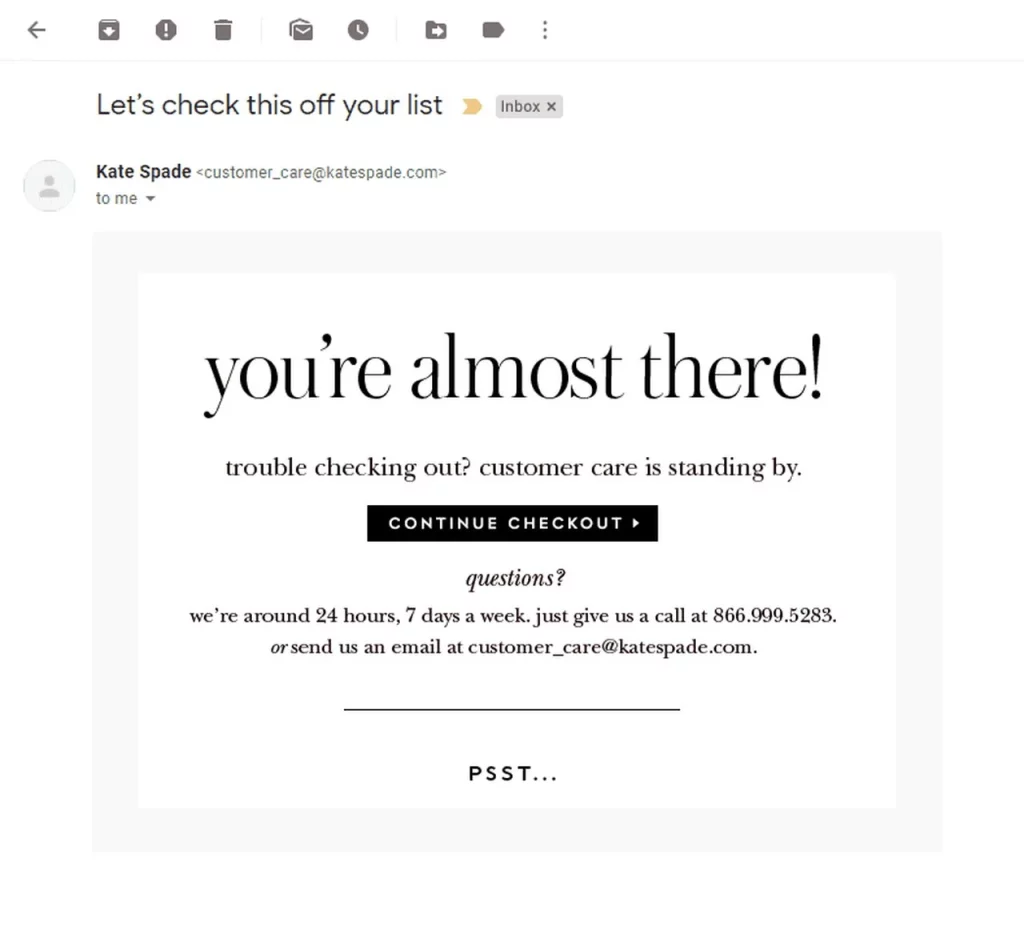
Parmi les facteurs les plus courants qui entraînent des taux d'abandon de panier élevés, on trouve :
- Frais cachés tels que les frais de port et les taxes
- Un manque de confiance dans votre boutique
- Problèmes d'utilisabilité qui rendent difficile la finalisation des achats
- Obliger les utilisateurs à s'inscrire pour effectuer un achat
- Ne pas offrir de politique de retour
- Un processus de paiement globalement complexe
Si votre boutique souffre de l'un de ces problèmes, cela vous coûtera cher en termes d'abandon de panier. Cependant, en supposant que votre boutique et son processus de paiement soient aussi conviviaux que possible, il vous reste une marge d'amélioration.
À savoir, vous pouvez cibler les utilisateurs qui hésitent à faire un achat parce qu'ils estiment ne pas faire une bonne affaire. La meilleure façon de le faire est d'offrir une remise sur panier WooCommerce.
Comment créer des remises sur panier WooCommerce
Pour suivre le tutoriel ci-dessous, vous devrez utiliser le plugin Advanced Coupons.

La version gratuite du plugin n'inclut pas la fonctionnalité de conditions de panier, qui est ce qui vous permet d'offrir des remises sur panier WooCommerce très ciblées.
Étape 1 : Définir un type et un montant de remise
Pour commencer, allez dans Coupons > Ajouter nouveau sur votre tableau de bord, puis recherchez la section Données du coupon > Général . Ici, vous pouvez choisir le type de remise que vous souhaitez offrir à vos clients :
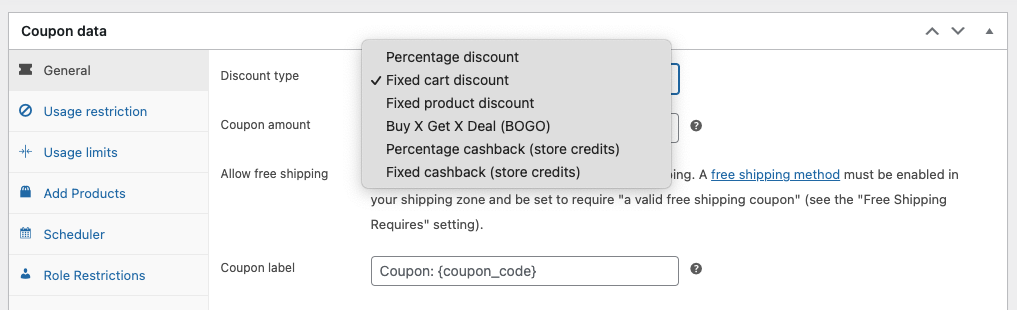
Pour les paniers WooCommerce, nous déconseillons généralement d'offrir des remises en pourcentage ou sur produits spécifiques. Avec les remises basées sur un pourcentage, vous risquez de perdre un peu d'argent sur certaines transactions, en particulier pour les totaux élevés.
Si vous souhaitez offrir des remises sur le panier WooCommerce, votre meilleure option est le paramètre Remise fixe sur le panier. Avec cette option, vous pouvez choisir un montant à déduire des paniers des clients.
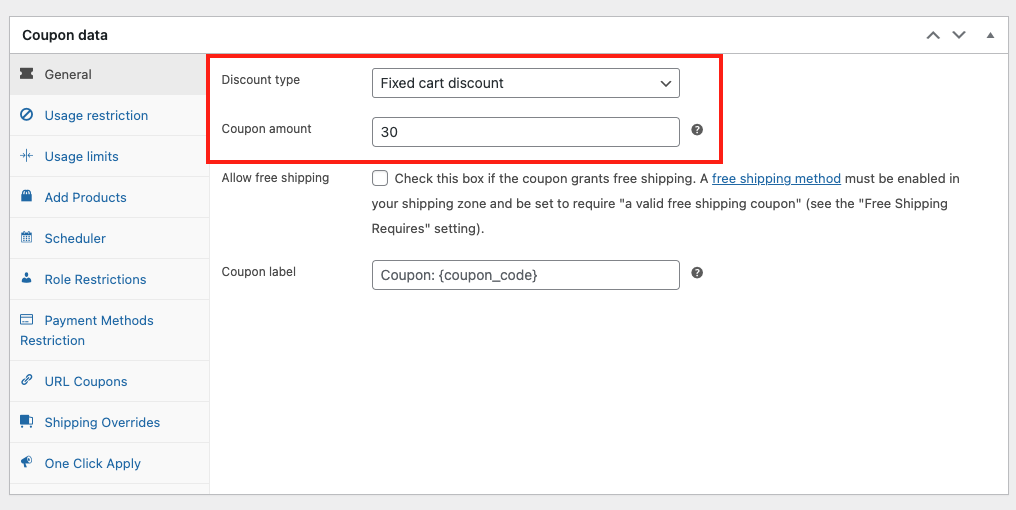
Tant que vous configurez le coupon de réduction pour qu'il ne s'applique qu'aux achats de plus de X montant, vous ne perdrez pas d'argent sur les ventes.
Si vous regardez attentivement, vous remarquerez qu'Advanced Coupons vous permet également d'offrir des coupons de livraison gratuite. La livraison gratuite peut également servir d'incitation pour réduire l'abandon de panier et nous avons un tutoriel complet sur comment l'implémenter.
Étape 2 : Configurer les conditions du panier
Advanced Coupons est livré avec un système de conditions de panier qui vous permet de configurer des règles régissant quand les utilisateurs peuvent appliquer les coupons que vous créez.
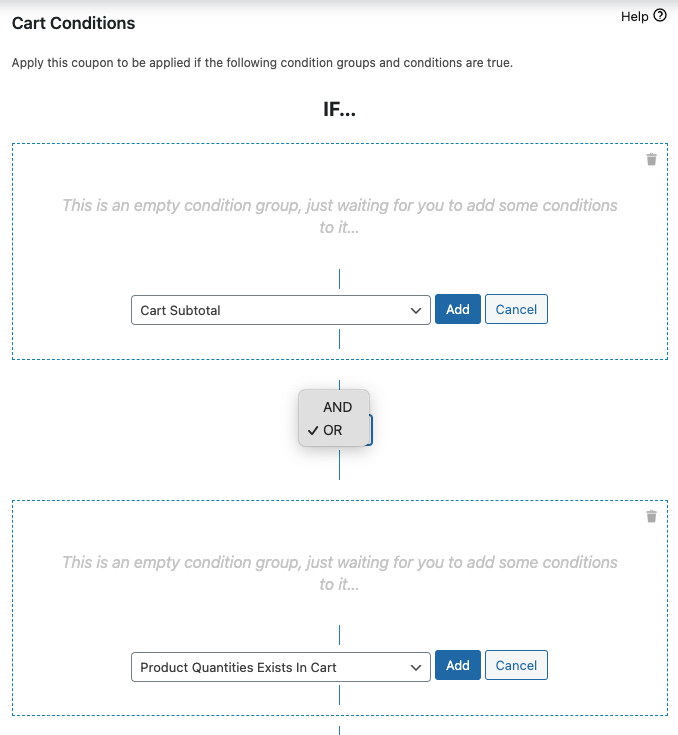
Par exemple, vous pouvez créer des coupons qui ne fonctionnent que lorsqu'un panier comprend plus de X articles ou totalise plus de Y montant. Le système est très flexible et vous permet de définir plusieurs règles qui fonctionnent ensemble en utilisant des conditions et/ou :
Pour les remises sur le panier WooCommerce, nous vous recommandons d'utiliser la condition Sous-total du panier. Cette condition vous permet de faire en sorte que les coupons ne fonctionnent que pour les paniers dont les produits totalisent plus de X montant :
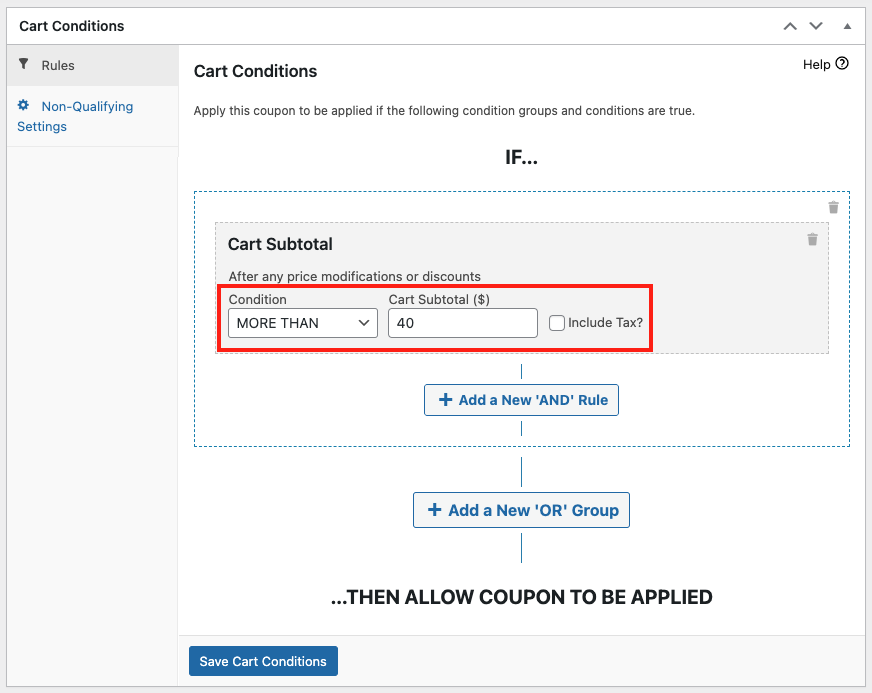
Bien que vous soyez libre d'offrir le type de remise sur panier WooCommerce que vous souhaitez, la condition Sous-total du panier est l'option la plus facile à configurer.
D'autres options que vous pourriez également implémenter incluent des remises pour les paniers contenant des types de produits spécifiques, pour les utilisateurs connectés, les personnes ayant dépensé plus de X montant dans votre boutique, et plus encore.
Une fois que vous avez configuré les conditions de votre panier, vous pouvez enregistrer et publier le coupon. Cependant, si vous souhaitez que le plus grand nombre d'utilisateurs possible en bénéficie, il reste une étape à franchir.
Étape 3 : Activer l'application automatique ou l'application en un clic
Advanced Coupons inclut des fonctionnalités qui permettent aux coupons de s'appliquer automatiquement lorsque les clients remplissent les conditions que vous configurez. Vous pouvez également ajouter une option d'application en un clic si vous ne souhaitez pas automatiser l'ensemble du processus.
Ces fonctionnalités sont particulièrement utiles pour les remises sur panier WooCommerce car elles permettent au plus grand nombre d'utilisateurs possible d'en profiter. Si vous distribuez des codes de coupon manuellement ou par e-mail, il y a de fortes chances que de nombreux clients manquent des économies.
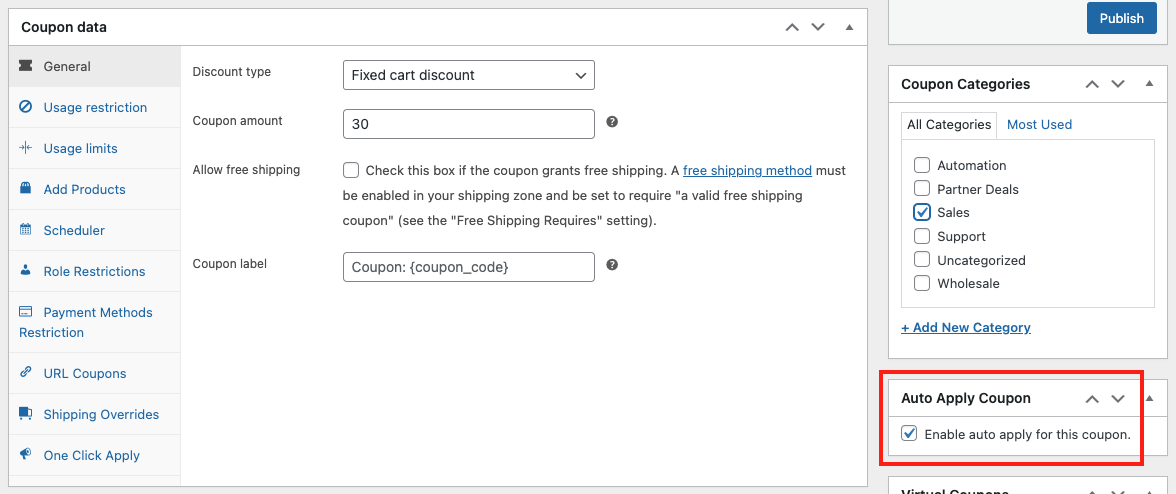
Activer l'application automatique pour un coupon est facile. Il vous suffit de cocher l'option Activer l'application automatique pour ce coupon à droite de la section Données du coupon :
Si vous préférez offrir une option d'application en un clic, allez dans Données du coupon > Notification d'application en un clic et activez l'option Activer l'option d'application en un clic :
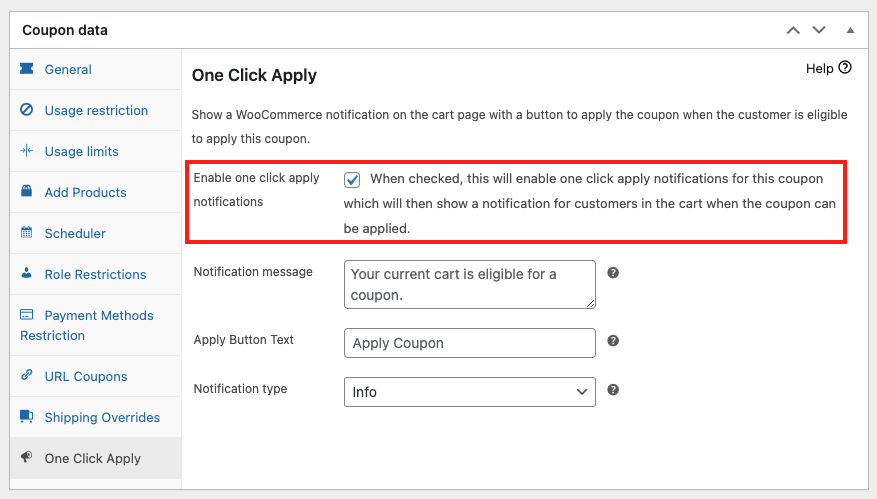
Advanced Coupons vous permet de configurer le texte du bouton d'application en un clic qui apparaît lors du processus de paiement. Si un panier ne remplit pas les conditions que vous avez définies, les clients verront également un message que vous aurez décidé à l'avance.
Une fois que vous avez décidé d'utiliser l'application automatique ou l'option d'application en un clic, enregistrez votre coupon et c'est tout. Désormais, les clients pourront profiter des réductions sur le panier WooCommerce dans votre boutique.
Conclusion
Il est impossible de réduire le taux d'abandon de panier de votre boutique à 0 %. Cependant, réduire ce taux ne serait-ce que de quelques points de pourcentage peut avoir un impact significatif sur les revenus de votre boutique. L'une des meilleures façons d'y parvenir est d'offrir des réductions sur le panier WooCommerce.
En utilisant Advanced Coupons, vous pouvez implémenter des réductions sur le panier d'achat en trois étapes simples :
- Définir un type et un montant de réduction
- Configurer les conditions du panier
- Activer l'application automatique ou l'application en un clic
Avez-vous des questions sur la façon d'implémenter les réductions sur le panier WooCommerce ? Parlons-en dans la section des commentaires ci-dessous !


