

Comprendre comment catégoriser les coupons dans WooCommerce vous aidera à rester organisé et à gérer vos campagnes promotionnelles plus efficacement. Vous pouvez organiser vos coupons en catégories basées sur le type, la promotion ou tout autre critère qui a du sens pour votre entreprise.
Vous pouvez également les trouver et les modifier sans effort, générer des rapports sur des campagnes individuelles, et même concentrer vos efforts marketing sur certaines catégories de clients. Plutôt pratique, n'est-ce pas ?
Dans cet article, nous allons passer en revue les 3 étapes simples pour catégoriser les coupons dans WooCommerce afin que vous puissiez commencer à organiser vos coupons plus efficacement. Nous aborderons également le meilleur plugin pour vous aider à organiser vos coupons beaucoup plus facilement. Commençons !
Pourquoi vous devez catégoriser les coupons
Il peut être assez écrasant de gérer un grand nombre de coupons dans votre boutique WooCommerce. À mesure que l'entreprise se développe, vous pouvez accumuler un arriéré de coupons inutilisés, des remises saisonnières ou des promotions spéciales qui ne sont plus applicables.
Cette structure désordonnée et chaotique peut rendre difficile le suivi de vos coupons et nuire à votre capacité à gérer et évaluer efficacement vos données d'utilisation des coupons.
Imaginez ceci : vous avez DES CENTAINES de coupons empilés dans votre boutique WooCommerce et vous n'avez aucune idée de la façon de les gérer. C'est comme essayer de trouver une aiguille dans une botte de foin, n'est-ce pas ?
C'est principalement pour cela que la catégorisation des coupons est utile.

En catégorisant vos coupons, vous pouvez les identifier et les gérer facilement tout en offrant des remises ciblées à des segments de clientèle spécifiques. Cela apporte également un sentiment d'organisation à votre boutique, la rendant plus professionnelle et conviviale.
Dans WooCommerce, il n'y a pas de moyen intégré pour catégoriser vos coupons, ce qui peut rendre leur gestion efficace difficile. Heureusement, nous avons ajouté une fonctionnalité à Advanced Coupons qui vous permet de catégoriser vos coupons, et c'est l'une des fonctionnalités les plus précieuses du plugin !
Comment catégoriser vos coupons dans WooCommerce
La vidéo ci-dessus vous montrera comment cette fonctionnalité fonctionne dans Advanced Coupons. Pour plus d'informations, vous pouvez continuer avec ce tutoriel étape par étape :
Étape 1 : Configurez vos catégories de coupons
Une fois que vous avez installé Advanced Coupons, la première étape pour catégoriser vos coupons consiste à accéder au nouvel élément de menu sous WooCommerce appelé « Catégories de coupons ».
En cliquant dessus, vous accéderez à une nouvelle interface où vous pourrez commencer à définir des catégories pour tous vos coupons. C'est simple et intuitif, et vous pouvez créer des catégories basées sur les critères de votre choix :
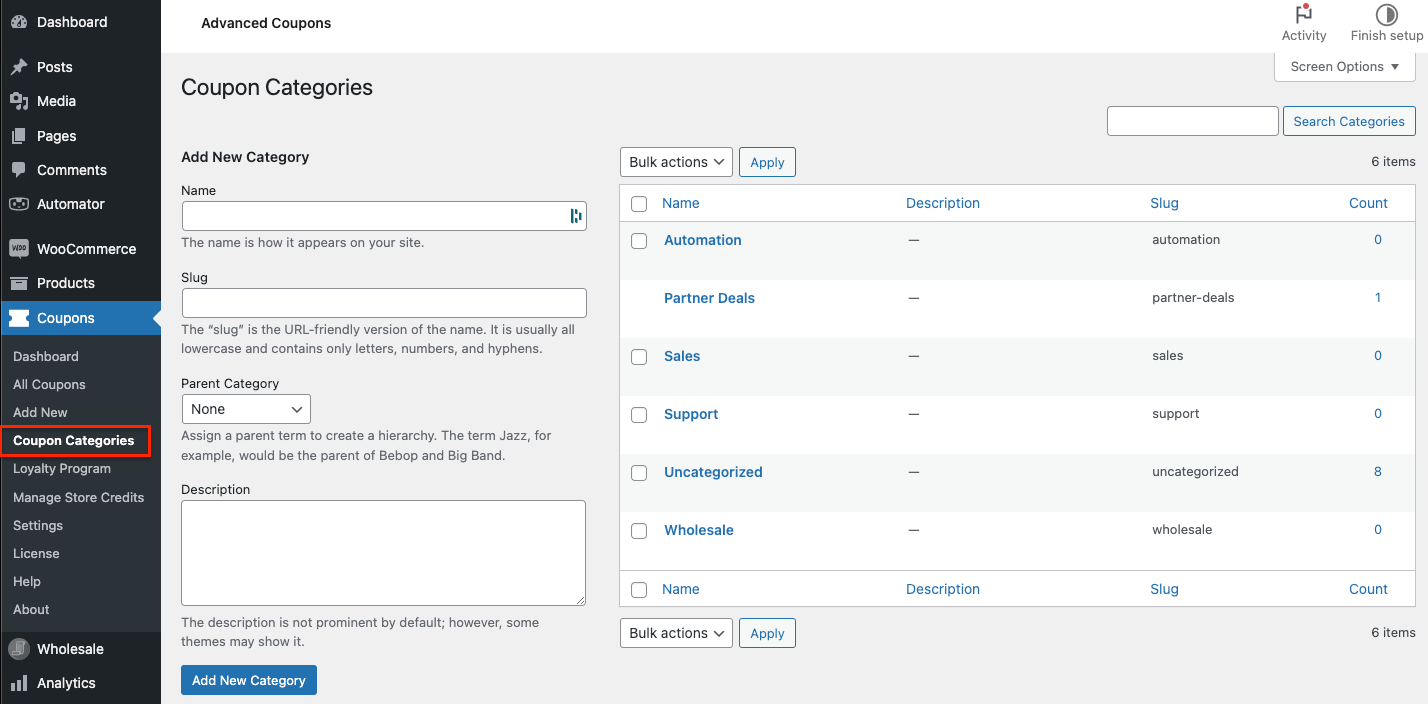
Pour catégoriser vos coupons dans WooCommerce à l'aide d'Advanced Coupons, vous pouvez ajouter différentes catégories de coupons à votre boutique. Il est important d'être granulaire et d'ajouter autant de catégories que possible pour filtrer facilement votre liste de coupons plus tard.
En accédant à l'élément de menu Catégories de coupons sous WooCommerce, vous pouvez définir des catégories pour tous vos coupons. Dans l'interface, vous pouvez ajouter des catégories de coupons telles que support, offres de livraison, promotions mensuelles, offres 2 pour 1, et plus encore.
L'ajout de plus de catégories vous aidera à séparer vos coupons et à faciliter la gestion future. Vous pouvez toujours revenir plus tard et ajouter d'autres catégories selon vos besoins !
Étape 2 : Assigner des coupons aux catégories
C'est ici que vous pouvez vraiment vous organiser et commencer à assigner des catégories à vos coupons. Sélectionnez simplement la ou les catégories qui s'appliquent au coupon que vous modifiez et enregistrez vos modifications.
Par exemple, si vous avez un coupon qui offre la livraison gratuite, vous voudrez peut-être l'assigner à la catégorie « Offres de livraison ». Ou si vous avez un coupon qui fait partie d'une promotion mensuelle, vous pourriez l'assigner à la catégorie « Promotions mensuelles » :
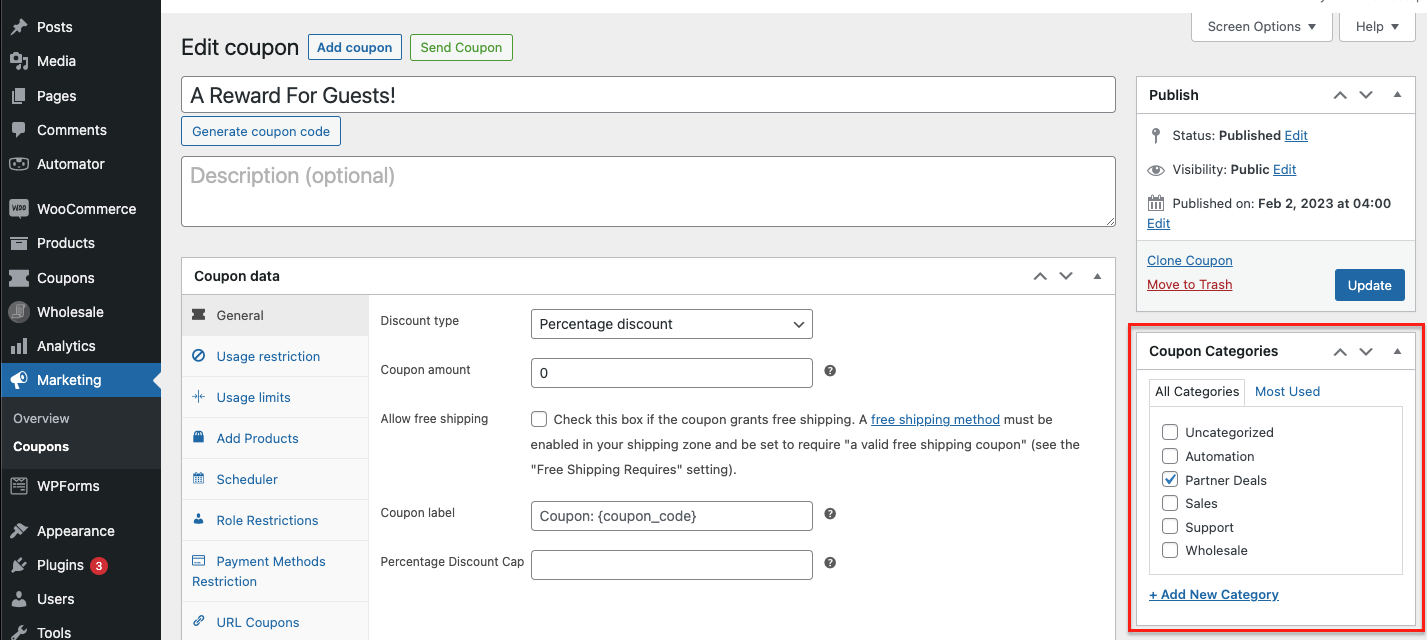
En assignant des catégories à vos coupons, vous pouvez facilement filtrer et rechercher des coupons spécifiques lorsque vous devez les gérer. C'est une petite étape qui peut vous faire gagner beaucoup de temps et d'ennuis à long terme.
Étape 3 : Filtrer la liste des coupons par catégorie de coupon
Après avoir assigné vos coupons à leurs catégories respectives, vous pouvez facilement filtrer votre liste de coupons à l'aide du sélecteur de filtre de catégorie situé en haut de votre vue de liste de coupons :
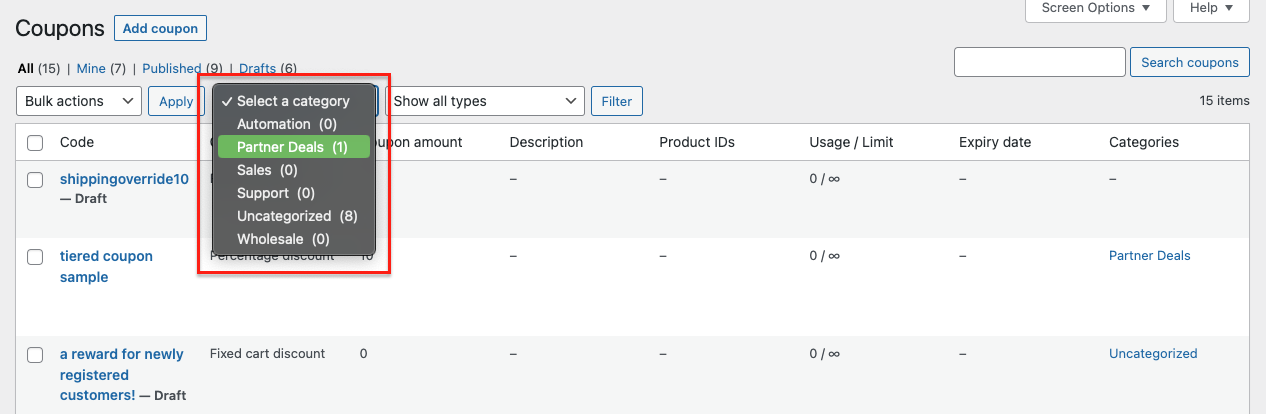
Cela vous permettra de visualiser et de gérer facilement les coupons qui relèvent d'une catégorie particulière, ce qui facilitera la gestion d'un grand nombre de coupons.
Rincez et répétez et vous pourrez organiser vos coupons en catégories et les filtrer facilement !
Qui sait, dans quelques années, lorsque votre boutique prospérera, vous repenserez peut-être à ce tutoriel avec gratitude et nous ferez un high-five virtuel.
Conclusion
Organiser des promotions et des ventes à l'aide de WooCommerce peut être écrasant, surtout si vous avez beaucoup de coupons à gérer. Votre liste de coupons peut se remplir au fil du temps, ce qui rend difficile la recherche de ceux dont vous avez besoin.
Heureusement, Advanced Coupons, un plugin pour WooCommerce, offre une fonctionnalité utile qui vous permet de catégoriser vos coupons. Dans cet article, nous vous guiderons à travers trois étapes faciles pour catégoriser vos coupons, ce qui facilitera la gestion de votre liste de coupons et la recherche des coupons dont vous avez besoin :
- Configurer vos catégories de coupons
- Assigner des coupons aux catégories
- Filtrer la liste des coupons par catégorie de coupon
Avez-vous des questions sur cet article ? Faites-le nous savoir dans les commentaires !





Puis-je configurer des catégories après avoir commencé à configurer et à utiliser des coupons ?
Bonjour Maria, oui bien sûr. Vous pouvez créer des catégories quand vous le souhaitez et leur attribuer des coupons existants.
Merci pour votre commentaire. Désolé, j'aurais dû être plus précis. Sera-t-il difficile de catégoriser les coupons existants ? Cela ne les rendra pas inactifs en modifiant le chemin sur le site web ?