

Si vous gérez une boutique en ligne propulsée par WooCommerce, vous comprenez à quel point il est essentiel d'offrir des réductions et des coupons aux clients. Cependant, vous ne voudrez peut-être pas offrir ces réductions à n'importe qui tombant sur votre site Web – d'où la nécessité de restreindre les coupons.
Peut-être souhaitez-vous offrir des réductions uniques à vos clients fidèles, ou peut-être souhaitez-vous simplement offrir des réductions particulières à des groupes de personnes sélectionnés. Quel que soit votre objectif, la capacité de restreindre les coupons à des personnes spécifiques est cruciale dans un système de gestion de coupons efficace.
Dans ce tutoriel, nous allons vous montrer comment restreindre les coupons à un utilisateur spécifique dans WooCommerce. Avec cette technique, vous pouvez offrir des réductions personnalisées à des clients spécifiques, ce qui peut aider à fidéliser et à stimuler les ventes. Allons-y !
Pourquoi vous devez restreindre les coupons
Vous voulez offrir des coupons et des réductions pour attirer de nouveaux clients et augmenter les ventes…
Mais que se passerait-il si vous pouviez aller plus loin et offrir des réductions personnalisées à vos clients les plus fidèles ou à un groupe d'utilisateurs spécifique ?
Les restrictions de coupons sont comme avoir une arme secrète dans votre arsenal de commerce électronique. Elles vous permettent d'offrir des réductions exclusives à vos clients les plus précieux, renforçant ainsi leur fidélité et stimulant les achats répétés.
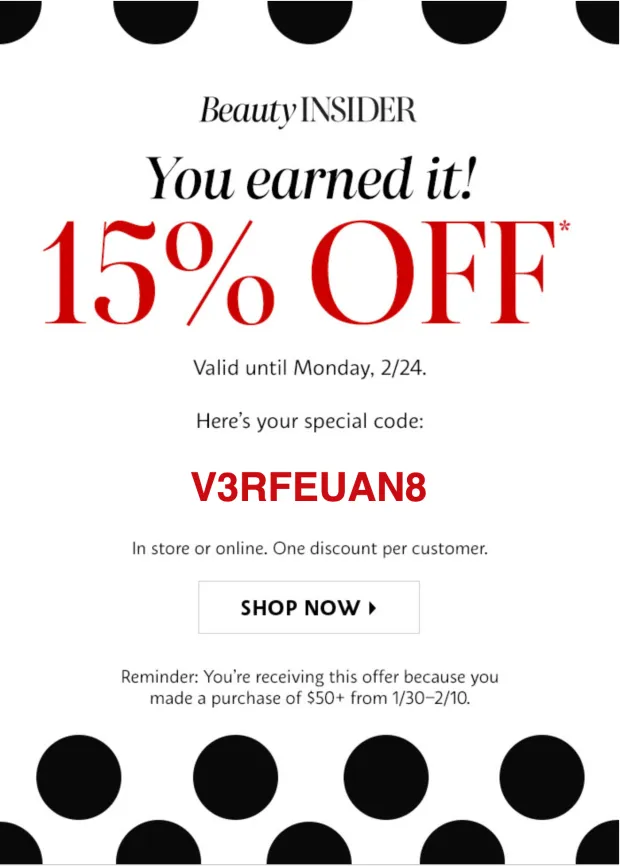
C'est aussi un excellent moyen de réengager les clients qui n'ont rien acheté depuis longtemps, en leur offrant une incitation à revenir dans votre boutique.
Pensez-y : vous pouvez récompenser vos clients les plus fidèles, offrir des promotions ciblées à certains groupes d'utilisateurs, et même créer des réductions spéciales pour les clients VIP. C'est comme avoir un club secret avec des avantages et des réductions exclusifs, n'est-ce pas ?
De plus, il vous permet de garder le contrôle sur l'utilisation des coupons dans votre boutique. En limitant les coupons à quelques-uns seulement, vous vous assurez que seuls les destinataires prévus peuvent profiter des réductions. Cela protège vos revenus et limite l'exploitation des remises non autorisées.
Comment restreindre les coupons à un utilisateur spécifique dans WooCommerce
Si vous utilisez WooCommerce et recherchez un moyen simple de configurer des coupons, Advanced Coupons est une excellente option. Ce puissant plugin offre une gamme de promotions et de réductions, telles que BOGO, Cashback, Coupons URL, et plus encore.

Et tout récemment, Advanced Coupons a lancé une nouvelle fonctionnalité appelée l'option « Client autorisé ».
Cette fonctionnalité garantit que seuls les utilisateurs spécifiés sont autorisés à utiliser le coupon, ce qui ajoute une couche supplémentaire de sécurité et de contrôle à vos promotions. Dans ce tutoriel, nous vous fournirons un guide sur l'utilisation de cette nouvelle fonctionnalité. Alors, plongeons et commençons :
Étape 1 : Créer un nouveau coupon
Pour utiliser la fonctionnalité « Client autorisé », vous devez d'abord avoir un coupon en place. Si vous n'en avez pas encore créé un, vous pouvez facilement le faire en naviguant vers l'onglet Coupons et en sélectionnant « Ajouter un nouveau ».
À partir de là, vous pouvez personnaliser votre bon de réduction avec le type de remise que vous souhaitez offrir, tel qu'un pourcentage de réduction ou un montant fixe :
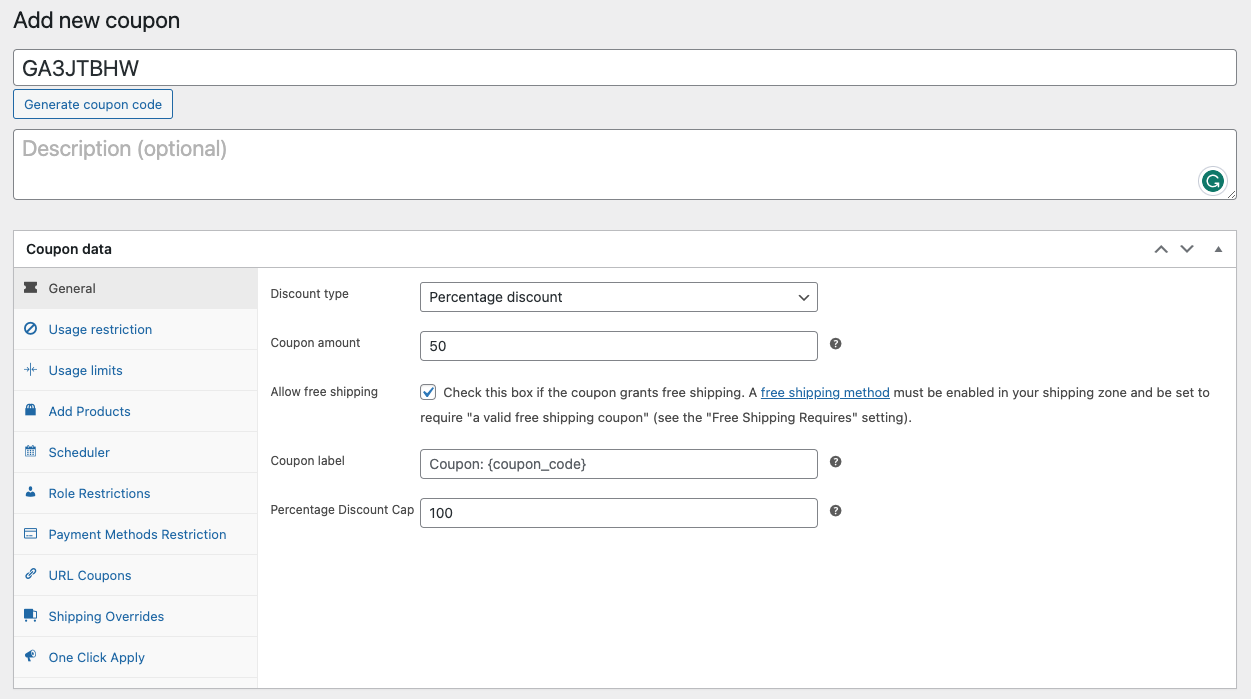
En plus de la remise, vous pouvez également ajouter des produits gratuits à votre offre, planifier le bon de réduction pour qu'il commence et se termine à des dates spécifiques, et même activer des remises sur la livraison. Assurez-vous d'explorer tous les autres paramètres dans Données du bon avant de configurer les Restrictions d'utilisation.
Étape 2 : Spécifier les clients autorisés
Une fois que vous avez terminé avec les données de votre bon de réduction, passez à l'onglet Restrictions d'utilisation.
Le plugin Advanced Coupons offre une large gamme d'options pour vous aider à contrôler l'utilisation des bons de réduction et à limiter les abus. Dans cette section, vous pouvez définir certaines limitations sur vos bons de réduction pour vous assurer que vos clients les utilisent efficacement. Cela inclut :
- Seuil d'achat minimum ou maximum : Vous pouvez restreindre l'application des remises uniquement si les utilisateurs atteignent un certain seuil de dépenses.
- Bon de réduction cumulable : Vous pouvez interdire l'utilisation de plusieurs bons de réduction sur une seule commande.
- Exclusion des articles en promotion : Vous pouvez restreindre l'application des bons de réduction aux articles qui sont déjà en promotion.
- Exclusion de catégorie ou de produit : Vous pouvez exclure des catégories ou des produits spécifiques des remises du bon de réduction.
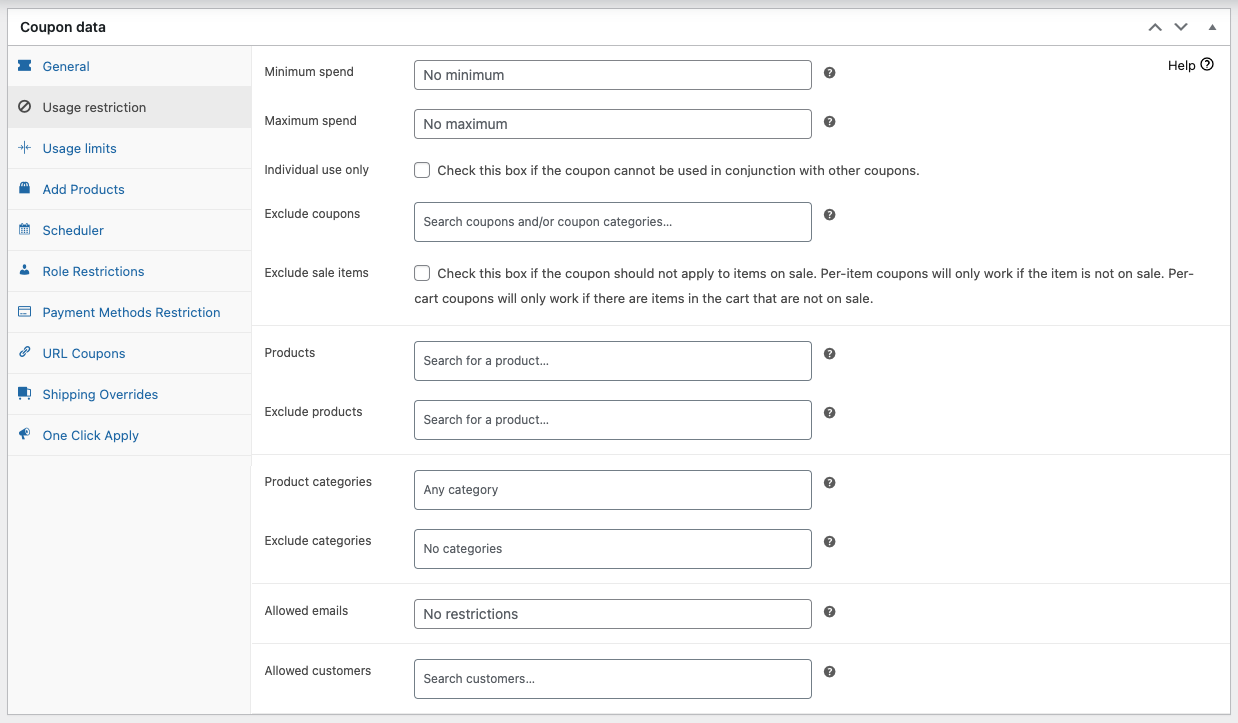
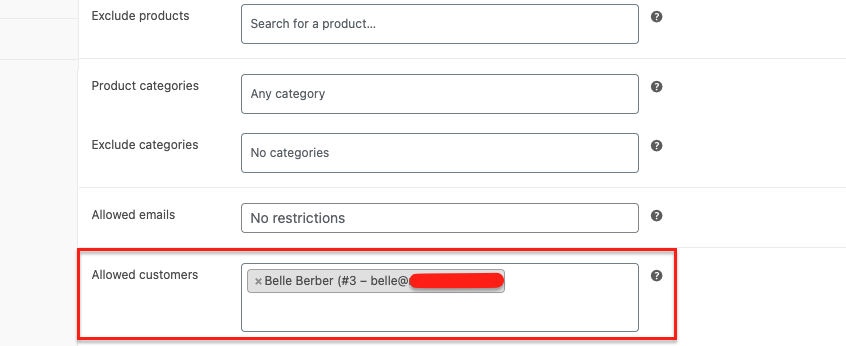
Pour utiliser la fonctionnalité « Client autorisé », cependant, vous devrez vous concentrer sur le dernier champ de votre écran lors de la configuration de votre bon de réduction. Cette option vous permet de spécifier l'utilisateur auquel le bon de réduction doit s'appliquer, en vous assurant que seul cet utilisateur peut utiliser le bon de réduction :
Étape 3 : Ajouter les e-mails des utilisateurs autorisés
Pour les entreprises qui souhaitent élargir davantage la portée de leurs promotions personnalisées, la fonctionnalité « E-mails autorisés » peut être utilisée en conjonction avec l'option « Clients autorisés ».
Cette fonctionnalité vous permet de cibler des domaines d'e-mails spécifiques, élargissant ainsi la portée de votre bon de réduction à un public plus large au-delà des individus spécifiques :
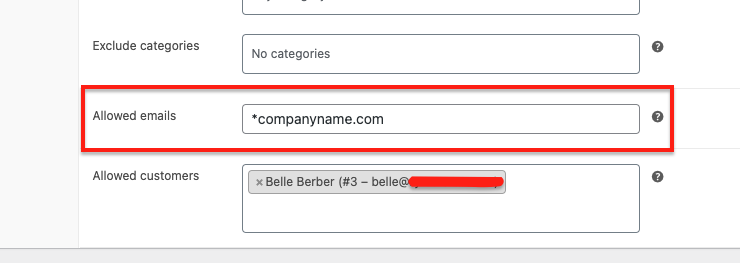
En ajoutant des e-mails autorisés, vous pouvez offrir des remises aux clients dont les adresses e-mail proviennent de domaines spécifiques tels que « @gmail.com », « @yahoo.com » ou « @company.com ». Ceci est particulièrement utile pour les entreprises qui souhaitent offrir des remises à un groupe spécifique de clients, tels que les employés d'une entreprise particulière ou les membres d'une organisation spécifique.
De plus, il est important de s'assurer que l'e-mail et le client autorisés correspondent.
Par exemple, si vous définissez l'e-mail autorisé sur *@nomdelentreprise.com et le client autorisé sur [email protected], cela fonctionnera bien car les deux correspondent aux restrictions.
Conclusion
Considérez les restrictions de bons de réduction comme une boîte à outils pour vos promotions ; avec les bonnes ressources, vous pouvez créer des offres uniques qui correspondent à vos objectifs et encourager les gens à faire des achats qui profitent à votre entreprise. Ce faisant, vous pouvez guider les clients sur un chemin qui mène à une augmentation des ventes.
Si cela vous intéresse, Advanced Coupons vous permet de configurer plus facilement les restrictions d'utilisation des coupons. Et dans cet article, nous avons couvert 3 étapes faciles pour restreindre les coupons à un utilisateur spécifique dans WooCommerce :
- Créer un nouveau coupon
- Spécifier les clients autorisés
- Ajouter les e-mails des utilisateurs autorisés
Avez-vous des questions sur cet article ? Faites-le nous savoir dans les commentaires !




