


Les URL d'ajout au panier de WooCommerce se trouvent dans tout votre magasin. Chaque fois qu'un client interagit avec un bouton "Ajouter au panier", il utilise une URL générée par WooCommerce. Cette URL sert de commande à WooCommerce pour inclure un produit particulier dans le panier du client.
De plus, vous avez la possibilité de générer manuellement ces liens !
Dans cet article, nous allons discuter de deux méthodes simples pour créer une URL d'ajout au panier WooCommerce. Premièrement, nous explorerons l'approche manuelle, en illustrant le fonctionnement interne de ces URL. Ensuite, nous procéderons à la création d'une URL à l'aide d'Advanced Coupons. Alors, sans plus tarder, plongeons dans les détails !
Que sont les URL d'ajout au panier WooCommerce ?
Habituellement, les clients interagissent avec les URL d'Ajout au panier à l'aide de boutons. Lorsque vous cliquez sur un bouton d'achat dans un magasin WooCommerce, il utilise une URL pour indiquer au site web d'ajouter un produit à votre panier. Alors, inspectons un bouton Ajouter au panier pour que vous puissiez voir à quoi ressemble cette URL :
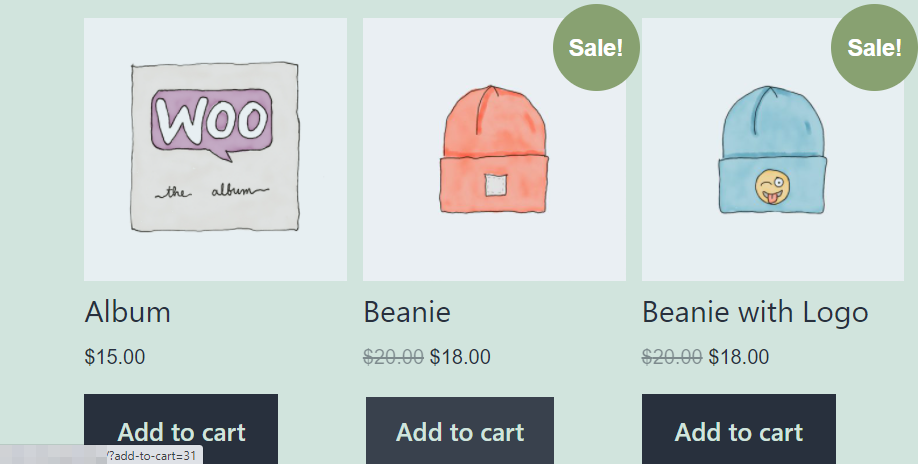
L'URL que vous voyez en bas à gauche est l'endroit où WooCommerce vous "envoie" lorsque vous cliquez sur un bouton Ajouter au panier. WooCommerce utilise un format très spécifique pour ces URL, ce qui signifie que vous pouvez facilement créer les vôtres. Découvrons comment faire.
Comment créer une URL d'Ajout au panier WooCommerce (2 méthodes)
Pour cette section, nous vous montrerons comment créer des URL d'Ajout au panier WooCommerce manuellement et à l'aide d'Advanced Coupons. Commençons par l'approche manuelle.
1. Créer manuellement des URL d'Ajout au panier WooCommerce
Comme vous l'avez peut-être remarqué, les URL d'Ajout au panier de WooCommerce suivent une structure très spécifique. Vous avez l'URL de votre site suivie de ?add-to-cart=\"ID DU PRODUIT\". Voici un exemple rapide :
votremagasin.com/?add-to-cart=11
Nous ajoutons un seul paramètre à l'URL de votre magasin et indiquons quel produit il doit ajouter au panier de votre client. Vous pouvez créer des URL d'Ajout au panier WooCommerce pour n'importe quel produit de votre magasin. Tout ce dont vous avez besoin est l'ID unique de ce produit.
Pour trouver l'ID d'un produit, allez dans votre tableau de bord. Ensuite, allez dans l'onglet Produits > Tous les produits.
Ensuite, survolez le produit pour lequel vous souhaitez créer une URL personnalisée et vous verrez son ID s'afficher à côté de l'option Modifier :
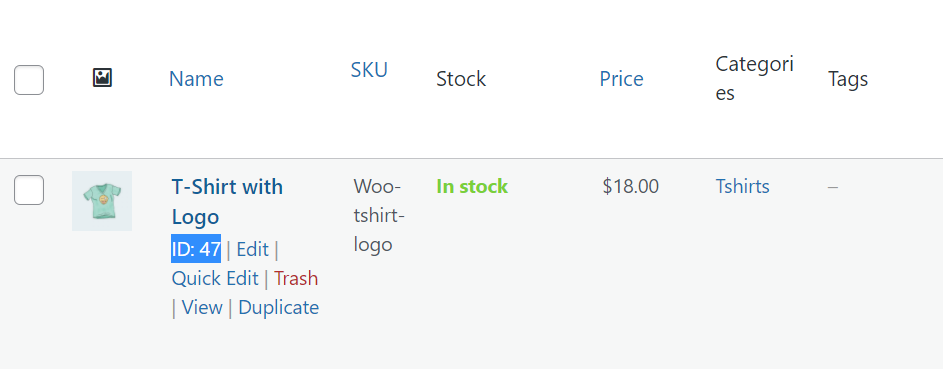
Une fois que vous avez l'ID du produit, vous pouvez maintenant créer une URL d'Ajout au panier WooCommerce pour celui-ci.
De plus, où placer cette URL dépend de vous. Cependant, traditionnellement, les utilisateurs préfèrent cliquer sur des boutons pour ajouter des produits à leur panier. Vous pouvez utiliser cette URL pour ajouter de nouveaux boutons à vos pages de produits en plus de l'option Ajouter au panier que WooCommerce génère pour vous.
De même, avec les URL personnalisées d’Ajouter au panier, vous pouvez placer des boutons pour vos produits les plus populaires n’importe où sur votre site, dans des endroits où WooCommerce n’inclut traditionnellement pas ces éléments.
2. Générez une URL d’Ajouter au panier à l’aide de Advanced Coupons

En utilisant Advanced Coupons, vous pouvez générer des liens qui ajoutent automatiquement des coupons lorsque les utilisateurs cliquent dessus. Une autre fonctionnalité d’Advanced Coupons est qu’elle vous permet de créer des coupons qui ajoutent des produits spécifiques aux paniers des clients. Lorsque vous combinez les deux fonctionnalités, vous pouvez créer des coupons qui :
- Ont des liens que les utilisateurs peuvent cliquer pour appliquer le coupon
- Ajoutent automatiquement des produits spécifiques aux paniers des clients
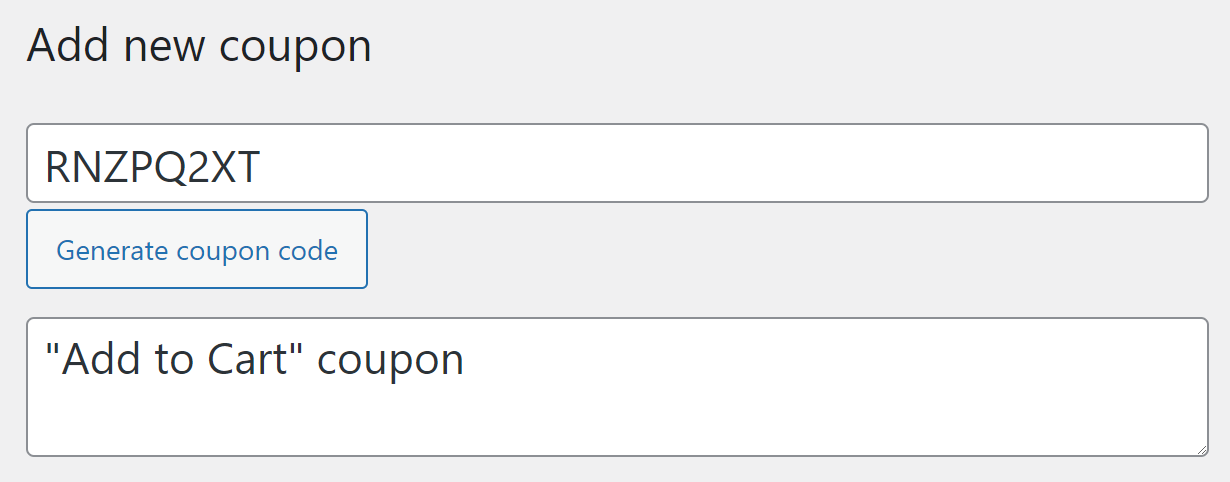
Si vous souhaitez créer ce type de coupon, allez dans Coupons > Ajouter un nouveau. Tout d’abord, générons un code de coupon et entrons une description pour celui-ci :
Ensuite, allez dans Données du coupon > Général et choisissez le type de remise que le coupon doit offrir. Vous pouvez également configurer le montant du coupon pendant que vous y êtes :
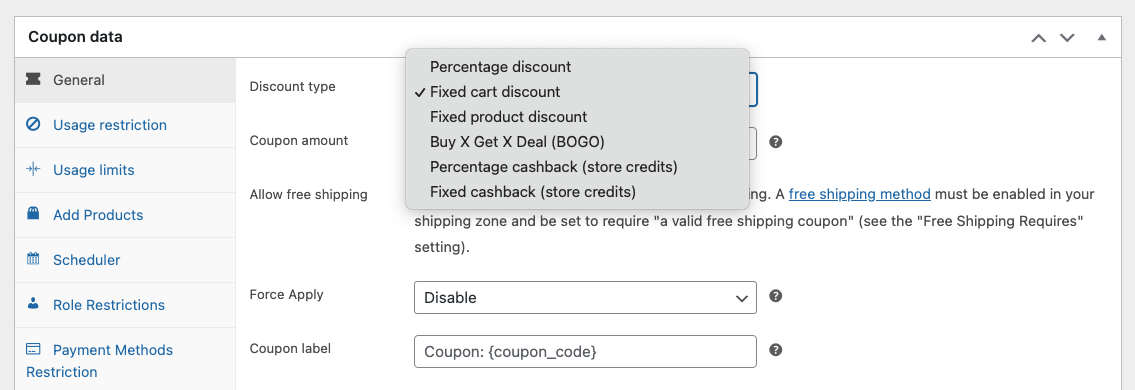
De plus, vous pouvez sélectionner l’option Remise fixe sur produit. Cela appliquera une remise pour des produits spécifiques et nous pouvons configurer le coupon pour ajouter automatiquement ces articles aux paniers des clients.
Pour ce faire, allez dans l’onglet Ajouter des produits et sélectionnez les produits que le coupon doit ajouter :
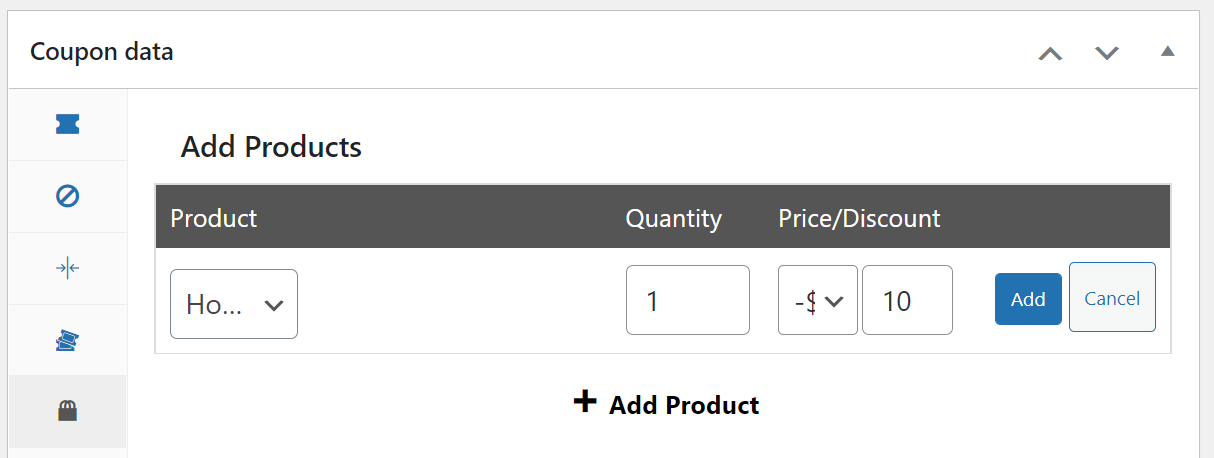
Vous pouvez configurer votre coupon pour ajouter autant de produits que vous le souhaitez aux paniers des clients. À ce stade, vous avez déjà un code de coupon entièrement fonctionnel. Cependant, il manque toujours une URL que les clients peuvent utiliser pour l’appliquer sans entrer le code manuellement.
Création d’URL de coupons dans WooCommerce
Publiez le code de coupon, puis allez dans Données du coupon > URL de coupons. Après avoir publié un coupon, Advanced Plugins générera automatiquement une URL pour celui-ci :
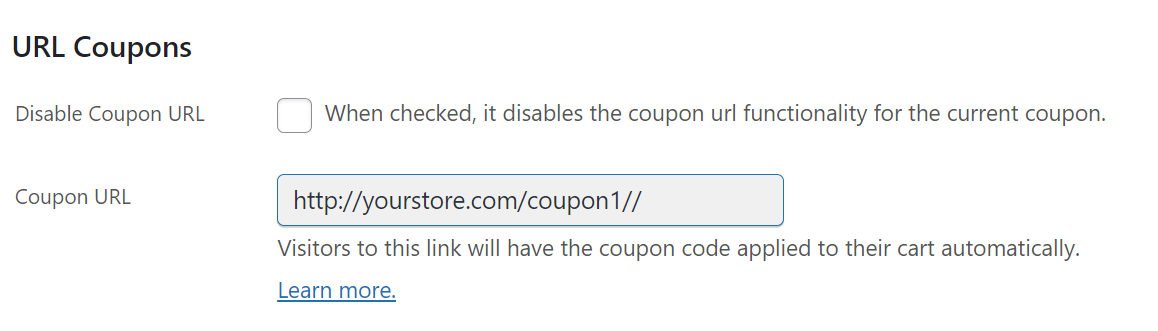
Lorsque les utilisateurs cliquent sur cette URL, le coupon sera appliqué et les produits que vous avez configurés seront ajoutés à leurs paniers. Par défaut, Advanced Coupons redirigera les utilisateurs vers leur panier. Cependant, vous pouvez également modifier le paramètre Rediriger vers l’URL pour envoyer les clients directement à la page de paiement :
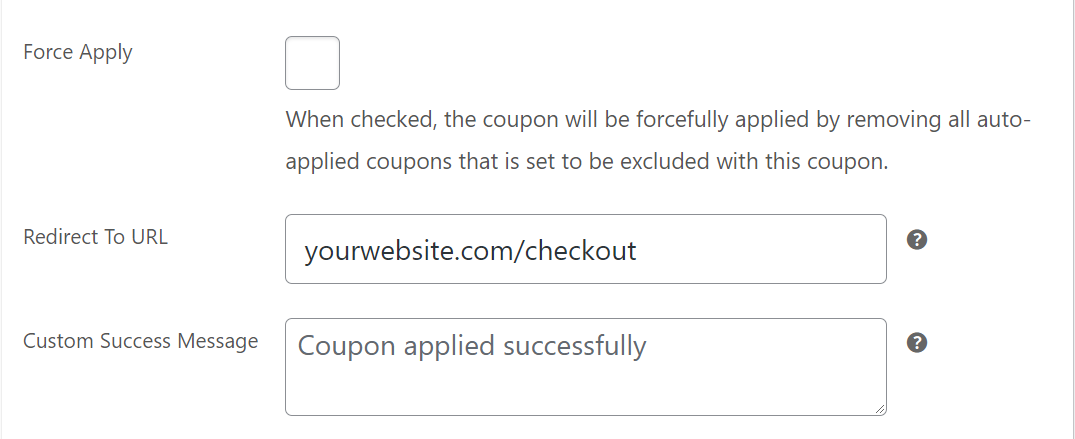
La page de paiement de votre WooCommerce devrait se trouver à l’adresse votresite.com/paiement, sauf si vous l’avez modifiée. En dirigeant les utilisateurs vers la page de paiement, vous leur facilitez la finalisation de leur achat.
Enfin, vous pouvez maintenant partager votre coupon d’URL WooCommerce Ajouter au panier en utilisant les réseaux sociaux, votre liste d’e-mails, ou simplement l’ajouter directement à votre site web.
Conclusion
WooCommerce permet aux clients d’ajouter facilement des produits à leurs paniers. Et dans cet article, nous avons partagé 2 méthodes simples pour créer des URL d’Ajouter au panier dans WooCommerce :
- Créer manuellement des URL d’ajout au panier WooCommerce
- Générer une URL d’ajout au panier à l’aide d’Advanced Coupons
Si vous utilisez Advanced Coupons, vous pouvez créer des coupons qui ajoutent automatiquement des produits aux paniers des clients. Chaque coupon a sa propre URL, que vous pouvez placer où vous voulez sur votre site web. L'avantage de cette approche est que vous pouvez permettre aux clients d'ajouter des produits à leurs paniers et d'appliquer des réductions en un seul clic.
Avez-vous des questions sur la création d'URL d'ajout au panier WooCommerce ? Parlons-en dans la section commentaires ci-dessous !


