
Vous pouvez lancer une promotion qui offre un produit tout en réduisant le total du panier, en utilisant un seul coupon. Cet article vous montre comment configurer les deux parties sur un seul coupon dans Advanced Coupons, et comment vérifier le résultat dans le panier. L'exemple offre une unité du Produit A et réduit le total de 10,00 $.
Avant de commencer
- Advanced Coupons Premium doit être installé et actif. L'onglet Ajouter des produits est une fonctionnalité premium.
- Ayez le produit que vous souhaitez offrir déjà publié dans votre boutique.
Ajouter le produit gratuit
- Allez dans Coupons > Tous les coupons et ouvrez le coupon que vous souhaitez utiliser, ou allez dans Coupons > Ajouter pour en créer un.
- Ouvrez l'onglet Ajouter des produits.
- Ajoutez le produit que vous souhaitez offrir.
- Entrez la quantité, par exemple 1.
- Définissez le type de remise pour rendre le produit gratuit. Choisissez Remise en pourcentage et entrez 100, ou choisissez Remplacer le prix et entrez 0.
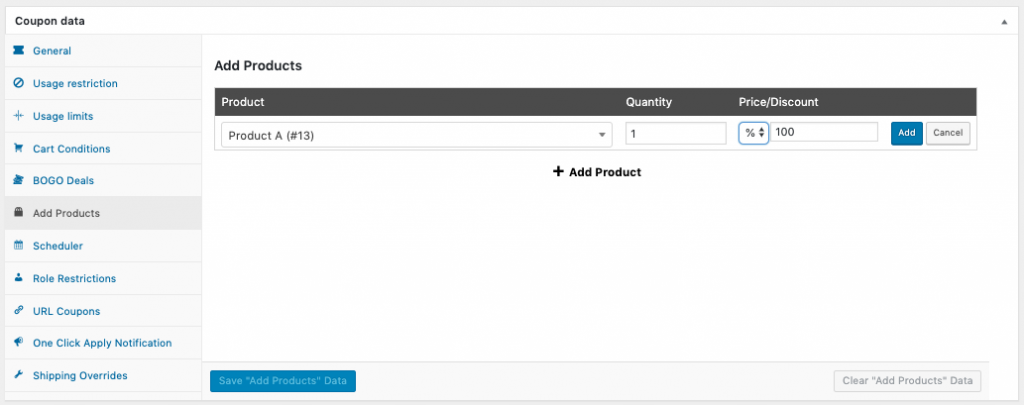
Advanced Coupons ajoute automatiquement le produit au panier une fois que le coupon est appliqué et que toutes les autres conditions du coupon sont remplies.
Ajouter la remise sur le panier
- Ouvrez l'onglet Général.
- Définissez Type de remise sur Remise fixe sur le panier.
- Entrez le montant dans Montant du coupon, par exemple 10.
- Publiez ou mettez à jour le coupon.

Vérifiez le résultat
Appliquez le coupon dans le panier. Le produit gratuit est ajouté et la remise sur le panier est déduite du total en même temps.

Dépannage
Le produit gratuit n'est pas ajouté. Vérifiez que l'onglet Ajouter des produits liste le produit et que la quantité est d'au moins 1. Vérifiez ensuite si une condition du panier sur le même coupon n'est pas encore remplie, car les produits ne sont ajoutés que lorsque le coupon s'applique réellement.
Le produit est ajouté mais n'est pas gratuit. Rouvrez l'onglet Ajouter des produits et vérifiez le type de remise sur cette ligne. Remise en pourcentage doit être 100, et Remplacer le prix doit être 0.
La remise sur le panier est manquante. La remise sur le panier provient de l'onglet Général, pas de l'onglet Ajouter des produits. Vérifiez que Type de remise est Remise fixe sur le panier et que Montant du coupon est défini.
Besoin d'aide ?
Si vous avez une question ou rencontrez des problèmes, nous sommes là pour vous aider.
- Utilisateurs Premium : Ouvrir un ticket de support
- Utilisateurs gratuits : Visitez notre forum communautaire

