
Vous voulez offrir un cadeau gratuit à vos clients lors de leur achat dans WooCommerce ?
Alors regardez cette vidéo car elle vous montrera exactement comment faire dans Advanced Coupons :
Sur votre écran de modification de coupon, allez à l'onglet Ajouter des produits.
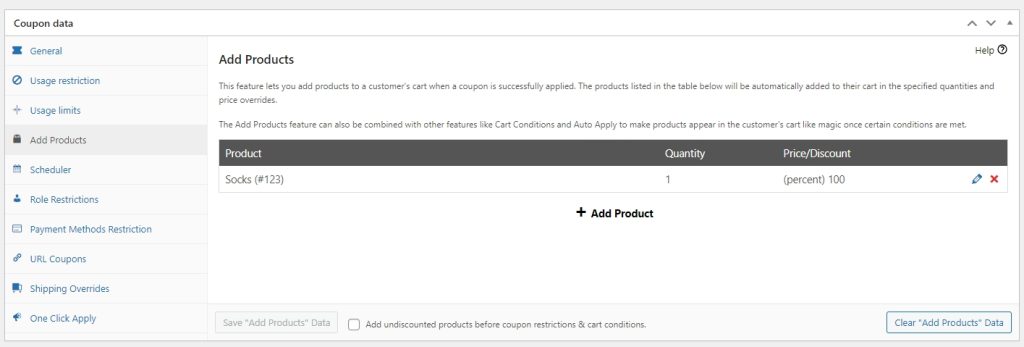
Cochez d'abord Activer l'ajout de produits. Sa description indique « Lorsque cette case est cochée, les produits listés ci-dessous seront ajoutés au panier lorsque ce coupon sera appliqué. » Tant que vous ne la cochez pas, les lignes de produits ci-dessous sont grisées et vous ne pouvez pas les utiliser.
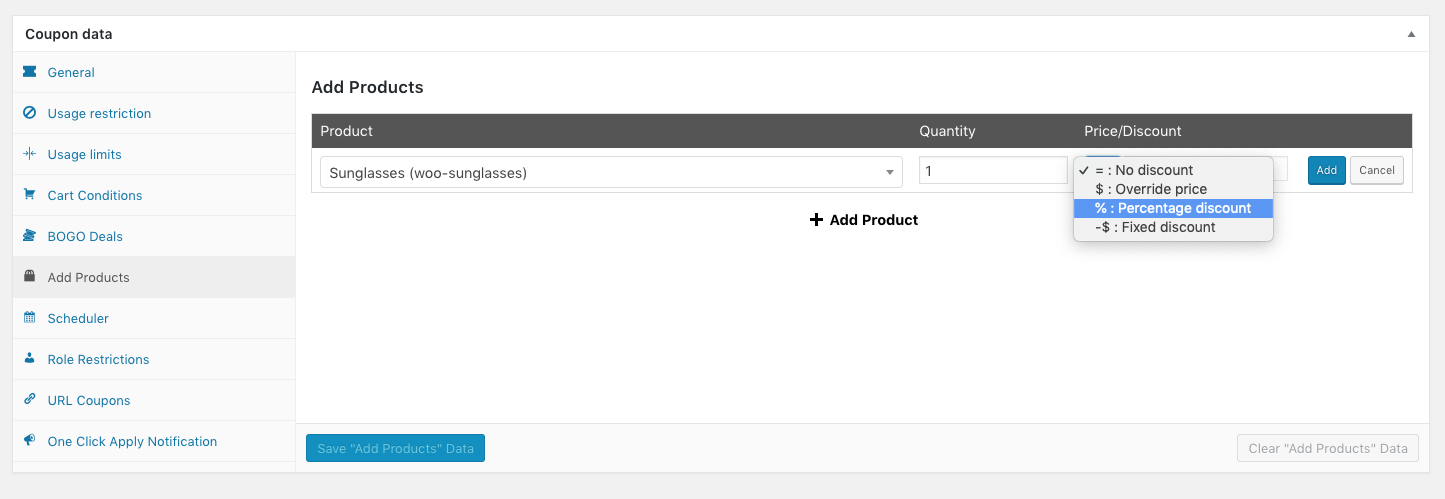
Sur cet écran, vous pouvez rechercher le produit que vous souhaitez offrir avec ce coupon.
Définissez la quantité et cliquez sur Ajouter.
Dans la colonne Prix/Remise, choisissez Remise en pourcentage et entrez 100 pour que le produit soit ajouté gratuitement. Laisser la ligne sur Aucune remise ajoute le produit à son prix plein, et il n'est pas attaché au coupon, donc il reste dans le panier même si le coupon cesse de s'appliquer. Vous pouvez également utiliser Remplacer le prix et entrer 0 pour le même résultat. Enregistrez avec le bouton Enregistrer les données « Ajouter des produits », puis l'application du coupon ajoute le produit au panier.
L'autre endroit que vous pourriez vouloir vérifier est les Conditions du panier où vous pouvez définir toutes les choses qui doivent être vraies pour appliquer ce coupon.
Cela signifie que vous pouvez le restreindre afin que le coupon ne puisse être appliqué que lorsqu'un autre produit spécifique est dans le panier, par exemple. Voici un excellent guide sur la façon de offrir des produits gratuits avec achat dans WooCommerce qui pourrait vous aider.
D'autres scénarios de coupons populaires que vous pouvez utiliser en conjonction avec les Conditions du panier sont :
- Offrir un produit gratuit lorsque le sous-total du panier du client est supérieur à 100 $.
- Offrir 50 % du Produit A lorsque le client a ajouté plus de 10 articles au panier
- Offrir un produit gratuit lorsque le client provient d'une certaine région d'expédition
et de nombreux autres scénarios de coupons que vous pourriez essayer.
Voici un exemple qui offre un produit gratuit lorsque le sous-total du panier du client est supérieur à 100 $ :
Ajoutez le produit gratuit dans l'onglet Ajouter des produits.
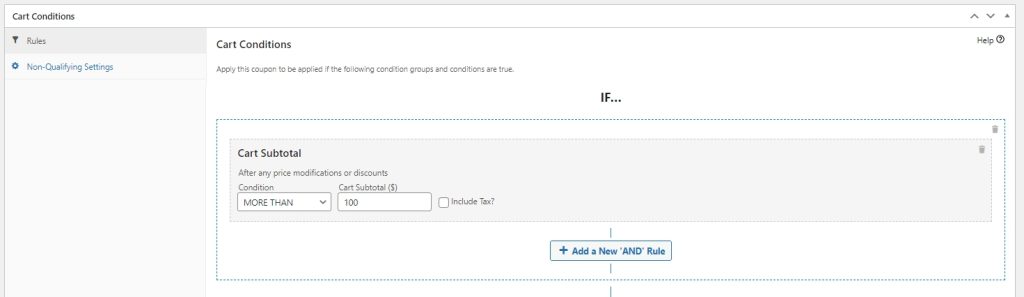
Ensuite, dans la Condition du panier, ajoutez Sous-total du panier avec la condition Supérieur à 100.
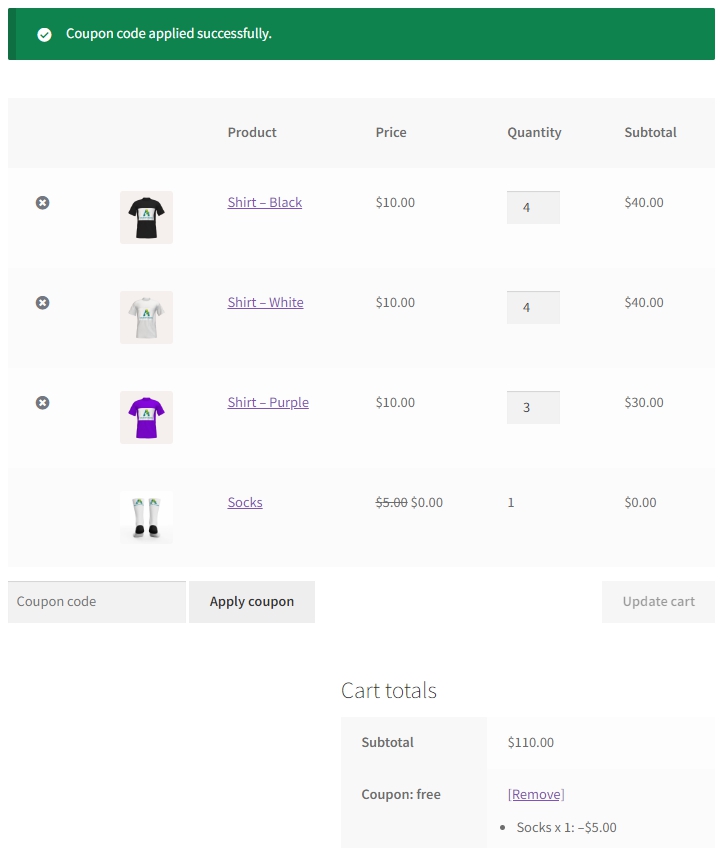
Voici à quoi cela ressemble sur la page du panier lorsque la condition du panier est remplie.
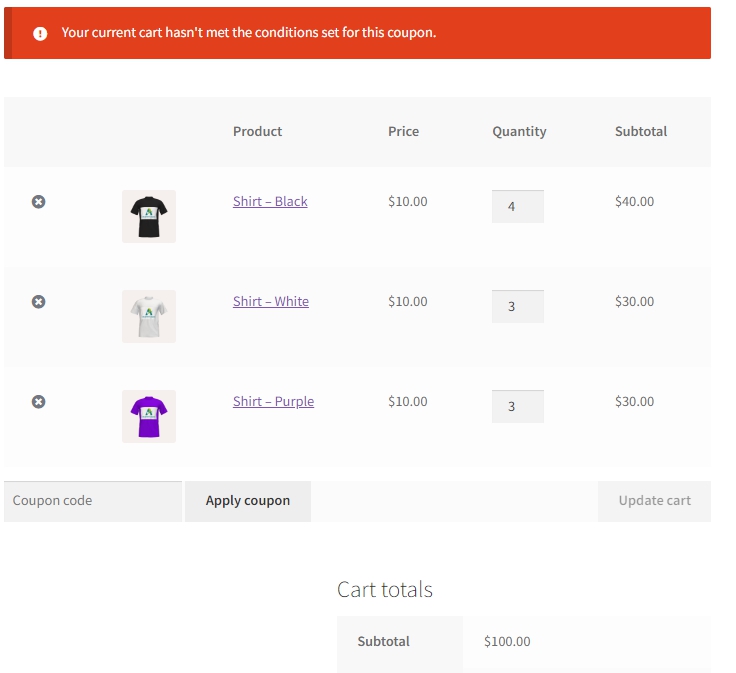
Un message d'erreur apparaîtra si votre client essaie d'ajouter le coupon mais ne remplit pas l'exigence de dépense minimale.
Aide et support
Nous avons une équipe de support dédiée pour le plugin Advanced Coupons for WooCommerce qui comprend très bien nos produits, WooCommerce et l'industrie. Vous êtes invités à utiliser leur expertise à tout moment, dans le monde entier.
Si vous souhaitez en savoir plus sur certains scénarios de coupons que vous aimeriez essayer, veuillez vous rendre sur le formulaire de demande de ticket de support et nous envoyer un message.

