
Si vous menez des campagnes de cadeaux avec achat, de lots ou d'échantillons gratuits, Advanced Coupons Premium vous permet d'ajouter des produits spécifiques au panier dès qu'un coupon est appliqué. Pour une présentation vidéo des cadeaux avec achat, consultez Comment offrir des produits gratuits avec un coupon dans WooCommerce. À la fin de ce guide, vous aurez activé le module Ajouter des produits, configuré un coupon pour ajouter des articles spécifiques au panier, et une idée claire de ce que les clients voient lorsque le coupon est appliqué ou supprimé.
Vous pouvez combiner Ajouter des produits avec les conditions du panier et les coupons à application automatique.
Prérequis
- WooCommerce est installé et actif.
- La version Advanced Coupons Premium 2.0 ou supérieure (qui inclut le plugin de base Advanced Coupons for WooCommerce Free) est installée et active. Pour utiliser la case à cocher Activer l'ajout de produits par coupon, mettez à jour vers la dernière version d'Advanced Coupons Premium.
- Au moins un produit existe déjà dans votre catalogue.
Activer le module Ajouter des produits
- Accédez à Coupons → Paramètres.
- Cliquez sur l'onglet Modules.
- Activez Ajouter des produits.
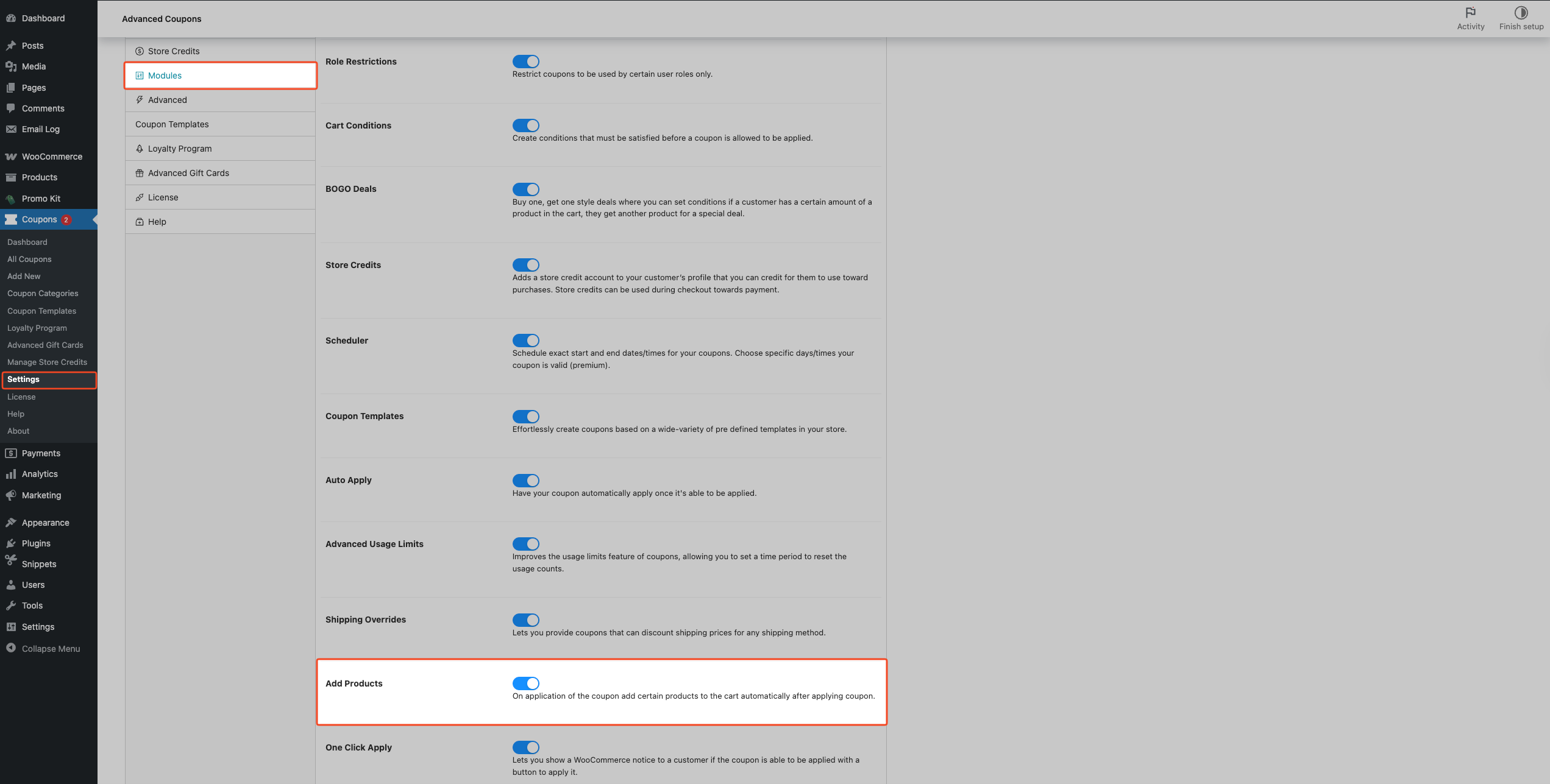
Le paramètre du module est enregistré automatiquement lorsque vous le basculez.
Configurer Ajouter des produits sur un coupon
- Accédez à Coupons → Ajouter, ou ouvrez un coupon existant.
- Cliquez sur l'onglet Ajouter des produits dans le panneau des données du coupon.
- Cochez la case Activer l'ajout de produits.
- Cliquez sur Ajouter un produit.
- Sélectionnez un produit (ou une variation de produit) dans le champ Produit.
- Entrez la quantité dans le champ Quantité.
- Choisissez une valeur dans le menu déroulant Prix/Remise.
- Répétez les étapes 4 à 7 pour chaque ligne de produit supplémentaire.
- Cliquez sur le bouton Enregistrer les données « Ajouter des produits ».
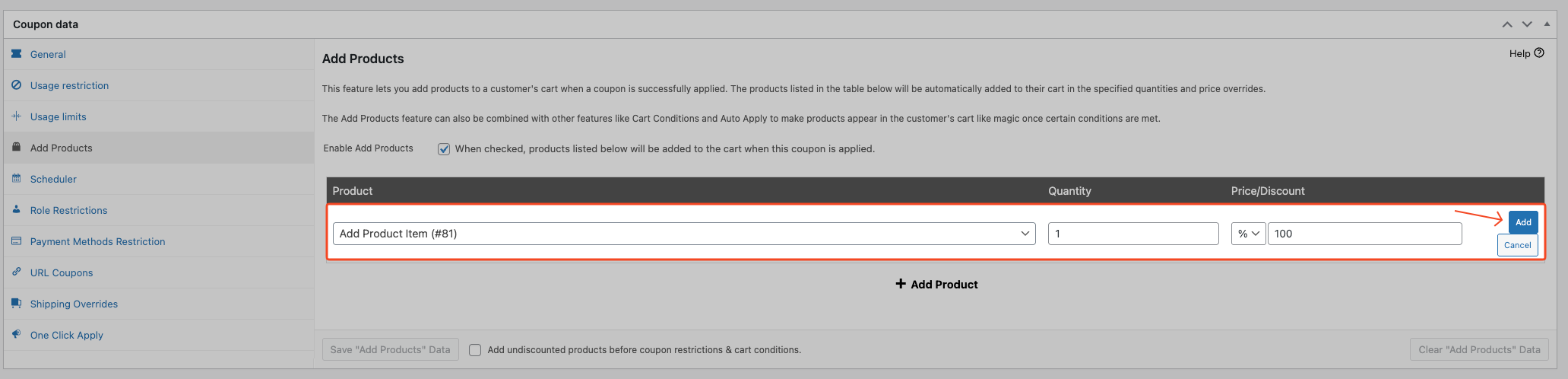
Pour supprimer toutes les lignes de produits configurées en une seule fois, utilisez le bouton Effacer les données « Ajouter des produits ».
Dans les anciennes versions où la case à cocher Activer l'ajout de produits par coupon n'est pas disponible, Ajouter des produits s'exécute lorsque les lignes sont enregistrées dans le tableau. Après la mise à niveau, les coupons qui ont déjà des données Ajouter des produits enregistrées restent éligibles jusqu'à ce que vous modifiiez Activer l'ajout de produits.
Ajouter des produits non remisés avant les restrictions de coupon et les conditions du panier
Si vous avez besoin qu'un produit éligible existe dans le panier avant que les conditions du panier ne soient vérifiées, par exemple un coupon qui nécessite un article spécifique avant que ses règles ne s'appliquent, cochez Ajouter les produits non remisés avant les restrictions de coupon & les conditions du panier. dans l'onglet Ajouter des produits.
Cliquez sur Enregistrer les données « Ajouter des produits ».
Seules les lignes définies sur Aucune réduction sont ajoutées avant que les restrictions et les conditions du panier ne soient vérifiées. Les lignes utilisant Remplacer le prix, Réduction en pourcentage ou Réduction fixe suivent toujours le flux normal d'application.
Comprendre les options de prix/réduction
- Remplacer le prix définit l'article du panier à un montant final fixe. Entrez
0pour rendre l'article gratuit. - Réduction en pourcentage déduit un pourcentage du prix du produit. Entrez
100pour rendre l'article gratuit. - Réduction fixe déduit un montant fixe du prix du produit, dans la devise de votre magasin.
- Aucune réduction ajoute le produit à son prix normal. Cette option est couramment utilisée avec Ajouter les produits non réduits avant les restrictions de coupon et les conditions du panier. lorsqu'une condition de panier nécessite que le produit existe d'abord.
Utilisez Remplacer le prix lorsque vous souhaitez un prix final garanti, comme un échantillon gratuit (0) ou un prix promotionnel plafonné pour un article de lot.
Utilisez Réduction en pourcentage lorsque vous souhaitez une réduction flexible qui s'adapte au prix du produit, comme 10 % de réduction sur un article bonus.
Utilisez Aucune réduction lorsque vous devez précharger un produit éligible avant l'exécution des conditions du panier, tout en facturant le prix normal du catalogue.
Les lignes Aucune remise ne sont pas attachées au coupon. Elles ne sont pas automatiquement supprimées, verrouillées en quantité, ou recalculées lorsque les conditions du coupon changent. Dès qu'une ligne est définie sur Aucune remise, l'onglet Ajouter des produits affiche une note expliquant cela.
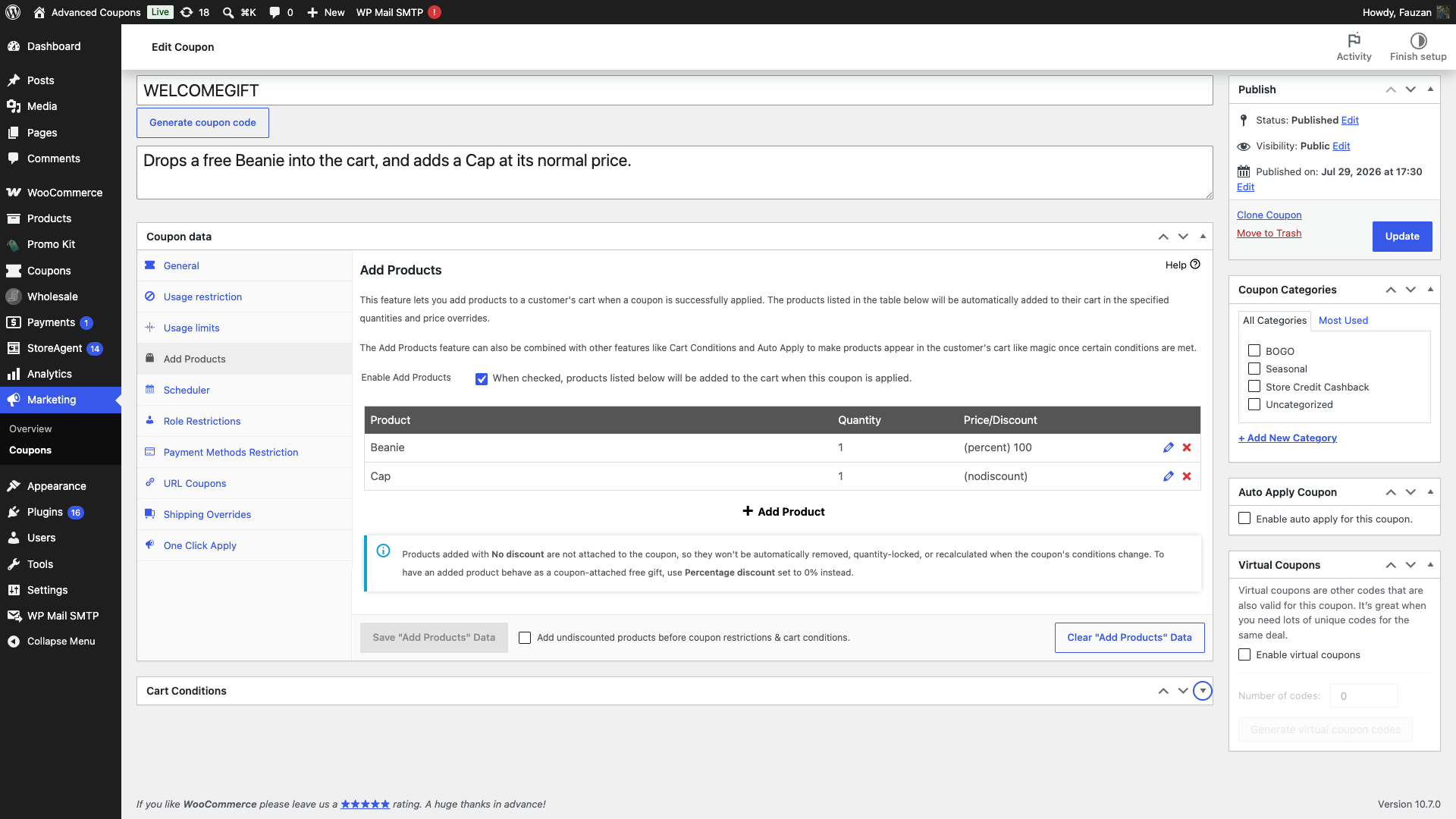
Pour qu'un produit ajouté reste attaché au coupon tout en facturant le prix normal, définissez la ligne sur Pourcentage de remise avec une valeur de 0 au lieu de Aucune remise. Le client paie le même montant, et la ligne conserve la quantité verrouillée, le lien de suppression masqué, et la suppression automatique lors de la suppression du coupon.
Choisissez comment la remise sur les produits ajoutés est appliquée
Un paramètre global contrôle où la remise sur un produit ajouté est enregistrée. Pour un aperçu complet de ce paramètre et de son fonctionnement à travers les fonctionnalités, consultez Comment définir le mode d'application de la remise.
- Accédez à Coupons → Paramètres.
- Cliquez sur l'onglet Général.
- Choisissez une option sous Mode d'application de la remise sur les produits ajoutés.
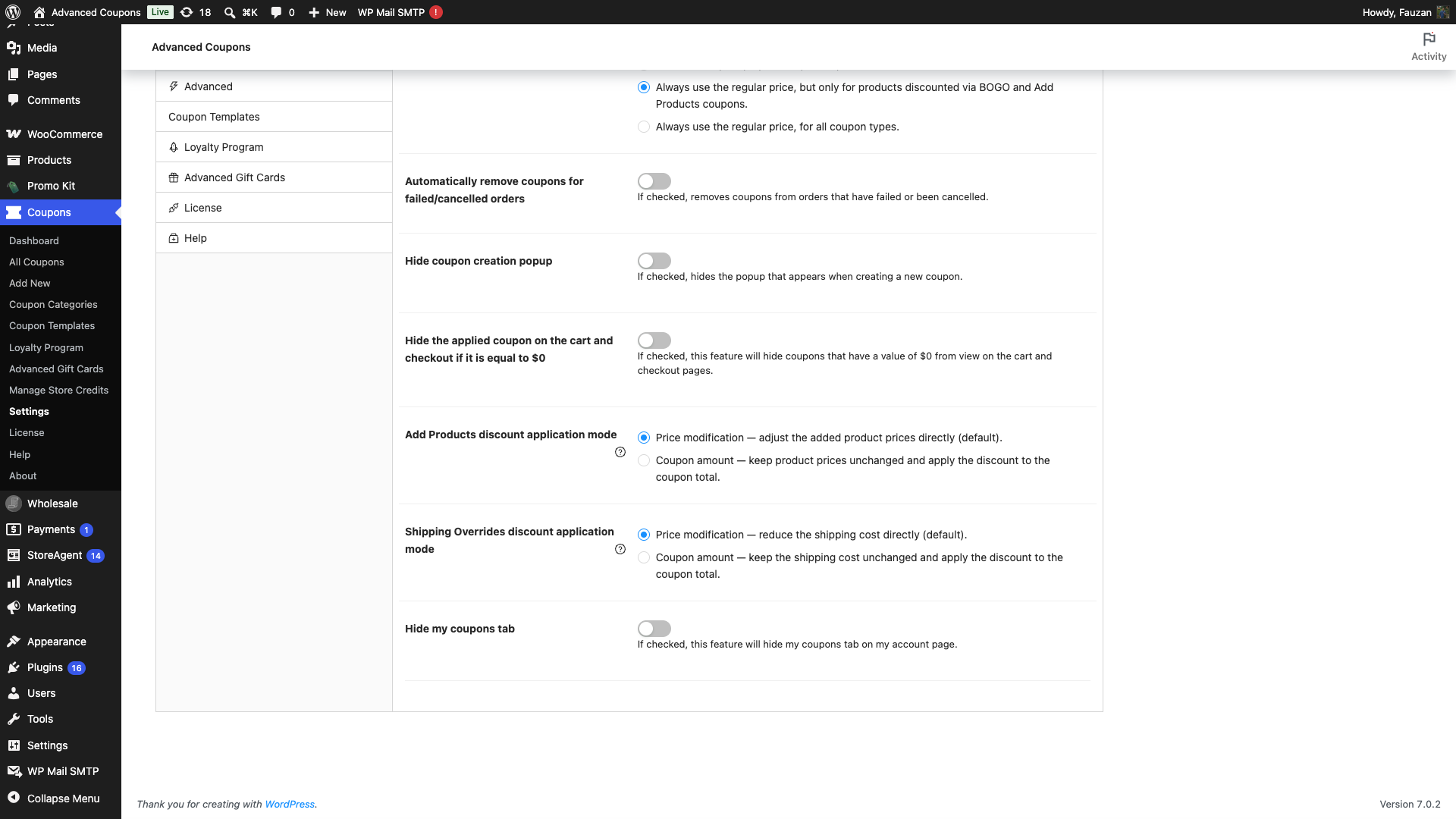
Le paramètre est sauvegardé dès que vous choisissez une option, il n'y a donc pas de bouton de sauvegarde séparé. Il n'apparaît que lorsque le module Ajouter des produits est activé.
Il existe deux options :
- Modification du prix ajuste directement le prix des produits ajoutés. C'est le mode par défaut, et c'est ainsi que Ajouter des produits s'est toujours comporté.
- Montant du coupon conserve le produit ajouté à son prix normal et applique la remise au total du coupon à la place. La remise s'affiche alors sur la ligne du coupon et est incluse dans le rapport des coupons.
Le client paie le même montant avant taxes dans les deux cas. La différence réside dans l'endroit où la remise est appliquée : sur la ligne du produit, ou sur la ligne du coupon.
La taxe est le seul endroit où les deux modes diffèrent. En mode Montant du coupon, la taxe sur le produit est calculée sur le prix du produit non modifié et la remise est déduite du total du coupon après taxes. Sur les produits taxables, cela peut produire des chiffres de taxe légèrement différents de ceux du mode Modification du prix.
Ce paramètre nécessite Advanced Coupons Premium 4.0.9 ensemble avec Advanced Coupons for WooCommerce Free 4.7.5. Si Premium est exécuté en parallèle avec une version gratuite plus ancienne, Ajouter des produits revient au mode Modification du prix.
Cas d'utilisation courants
Échantillon gratuit ou cadeau avec achat. Utilisez Remplacer le prix avec 0, ou Réduction en pourcentage avec 100, pour que l'article soit ajouté au panier sans frais.
Article bonus à prix spécial. Utilisez Réduction en pourcentage ou Réduction fixe pour réduire le prix d'un montant défini tout en permettant au client de payer quelque chose pour l'article bonus.
Précharger un article éligible avant l'exécution des conditions du panier. Utilisez Aucune réduction avec Ajouter les produits non réduits avant les restrictions de coupon et les conditions du panier. lorsqu'une condition de panier nécessite que le produit soit déjà dans le panier à son prix normal.
Ce que les clients voient dans le panier
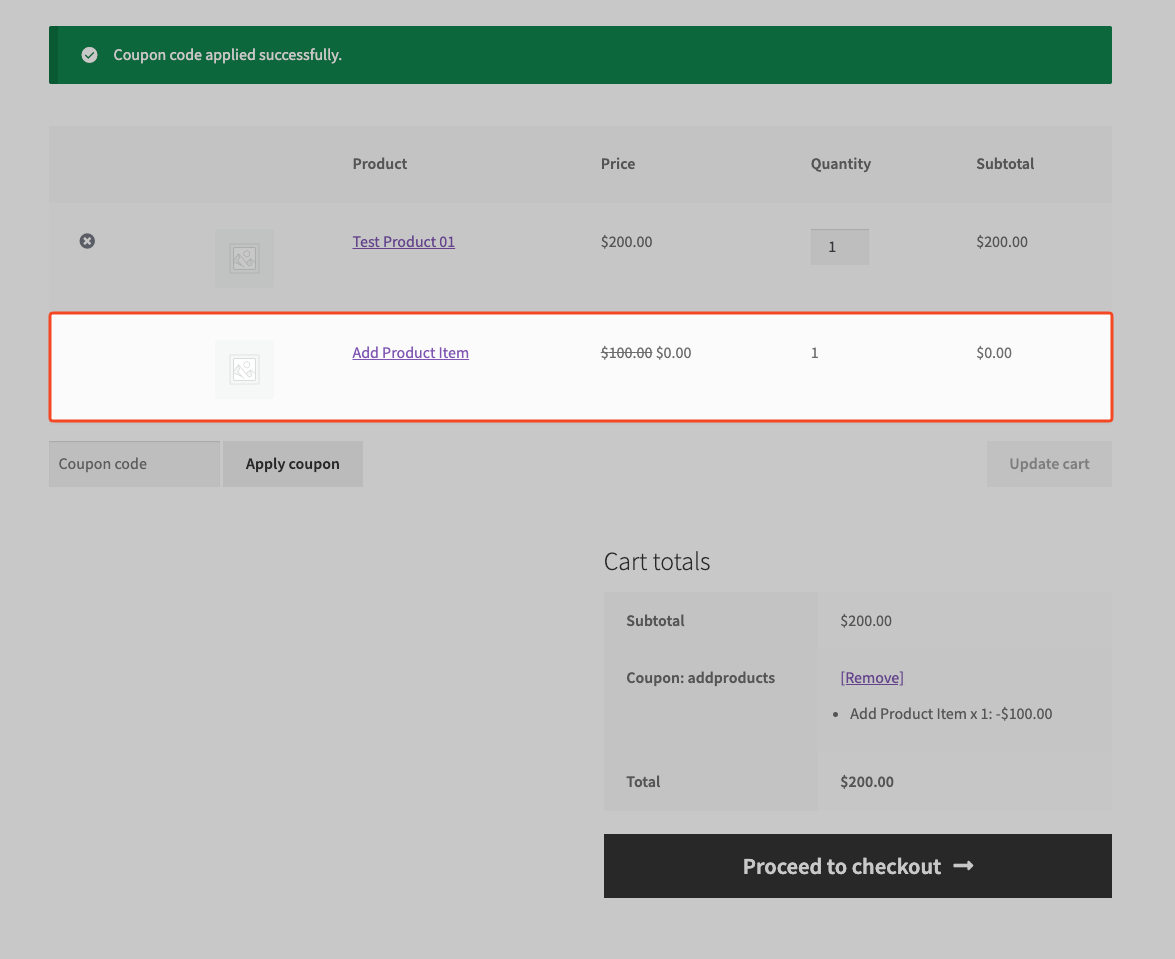
Lorsque le coupon est appliqué, le plugin ajoute automatiquement les produits configurés.
Pour les lignes utilisant Remplacer le prix, Réduction en pourcentage, ou Réduction fixe :
- Le plugin verrouille la quantité.
- Le plugin masque le lien de suppression pendant que le coupon est appliqué.
- Si le client essaie de modifier la quantité, WooCommerce affiche l'erreur : La quantité de [product_name] ne peut pas être modifiée.
- Si le coupon est supprimé, le plugin supprime ces lignes suivies par le coupon du panier.
Pour les lignes utilisant Aucune réduction :
- La ligne se comporte comme un article de panier normal.
- Les clients peuvent modifier la quantité ou la supprimer.
- L'article peut rester dans le panier après la suppression du coupon car le plugin ne supprime que les lignes qu'il a lui-même ajoutées lors de l'application du coupon, et les lignes Aucune réduction sont ajoutées comme tout autre article de panier.
Dépannage
L'onglet Ajouter des produits n'est pas visible sur mon coupon
Activez d'abord le module : allez dans Coupons → Paramètres → Modules, puis activez Ajouter des produits.
Le coupon s'applique, mais les produits ne sont pas ajoutés
Les causes courantes incluent :
- Le module Ajouter des produits est désactivé sous Coupons → Paramètres → Modules.
- Le coupon n'a pas l'option Activer l'ajout de produits activée (les coupons qui ont déjà des lignes enregistrées restent éligibles jusqu'à ce que vous désactiviez explicitement cette option).
- Le coupon n'a pas de lignes enregistrées dans le tableau Ajouter des produits, ou vous n'avez pas cliqué sur Enregistrer les données « Ajouter des produits » après avoir modifié les lignes.
- Le produit sélectionné est en rupture de stock, n'est pas achetable, ou WooCommerce empêche son ajout car les règles de stock échouent pour cet article.
Si Ajouter les produits non remisés avant les restrictions de coupon & conditions du panier. est activé, ce chemin d'accès précoce n'ajoute que des lignes Aucune remise et ignore les codes principaux des coupons virtuels (voir coupons virtuels). Les lignes utilisant Remise sur le prix, Pourcentage de remise ou Remise fixe suivent toujours le flux normal d'application du coupon.
Le produit ajouté affiche son prix normal, sans remise
Vérifiez Mode d'application de la remise sur les produits ajoutés sous Coupons → Paramètres → Général. En mode Montant du coupon, le produit conserve son prix normal par conception, et la remise apparaît sur la ligne du coupon à la place. Passez à Modification du prix si vous souhaitez que la remise soit affichée sur le produit lui-même.
J'ai supprimé le coupon, mais certains produits sont restés dans le panier
Ce comportement est attendu pour les lignes utilisant Aucune remise. Ces lignes sont ajoutées comme des articles de panier normaux, donc la suppression du coupon ne les supprime pas automatiquement. Les lignes avec Remise sur le prix, Pourcentage de remise et Remise fixe sont suivies par le coupon et supprimées lorsque le coupon est supprimé.
Définissez la ligne sur Remise en pourcentage avec une valeur de 0 si vous souhaitez que le produit soit supprimé avec le coupon tout en étant facturé à son prix normal.
Foire aux questions
Est-ce la même chose qu'une offre BOGO ?
Non. BOGO dépend de la logique acheter/obtenir. Ajouter des produits insère une liste prédéfinie de produits lorsque le coupon est appliqué.
Puis-je utiliser Ajouter des produits avec l'application automatique ?
Oui. Lorsque les conditions d'application automatique sont remplies, le coupon s'applique et les lignes Ajouter des produits configurées sont insérées automatiquement.
Puis-je utiliser Ajouter des produits avec les conditions du panier ?
Oui. Par défaut, les lignes Ajouter des produits sont insérées dans le flux d'application normal. Si vous avez besoin qu'un produit éligible existe avant que les conditions ne soient vérifiées, utilisez Aucune remise plus Ajouter les produits non remisés avant les restrictions de coupon & conditions du panier.
Que se passe-t-il si le client a déjà ce produit dans le panier ?
Pour les lignes utilisant Remise sur le prix, Pourcentage de remise ou Remise fixe : si ce coupon a déjà ajouté le même produit ou la même variation comme article suivi Ajouter des produits, le plugin conserve la ligne existante et n'en ajoute pas une seconde. Pour les lignes Aucune remise : si le même produit ou la même variation est déjà dans le panier comme article normal (aucun suivi Ajouter des produits), le plugin n'en ajoute pas un autre.
Ajouter des produits prend-il en charge les variations ?
Oui. Vous pouvez sélectionner des variations de produit dans le champ Produit.
Comment désactiver Ajouter des produits ?
Pour un coupon unique, ouvrez le coupon, allez à l'onglet Ajouter des produits et décochez Activer Ajouter des produits. Pour désactiver la fonctionnalité sur l'ensemble du site, allez dans Coupons → Paramètres → Modules et désactivez Ajouter des produits.
Besoin d'aide ?
Si vous avez une question ou rencontrez des problèmes, nous sommes là pour vous aider.
- Utilisateurs Premium : Ouvrir un ticket de support
- Utilisateurs gratuits : Visitez notre forum communautaire sur WordPress.org

