
Exécutez une offre BOGO et la remise apparaît généralement comme un prix de produit réduit, et non comme un montant sur la ligne du coupon. Cela donne l'impression que les rapports de coupons sont vides, même lorsque la promotion fait son travail. Advanced Coupons for WooCommerce vous permet de choisir laquelle de ces deux choses se produit, et vous la définissez séparément pour chaque fonctionnalité. Ce guide explique les deux modes, vous montre où les définir pour les offres BOGO, l'ajout de produits et les substitutions d'expédition, et vous aide à décider lequel convient le mieux à votre boutique.
Ce que fait chaque mode
Chaque remise doit atterrir quelque part. Le mode d'application de la remise est le choix global de la boutique quant à l'endroit où elle atterrit : sur le prix de l'article, ou sur le coupon.
Modification du prix (par défaut)
En mode Modification du prix, la remise est inscrite dans le prix lui-même. Un produit BOGO est ajouté au panier à son prix réduit, un produit ajouté par un coupon affiche son prix remisé, et une méthode d'expédition remisée affiche un coût inférieur. Comme l'économie est déjà incluse dans ces chiffres, la ligne du coupon n'affiche souvent aucun montant.
C'est le comportement que ces fonctionnalités ont toujours eu, donc une boutique qui ne modifie pas le paramètre ne voit aucun changement.
Montant du coupon
En mode Montant du coupon, les prix restent exactement les mêmes. Le produit de l'offre conserve son prix catalogue, les produits ajoutés conservent leur prix normal et la méthode d'expédition conserve son coût total. L'économie est plutôt attribuée au coupon, de sorte qu'elle apparaît comme un chiffre sur la ligne du coupon dans le panier et lors du paiement, et elle est inscrite sur la ligne du coupon de la commande lors de sa création.
Ce dernier point est le bénéfice pratique : la remise est enregistrée de la même manière qu'une remise en pourcentage ou fixe sur le panier, de sorte qu'elle est intégrée au reporting des coupons de WooCommerce au lieu de disparaître discrètement dans les prix des produits.
Quel mode devriez-vous choisir
Restez sur la modification du prix si vous souhaitez que les clients voient l'offre sur la ligne du produit elle-même, ou si votre thème ou un autre plugin lit le prix de la ligne remisé pour afficher les économies. C'est également le choix le plus sûr pour l'ajout de produits dans une boutique qui facture des taxes sur les produits, pour la raison expliquée plus bas.
Passez au montant du coupon si vous effectuez des rapports sur les performances des promotions par coupon, ou si vous souhaitez que l'économie soit clairement indiquée sur la ligne du coupon afin que les clients puissent voir la valeur du code. Cela maintient également les prix des produits dans le panier cohérents avec les prix affichés sur vos pages catalogue, ce qui réduit les e-mails du type « pourquoi le prix a-t-il changé ? ».
Vous n'avez pas à choisir une seule réponse pour toute la boutique. Chacune des trois fonctionnalités a son propre paramètre, vous pouvez donc appliquer le montant du coupon aux substitutions d'expédition et laisser la modification du prix pour les offres BOGO.
Avant de commencer
- Advanced Coupons for WooCommerce Gratuit 4.7.5 ou plus récent. Le plugin gratuit possède le paramètre et résout le mode, même pour les fonctionnalités premium.
- Advanced Coupons pour WooCommerce Premium 4.0.9 ou plus récent, si vous souhaitez définir le mode pour Ajouter des produits ou Substitutions de livraison.
- Le module correspondant activé sous Coupons → Paramètres → Modules. Chaque bouton radio n'apparaît que lorsque son module est actif : Offres BOGO, Ajouter des produits et Substitutions de livraison.
Définir le mode pour les offres BOGO
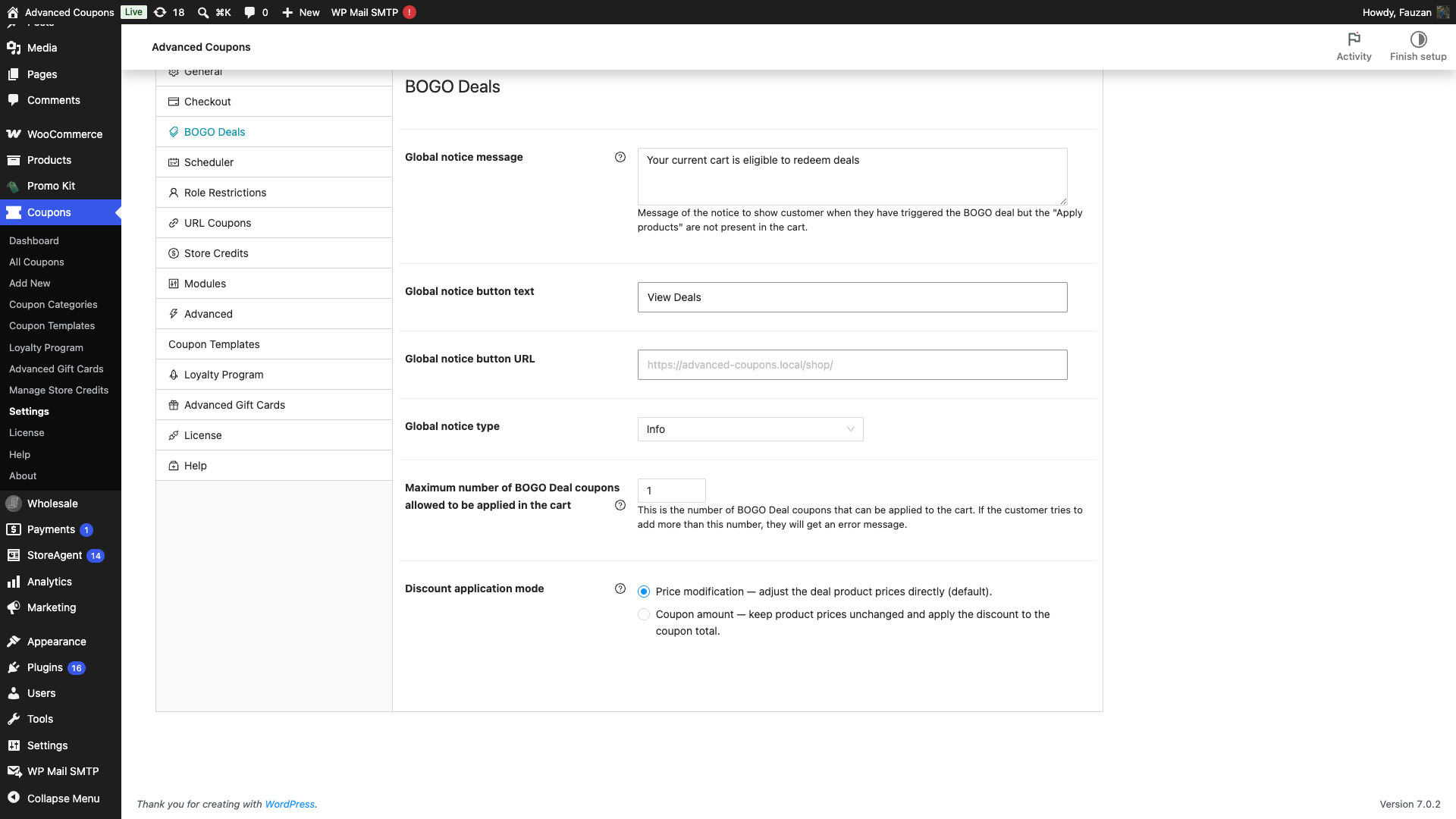
Celui-ci est inclus dans le plugin gratuit, donc chaque boutique Advanced Coupons l'a.
- Accédez à Coupons → Paramètres.
- Ouvrez l'onglet Offres BOGO.
- Dans Mode d'application de la remise, sélectionnez Modification du prix ou Montant du coupon.
- Le paramètre est sauvegardé dès que vous le sélectionnez. Il n'y a pas de bouton de sauvegarde sur cet écran.
- Le choix s'applique à chaque coupon d'offre BOGO de la boutique. Il n'y a pas de substitution par coupon.
- Par défaut : Modification du prix.
Définir le mode pour Ajouter des produits et Substitutions de livraison
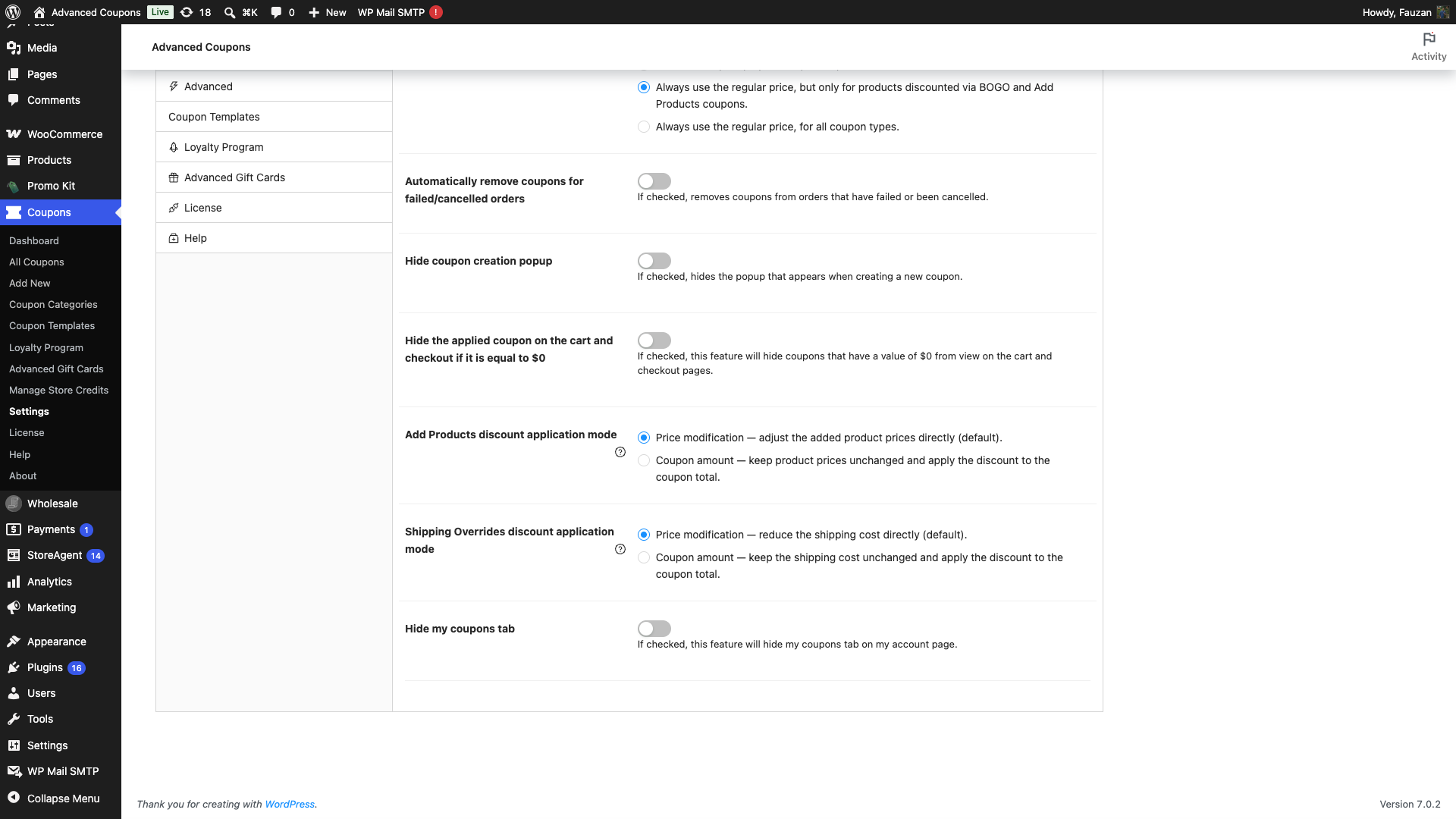
Ces deux boutons radio proviennent du plugin premium, et ils se trouvent dans l'onglet Général plutôt que dans leurs propres sections.
- Accédez à Coupons → Paramètres.
- Ouvrez l'onglet Général.
- Dans Mode d'application de la remise sur les produits ajoutés, choisissez le mode souhaité.
- Dans Mode d'application de la remise sur les substitutions de livraison, choisissez le mode souhaité.
- Les deux paramètres sont sauvegardés dès que vous les sélectionnez. Il n'y a pas de bouton de sauvegarde sur cet écran.
- Si vous ne voyez qu'un seul des deux boutons radio, l'autre module est désactivé dans l'onglet Modules.
- Par défaut pour les deux : Modification du prix.
Référence des paramètres
| Paramètre | Où il se trouve | Ce qu'il contrôle | Défaut |
|---|---|---|---|
| Mode d'application de la remise | Onglet Offres BOGO (plugin gratuit) | Comment les remises des offres BOGO parviennent au panier. Options : « Modification du prix — ajustez directement les prix des produits de l'offre (par défaut). » et « Montant du coupon — gardez les prix des produits inchangés et appliquez la remise au total du coupon. » | Modification du prix |
| Mode d'application de la remise sur les produits ajoutés | Onglet Général (plugin premium) | Comment les remises sur les produits qu'un coupon ajoute au panier parviennent au panier. Options : « Modification du prix — ajustez directement les prix des produits ajoutés (par défaut). » et « Montant du coupon — gardez les prix des produits inchangés et appliquez la remise au total du coupon. » | Modification du prix |
| Mode d'application de la remise sur les substitutions de livraison | Onglet Général (plugin premium) | Comment les remises sur les substitutions de livraison parviennent au panier. Options : « Modification du prix — réduisez directement le coût de livraison (par défaut). » et « Montant du coupon — gardez le coût de livraison inchangé et appliquez la remise au total du coupon. » | Modification du prix |
Les modifications prennent effet lors du prochain calcul du panier. Si vous avez un panier ouvert dans un autre onglet, rechargez-le.
Ce qui change dans le panier et la validation de commande
Offres BOGO
En mode modification du prix, la colonne prix divise la ligne : le prix complet pour la quantité qui ne fait pas partie de l'offre, puis le prix réduit pour la quantité de l'offre. En mode montant du coupon, la colonne prix affiche le prix normal du produit et l'économie se déplace vers la ligne du coupon. Les lignes de résumé détaillées sous la ligne du coupon, une par produit de l'offre avec sa quantité et son montant, apparaissent dans les deux modes.
Ajouter des produits
En mode de modification de prix, la ligne du produit ajouté affiche son prix normal barré à côté du prix remisé. En mode de montant de coupon, il affiche uniquement le prix normal, sans barré, et la remise apparaît sur la ligne du coupon. Les lignes de résumé sous la ligne du coupon continuent de nommer chaque produit ajouté et son montant.
Remboursements d'expédition
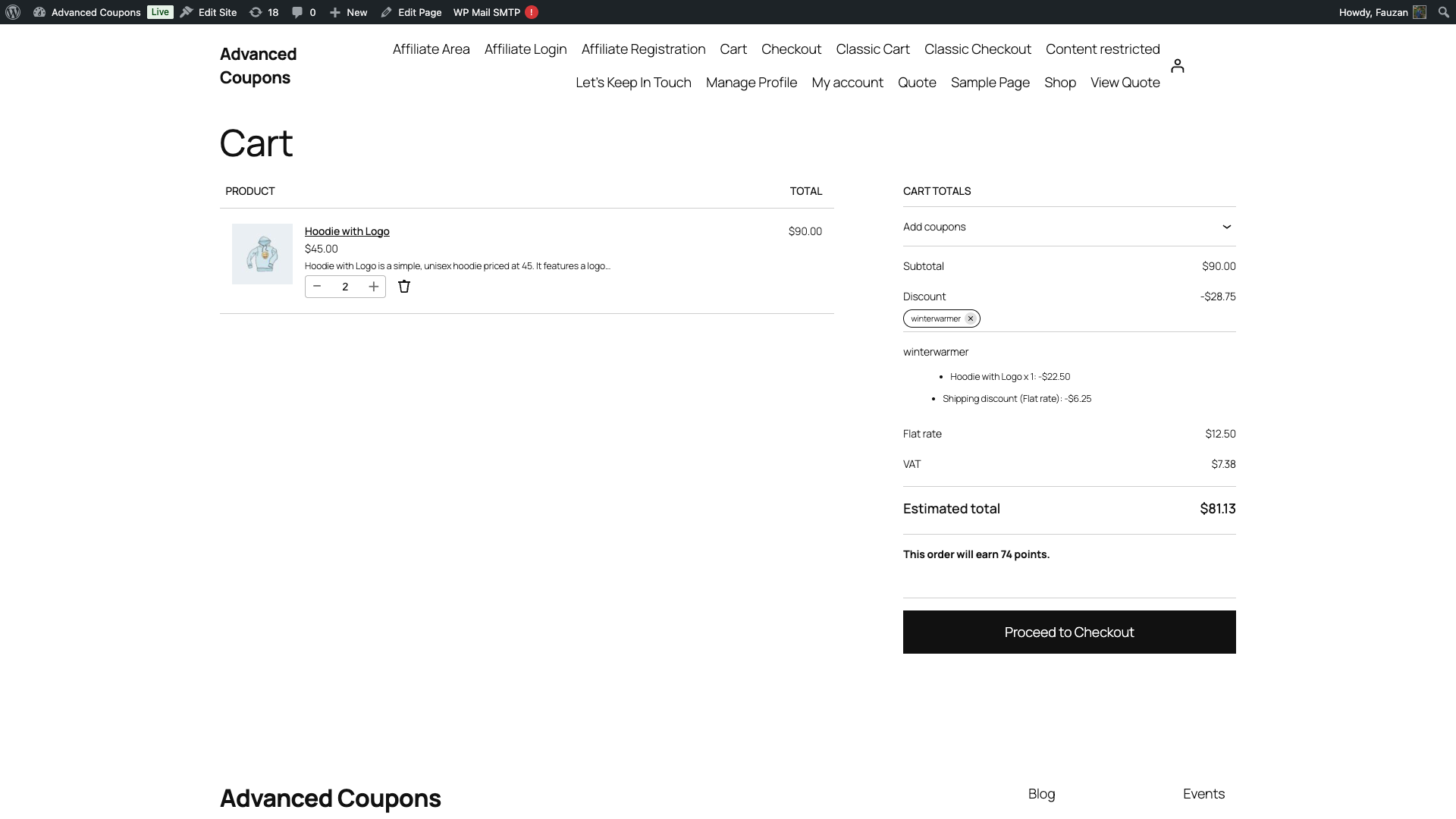
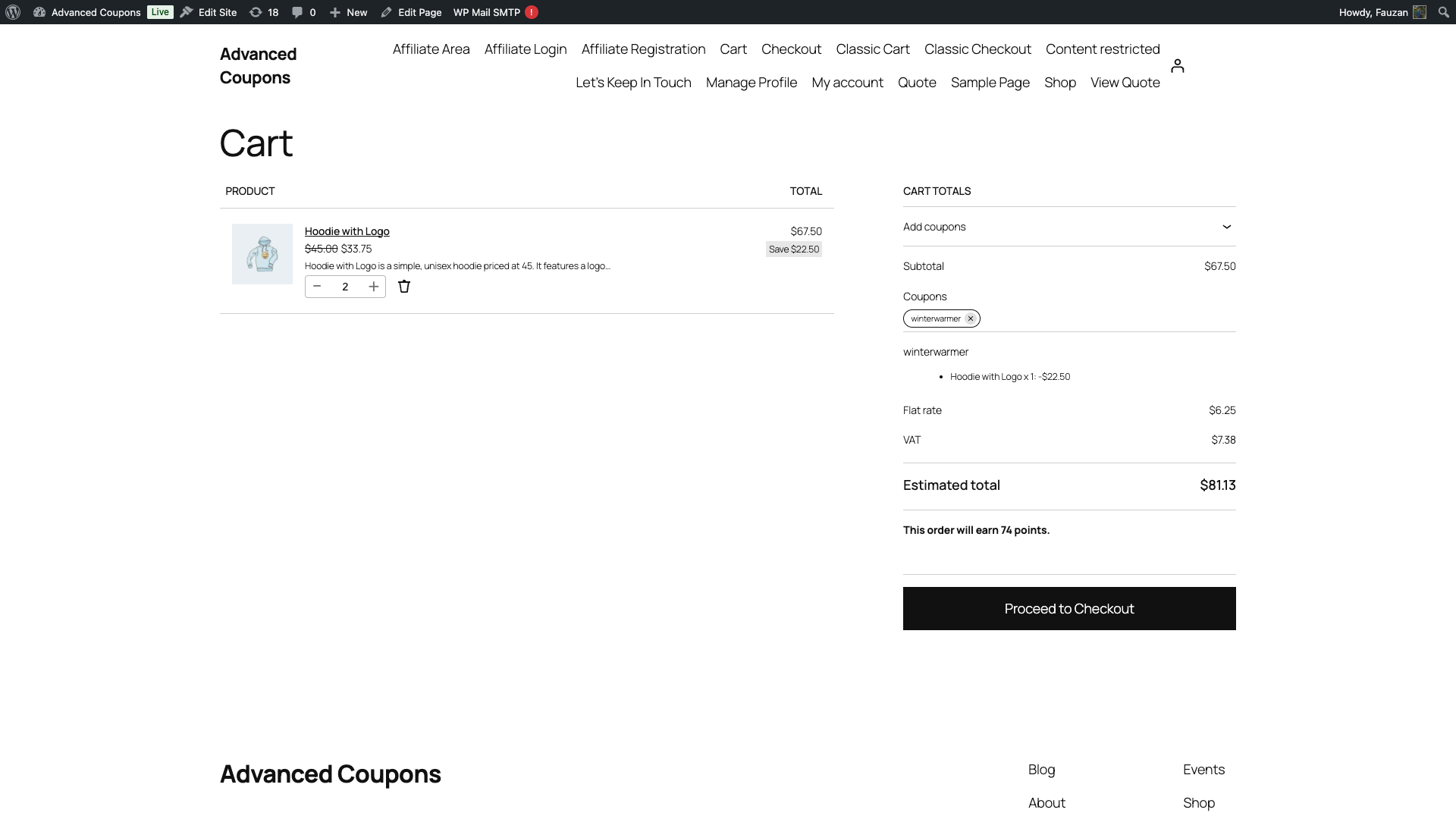
En mode de modification de prix, la méthode d'expédition affiche le coût réduit. En mode de montant de coupon, la méthode d'expédition affiche son coût total et une ligne indiquant Remise sur livraison (Forfait) : est ajoutée sous la ligne du coupon, avec le nom de votre propre méthode d'expédition entre crochets. La taxe d'expédition est réduite proportionnellement dans les deux modes, de sorte que le client paie la même taxe d'expédition dans les deux cas.
Les totaux du client changent-ils ?
Pour les offres BOGO et les substitutions de livraison, non. Les remises BOGO en mode montant de coupon passent par la gestion des remises de coupons de WooCommerce, de sorte que les bases de taxe des articles correspondent à ce que le mode de modification de prix aurait produit. Les taxes d'expédition sont réduites proportionnellement dans les deux modes. Le client paie le même montant dans les deux cas ; seule la présentation change.
L'ajout de produits est l'exception, et uniquement dans une boutique qui facture des taxes sur les produits. En mode montant de coupon, le produit ajouté conserve son prix normal, donc sa taxe est calculée sur ce prix non modifié et la remise est déduite du total du coupon par la suite. Le montant avant taxe que le client paie est le même dans les deux modes, mais la partie taxe peut être plus élevée en mode montant de coupon.
Ceci est intentionnel plutôt qu'une erreur d'arrondi. La remise est appliquée comme un ajustement hors taxe sur le total du coupon, ce qui est la même approche que celle des crédits de magasin lorsqu'ils sont appliqués après taxe. Si la parité fiscale exacte est plus importante pour vous que la visibilité de la ligne de coupon, laissez l'ajout de produits en mode modification de prix.
Dépannage
J'ai basculé en montant de coupon mais rien n'a changé dans le panier
Mettez à jour Advanced Coupons for WooCommerce Free vers la version 4.7.5 ou plus récente, puis videz le panier et réappliquez le coupon. Les options d'ajout de produits et de substitutions de livraison sont ajoutées par le plugin premium, mais le mode lui-même est résolu par le plugin gratuit. Sur une ancienne version gratuite, les deux fonctionnalités reviennent silencieusement à la modification de prix et le bouton radio n'a aucun effet.
La méthode d'expédition affiche toujours le coût réduit
Rechargez la page du panier, ou changez l'adresse de livraison pour que la livraison soit recalculée. WooCommerce met en cache les tarifs de livraison calculés dans la session du client, et le tarif mis en cache a été calculé selon l'ancien mode. Le mode fait partie des données du package, donc le cache s'invalide lors du prochain calcul.
La ligne du coupon n'affiche aucun montant
C'est attendu en mode de modification de prix. La remise est déjà incluse dans le prix du produit ou le coût de livraison, il ne reste donc rien à afficher au niveau du coupon. Basculez cette fonctionnalité sur le montant du coupon si vous avez besoin d'un chiffre sur la ligne du coupon.
Une offre qui augmente le prix d'un produit a cessé de fonctionner
Rebasculez cette fonctionnalité sur la modification de prix. Une remise de coupon ne peut que réduire un total, donc en mode montant de coupon, un prix de substitution défini au-dessus du prix du produit lui-même est traité comme aucune remise. La modification de prix est le seul mode qui peut augmenter un prix.
Foire aux questions
Puis-je utiliser un mode différent sur des coupons individuels ?
Non. Chaque paramètre s'applique à l'ensemble du magasin et à chaque coupon qui utilise cette fonctionnalité.
Le changement de mode affecte-t-il les commandes déjà passées ?
Non. Les commandes existantes conservent les totaux et les montants des coupons avec lesquels elles ont été créées. Le paramètre n'affecte que les paniers calculés après sa sauvegarde.
Les crédits du magasin se comportent-ils toujours de la même manière ?
Oui. Les remises en montant de coupon sont appliquées au total du panier avant les crédits du magasin, de sorte que le crédit d'un client est toujours déduit du total déjà remisé.
La remise apparaîtra-t-elle dans les rapports de coupons de WooCommerce ?
En mode montant de coupon, oui, car le montant est enregistré sur la ligne de coupon de la commande en tant que remise de coupon native. En mode modification de prix, la remise se trouve dans le prix du produit ou le coût de livraison à la place, c'est pourquoi le total du coupon peut indiquer zéro.
Dois-je changer quelque chose après la mise à jour ?
Non. Les trois paramètres sont par défaut sur la modification de prix, donc votre magasin continue de fonctionner exactement comme avant, jusqu'à ce que vous en changiez un.
Besoin d'aide ?
Si vous avez une question ou rencontrez des problèmes, nous sommes là pour vous aider.
- Utilisateurs Premium : Ouvrir un ticket de support
- Utilisateurs gratuits : Visitez notre forum communautaire

