
Réduction forfaitaire
Si vous souhaitez appliquer des réductions sur les frais d'expédition ou simplement remplacer partiellement le coût d'expédition lorsqu'un client utilise un coupon spécifique dans WooCommerce, vous pouvez le faire avec Advanced Coupons et la fonctionnalité de remplacement des frais d'expédition.
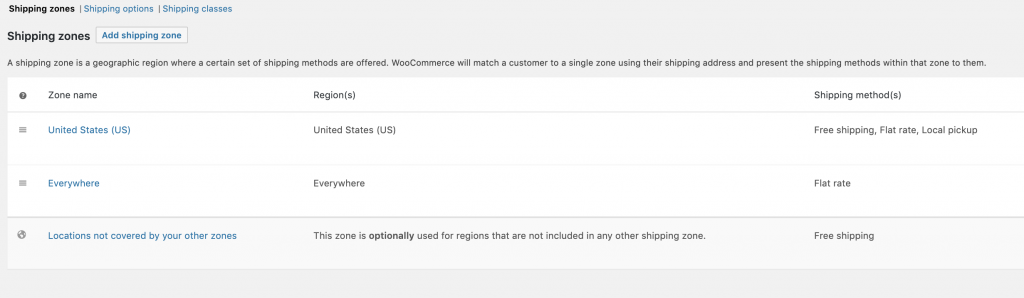
Donnons un exemple, disons que vous avez une zone d'expédition pour la région des États-Unis (US) et un tarif forfaitaire de 20 $. Et, vous voulez leur accorder une réduction de 10 $ lorsque le coupon est utilisé.
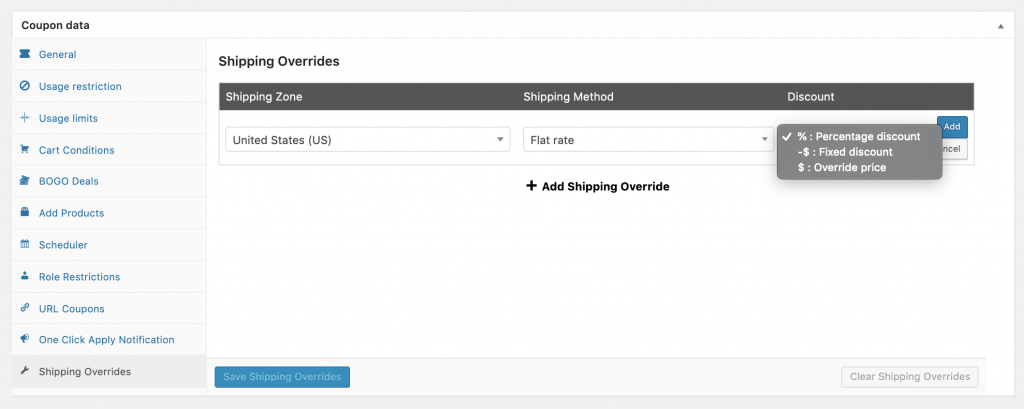
Dans les paramètres du coupon, vous trouverez la fonctionnalité de remplacement des frais d'expédition tout en bas.
Cochez Activer les substitutions d'expédition avant de configurer quoi que ce soit d'autre. Sa description se lit « Lorsque cette case est cochée, les frais d'expédition seront remplacés en fonction des paramètres ci-dessous lorsque ce coupon est appliqué. » Tant que vous ne la cochez pas, le tableau des zones et des méthodes est grisé et vous ne pouvez pas l'utiliser.
Tout d'abord, sélectionnez la zone d'expédition (États-Unis), puis la méthode d'expédition (tarif forfaitaire). Ensuite, choisissez le type de réduction que vous souhaitez appliquer au coupon.
Vous pouvez choisir le type de réduction que vous préférez, assurez-vous simplement que la valeur de la réduction est correcte.
Vous pouvez également cliquer sur Ajouter une substitution d'expédition pour couvrir davantage de zones et de méthodes d'expédition sur le même coupon. Chaque ligne que vous ajoutez est réduite lorsque le client sélectionne cette méthode.
Veuillez noter que vous ne pouvez appliquer cette fonctionnalité qu'aux méthodes d'expédition qui ont un coût.
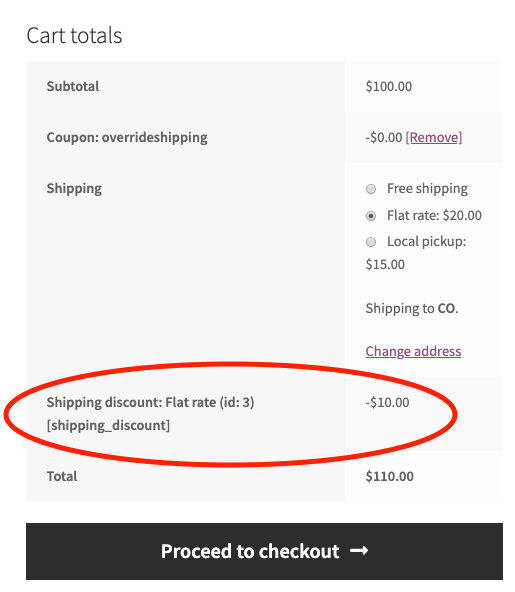
Et voilà ! Lorsque votre client utilise le coupon, les frais d'expédition forfaitaires (États-Unis) devraient appliquer la réduction appropriée à son panier !
Support des classes d'expédition
Depuis Advanced Coupon pour WooCommerce 2.4, nous prenons désormais en charge les classes d'expédition pour les coupons de remplacement d'expédition. Si vous avez ajouté une classe d'expédition à votre configuration d'expédition, elle sera désormais disponible dans le coupon de remplacement d'expédition.
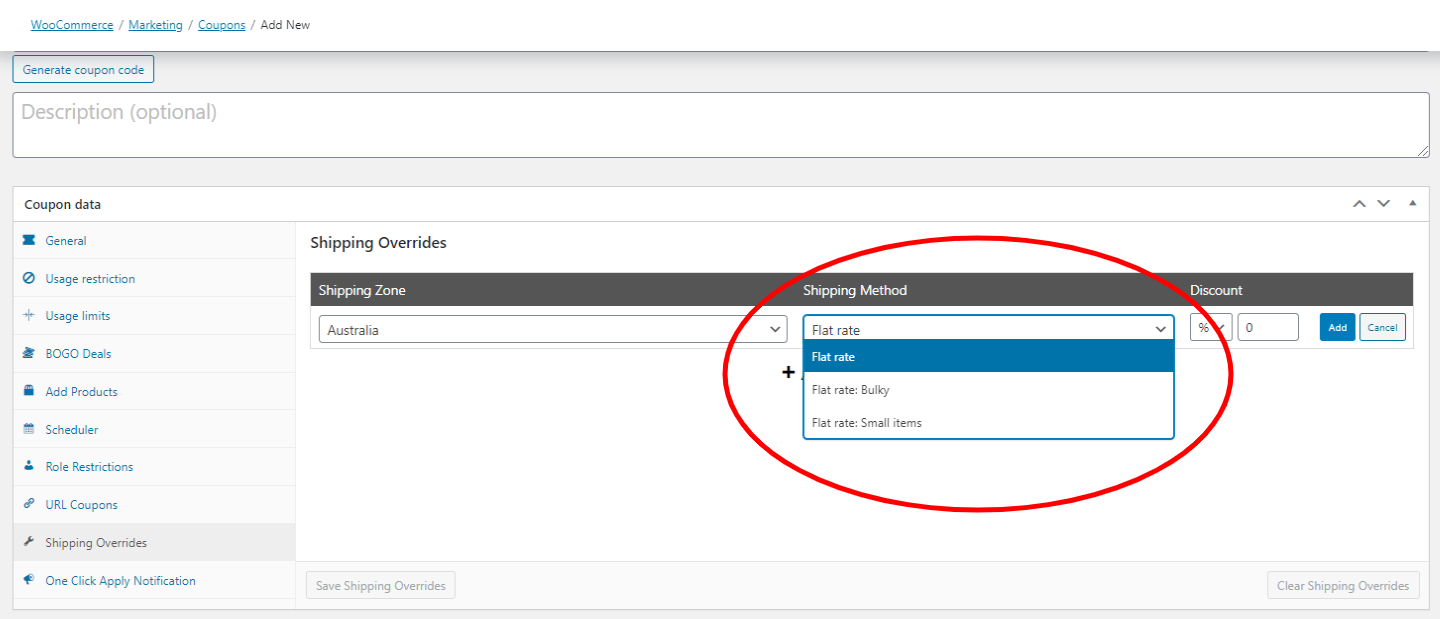
Ainsi, par exemple, si vous avez défini un coût forfaitaire de 20 $ et un coût de classe d'expédition pour un article volumineux de 30 $. Ensuite, vous avez créé un coupon de remplacement d'expédition pour la classe volumineuse de 20 %.

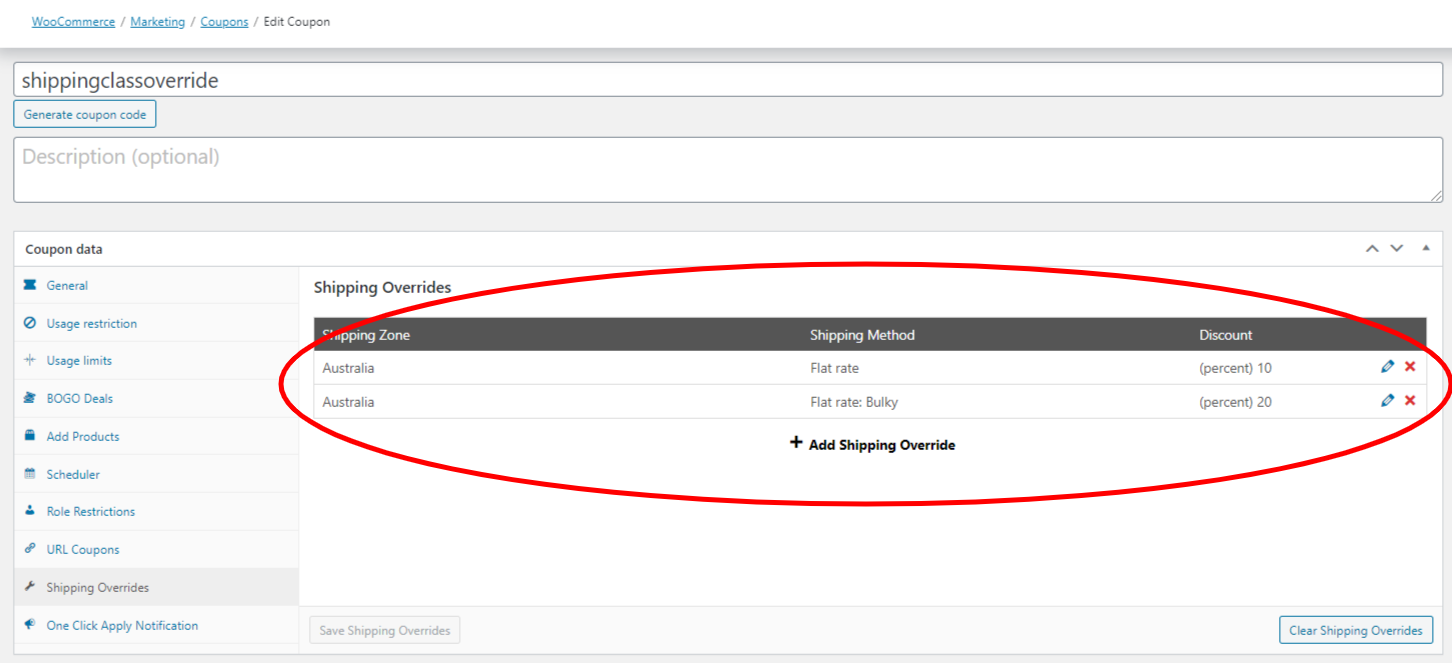
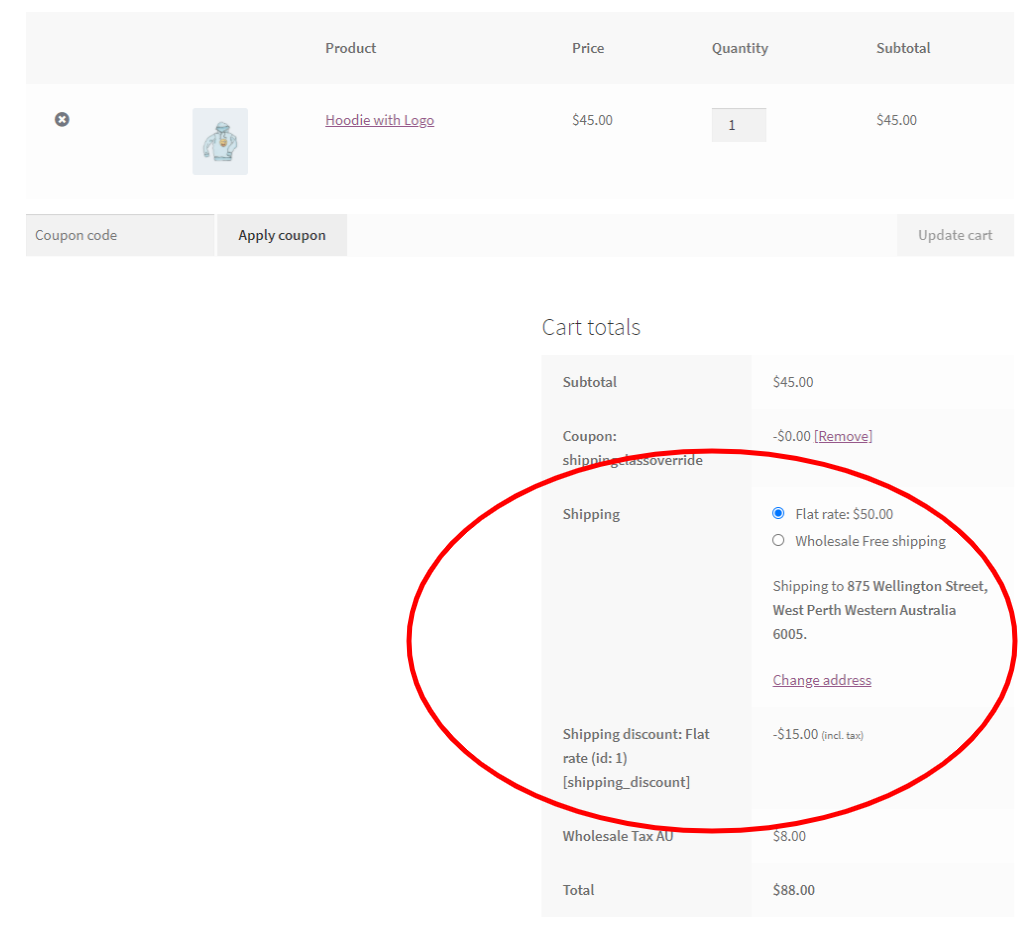
Ainsi, lorsqu'un client ajoute un produit avec la classe d'expédition volumineuse au panier, le coût d'expédition serait de 50 $ et la réduction d'expédition pour eux serait de 15 $. C'est parce qu'il ajoute la réduction totale pour le tarif forfaitaire (10 %) et la classe d'expédition volumineuse (20 %), soit 50 $ * 30 % = 15 $.
Choisissez comment la réduction d'expédition est appliquée
Par défaut, la réduction s'applique au coût d'expédition lui-même, de sorte que le client voit une ligne d'expédition réduite. Advanced Coupons Premium peut plutôt laisser le coût d'expédition tel que devisé et appliquer la réduction sur la ligne du coupon. Un paramètre global contrôle cela. Pour un aperçu complet du paramètre et de son fonctionnement sur les différentes fonctionnalités, consultez Comment définir le mode d'application de la réduction.
- Accédez à Coupons → Paramètres.
- Cliquez sur l'onglet Général.
- Choisissez une option sous Mode d'application de la réduction des substitutions d'expédition.
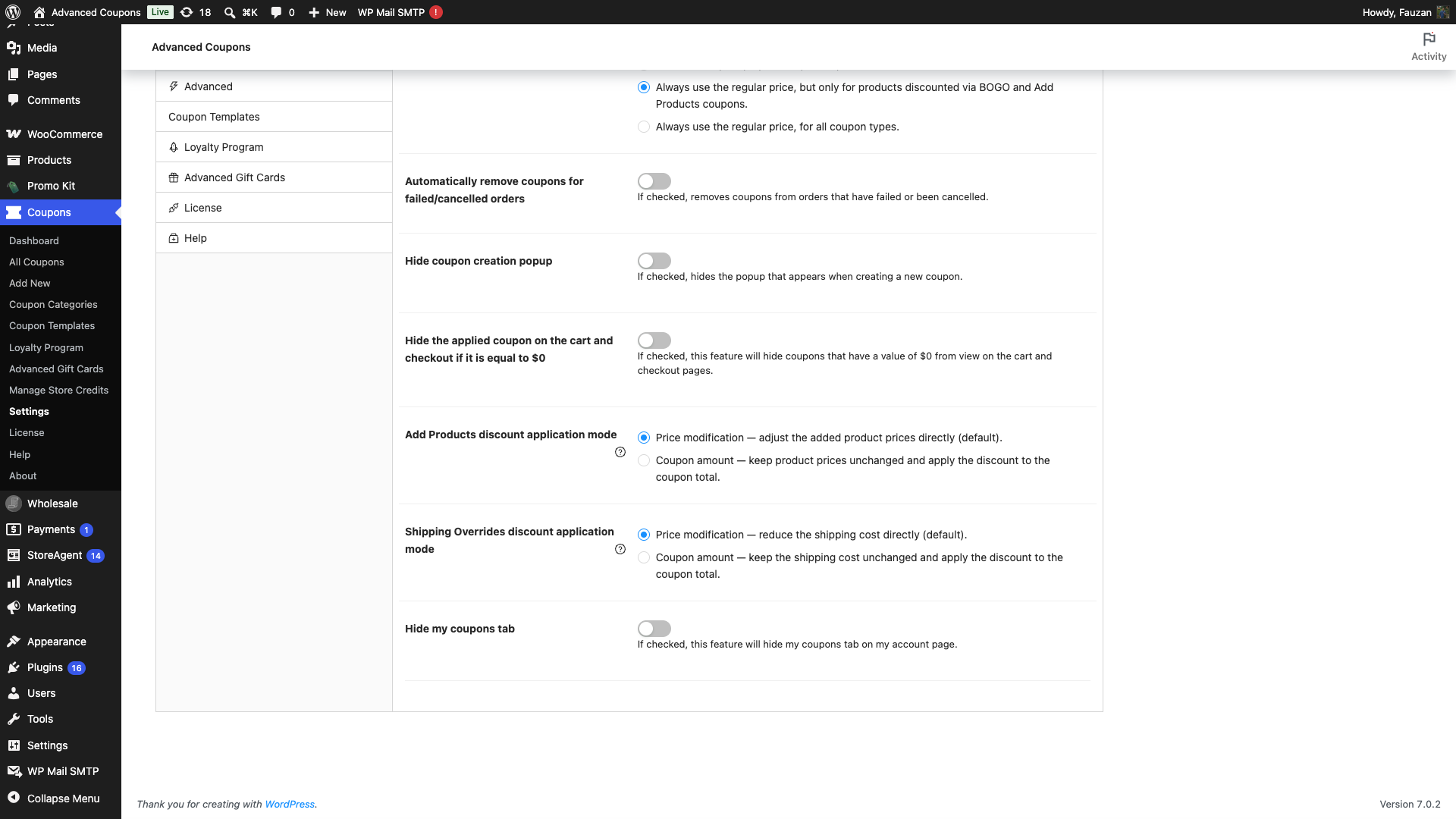
Le paramètre est enregistré dès que vous choisissez une option, il n'y a donc pas de bouton d'enregistrement séparé. Il n'apparaît que lorsque le module Substitutions d'expédition est activé.
Il existe deux options :
- Modification du prix réduit directement le coût d'expédition. C'est le comportement par défaut, et c'est ainsi que les substitutions d'expédition ont toujours fonctionné. Le panier affiche le montant d'expédition réduit sur la ligne d'expédition.
- Montant du coupon conserve le coût d'expédition exactement tel que la méthode d'expédition l'a devisé, et applique la réduction au total du coupon à la place. La réduction s'affiche alors sur la ligne du coupon et est incluse dans le rapport des coupons.
En mode Montant du coupon, la ligne du coupon sur le panier et la page de paiement gagne une ligne de détail indiquant Réduction d'expédition (Forfaitaire) : avec le montant réduit, en utilisant le nom de la méthode d'expédition que le client a sélectionnée. Ce détail apparaît sur les pages classiques du panier et de paiement, ainsi que sur les blocs Panier et Paiement. Seule la méthode d'expédition choisie par le client est comptabilisée.
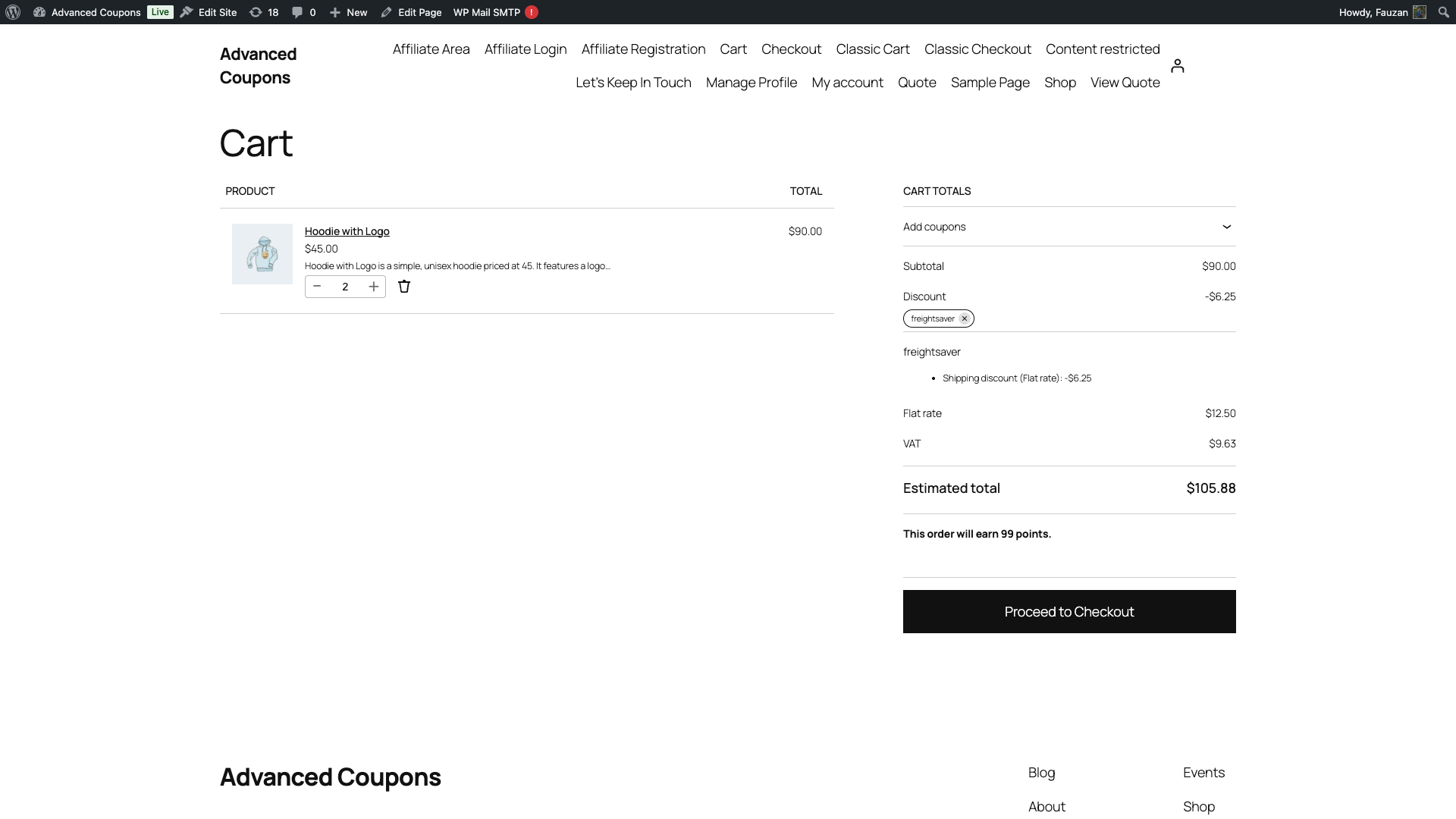
La taxe d'expédition est réduite dans la même proportion que la réduction dans les deux modes, de sorte que le client paie la même taxe d'expédition dans les deux cas. Seul l'endroit où la réduction est affichée et enregistrée change.
Le changement de mode efface les taux d'expédition mis en cache par WooCommerce, de sorte que les paniers existants recalculent les frais d'expédition lors du prochain chargement de page au lieu d'afficher des montants obsolètes.
Ce paramètre nécessite Advanced Coupons Premium 4.0.9 ainsi que Advanced Coupons for WooCommerce Free 4.7.5. Si Premium est exécuté en parallèle d'une version gratuite plus ancienne, les substitutions d'expédition reviennent à Modification du prix.
Besoin d'aide ?
Si vous avez une question ou rencontrez des problèmes, nous sommes là pour vous aider.
- Utilisateurs Premium : Ouvrir un ticket de support
- Utilisateurs gratuits : Visitez notre forum communautaire sur WordPress.org

