Besoin de nombreux codes uniques pour la même offre ? Les créer un par un n'est pas évolutif. Virtual Coupons est le générateur de coupons en masse dans Advanced Coupons Premium. Il crée des centaines ou des milliers de codes uniques qui appartiennent tous à un seul coupon, de sorte que chaque personne reçoit son propre code et vous gérez toujours un ensemble unique de règles. Ce guide vous montre comment générer les codes, les gérer, modifier leur format et les exporter.
Quand utiliser les coupons virtuels
Séquences d'e-mails. Envoyez à chaque abonné son propre code dans une série de bienvenue ou un e-mail de panier abandonné. Chaque code ne fonctionne que pour une seule commande, même si quelqu'un le partage.
Ambassadeurs de marque et affiliés. Créez un coupon avec la réduction souhaitée, et générez un code par ambassadeur. Dans Gérer les coupons virtuels, modifiez le code de chaque ambassadeur et définissez le Statut d'utilisation sur illimité, afin que tous ses abonnés puissent l'utiliser. Laissez Client vide, car un code avec un client ne fonctionne que pour ce compte. Chaque ambassadeur reçoit un code unique, et vous modifiez l'offre à un seul endroit. Si une commande avec le code d'un ambassadeur est annulée ou échoue, le code revient à En attente. Remettez-le sur illimité.
Événements et codes imprimés. Générez un lot, cliquez sur Télécharger en CSV, et imprimez un code par carte ou flyer. Chaque code ne fonctionne que pour une commande, donc un code que quelqu'un partage ou photographie ne peut pas être utilisé après la première commande.
Avant de commencer
- Advanced Coupons Premium installé et actif.
- Le module Virtual Coupons activé sous Coupons → Paramètres → Modules. Il est activé par défaut.
Activer les coupons virtuels et générer des codes
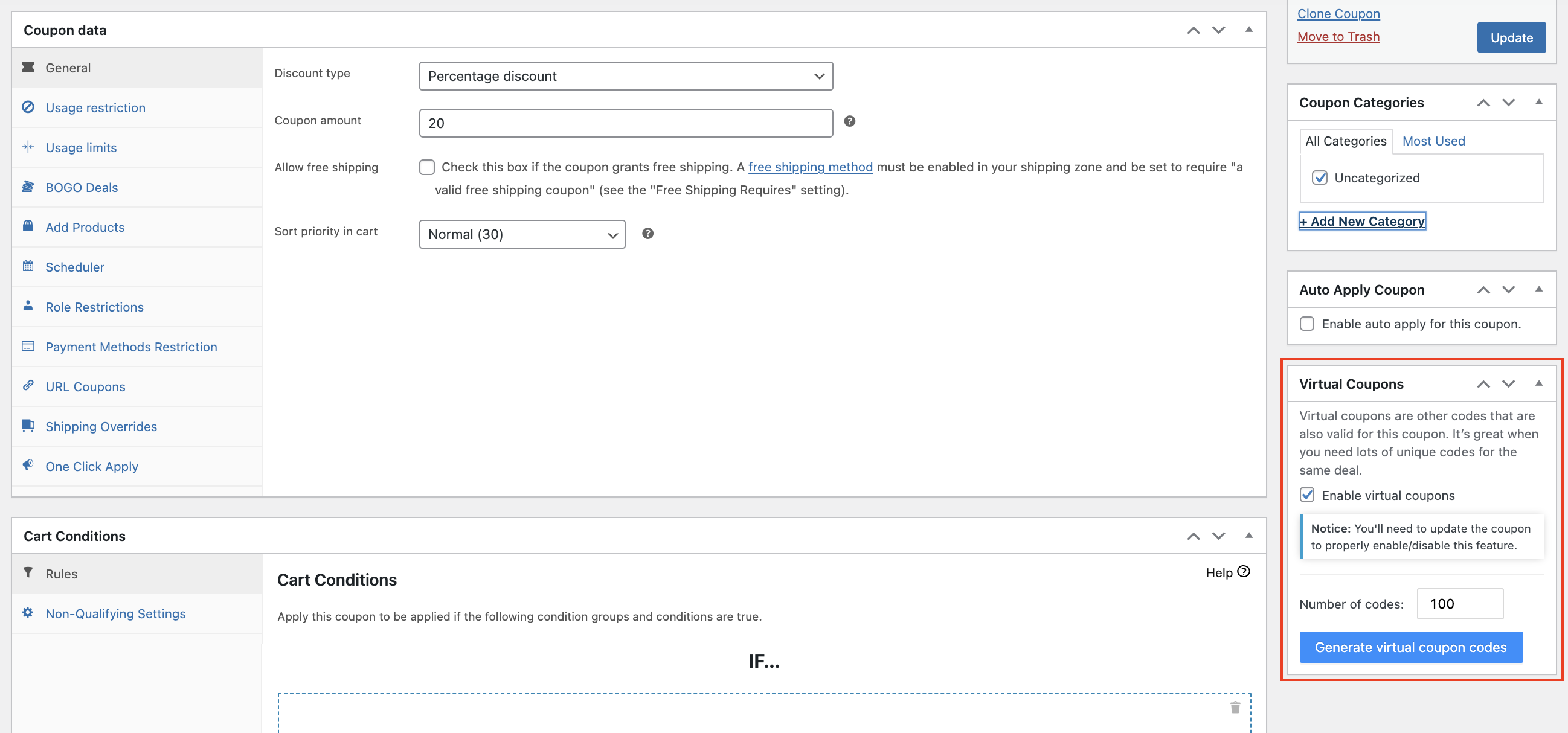
- Allez dans Coupons → Tous les coupons et ouvrez le coupon. Si le coupon est nouveau, cliquez d'abord sur Publier.
- Dans la boîte Coupons virtuels, cochez Activer les coupons virtuels.
- Cliquez sur Mettre à jour pour enregistrer le coupon.
- Entrez le nombre de codes que vous souhaitez dans Nombre de codes.
- Cliquez sur Générer les codes de coupon virtuels.
Vous pouvez générer jusqu'à 10 000 codes par lot. Après la génération d'un lot, cliquez sur Copier tous les nouveaux codes de coupon virtuels pour ouvrir une liste de ce lot uniquement. Ensuite, cliquez sur Copier tout ou Télécharger en CSV.
Chaque code généré est le code du coupon, un séparateur et une chaîne aléatoire. Si vous nommez le coupon welcome, vous obtenez des codes comme ceux-ci :
bienvenue-ZHHBZXFBHZbienvenue-7USEDJDV5Kbienvenue-BTYX6T2MQCbienvenue-NBE3N4WTG2
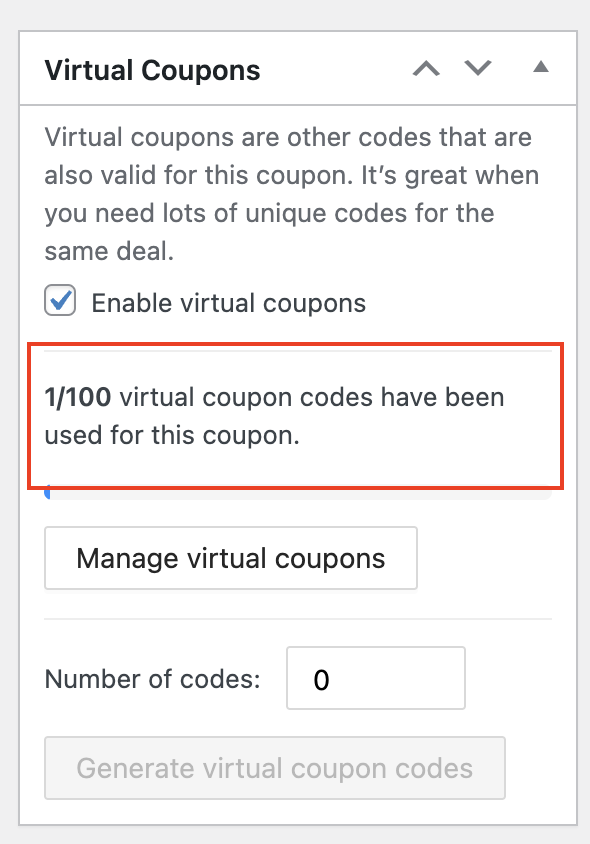
Lorsque les coupons virtuels sont activés, le code de coupon d'origine cesse de fonctionner. Seuls les codes générés fonctionnent. La boîte Coupons virtuels indique combien de codes ont été utilisés par les clients, par exemple « 3/100 codes de coupon virtuels ont été utilisés pour ce coupon ».
Gérer vos codes de coupon virtuels
Cliquez sur Gérer les coupons virtuels pour voir tous les codes de ce coupon. Le bouton apparaît après la génération de vos premiers codes.
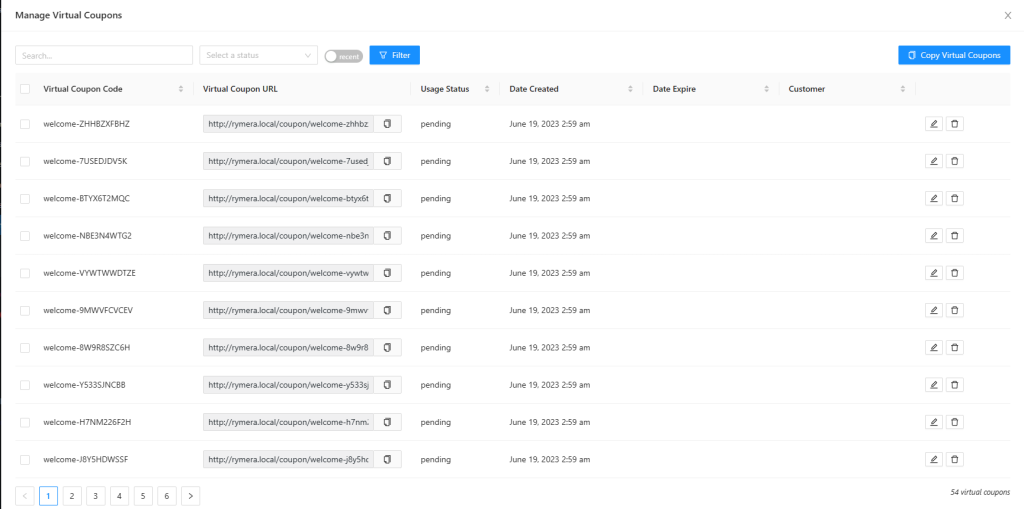
Dans la liste, vous pouvez modifier ces champs pour chaque code :
- Code de coupon virtuel
- Statut d'utilisation
- Date de création
- Date d'expiration
- Client. Lorsque vous définissez un client, seul ce client peut utiliser le code, et uniquement lorsqu'il est connecté.
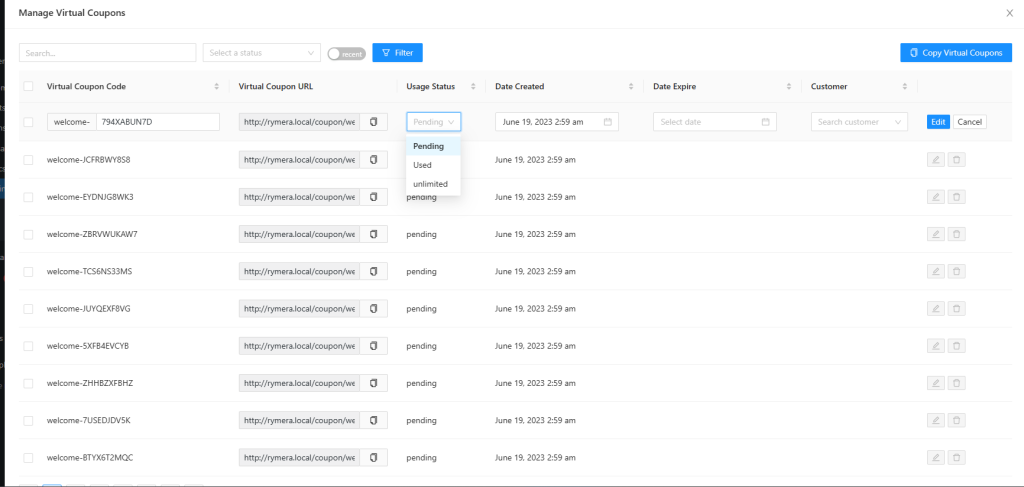
Pour modifier un code, cliquez sur l'icône en forme de crayon dans sa ligne, modifiez les champs, puis cliquez sur Modifier pour enregistrer.
Si vous utilisez un séparateur personnalisé, le champ du code dans la ligne de modification affiche toujours un trait d'union après le nom du coupon. Vos codes utilisent toujours votre séparateur.
Chaque code a l'un des trois statuts d'utilisation :
- En attente : le défaut. Le code est prêt à être utilisé.
- Utilisé : un client a utilisé le code. Un code ne fonctionne que pour une seule commande.
- illimité : les clients peuvent utiliser le code encore et encore. Si une commande avec le code est annulée ou échoue, le code revient à En attente et ne fonctionne alors que pour une commande supplémentaire. Remettez-le sur illimité lorsque cela se produit.
Modifier le format du code
Un code de coupon virtuel est composé de trois parties : le code du coupon parent, un séparateur et une chaîne aléatoire. Dans l'exemple ci-dessus, welcome-ZHHBZXFBHZ est le code du coupon welcome, le séparateur - et une chaîne aléatoire de dix caractères.
Si vos codes sont plus longs que vous ne le souhaitez, commencez par le code du coupon parent. Un coupon nommé welcome ajoute huit caractères à chaque code avant que la partie aléatoire ne commence. Un nom de coupon plus court donne des codes plus courts, et vous n'avez pas besoin d'un extrait pour cela. Choisissez le nom court avant de générer les codes. Si vous renommez le coupon plus tard, tous les codes existants changent également, et les codes que vous avez déjà envoyés cessent de fonctionner.
Modifier le séparateur
Le séparateur est un trait d'union par défaut. Ajoutez cet extrait au fichier functions.php de votre thème enfant ou à WPCode pour le modifier.
add_filter( 'acfw_virtual_coupon_code_separator', function( $separator ) {
    return '_'; // for example welcome_ZHHBZXFBHZ
} );
Modifiez le séparateur avant de générer ou d'envoyer des codes. Le séparateur fait partie de chaque code, y compris ceux que vous avez déjà envoyés. Si vous le modifiez plus tard, ces codes cesseront de fonctionner. Utilisez toujours au moins un caractère. Un séparateur vide peut provoquer une erreur lorsque les clients appliquent un code de coupon.
Modifier la partie aléatoire
La chaîne aléatoire fait dix caractères par défaut, tirée d'un jeu de caractères qui omet I, L, O, 0 et 1 afin que les codes ne soient pas mal lus lorsqu'ils sont prononcés ou imprimés. Vous pouvez changer la longueur et les caractères, et ajouter un préfixe ou un suffixe.
add_filter( 'acfw_virtual_coupon_generate_code_settings', function( $settings ) {
    $settings['length']     = 6;                                 // default 10
    $settings['characters'] = 'ABCDEFGHJKMNPQRSTUVWXYZ23456789'; // default, excludes I L O 0 1
    $settings['prefix']     = '';                                // added before the random part
    $settings['suffix']     = '';                                // added after the random part
    return $settings;
} );
Si vous raccourcissez le jeu de caractères, évitez les caractères qui se ressemblent. Le plugin ne vérifie pas les nouveaux codes pour les doublons, et des codes plus courts ou moins de caractères rendent les doublons plus probables. Avant d'envoyer des codes, cliquez sur Télécharger en CSV et vérifiez le fichier pour les doublons dans votre application tableur. Pour vérifier entre les coupons, comparez uniquement la partie après le séparateur. Si deux coupons partagent la même partie aléatoire, l'un de ces codes peut échouer à la caisse.
N'utilisez pas le caractère séparateur dans le préfixe ou le suffixe. Si vous le faites, les codes ne fonctionneront pas.
Le filtre de partie aléatoire n’affecte que les codes que vous générez après la modification. Le séparateur et le nom du coupon sont différents. Ils font partie de chaque code, donc changer l’un ou l’autre modifie tous les codes existants, et les codes que vous avez déjà envoyés cessent de fonctionner.
Copier ou télécharger les codes
- Cliquez sur Gérer les coupons virtuels.
- Cliquez sur Copier les coupons virtuels.
- Cliquez sur Tout copier pour copier les codes, ou cliquez sur Télécharger en CSV pour enregistrer un fichier CSV.
Tout copier copie chaque code qui correspond à la recherche actuelle, au statut et aux filtres récents, sur toutes les pages. Effacez la recherche, le statut et le commutateur récent, puis cliquez sur Filtrer, pour copier chaque code.
Les codes copiés et téléchargés sont en minuscules. Les clients peuvent les saisir en majuscules ou en minuscules.
Vous pouvez coller ou téléverser les codes sur votre plateforme de marketing par e-mail, telle que Coupon Carrier, Klaviyo, ou ActiveCampaign.
Dépannage
Le champ Nombre de codes ne s’affiche pas.
Publiez d’abord le coupon. Le champ Nombre de codes ne s’affiche que sur un coupon publié. Avant de générer des codes, cochez Activer les coupons virtuels et cliquez sur Mettre à jour. Les codes ne fonctionnent pas à la caisse tant que les coupons virtuels sont désactivés pour le coupon.
Les codes que j’ai déjà envoyés indiquent que le coupon n’existe pas.
Vérifiez si le coupon a été renommé ou si le séparateur a été modifié après l’envoi des codes. Les deux font partie de chaque code. Modifiez-les pour que les anciens codes fonctionnent à nouveau.
Le code de coupon d’origine ne fonctionne pas.
C’est normal. Lorsque les coupons virtuels sont activés, seuls les codes générés fonctionnent. Désactivez Activer les coupons virtuels et cliquez sur Mettre à jour si vous souhaitez récupérer le code d’origine.
Foire aux questions
Que devient un code si la commande est annulée ?
Le code retourne à l’état En attente, afin que le client puisse l’utiliser à nouveau. Cela se produit lorsque la commande passe à Annulée ou Échouée. Cela se produit également pour les codes illimités. Vérifiez vos codes d’ambassadeur après une commande annulée ou échouée, et remettez-les à illimité.
Les codes existants changent-ils si je modifie le format du code ?
Cela dépend de ce que vous modifiez. La longueur, les caractères, le préfixe et le suffixe ne s’appliquent qu’aux nouveaux codes. Un nouveau séparateur ou nom de coupon modifie chaque code existant, et les codes que vous avez déjà envoyés cessent de fonctionner.
Besoin d'aide ?
Si vous avez une question ou rencontrez des problèmes, nous sommes là pour vous aider.
- Utilisateurs Premium : Ouvrir un ticket de support
- Utilisateurs gratuits : Visitez notre forum communautaire