
Demander aux clients de copier un code de coupon dans le panier ajoute des frictions. Les coupons à application automatique sautent cette étape : lorsque le panier remplit les règles du coupon, WooCommerce applique automatiquement la remise. Ce guide vous montre comment activer l'application automatique pour un coupon, quels paramètres l'empêchent de s'appliquer, comment définir la priorité lorsque plusieurs coupons sont éligibles, et ce que font les outils de cache d'application automatique.
Prérequis
- Advanced Coupons Premium installé et activé (le module Auto Apply est inclus avec Premium uniquement. Le plugin gratuit ne l'inclut pas).
- Le module Auto Apply activé sous Coupons → Paramètres → Modules (activé par défaut ; si vous l'avez désactivé, réactivez-le avant de continuer).
- Au moins un coupon WooCommerce déjà créé. Si vous partez de zéro, créez d'abord un coupon sous Coupons → Ajouter.
Étape 1 : Ouvrez le coupon que vous souhaitez appliquer automatiquement
- Accédez à Coupons → Tous les coupons dans votre administration WordPress.
- Cliquez sur le code du coupon pour ouvrir l'écran de modification.
Étape 2 : Activez l'application automatique sur le coupon
Sur le côté droit de l'écran de modification du coupon, trouvez la boîte méta Coupon à application automatique.
- Cochez Activer l'application automatique pour ce coupon.
- Cliquez sur Mettre à jour en haut de l'écran de modification du coupon.
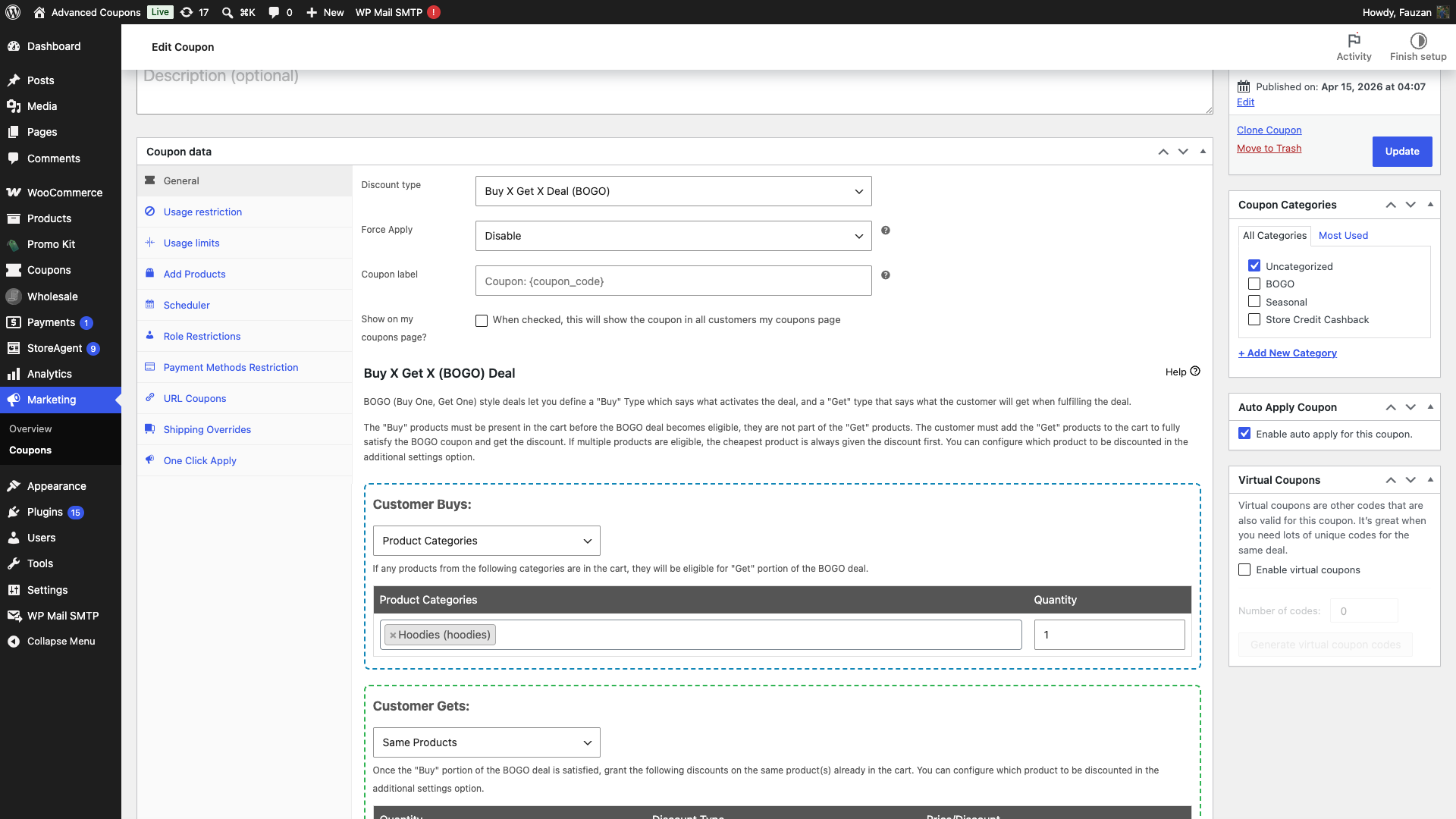
La prochaine fois que le panier d'un acheteur correspondra aux règles de ce coupon, la réduction sera appliquée automatiquement sans aucune saisie de code.
Paramètres qui bloquent l'application automatique
Dans Advanced Coupons Premium 4.1.0 et versions ultérieures, deux choses empêchent un coupon d'être appliqué automatiquement. Sur les versions 4.0.9 et antérieures, la liste est plus longue. Voir Un coupon à usage limité ne s'applique jamais automatiquement ci-dessous.
Coupons virtuels. C'est la fonctionnalité de coupons en masse d'Advanced Coupons, où chaque acheteur reçoit un code unique généré. L'application automatique ne peut appliquer que le code de coupon principal, et ce code est bloqué à dessein pour que les acheteurs utilisent le leur.
Limite d'utilisation par utilisateur, pour un client invité. Un client connecté avec une allocation non utilisée obtient toujours le coupon appliqué automatiquement. Un invité ne l'obtient jamais, car WooCommerce ne peut suivre une limite par client qu'une fois qu'il connaît l'acheteur.
Limite d'utilisation par coupon ne bloque pas l'application automatique. Le coupon s'applique automatiquement tant que son allocation globale dure, et cesse de s'appliquer de lui-même une fois la limite atteinte. Si le coupon est déjà dans le panier d'un acheteur lorsque l'allocation est épuisée, WooCommerce le supprime et affiche une notification se terminant par « il a maintenant été supprimé de votre commande » au lieu de laisser la commande passer avec un coupon invalide.
Pour remettre un coupon avec une limite d'utilisation par utilisateur à un invité de toute façon, configurez plutôt l'application en un clic. Il affiche à l'acheteur une notification avec un bouton d'application plutôt que d'appliquer la remise silencieusement, ce qui contourne la restriction invité.
Comment l'application automatique gère les e-mails autorisés
Une restriction Emails autorisés ne bloque jamais l'application automatique. Elle fonctionne une fois que l'adresse e-mail de l'acheteur est connue, et que cela se produise dépend de qui achète et du panier que votre boutique utilise.
Clients connectés. Cela fonctionne sur l'un ou l'autre panier. L'adresse provient de leur compte, donc le coupon s'applique dès que le panier est éligible.
Invités sur les blocs de panier et de paiement. Cela fonctionne. Rien ne s'affiche tant que le champ e-mail est vide, puis le coupon s'applique de lui-même dès que l'acheteur saisit une adresse correspondante.
Invités sur le panier et le paiement classiques par shortcode. Cela ne fonctionne pas. WooCommerce n'envoie pas l'adresse e-mail au serveur pendant qu'un invité remplit ce formulaire, il n'y a donc rien à vérifier par rapport à la restriction.
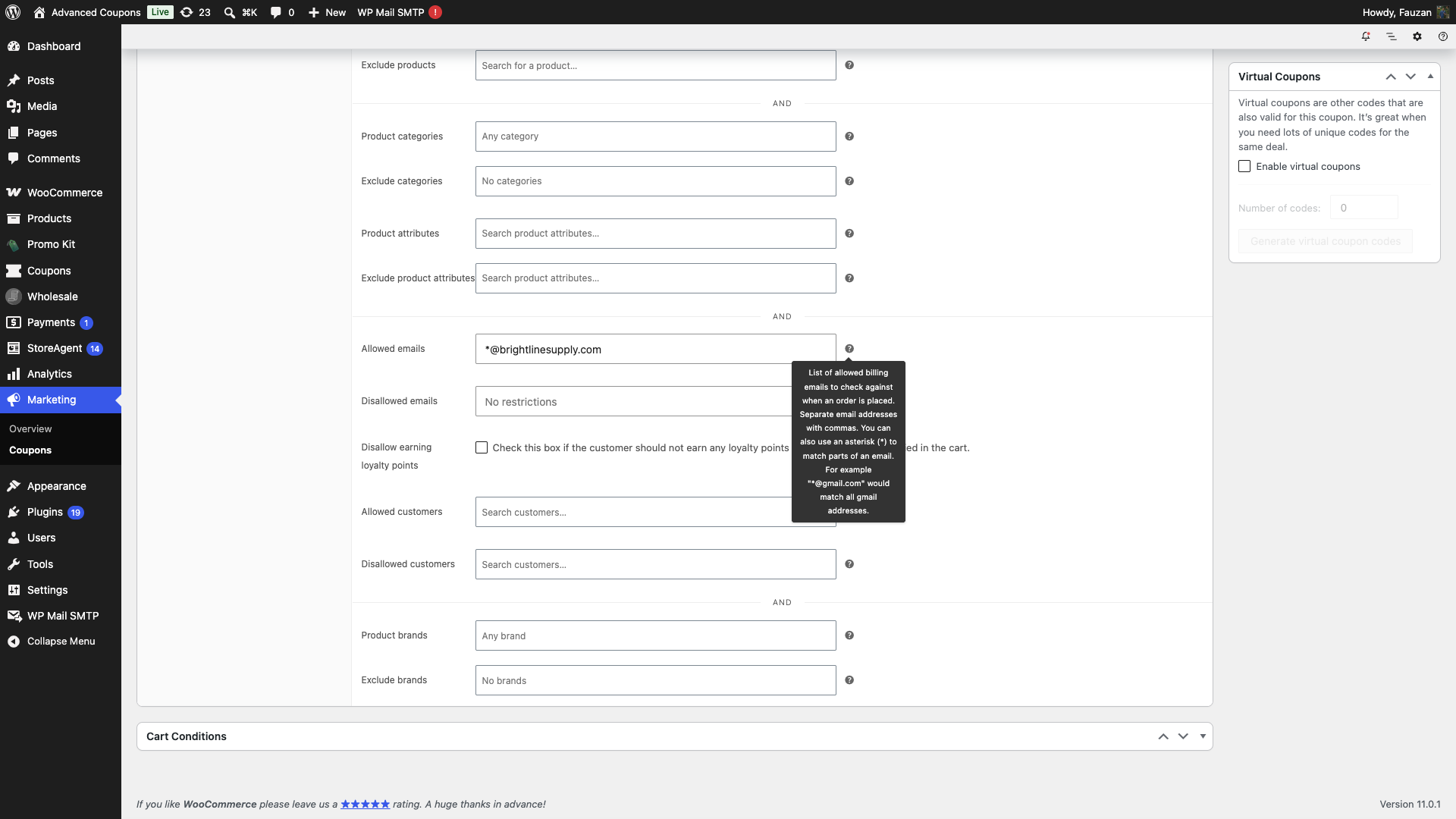
Vous pouvez couvrir un domaine d'entreprise entier au lieu de lister des adresses individuelles. Entrez *@entreprise.com dans E-mails autorisés et chaque adresse de ce domaine est éligible. Cela rend les remises pour le personnel et les partenaires réalisables pour les invités qui ne créeront jamais de compte.
Combiner l'application automatique avec les conditions du panier
L'application automatique fonctionne mieux avec la fonctionnalité Conditions du panier d'Advanced Coupons. Sans conditions, un coupon à application automatique s'applique à chaque panier qui remplit les restrictions d'utilisation standard de WooCommerce, ce qui est rarement ce que vous souhaitez.
Paires courantes :
- Sous-total du panier ≥ 100 $ → appliquer automatiquement une réduction de 10 % (incitations basées sur un seuil).
- Le panier contient des produits de la catégorie X → appliquer automatiquement la livraison gratuite (promotions de livraison spécifiques à la catégorie).
- Le client a le rôle de grossiste → appliquer automatiquement une remise réservée aux grossistes.
- Le panier contient 3 articles ou plus du produit A → appliquer automatiquement la logique BOGO.
Pour définir les conditions : sur l'écran de modification du coupon, faites défiler jusqu'à la boîte Conditions du panier sous Données du coupon et ajoutez les règles que le panier doit satisfaire. Le coupon est appliqué automatiquement uniquement lorsque les deux conditions sont remplies ET que la validation standard du coupon WooCommerce réussit.
Définir la priorité lorsque plusieurs coupons peuvent s'appliquer
Si plus d'un de vos coupons à application automatique pouvait s'appliquer à un panier, Advanced Coupons utilise la priorité de tri de chaque coupon pour décider lequel s'exécute en premier.
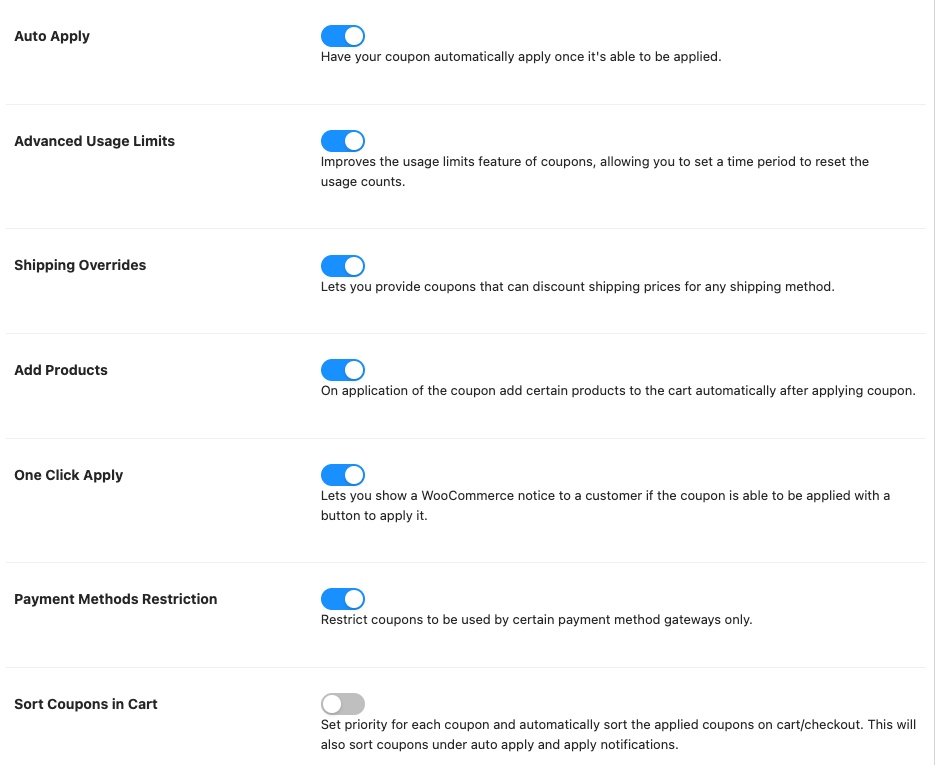
- Accédez à Coupons → Paramètres → Modules et activez Trier les coupons dans le panier.
- Ouvrez chaque coupon que vous souhaitez prioriser et définissez son champ Priorité de tri dans le panier (les nombres les plus bas s'exécutent en premier).
- Mettez à jour le coupon comme vous le feriez normalement. Il n'y a pas d'écran de paramètres séparé à enregistrer ; la priorité est stockée sur le coupon lui-même.
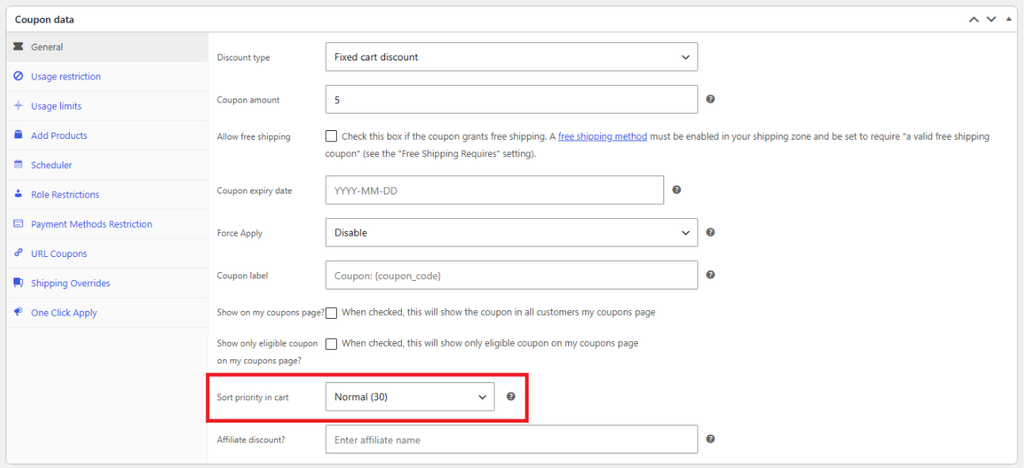
Le même ordre s'applique lorsque les clients saisissent les coupons manuellement, donc un seul réglage de priorité couvre les coupons appliqués manuellement et automatiquement.
Reconstruction du cache d'application automatique
Advanced Coupons conserve une liste de tous les coupons à application automatique, appelée cache d'application automatique. Lorsque vous cochez Activer l'application automatique pour ce coupon. et cliquez sur Mettre à jour, le coupon est ajouté à cette liste. Lorsque vous décochez la case et cliquez sur Mettre à jour, il est supprimé. Pour supprimer les coupons supprimés ou non publiés de la liste :
- Allez dans Coupons → Aide.
- Faites défiler jusqu'à la section Utilitaires.
- Sous Reconstruire/Vider le cache des coupons à application automatique, cliquez sur Reconstruire le cache.
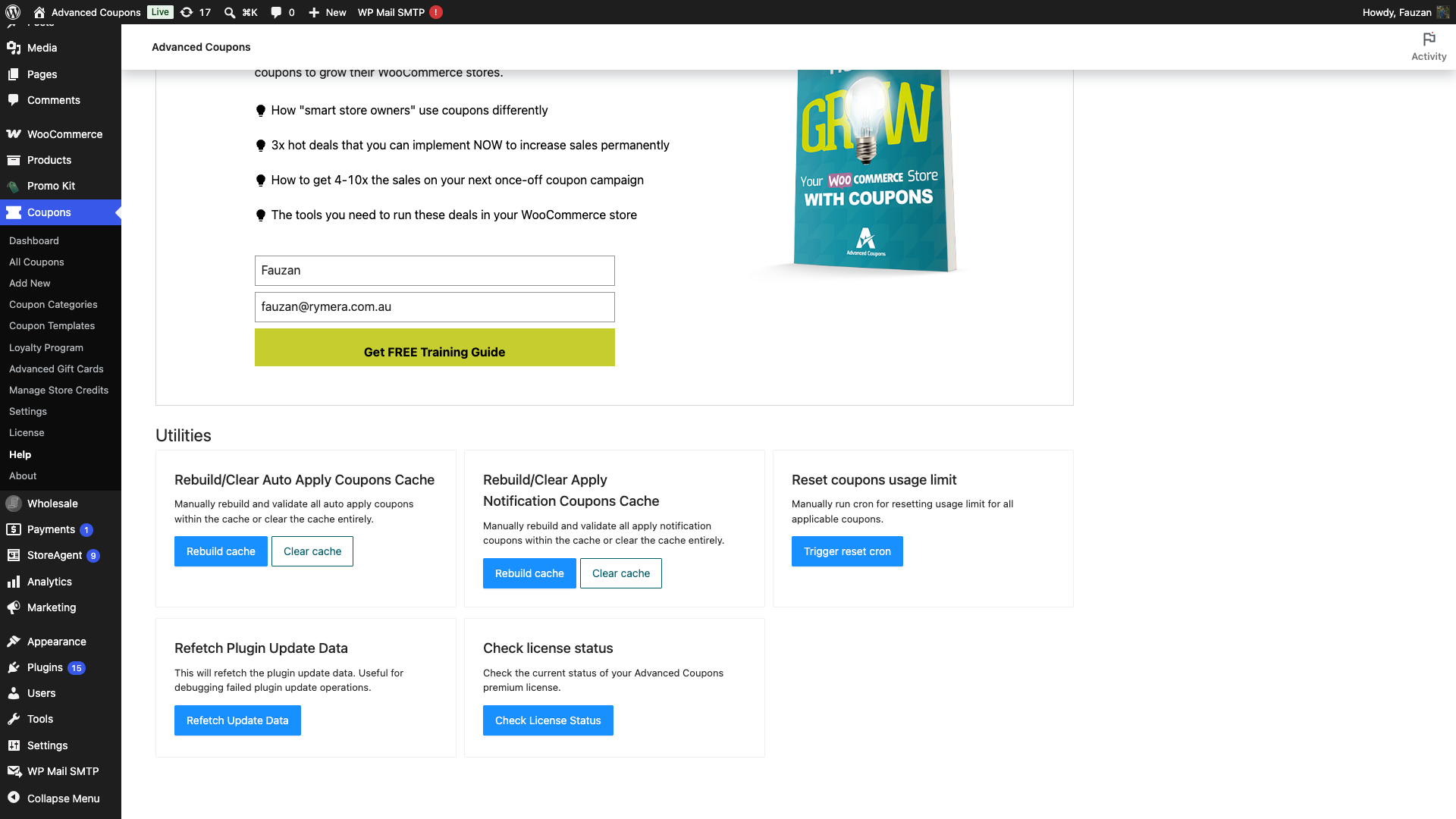
Reconstruire le cache conserve chaque coupon publié sur la liste et supprime les coupons qui ont été supprimés, mis à la corbeille ou non publiés. Il n'ajoute pas de coupons à la liste. Si un coupon ne s'applique pas automatiquement après une importation, ouvrez le coupon, vérifiez que Activer l'application automatique pour ce coupon. est coché, et cliquez sur Mettre à jour.
Cliquez sur Vider le cache uniquement si vous souhaitez désactiver l'application automatique sur tous les coupons. Cela vide la liste, et rien ne la reconstruit. Après un vidage, ouvrez chaque coupon qui devrait s'appliquer automatiquement, cochez à nouveau Activer l'application automatique pour ce coupon., et cliquez sur Mettre à jour.
Dépannage
La boîte méta du coupon à application automatique est manquante sur l'écran de modification du coupon
Confirmez que le module Application automatique est activé sous Coupons → Paramètres → Modules. La boîte méta ne s'affiche que lorsque le module est activé. Si vous utilisez Advanced Coupons Free, notez que le module est réservé à la version Premium. Installez Advanced Coupons Premium pour le débloquer.
J'ai coché la case mais le coupon ne s'applique pas automatiquement
Vérifiez le coupon pour les deux paramètres qui bloquent l'application automatique : Coupons virtuels, et une restriction Limite d'utilisation par utilisateur sur un acheteur invité (un client connecté n'est pas affecté par celui-ci). Effacez le paramètre dont vous n'avez pas besoin, ou demandez à l'acheteur de se connecter, puis testez à nouveau le panier. Une Limite d'utilisation par coupon ne bloque pas l'application automatique, donc ce paramètre n'est jamais la cause.
Si le coupon a une restriction E-mails autorisés, vérifiez qui achète et quelle caisse vous utilisez. Un invité sur la caisse classique par shortcode ne reçoit jamais de coupon restreint par e-mail. La section *Comment l'application automatique gère les e-mails autorisés* ci-dessus couvre chaque cas.
Si aucun de ces éléments ne s'applique, vérifiez les Conditions du panier du coupon et ses restrictions d'utilisation WooCommerce standard : dépense minimale, produits et catégories autorisés, et exclure les articles en promotion.
Si tout semble valide, ouvrez le coupon, vérifiez que Activer l'application automatique pour ce coupon. est toujours coché, cliquez sur Mettre à jour, et testez à nouveau le panier dans une fenêtre de navigateur privée.
Un coupon à utilisation limitée ne s'applique jamais automatiquement
Vérifiez votre version d'Advanced Coupons Premium sous Plugins → Plugins installés. Mettez-la à jour vers la version 4.1.0 ou ultérieure pour appliquer automatiquement les coupons qui ont une limite d'utilisation.
Dans Advanced Coupons Premium 4.0.9 et versions antérieures, l'application automatique ignore tout coupon pour lequel Limite d'utilisation par coupon ou Limite d'utilisation par utilisateur est défini, même lorsque la limite a encore de la marge, et elle ignore également les Coupons virtuels. Si vous restez sur l'une de ces versions, utilisez l'application en un clic pour les coupons qui nécessitent une limite d'utilisation. La note dans la boîte méta Coupon à application automatique sur ces versions liste également E-mails autorisés, mais une restriction d'e-mail fonctionne également avec l'application automatique là-bas, en suivant les mêmes règles que la section Comment l'application automatique gère les e-mails autorisés ci-dessus.
Dans la version 4.1.0 et ultérieures, seuls les coupons virtuels et une limite d'utilisation par utilisateur sur un bloc de blocage de client anonyme s'appliquent automatiquement.
Un coupon BOGO à application automatique affiche le mauvais prix avec le multidevise WooPayments
Mettez à jour Advanced Coupons Premium vers la version 4.0.7 ou ultérieure sous Plugins → Plugins installés, puis re-testez le panier concerné. Dans la version 4.0.6 et antérieures, les coupons BOGO appliqués automatiquement sur les magasins multidevises pouvaient afficher un prix dans le total du panier qui ne correspondait pas à l'affichage multidevise de WooPayments.
Les produits dont le prix est déterminé par un autre plugin s'affichent à 0 $ dans le panier
Mettez à jour Advanced Coupons Premium vers la version 4.0.9 ou ultérieure sous Plugins → Plugins installés, puis re-testez le panier concerné. Dans la version 4.0.8 et antérieures, lorsque n'importe quel coupon avait l'application automatique activée, les produits dont le prix est défini par un autre plugin pouvaient s'afficher à 0 $ dans le panier, qu'il s'agisse ou non du coupon qui leur était appliqué. Les montants des dons et les prix des précommandes étaient les cas courants.
Deux coupons à application automatique devraient tous deux s'appliquer, mais un seul le fait
WooCommerce respecte le paramètre Utilisation individuelle uniquement de chaque coupon. Si le premier coupon à s'appliquer a cette option cochée, aucun autre coupon (y compris d'autres coupons à application automatique) ne peut s'appliquer sur le même panier. Décochez Utilisation individuelle uniquement sur les deux coupons si vous souhaitez qu'ils se cumulent, ou utilisez la fonctionnalité de remplacement Coupons autorisés d'Advanced Coupons sur le coupon à utilisation individuelle pour autoriser l'autre.
L'application automatique fonctionne sur la page du panier mais pas à la caisse
Assurez-vous que votre thème utilise les modèles de panier et de caisse standard de WooCommerce (ou les blocs Panier et Caisse). Les thèmes qui personnalisent fortement la mise en page du panier peuvent parfois contourner les hooks utilisés par Advanced Coupons. Testez sur un thème pris en charge par WooCommerce par défaut (par exemple, Storefront) pour confirmer que le problème est lié au thème.
Foire aux questions
Puis-je appliquer automatiquement un coupon aux acheteurs non connectés (invités) ?
Oui, tant que le coupon n'a pas de limite d'utilisation par utilisateur. Une limite d'utilisation par coupon ne l'empêche pas de s'appliquer automatiquement aux clients anonymes, elle arrête seulement l'application une fois que le quota global est épuisé. Une restriction Emails autorisés est également acceptable pour les clients anonymes, mais uniquement sur les blocs Panier et Paiement, où le coupon s'applique une fois que l'acheteur saisit une adresse correspondante. Sur le shortcode de paiement classique, un client anonyme ne reçoit jamais de coupon restreint par email. Les restrictions standard de WooCommerce du coupon, telles que le montant minimum et les produits autorisés, s'appliquent toujours dans les deux cas.
L'application automatique fonctionne-t-elle avec les blocs Panier et Caisse de WooCommerce ?
Oui. Advanced Coupons prend en charge le panier et le paiement basés sur les blocs, et l'application automatique s'exécute pendant la même phase de calcul sur les deux.
Un comportement diffère. Un coupon avec une restriction Emails autorisés s'applique à un invité sur les blocs, car les blocs envoient l'adresse e-mail au serveur au fur et à mesure que l'acheteur la saisit. Le paiement classique par shortcode ne l'envoie pas, donc un invité ne reçoit jamais ce coupon là-bas. Si vous utilisez des coupons d'application automatique restreints par e-mail pour les invités, utilisez les blocs.
Puis-je masquer un coupon appliqué automatiquement de la vue du panier du client ?
L'élément de ligne du coupon fait partie du rendu standard du panier de WooCommerce, il est donc visible par défaut. Si vous souhaitez masquer la ligne et afficher uniquement la réduction dans les totaux, il s'agit d'une personnalisation du modèle de thème. Voir Comment masquer les coupons appliqués automatiquement jusqu'à ce que les règles du panier soient remplies pour un modèle de configuration connexe.
Quelle est la différence entre l'application automatique et l'application en un clic ?
L'application automatique s'exécute silencieusement. Le coupon s'applique au moment où le panier remplit les conditions. L'application en un clic montre plutôt à l'acheteur une notification avec un bouton d'application, qu'il choisit d'accepter. Utilisez l'application automatique pour des remises sans friction, par exemple « Économisez 10 % sur 100 $ ». Utilisez l'application en un clic lorsqu'un client anonyme a besoin d'un coupon qui a une limite d'utilisation par client, car l'application automatique ignore cette combinaison pour les clients anonymes, ou lorsque vous souhaitez que l'acheteur accepte délibérément la remise. Voir La différence entre les coupons à application en un clic et à application automatique.
Besoin d'aide ?
Si vous avez une question ou rencontrez des problèmes, nous sommes là pour vous aider.
- Utilisateurs Premium : Ouvrir un ticket de support
- Utilisateurs gratuits : Visitez notre forum communautaire

