
Nouveau dans l'application automatique des coupons ? Commencez par notre tutoriel sur la façon d'appliquer automatiquement un coupon dans WooCommerce, puis revenez ici pour masquer le coupon jusqu'à ce que le panier soit qualifié.
Lorsque vous activez l'application automatique pour un coupon dans Advanced Coupons, vous remarquerez peut-être que l'étiquette du coupon s'affiche immédiatement sur les pages du panier et de paiement, même si votre client n'a pas encore rempli les conditions.
Cela peut parfois dérouter les clients, surtout s'ils voient un coupon appliqué mais ne comprennent pas pourquoi aucune réduction ne s'affiche.
Bonne nouvelle : vous pouvez facilement résoudre ce problème ! En configurant des conditions de panier, vous contrôlez exactement quand le coupon apparaît.
Voici comment le configurer :
Étape 1 : Modifier votre coupon
Tout d'abord, allez dans Coupons > Tous les coupons et modifiez le coupon pour lequel vous avez activé l'application automatique.
Si vous n'avez pas encore créé le coupon, vous pouvez en créer un nouveau et vous assurer que l'application automatique est cochée.
Étape 2 : Ajouter une condition de panier
Maintenant, ajoutons une condition de panier pour contrôler quand le coupon est déclenché.
Tout d'abord, notez qu'il ne s'agit que d'une configuration d'exemple pour démontrer le fonctionnement de la condition de panier. Vous pouvez personnaliser les paramètres en fonction de vos besoins.
Pour ajouter une condition de panier, faites défiler vers le bas jusqu'à la section Conditions de panier dans l'éditeur de coupon.
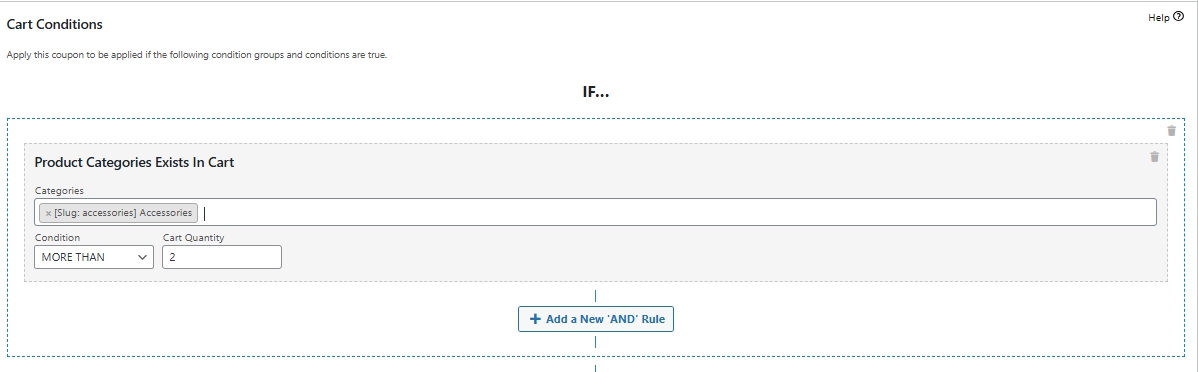
Cliquez sur Ajouter une nouvelle condition et sélectionnez Les catégories de produits existent dans le panier parmi les options.
Configurez ensuite la condition comme suit :
- Condition : Plus que
- Quantité : 2
- Catégorie de produits : (Sélectionnez votre catégorie souhaitée, par exemple Accessoires)
Cela garantit que le coupon ne s'appliquera que lorsqu'il y aura 3 produits ou plus de la catégorie sélectionnée (par exemple, Accessoires) dans le panier.
Voici à quoi ressemble la configuration de la condition de panier dans cet exemple :
Étape 3 : Enregistrer votre coupon
Une fois que vous avez ajouté votre condition de panier, n'oubliez pas de cliquer sur Mettre à jour pour enregistrer vos modifications.
Et voilà ! 🎉
Désormais, le coupon à application automatique n'apparaîtra sur les pages du panier et de paiement qu'une fois que le client aura rempli les conditions définies, rendant l'expérience plus claire et plus gratifiante pour lui.
Conclusion
En ajoutant des conditions de panier, vous pouvez contrôler quand vos coupons à application automatique apparaissent, en vous assurant qu'ils ne sont appliqués que lorsque les conditions spécifiées sont remplies. Cela rend vos promotions plus ciblées et réduit la confusion des clients.
💡Astuce de pro
Envie d'être encore plus créatif ?
Vous pouvez combiner plusieurs conditions pour créer des offres très spécifiques !
Par exemple, vous pourriez :
- Exiger un total de panier minimum et un certain nombre de produits.
- Cibler plusieurs catégories de produits.
- Définissez des conditions basées sur les rôles des clients ou le contenu du panier.
Avec les Conditions de Panier, vous avez la flexibilité d'adapter vos stratégies de réduction à différents comportements d'achat !
Aide et support
Nous avons une équipe de support dédiée pour Advanced Coupons qui connaît très bien nos produits, WooCommerce et le secteur. Vous êtes les bienvenus pour profiter de leur expertise à tout moment, partout dans le monde.
Si vous êtes un client existant, veuillez vous rendre sur le formulaire de demande de ticket de support et envoyez-nous un message.
Si vous êtes un utilisateur du plugin gratuit, veuillez nous envoyer une demande de support sur le forum, nous surveillons activement les forums de support WordPress.org pour le plugin gratuit et aidons nos utilisateurs du mieux que nous pouvons.

