
Si un client abuse d'un coupon ou si vous souhaitez empêcher tout le monde d'un domaine d'e-mail spécifique de l'utiliser, Advanced Coupons Premium vous offre un champ E-mails non autorisés par coupon pour cela. Entrez des adresses individuelles ou des modèles de jokers comme *@gmail.com, et lorsqu'un utilisateur connecté correspondant essaie d'appliquer le coupon, WooCommerce rejette le coupon.
La vérification utilise l'e-mail du compte WordPress du client (l'adresse sur son profil utilisateur), qui peut différer de l'e-mail de facturation qu'il saisit lors du paiement. Utilisez ceci lorsque vous avez besoin de modèles de domaine ou d'un blocage rapide sans rechercher un enregistrement de compte. Pour bloquer des comptes enregistrés spécifiques à partir d'une liste de sélection, utilisez Clients non autorisés dans le même onglet Restriction d'utilisation.
Prérequis
- WooCommerce est installé et actif.
- Advanced Coupons Premium (inclut le plugin de base gratuit Advanced Coupons), version 4.0.4 ou supérieure, doit être installé et actif — cette version ajoute le champ E-mails non autorisés sur l'écran de modification du coupon.
Comment ajouter des restrictions d'e-mail à un coupon
- Allez dans Coupons dans votre tableau de bord WordPress.
- Ouvrez le coupon que vous souhaitez restreindre.
- Dans le panneau des données du coupon, ouvrez l'onglet Restriction d'utilisation.
- Cliquez sur le champ E-mails non autorisés.
- Entrez une ou plusieurs adresses e-mail ou modèles, séparés par des virgules (par exemple :
[email protected], *@competitor.com). - Cliquez sur Mettre à jour (ou Publier) pour enregistrer le coupon.
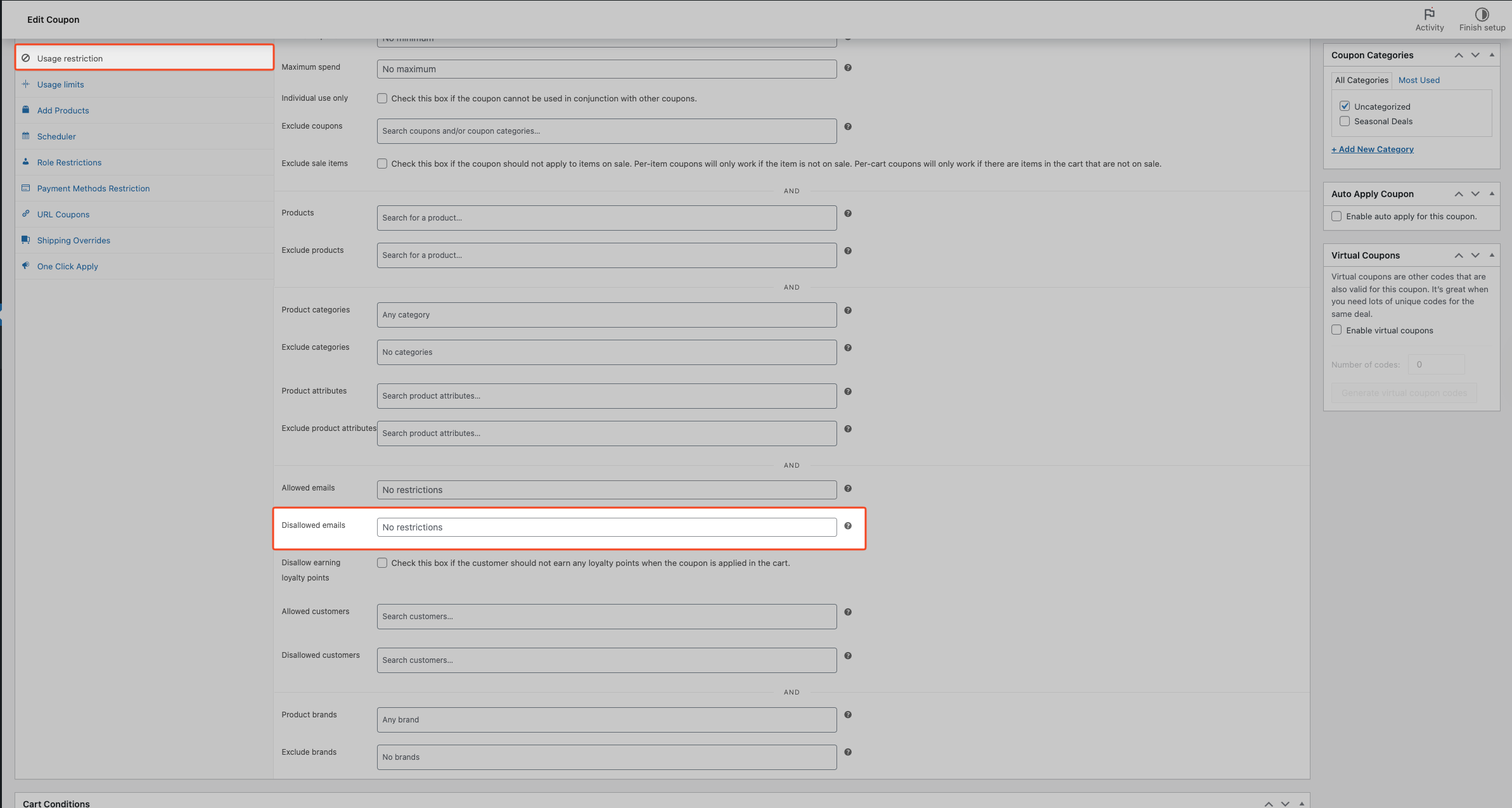
Pour désactiver une restriction plus tard, rouvrez le coupon, effacez l'adresse ou le modèle du champ E-mails non autorisés, et cliquez sur Mettre à jour.
Comment fonctionnent les modèles de jokers
Le champ E-mails non autorisés prend en charge * comme joker qui correspond à n'importe quel nombre de caractères. Cela vous permet de bloquer un domaine d'e-mail entier sans lister chaque adresse individuellement.
Modèles courants :
*@gmail.com— bloque tous les utilisateurs connectés dont les comptes utilisent une adresse Gmail*@competitor.com— bloque tout le monde de ce domaine[email protected]— bloque uniquement cette adresse exacte
Les modèles ne sont pas sensibles à la casse, donc [email protected] et [email protected] sont traités de la même manière. Séparez plusieurs modèles par des virgules.
Quelle est la différence avec les autres restrictions de clients ?
L'onglet Restriction d'utilisation comprend plusieurs façons de contrôler qui peut utiliser un coupon. Le tableau ci-dessous compare les principaux champs. Pour des listes de sélection d'utilisateurs étape par étape, voir Comment restreindre les coupons à un certain utilisateur.
| Champ | Ce qu'elle fait |
|---|---|
| E-mails autorisés (intégré à WooCommerce) | Liste blanche — seules ces adresses e-mail peuvent utiliser le coupon |
| Clients autorisés (Advanced Coupons Premium) | Liste blanche — seuls certains comptes enregistrés peuvent utiliser le coupon |
| Clients interdits (Advanced Coupons Premium) | Liste noire — certains comptes enregistrés ne peuvent pas utiliser le coupon |
| E-mails interdits (Advanced Coupons Premium) | Liste noire — les adresses e-mail ou les modèles de domaine ne peuvent pas utiliser le coupon (e-mail du compte connecté) |
E-mails interdits est le bon choix lorsque vous devez bloquer par modèle de domaine d'e-mail (ce que aucun autre champ ne prend en charge), ou lorsque vous souhaitez bloquer quelqu'un en fonction de son e-mail sans avoir à rechercher son enregistrement de compte.
Ces restrictions sont indépendantes — l'échec de l'une d'elles rejette le coupon.
Que voient les clients bloqués ?
Lorsqu'un client connecté correspondant tente d'appliquer le coupon, WooCommerce le rejette et affiche un avis dans la zone des avis du panier ou de la commande. Le client peut effacer le champ du coupon et essayer un autre code, se connecter avec un autre compte ou contacter le magasin pour obtenir de l'aide :
Vous n'êtes pas autorisé à utiliser ce coupon avec votre adresse e-mail.
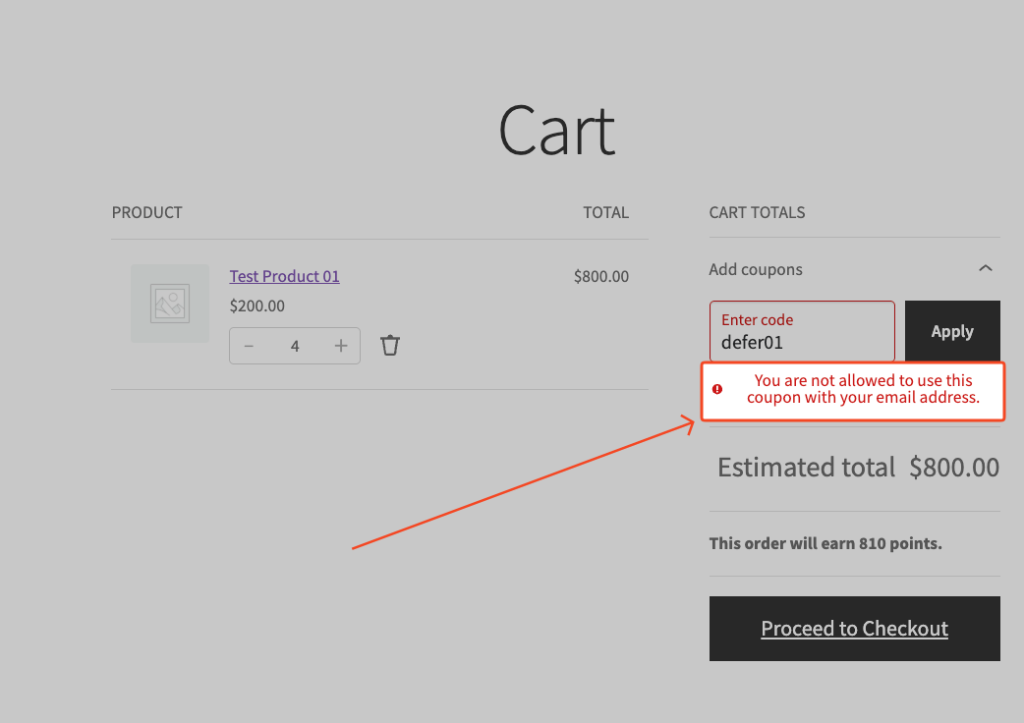
Si Activer les coupons virtuels est activé pour le coupon, la vérification E-mails interdits ne s'exécute pas. Ces codes uniques sont émis et échangés en dehors du flux normal appliqué par le client, de sorte que les restrictions par e-mail sont ignorées par conception. Voir Comment utiliser les coupons virtuels pour plus de détails.
Dépannage
La restriction ne bloque pas le client
Le client passe commande en tant qu'invité. La vérification E-mails interdits évalue l'e-mail du compte WordPress du client connecté à partir de son profil utilisateur, et non l'e-mail de facturation qu'il saisit lors de la commande. Les invités n'ont pas d'e-mail de compte dans cette vérification, le plugin ne rejette donc pas le coupon uniquement sur la base de cette règle. Les E-mails autorisés de WooCommerce dans le même onglet sont une liste blanche (seules les adresses qui correspondent à la liste peuvent utiliser le coupon) ; ils ne recréent pas une liste noire visible par l'invité pour les E-mails interdits. Pour appliquer des règles d'e-mail lorsque les personnes ne sont pas connectées, exigez un compte client (afin que E-mails interdits s'applique), ajoutez d'autres règles telles que les Conditions du panier sur le coupon, ou utilisez un petit extrait de validation personnalisé.
Le coupon a les Coupons virtuels activés. Lorsque les coupons virtuels sont actifs sur un coupon, la vérification E-mails interdits est complètement ignorée. Ces deux fonctionnalités ne peuvent pas être utilisées ensemble sur le même coupon.
Le modèle ne correspond pas. Un caractère générique (*) correspond à n'importe quelle chaîne de caractères mais doit correspondre à l'adresse e-mail complète. Par exemple, *@gmail.com bloque [email protected] mais pas [email protected]. Vérifiez le modèle par rapport à l'e-mail exact du compte du client, qui est visible sous WooCommerce → Clients.
Le champ E-mails interdits est manquant
Ce champ nécessite la version Advanced Coupons Premium 4.0.4 ou une version ultérieure. Vérifiez qu'elle est installée et active sous Extensions → Extensions installées. Si vous ne l'avez pas encore, vous pouvez l'obtenir sur notre page de tarifs. Si elle est déjà active, mettez-la à jour au moins à la version 4.0.4 et actualisez la page de modification du coupon.
Foire aux questions
Cela s'applique-t-il aux paiements des clients sans compte ?
Non — la même limitation de compte-e-mail est expliquée sous La restriction ne bloque pas le client dans Dépannage.
Puis-je utiliser un caractère générique pour bloquer un domaine d'e-mail entier ?
Oui. Entrez un modèle tel que *@domaine.com, et chaque utilisateur connecté dont l'e-mail de compte appartient à ce domaine sera bloqué de l'utilisation du coupon.
Que se passe-t-il si j'utilise à la fois les e-mails autorisés de WooCommerce et le champ E-mails non autorisés ?
Ils fonctionnent indépendamment. Le champ E-mails autorisés de WooCommerce dans l'onglet Restriction d'utilisation est une liste blanche ; seules les adresses listées peuvent utiliser le coupon. Les E-mails non autorisés d'Advanced Coupons sont une liste noire en plus. Un client doit passer les deux contrôles pour que le coupon s'applique.
Puis-je modifier le message d'erreur que les clients bloqués voient ?
Pas depuis les paramètres du coupon. Un développeur peut le personnaliser en utilisant le filtre acfwp_disallowed_emails_error_message dans le fichier functions.php de son thème ou un plugin personnalisé.
Que se passe-t-il si un client bloqué crée un nouveau compte avec une adresse e-mail différente ?
La restriction suit l'adresse e-mail, pas la personne. Si l'e-mail de son nouveau compte ne correspond à aucun modèle bloqué, WooCommerce ne rejette pas le coupon. Ajoutez un modèle qui couvre la nouvelle adresse, ou bloquez directement son compte en utilisant le champ Clients non autorisés dans le même onglet Restriction d'utilisation.
Besoin d'aide ?
Si vous avez une question ou rencontrez des problèmes, nous sommes là pour vous aider.
- Utilisateurs Premium : Ouvrir un ticket de support
- Utilisateurs gratuits : Visitez notre forum communautaire sur WordPress.org

