
Si un client spécifique abuse d'un coupon ou si vous devez exclure une personne sans le désactiver pour tout le monde, Advanced Coupons Premium vous permet de bloquer leur compte. Vous ajouterez leur compte à la liste Clients non autorisés sur le coupon, et la prochaine fois qu'ils essaieront de l'appliquer, WooCommerce le rejettera avec une erreur. Ce guide explique comment ajouter des comptes à cette liste, ce que voit le client bloqué, et comment cette restriction se compare aux restrictions basées sur les rôles et les e-mails.
Si vous souhaitez le comportement inverse (autoriser uniquement certains clients à utiliser un coupon), consultez Comment restreindre les coupons à un certain utilisateur ?.
Prérequis
- WooCommerce est installé et actif.
- Advanced Coupons Premium (qui nécessite le plugin de base gratuit Advanced Coupons) version 4.0.4 ou supérieure est installé et actif.
- Les clients que vous souhaitez bloquer ont déjà des comptes utilisateurs WordPress/WooCommerce.
Comment ajouter des clients à la liste des non autorisés
- Allez dans Marketing → Coupons dans votre tableau de bord WordPress.
- Ouvrez le coupon que vous souhaitez modifier.
- Dans le panneau des données du coupon, ouvrez l'onglet Restriction d'utilisation.
- Cliquez sur le champ de recherche Clients non autorisés.
- Tapez le nom ou l'e-mail d'un client pour trouver le(s) compte(s) que vous souhaitez bloquer.
- Sélectionnez chaque client pour ajouter plusieurs comptes à la liste.
- Cliquez sur Mettre à jour pour enregistrer le coupon (ou Publier s'il s'agit d'un nouveau coupon).
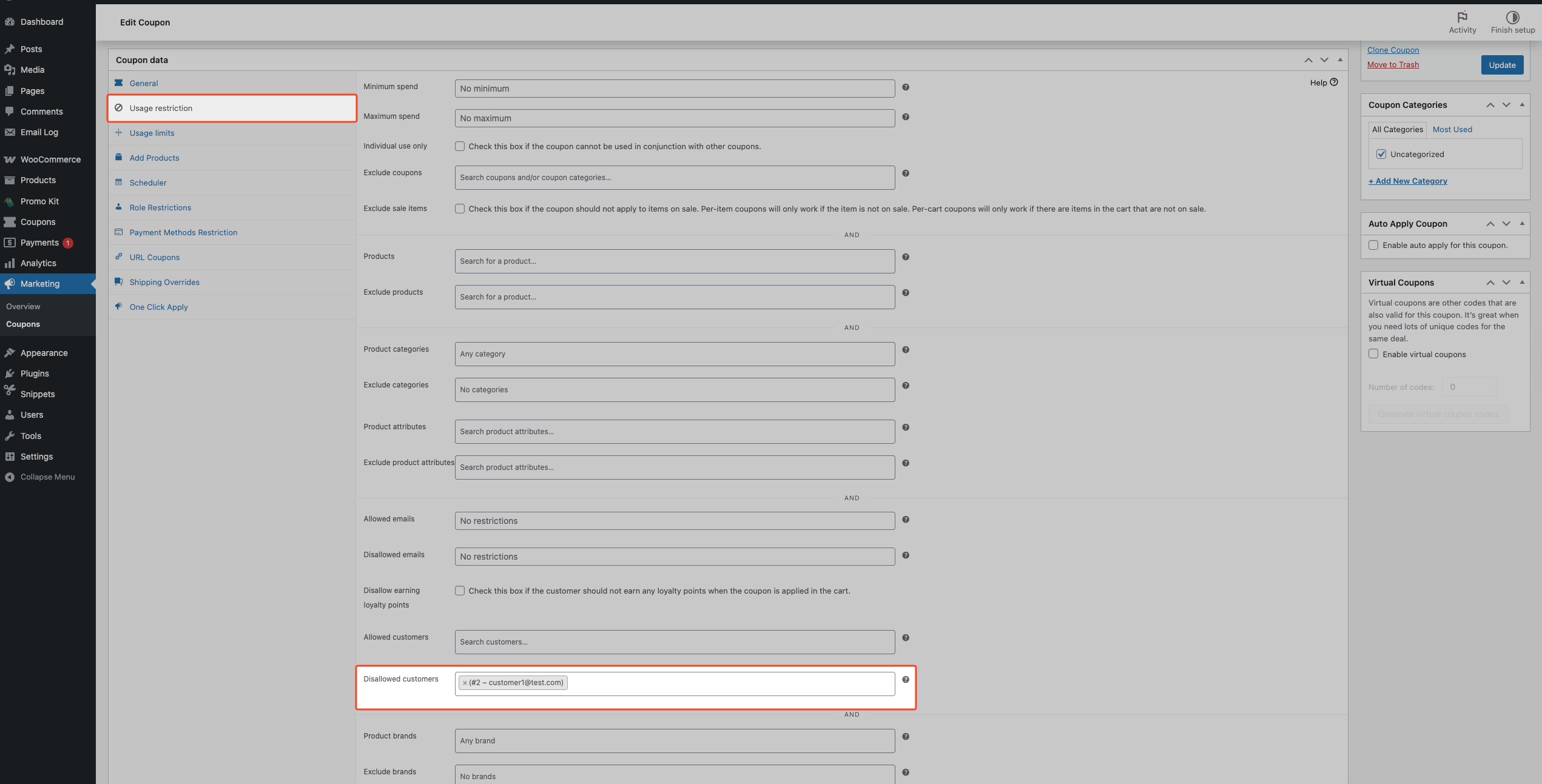
Pour débloquer un client plus tard, rouvrez le coupon, supprimez son nom du champ Clients non autorisés et cliquez sur Mettre à jour.
À propos du champ clients non autorisés
Le champ Clients non autorisés utilise des comptes clients (ID utilisateur), pas des entrées d'e-mail en texte libre. Chaque entrée sélectionnée affiche le nom du client, l'ID utilisateur et l'e-mail afin que vous puissiez confirmer le compte exact avant d'enregistrer.
Quelle est la différence avec les restrictions de rôle et les e-mails non autorisés ?
Les Clients non autorisés sont spécifiques au compte. Vous sélectionnez manuellement des comptes clients exacts à bloquer sur un coupon.
Les Restrictions de rôle sont basées sur les rôles. Elles s'appliquent à des groupes d'utilisateurs par rôle (par exemple, invité, client, grossiste), et non à des comptes individuels.
Les E-mails non autorisés sont basés sur les e-mails. Ils valident l'e-mail de l'utilisateur connecté par rapport aux valeurs bloquées.
Utilisez le blocage de compte lorsque vous avez besoin d'un contrôle individuel, les restrictions de rôle lorsque la règle doit s'appliquer à tous les utilisateurs d'un rôle, et les e-mails non autorisés lorsque la règle doit suivre des modèles d'e-mail/domaine.
Que voient les clients bloqués ?
Lorsqu'un client bloqué essaie d'appliquer le coupon, WooCommerce le rejette et affiche une erreur dans le panier ou lors du paiement :
Vous n'êtes pas autorisé à utiliser ce coupon.
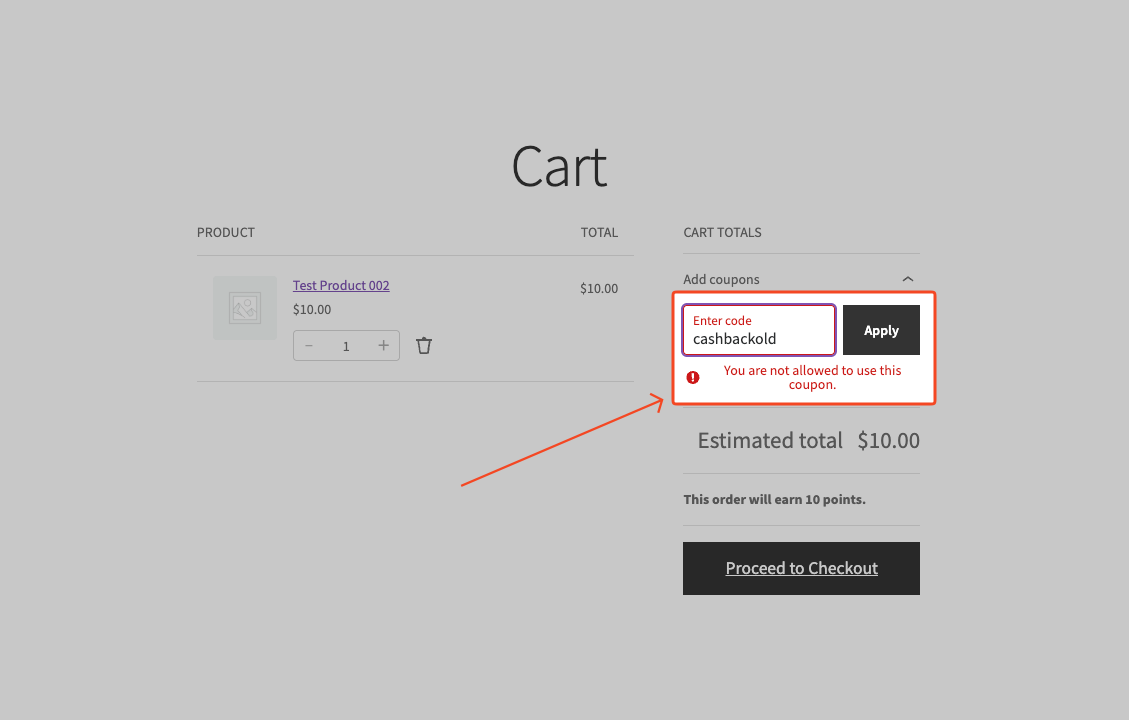
Exception : Si le coupon a la fonctionnalité Virtual Coupons activée, la restriction Clients interdits ne s’applique pas. Les coupons virtuels sont appliqués par la boutique plutôt que par le client, donc les restrictions par client sont contournées par conception.
Dépannage
Un client bloqué peut toujours appliquer le coupon
Confirmez que vous avez sélectionné le bon compte dans Clients interdits et cliqué sur Mettre à jour. Testez ensuite en étant connecté à ce compte exact — cette règle valide par ID d’utilisateur connecté, donc tester en étant déconnecté ou sur un autre compte produit des résultats différents.
Si le coupon a la fonctionnalité Virtual Coupons activée, voir la note d’exception ci-dessus — c’est le comportement attendu.
Le champ clients interdits est manquant
Vérifiez la version d’Advanced Coupons Premium sous Plugins → Plugins installés. Le champ Clients interdits nécessite la version 4.0.4 ou supérieure. S’il est actif et inférieur à 4.0.4, mettez-le à jour, puis actualisez la page de modification du coupon. Si vous n’avez pas encore Advanced Coupons Premium, vous pouvez l’obtenir sur notre page de tarifs.
Foire aux questions
Puis-je ajouter plus d’un client à la liste des interdits ?
Oui. Le sélecteur Clients interdits prend en charge plusieurs comptes sur le même coupon.
Cela bloque-t-il aussi les utilisateurs en mode guest checkout ?
Non. Ce paramètre vérifie les ID de compte client et ne s’applique qu’aux utilisateurs enregistrés qui sont connectés à un compte spécifique, donc les guest checkouts ne sont pas couverts.
Puis-je combiner ceci avec les restrictions de rôle ou les e-mails interdits ?
Oui. Vous pouvez combiner ces restrictions sur le même coupon pour un contrôle plus strict.
Puis-je modifier le message d’erreur pour client bloqué ?
Ceci est une modification avancée qui nécessite une modification du code. Elle n’est pas disponible dans les paramètres du coupon. Un développeur peut la personnaliser en utilisant le filtre acfwp_disallowed_customers_error_message dans le fichier functions.php de votre thème ou un plugin personnalisé.
Et si je dois bloquer un groupe, pas des comptes individuels ?
Pour bloquer tout le monde dans un rôle spécifique — comme tous les clients en gros ou tous les invités — utilisez plutôt les Restrictions de rôle. Pour bloquer par adresse e-mail ou domaine (par exemple, tout le monde de *@competitor.com), utilisez le champ E-mails interdits dans le même onglet Restriction d’utilisation.
Que se passe-t-il si un client bloqué change son e-mail ou crée un nouveau compte ?
Changer son adresse e-mail ne le débloque pas — la restriction est liée à son ID utilisateur, pas à son e-mail. Cependant, s’il crée un tout nouveau compte WordPress, ce compte a un ID utilisateur différent et ne sera pas bloqué. Vous devrez ajouter le nouveau compte à la liste Clients interdits manuellement.
Besoin d'aide ?
Si vous avez une question ou rencontrez des problèmes, nous sommes là pour vous aider.
- Utilisateurs Premium : Ouvrir un ticket de support
- Utilisateurs gratuits : Visitez notre forum communautaire sur l’assistance WordPress.org

