
Vous menez une promotion spécifique à une marque ? Avec Advanced Coupons for WooCommerce, vous pouvez créer des coupons puissants qui s'appliquent uniquement aux produits de certaines marques. C'est particulièrement utile pour les ventes de fournisseurs, les collaborations de marques ou les lancements de produits exclusifs.
Dans ce guide, nous vous montrerons comment créer un coupon qui s'applique uniquement à des marques de produits spécifiques à l'aide de Advanced Coupons.
Configuration du coupon
Étape 1 : Créer un nouveau coupon
- Aller à Coupons → Ajouter.
- Entrez votre code de coupon et configurez les détails de base de la remise — par exemple, une remise fixe sur le panier, un pourcentage de réduction, un remboursement fixe ou un remboursement en pourcentage
Vous pouvez configurer toutes les options habituelles comme :
- Type de remise
- Montant
- Restrictions d'utilisation
- Limites d'utilisation
Étape 2 : Configurer une condition de panier pour les marques de produits
Accédez à l'onglet Restrictions d'utilisation et faites défiler vers le bas de la section.
Vous verrez deux champs :
- Marques de produits – Sélectionnez les marques auxquelles vous souhaitez que le coupon s'applique.
- Exclure les marques – Facultativement, choisissez les marques que vous souhaitez exclure du coupon.
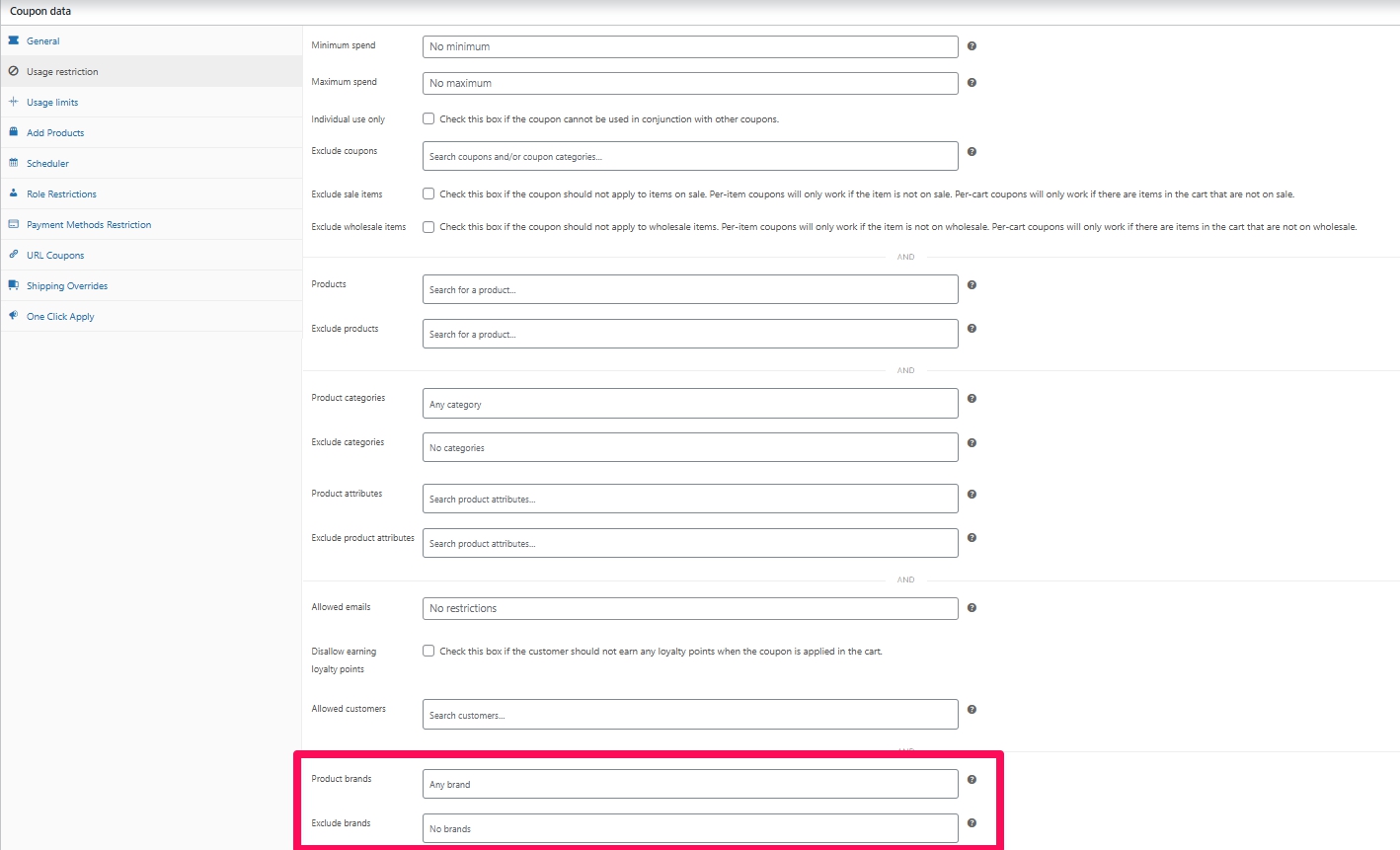
Par exemple, si vous souhaitez que ce coupon s'applique uniquement lorsque le panier contient des produits de la « Marque A », sélectionnez simplement cette marque dans le champ Marques de produits.
✅ Astuce Pro : Vous pouvez sélectionner plusieurs marques ici si vous souhaitez que le coupon s'applique à plusieurs d'entre elles.
Étape 3 : Enregistrer et tester le coupon
Une fois vos conditions définies, cliquez sur Publier pour enregistrer le coupon.
Pour tester :
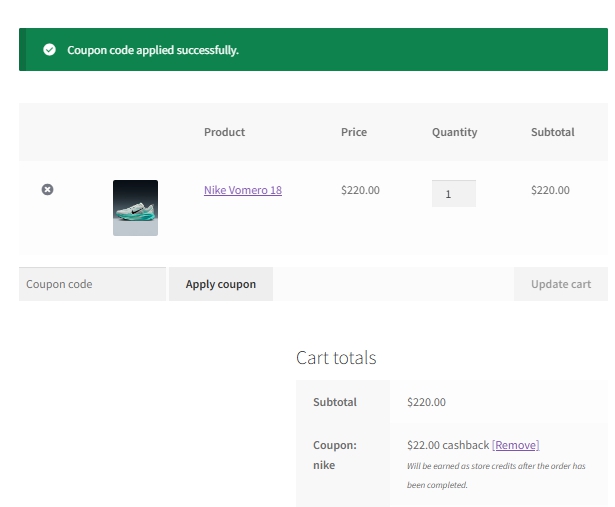
- Ajoutez un produit de la marque sélectionnée à votre panier.
- Appliquez le code de coupon lors du paiement.
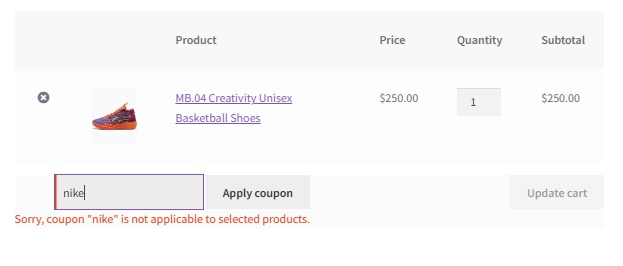
- Le coupon ne devrait s'appliquer que si le produit correspond à la ou aux marques sélectionnées.
Si le produit provient d'une autre marque, la condition du panier ne sera pas remplie et le coupon ne s'appliquera pas.
Bonus : Combinez avec d'autres conditions de panier
Vous n'êtes pas limité à une seule condition de panier !
Vous pouvez combiner la condition Marques de produits avec d'autres, telles que :
- Sous-total du panier
- Des quantités de produits existent dans le panier
- Produits ou catégories spécifiques
- Rôles clients ou adresses e-mail
Cela vous permet de créer des promotions très ciblées, par exemple :
📈 Exemple de coupon : « Obtenez 20 % de réduction sur la marque A uniquement si vous dépensez 100 $ ou plus. »
Une note rapide sur les marques dans WooCommerce
La condition Marques de produits puise dans la taxonomie des marques de produits de votre boutique.
Dans la plupart des cas, cela provient du plugin WooCommerce Brands, qui vous permet d'attribuer des marques aux produits.
Vous pouvez en savoir plus sur la configuration des marques ici :
👉 WooCommerce : Gestion des marques de produits
En résumé
Cibler des marques spécifiques avec des coupons est un excellent moyen de mener des campagnes ciblées et d'augmenter les conversions. Que vous offriez une promotion exclusive à un vendeur ou que vous mettiez en avant une marque tendance, Advanced Coupons vous donne les outils pour y parvenir sans aucun codage.
Aide et support
Nous avons une équipe de support dédiée pour Advanced Coupons, qui connaît bien nos produits, WooCommerce et le secteur. Vous êtes invité à utiliser leur expertise à tout moment, dans le monde entier.
Si vous êtes un client existant, veuillez vous rendre sur le formulaire de demande de ticket de support et envoyez-nous un message.
Si vous êtes un utilisateur du plugin gratuit, veuillez nous envoyer une demande de support sur le forum, nous surveillons activement les forums de support WordPress.org pour le plugin gratuit et aidons nos utilisateurs du mieux que nous pouvons.

