
Vous gérez un site d'adhésion ? Avec Advanced Coupons Premium, vous pouvez contrôler exactement qui peut utiliser un coupon en fonction de son plan WooCommerce Memberships. Vous pouvez autoriser uniquement certains plans à utiliser un coupon, ou bloquer des plans spécifiques. La configuration se fait dans le panneau Conditions du panier de l'éditeur de coupon.
Prérequis
- WooCommerce est installé et actif.
- Advanced Coupons Premium (inclut le plugin gratuit Advanced Coupons) est installé et actif.
- WooCommerce Memberships est installé et actif.
- Au moins un plan WooCommerce Memberships est publié.
Configurer la restriction de plan d'adhésion
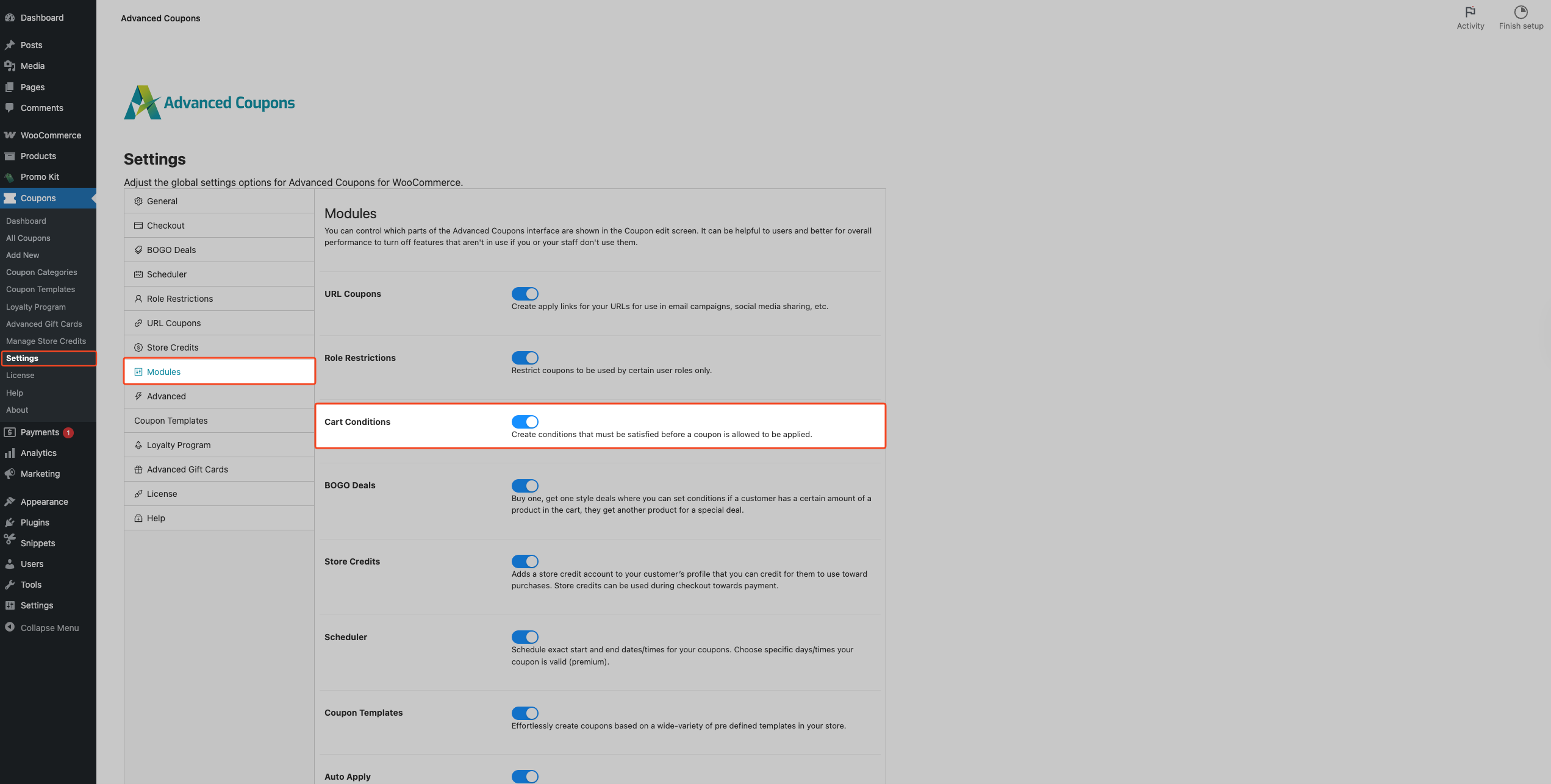
- Allez dans Coupons → Paramètres → Modules.
- Activez Conditions du panier s'il n'est pas déjà activé. Le commutateur s'enregistre automatiquement.
- Allez dans Coupons → Tous les coupons.
- Cliquez sur Modifier sur le coupon que vous souhaitez restreindre.
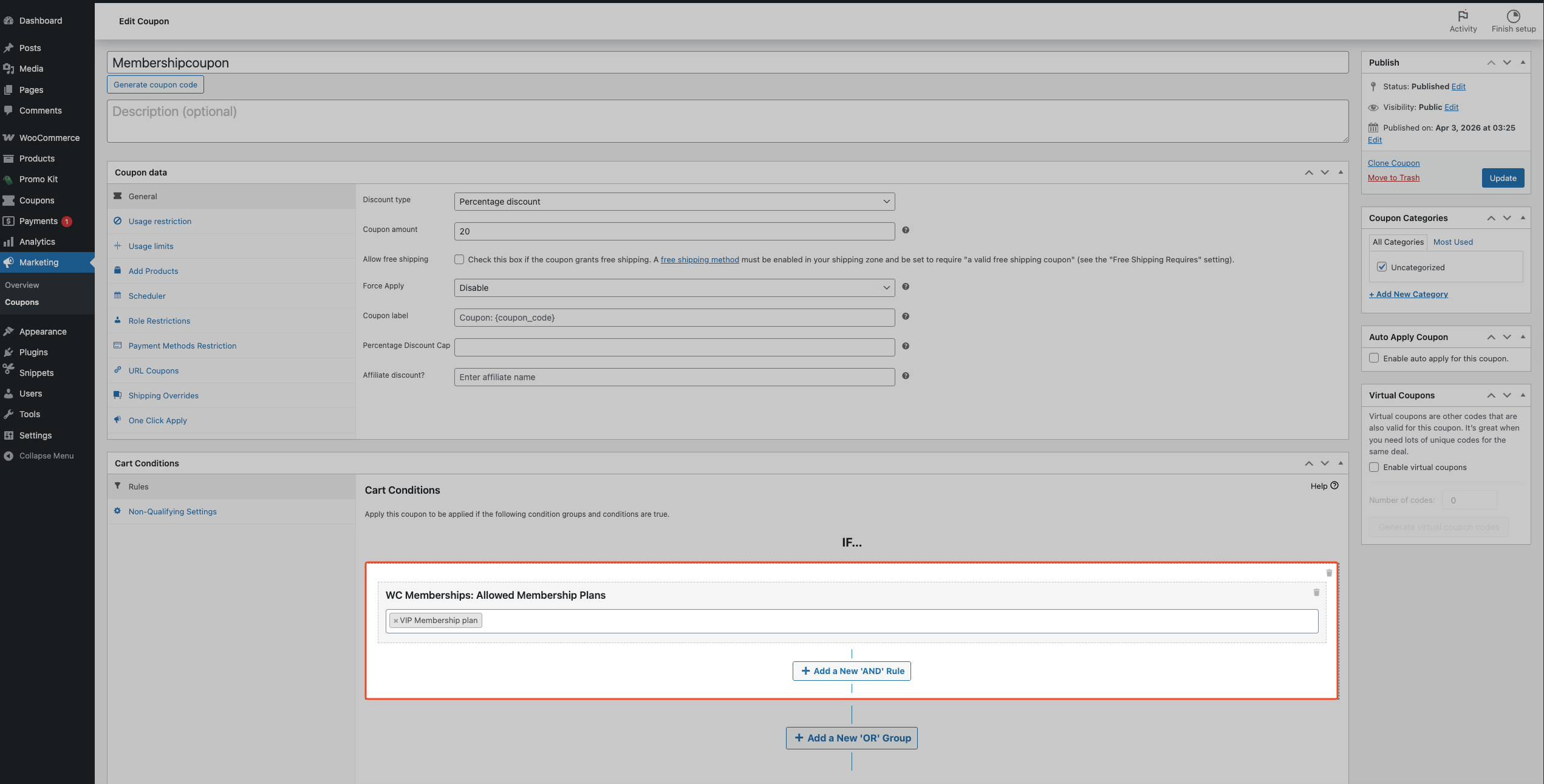
- Faites défiler jusqu'à la boîte Conditions du panier.
- Dans Rechercher/sélectionner des champs de condition, sélectionnez l'une de ces options :
- WC Memberships : Plans d'adhésion autorisés
- WC Memberships : Plans d'adhésion non autorisés
- Cliquez sur Ajouter.
- Dans Sélectionner les plans d'adhésion, choisissez un ou plusieurs plans.
- Cliquez sur Enregistrer les conditions du panier.
- Cliquez sur Mettre à jour ou Publier.
Comment les conditions autorisées et refusées se comportent
WC Memberships: Plans d'adhésion autorisés permet uniquement aux clients connectés ayant une adhésion active dans au moins un plan sélectionné d'utiliser le coupon.
WC Memberships: Plans d'adhésion refusés empêche les clients connectés ayant une adhésion active dans un plan sélectionné d'utiliser le coupon.
Ces conditions fonctionnent avec tout type de coupon, y compris les remises en pourcentage, les remises fixes sur le panier, la livraison gratuite, les offres BOGO, et d'autres types de coupons Advanced Coupons Premium.
Si un client n'est pas connecté, WC Memberships: Plans d'adhésion autorisés échoue car les invités ne peuvent pas avoir d'adhésion active. WC Memberships: Plans d'adhésion refusés réussit pour les invités car ils n'appartiennent à aucun plan.
Si WooCommerce Memberships est désactivé ou si le module Conditions du panier est désactivé, le plugin contourne les restrictions d'adhésion existantes et le coupon devient utilisable par tout le monde, y compris les invités. Réactivez les deux pour appliquer à nouveau la restriction.
Cas d'utilisation courants
Réduction exclusive pour les membres VIP
Récompensez les membres de premier niveau avec un coupon exclusif de 30 % de réduction. Définissez le type de coupon sur Remise en pourcentage et ajoutez WC Memberships: Plans d'adhésion autorisés, en sélectionnant uniquement le plan VIP. Les non-membres et les membres de niveau inférieur sont bloqués à la caisse.
Offre BOGO conditionnée par l'adhésion
Exécutez une promotion "un acheté, un offert" réservée aux membres payants. Créez un coupon BOGO et ajoutez WC Memberships: Plans d'adhésion non autorisés, en sélectionnant le plan Gratuit. Les clients du plan Gratuit sont bloqués, tandis que les autres membres peuvent toujours utiliser le coupon.
Bloquer les membres d'un coupon de vente publique
Utilisez un coupon de vente publique pour les non-membres afin d'encourager les inscriptions, tout en empêchant les membres payants actifs de le cumuler avec les tarifs membres. Ajoutez WC Memberships: Plans d'adhésion non autorisés et sélectionnez tous les plans payants. Les membres connectés de ces plans sont bloqués, tandis que les invités et les clients sans plan actif peuvent utiliser le coupon.
Dépannage
La boîte Conditions du panier est manquante sur l'écran des coupons
Allez dans Coupons → Paramètres → Modules et activez Conditions du panier. Le commutateur s'enregistre automatiquement. Rouvrez le coupon et vérifiez à nouveau l'éditeur.
Les champs de condition WC Memberships n'apparaissent pas
Si les Conditions du panier sont visibles mais que les options d'adhésion sont manquantes, WooCommerce Memberships est probablement inactif. Allez dans Extensions → Extensions installées, activez WooCommerce Memberships, puis actualisez l'éditeur de coupon et ajoutez une nouvelle condition.
La liste déroulante des plans d'adhésion est vide
Seuls les plans d'adhésion publiés sont chargés. Dans WooCommerce Memberships, créez ou publiez au moins un plan, puis actualisez l'écran d'édition du coupon.
Un membre dit que le coupon ne fonctionne pas
Vérifiez tout ce qui suit :
- Le client est connecté.
- Leur statut d'adhésion est actif.
- Leur plan actif correspond à la logique de la condition (Autorisé vs Non autorisé).
- Aucune autre Condition du panier sur le coupon n'échoue.
Foire aux questions
Puis-je restreindre les coupons par rôle utilisateur au lieu de par plan d'adhésion ?
Cette intégration restreint les coupons par plans WooCommerce Memberships. Pour des règles basées sur les rôles, utilisez Restrictions de rôle.
Puis-je sélectionner plusieurs plans d'adhésion ?
Oui. Les deux WC Memberships: Plans d'adhésion autorisés et WC Memberships: Plans d'adhésion non autorisés prennent en charge la sélection de plusieurs plans.
Les clients doivent-ils être connectés ?
Pour WC Memberships: Plans d'adhésion autorisés, oui. Les invités ne peuvent pas avoir d'adhésion active, le coupon est donc bloqué.
Pour WC Memberships: Plans d'adhésion non autorisés, non. Les invités ne sont pas membres, ils ne sont donc pas bloqués par une restriction de plan d'adhésion.
Besoin d'aide ?
Si vous avez une question ou rencontrez des problèmes, nous sommes là pour vous aider.
- Utilisateurs Premium : Ouvrir un ticket de support
- Utilisateurs gratuits : Visitez notre forum communautaire sur WordPress.org

