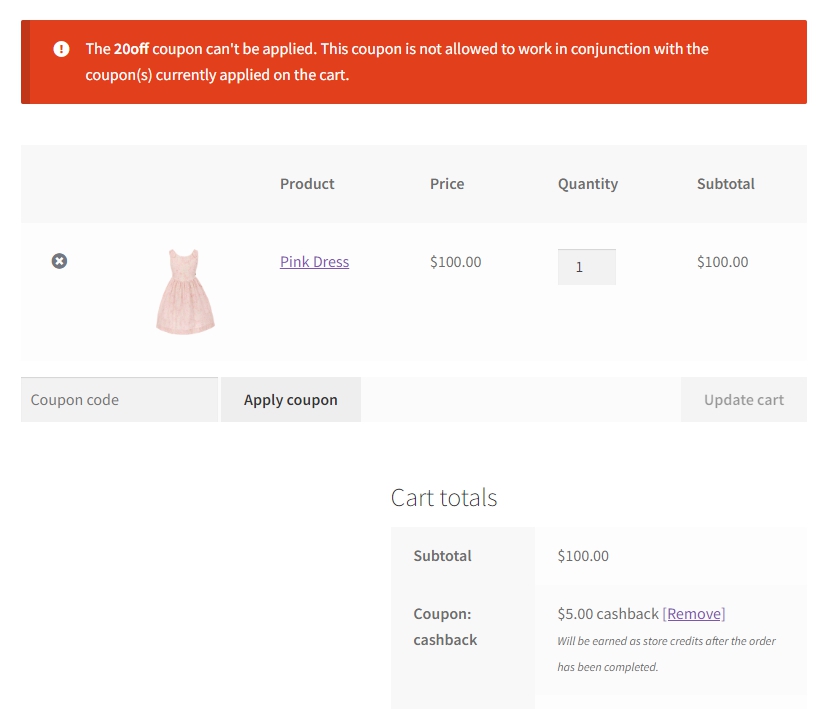
Dans certains cas, vous voudrez peut-être lancer une promotion spéciale où certains coupons sont exclus ou seuls des coupons spécifiques sont autorisés à fonctionner ensemble. Ceci est particulièrement utile pour garantir que votre stratégie marketing est rationalisée et efficace.
Sur la page de l'éditeur de coupon, allez dans l'onglet Restrictions d'utilisation. Activez l'option « Utilisation individuelle uniquement », et les champs Coupons autorisés apparaîtront.
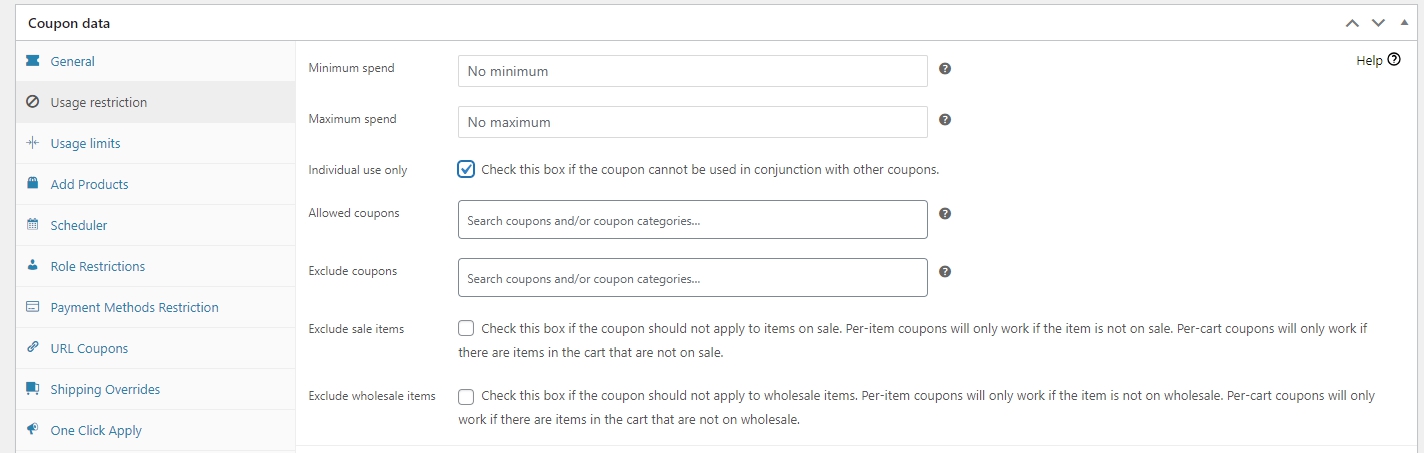
Coupons autorisés
Ajoutez la catégorie de coupon ou le coupon spécifique que vous autorisez à être utilisé avec le coupon que vous éditez actuellement. Les autres coupons qui ne sont pas listés sont empêchés d'être ajoutés aux commandes de vos clients.
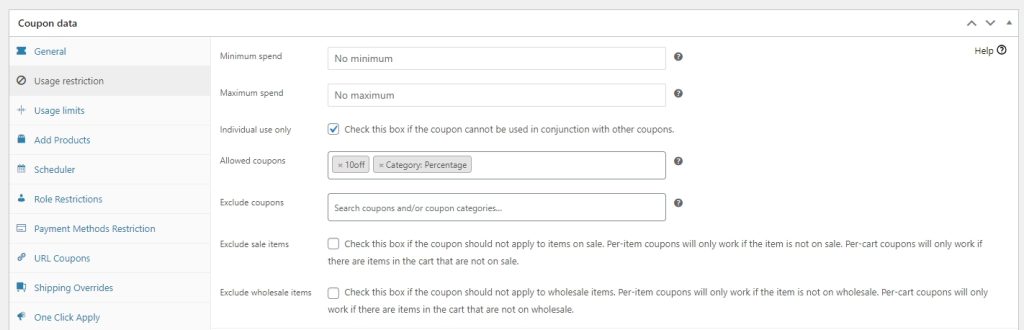
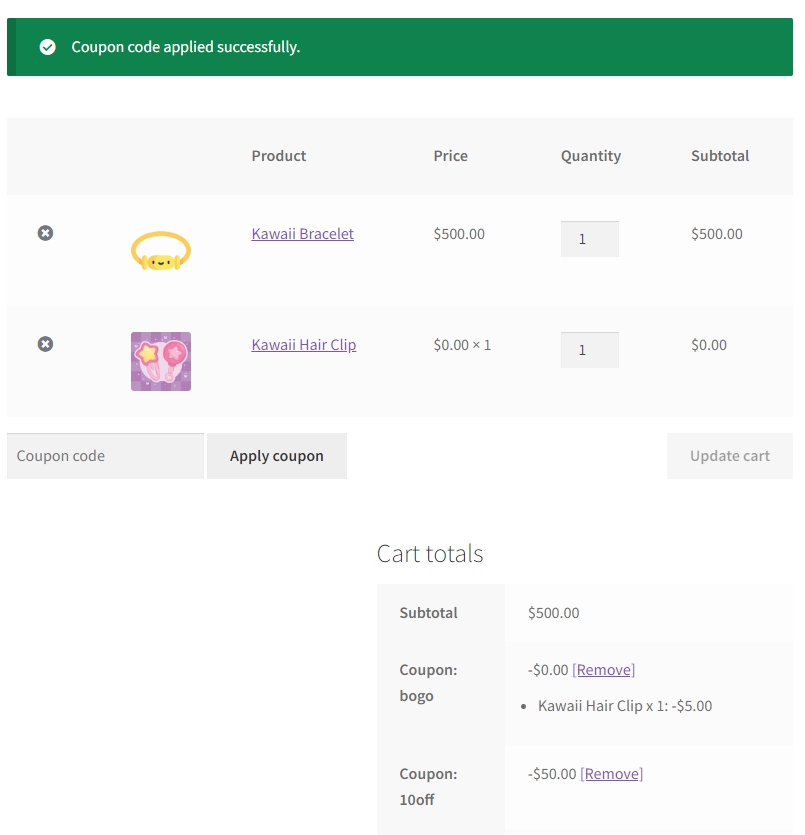
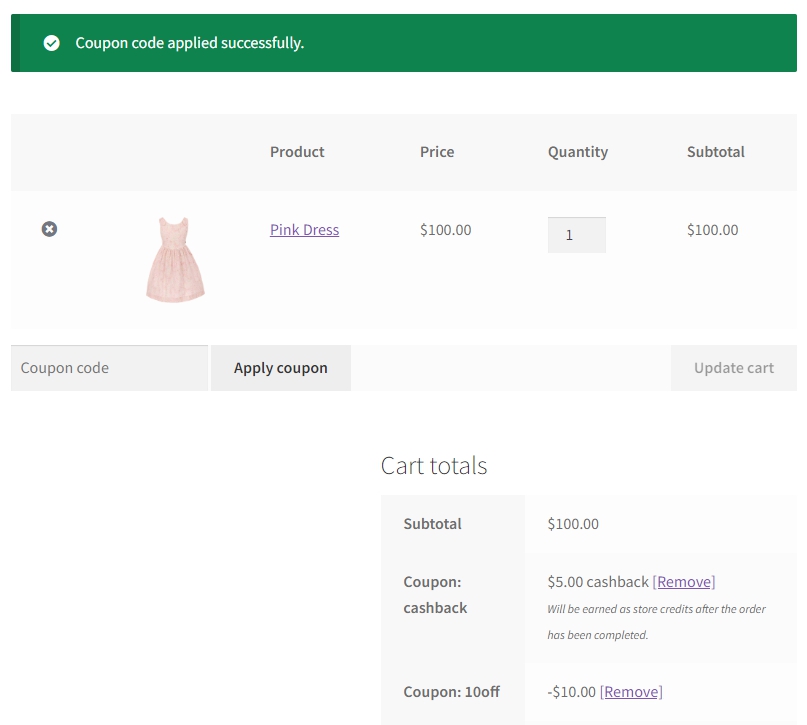
Voici un exemple où plusieurs coupons peuvent être appliqués les uns aux autres car l'autre coupon est ajouté dans les Coupons autorisés.
Alors qu'un message d'erreur s'affiche si vos clients essaient d'ajouter d'autres coupons qui ne sont pas listés dans le champ Coupons autorisés.
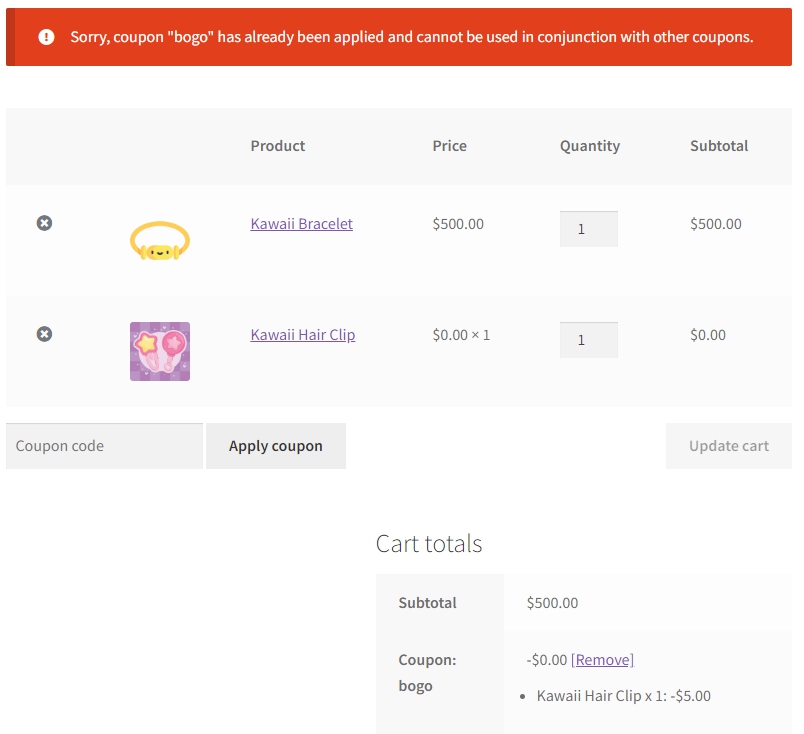
Exclure les coupons
L'ajout d'une catégorie de coupon ou d'un coupon spécifique dans ce champ empêchera vos clients d'utiliser ces coupons en conjonction avec le coupon actuel sur votre écran.
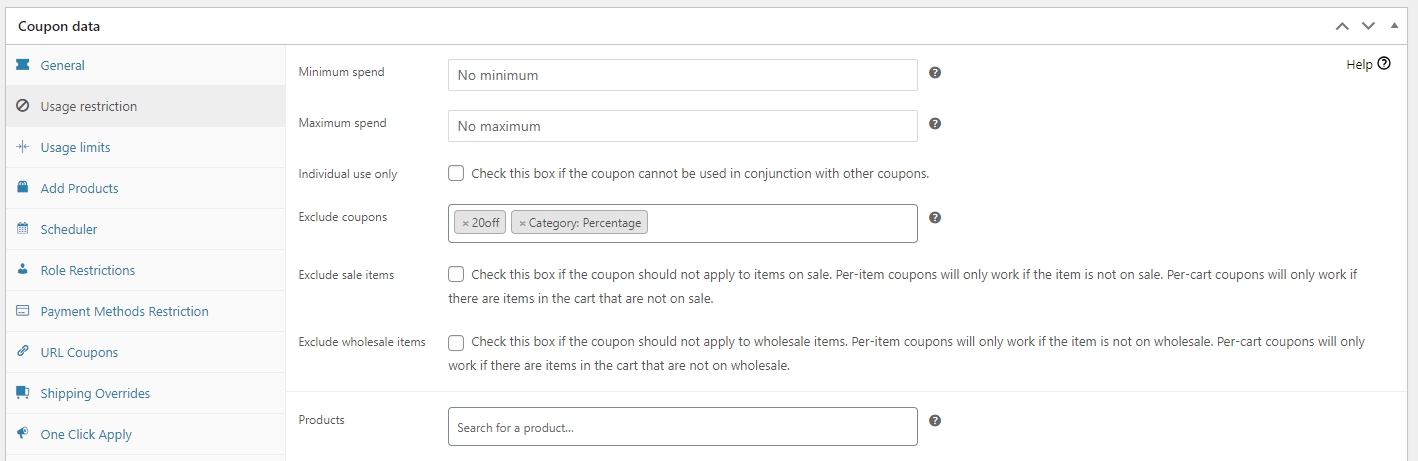
Voici un exemple où un autre coupon est appliqué avec succès car il n'est pas ajouté au champ Exclure les coupons.
D'un autre côté, voici à quoi cela ressemble si un client essaie d'ajouter un coupon qui a été ajouté à l'Exclusion de coupons.