
Avec la sortie de la version Premium 3.6.1 d'Advanced Coupons for WooCommerce, nous avons introduit une nouvelle fonctionnalité très demandée. Cet ajout permet aux clients de créer des coupons qui appliquent des réductions spécifiquement à certains attributs de produits, offrant ainsi une plus grande flexibilité dans la gestion des remises.
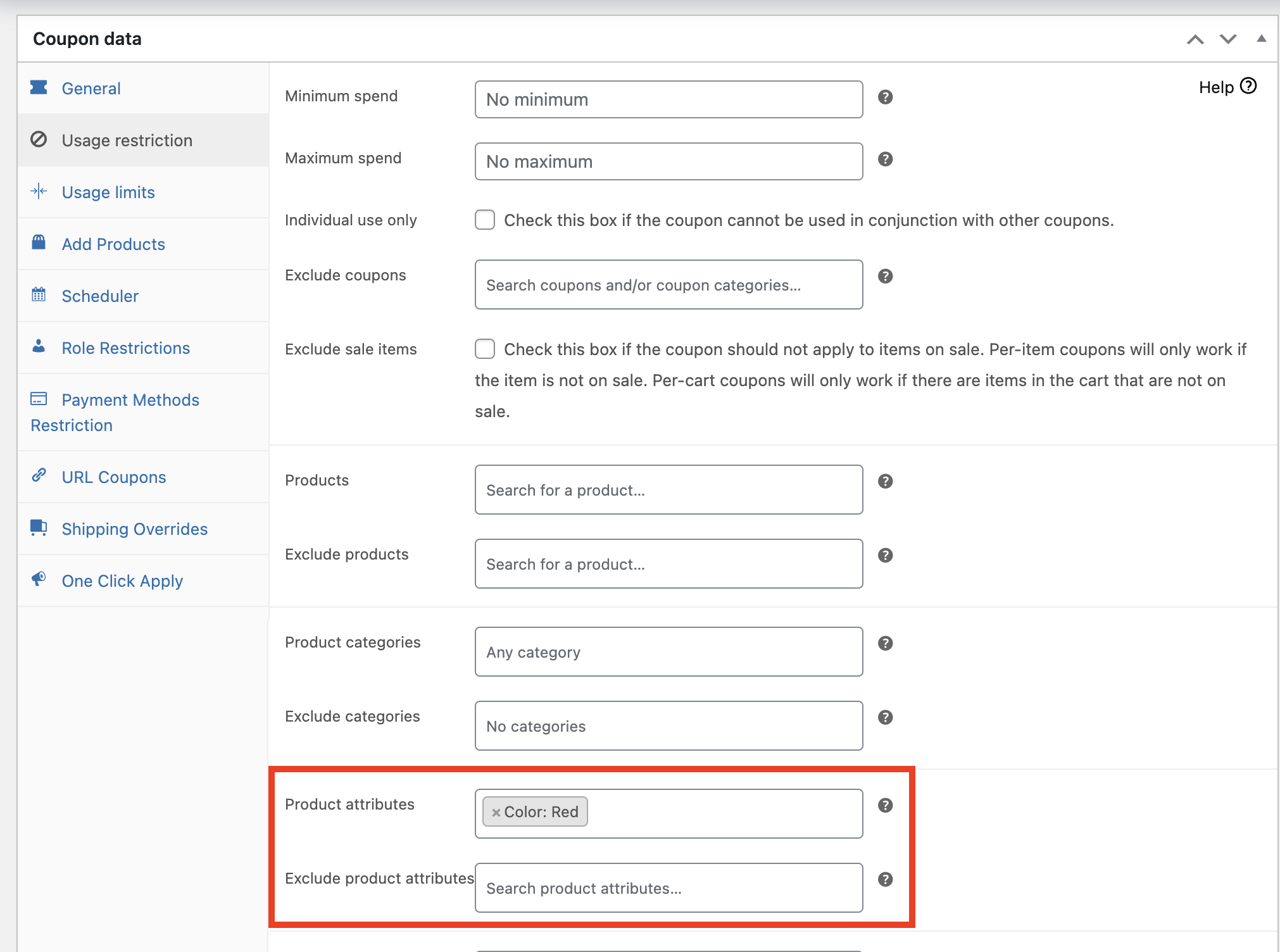
Une nouvelle option Restriction d'utilisation ciblant les Attributs de produits rend vos coupons plus adaptables. Pour accéder à cette fonctionnalité, naviguez vers Données du coupon > Restrictions d'utilisation dans votre tableau de bord WooCommerce. Cela vous permet d'appliquer des réductions à des attributs de produits spécifiques. Par exemple, si vous souhaitez appliquer une réduction uniquement aux produits portant la variation « Rouge », vous pouvez facilement la configurer à l'aide de cette option.
Deux nouvelles options sont disponibles dans les paramètres du coupon :
- Attributs de produits : Ceci vous permet d'appliquer des réductions aux produits ayant des attributs ou des variations spécifiques.
- Exclure les attributs de produits : Cette option vous permet d'exclure certains attributs ou variations de la réception de réductions,
Assurez-vous d'abord que vos Attributs de produits sont configurés globalement. Pour ce faire, accédez à votre tableau de bord WordPress et naviguez vers Produits > Attributs.
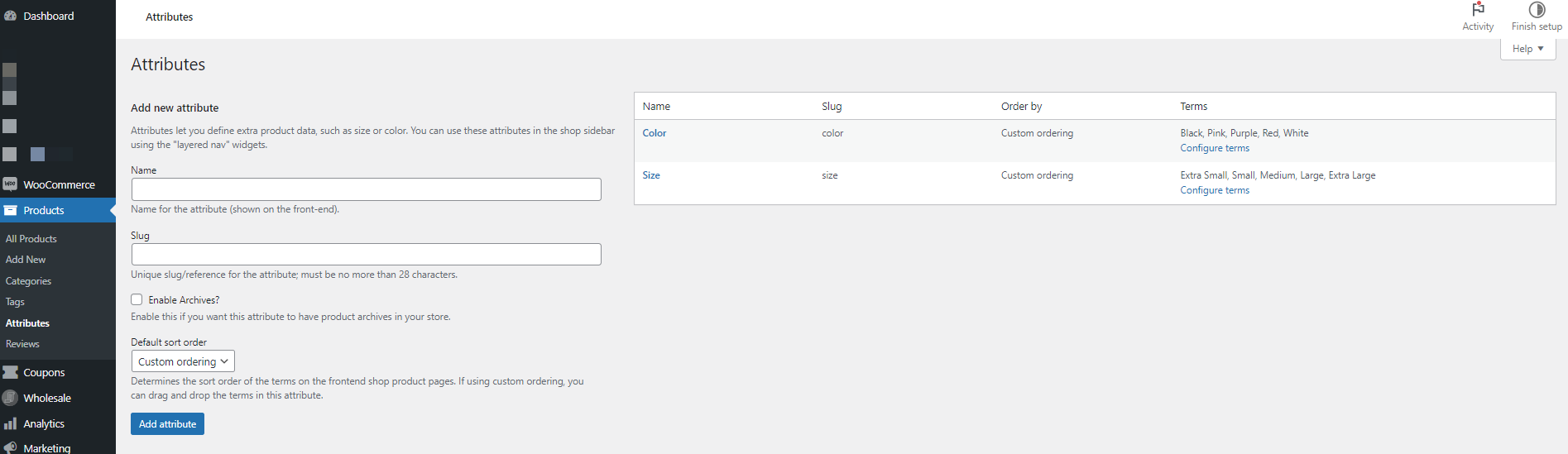
Attributs de produits
Si vous souhaitez cibler des attributs de produits spécifiques pour un coupon que vous souhaitez créer, ajoutez simplement les attributs dans les Attributs de produits.

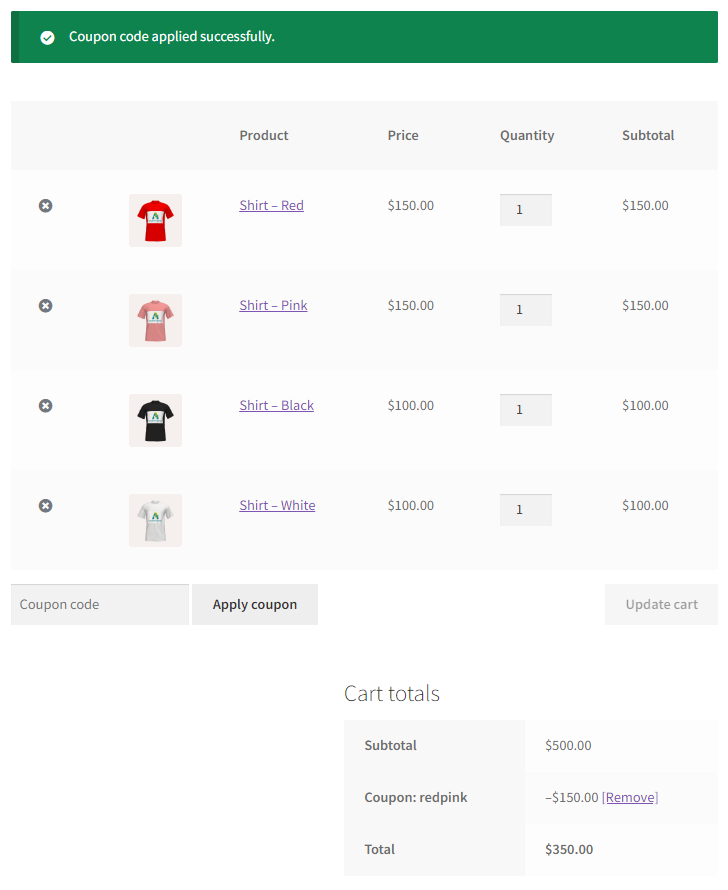
Voici un exemple : J'ai créé un coupon de 50 % de réduction qui s'applique à tous les produits avec les variations rouge et rose. Comme le montre la capture d'écran, la réduction est calculée sur la base du sous-total des deux produits éligibles.
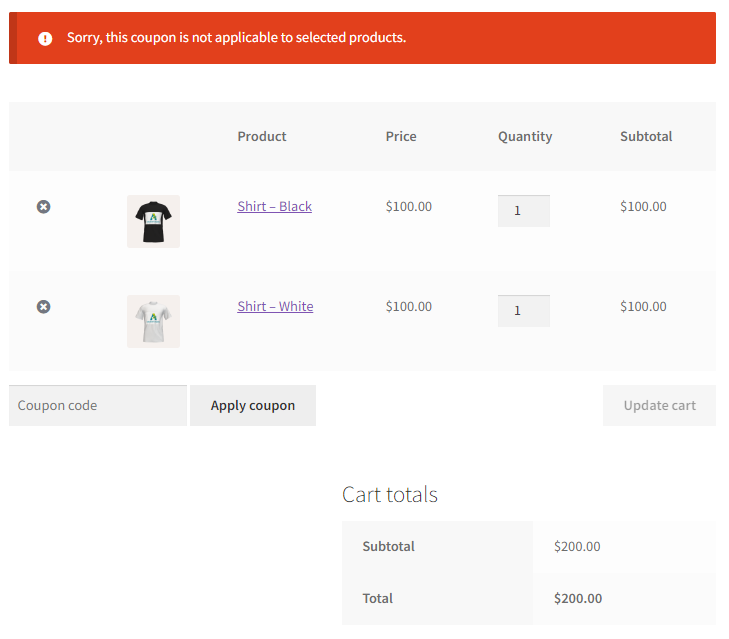
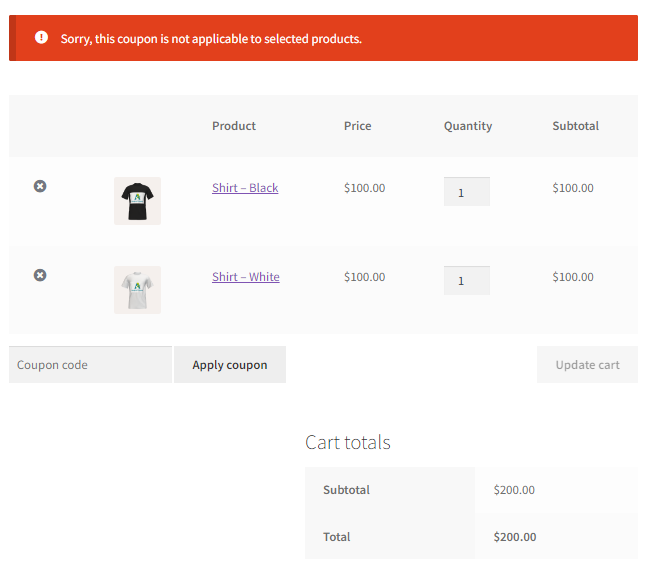
Un message d'erreur s'affichera si un client tente d'utiliser le coupon sans avoir de produits dans son panier qui correspondent aux attributs spécifiés. Cela garantit que le coupon n'est appliqué que lorsque les conditions relatives aux attributs des produits, telles que la couleur ou la taille, sont remplies.
Exclure les attributs de produits
Nous avons également une option pour exclure les attributs de produits. Tous les attributs saisis dans le champ Exclure les attributs de produits ne seront pas inclus dans le calcul de la réduction. Cela vous permet d'exclure des variations de produits spécifiques de la réception de la réduction.

Dans l'exemple ci-dessous, j'ai créé un coupon qui réduit de 50 $ le prix de tout t-shirt coloré, à l'exception de ceux en noir et blanc. Cela signifie que la réduction ne s'applique qu'aux t-shirts d'autres couleurs, et non aux t-shirts noirs et blancs.
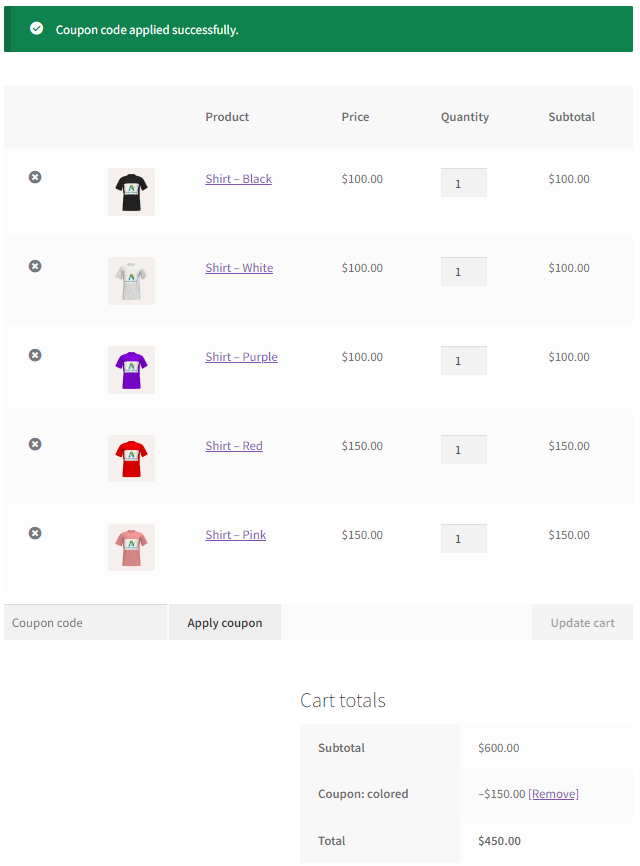
Si un client essaie d'utiliser le coupon sans avoir les bons produits dans son panier, il verra un message d'erreur et le coupon ne fonctionnera pas. Cela garantit que le coupon n'est valable que pour les produits qui ont les bons attributs.
Si vous avez des questions ou besoin d'aide supplémentaire, n'hésitez pas à nous contacter via ce lien : Submit Support Ticket – Advanced Coupons.

