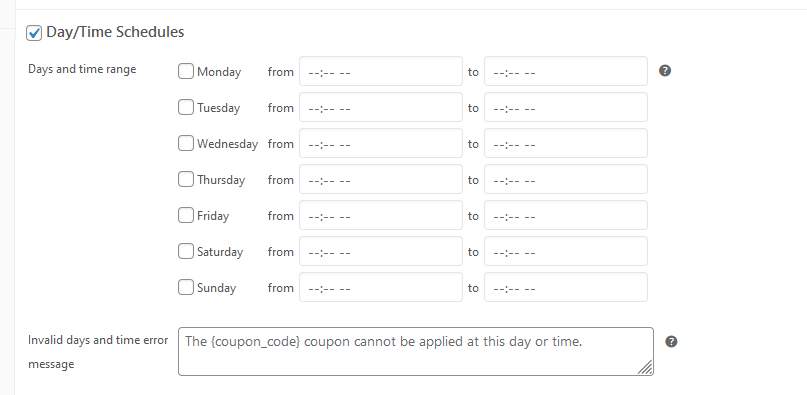
Vous essayez de comprendre comment planifier des coupons dans WooCommerce ? Avec les fonctionnalités de coupon par défaut de WooCommerce, ce n'est pas facile.
Advanced Coupons change cela avec sa fonctionnalité Planificateur.
Voici une présentation vidéo sur son fonctionnement :
Après avoir installé Advanced Coupons, vous aurez un nouvel onglet sur votre écran de modification de coupon où vous pourrez planifier des coupons avec un contrôle précis.
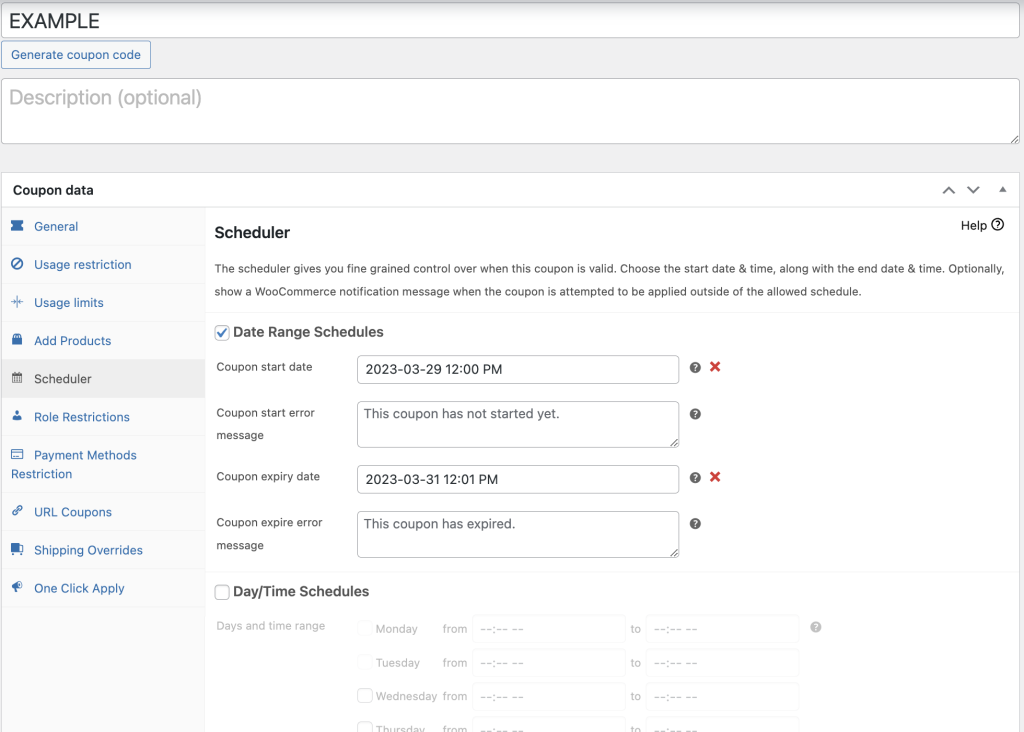
Date de début du coupon – le jour exact où vous souhaitez que le coupon soit disponible
Message d'erreur de début de coupon – si un client essaie d'appliquer le coupon avant la date de début, quel message doit-il lui être affiché ?
Date d'expiration du coupon – le jour exact où vous souhaitez que le coupon ne soit plus disponible
Message d'erreur d'expiration du coupon – si un client essaie d'appliquer le coupon après la date d'expiration, quel message doit-il lui être affiché ?
En utilisant ces champs de message, vous pouvez offrir à vos clients une expérience plus personnalisée au lieu de simplement leur dire que le coupon n'existe pas.
Vous pouvez également définir une heure spécifique à laquelle le coupon peut être utilisé.