

Gérer des offres BOGO est devenu plus flexible ! Advanced Coupons peut désormais supprimer automatiquement un article BOGO lorsque l'offre ne s'applique plus, au lieu de le laisser dans le panier à son prix d'origine.
Cela vous offre une option plus propre pour les promotions de cadeaux gratuits et d'articles à prix réduit, surtout lorsque les acheteurs peuvent ne pas vouloir le produit de l'offre une fois qu'il n'est plus gratuit ou réduit. Le paramètre est disponible dans la version gratuite de Advanced Coupons et peut être activé pour des coupons BOGO individuels.
Choisissez ce qui se passe lorsqu'une offre BOGO ne s'applique plus
Avec cette mise à jour, vous contrôlez ce qui arrive à un article BOGO une fois que son offre n'est plus éligible. Vous pouvez le garder dans le panier ou le supprimer, et vous faites ce choix pour chaque coupon.
Garder l'article à son prix d'origine est le comportement par défaut, et il convient à de nombreuses promotions. Une offre « achetez-en un, obtenez-en un à moitié prix » en est un bon exemple : le deuxième article est toujours quelque chose qu'un acheteur peut vouloir acheter directement, donc le laisser dans le panier est logique.
D'autres promotions nécessitent quelque chose de différent. Lorsqu'un cadeau gratuit n'avait de sens que dans le cadre de l'offre, vous pouvez désormais demander à Advanced Coupons de le retirer du panier au lieu de le laisser là à prix fort. Vos coupons existants restent exactement tels quels, sauf si vous choisissez la nouvelle option.
Comment fonctionne la suppression automatique des articles BOGO
La fonctionnalité ajoute un paramètre à chaque coupon BOGO appelé « Lorsque l'offre ne s'applique plus », avec deux choix :
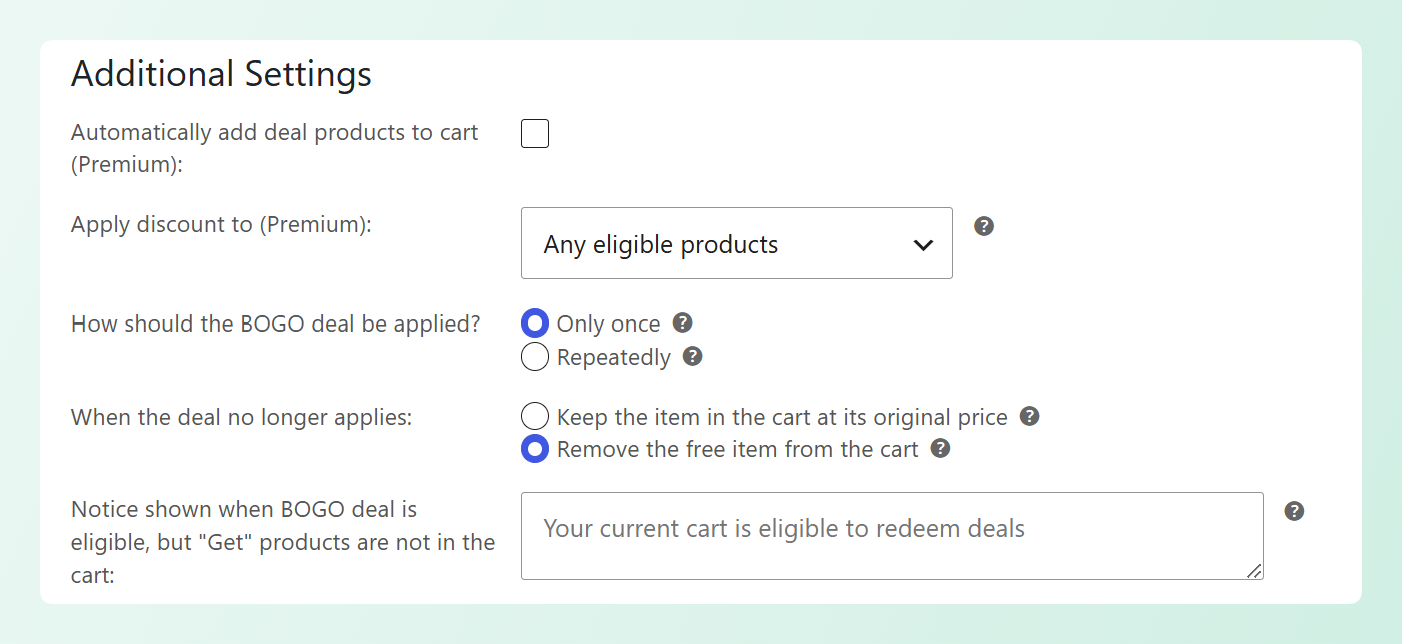
- Garder l'article dans le panier à son prix d'origine : le comportement par défaut. L'article reste et revient à son prix normal.
- Retirer l'article gratuit du panier : la nouvelle option. L'article promotionnel est retiré du panier à la place.
Lorsque vous sélectionnez l'option de retrait, Advanced Coupons retire l'article promotionnel du panier chaque fois que la promotion n'est plus éligible. Cela peut se produire lorsque l'acheteur retire ou réduit le produit éligible, que le panier ne répond plus aux conditions du coupon, que le coupon est retiré ou que la quantité promotionnelle est dépassée.
Quelques points à connaître sur son fonctionnement :
- C'est gratuit et facultatif. Le paramètre se trouve dans la version gratuite d'Advanced Coupons, et vous l'activez par coupon.
- Il ne retire que la quantité promotionnelle. Toute quantité supplémentaire que l'acheteur a ajoutée reste dans le panier, ainsi que les quantités toujours couvertes par une autre promotion active.
- Les acheteurs voient un message clair. Lorsque l'article promotionnel est retiré, un message dans le panier explique que la promotion ne s'applique plus, de sorte que le changement ne se produit pas sans contexte.
Comment configurer le retrait automatique d'articles BOGO dans Advanced Coupons
Vous pouvez activer cette option lors de la création d'un nouveau coupon BOGO ou de la modification d'un coupon existant. Voici comment la configurer.
Étape 1 : Créez votre coupon BOGO
Depuis votre tableau de bord WordPress, allez dans Marketing → Coupons et cliquez sur Ajouter un coupon (ou ouvrez un coupon BOGO existant). Donnez-lui un code de coupon, puis ouvrez la boîte Données du coupon et définissez le Type de remise sur Achetez X Obtenez X Offre (BOGO). Cela révèle les paramètres BOGO.
Ensuite, configurez les deux parties de votre offre BOGO :
- Le client achète : choisissez le produit spécifique qu'un acheteur doit avoir dans son panier pour débloquer l'offre, puis définissez la quantité requise.
- Le client obtient : choisissez le produit gratuit ou à prix réduit qu'il reçoit, puis définissez sa quantité et son prix. Pour un cadeau gratuit classique, définissez le prix sur un remplacement de 0.
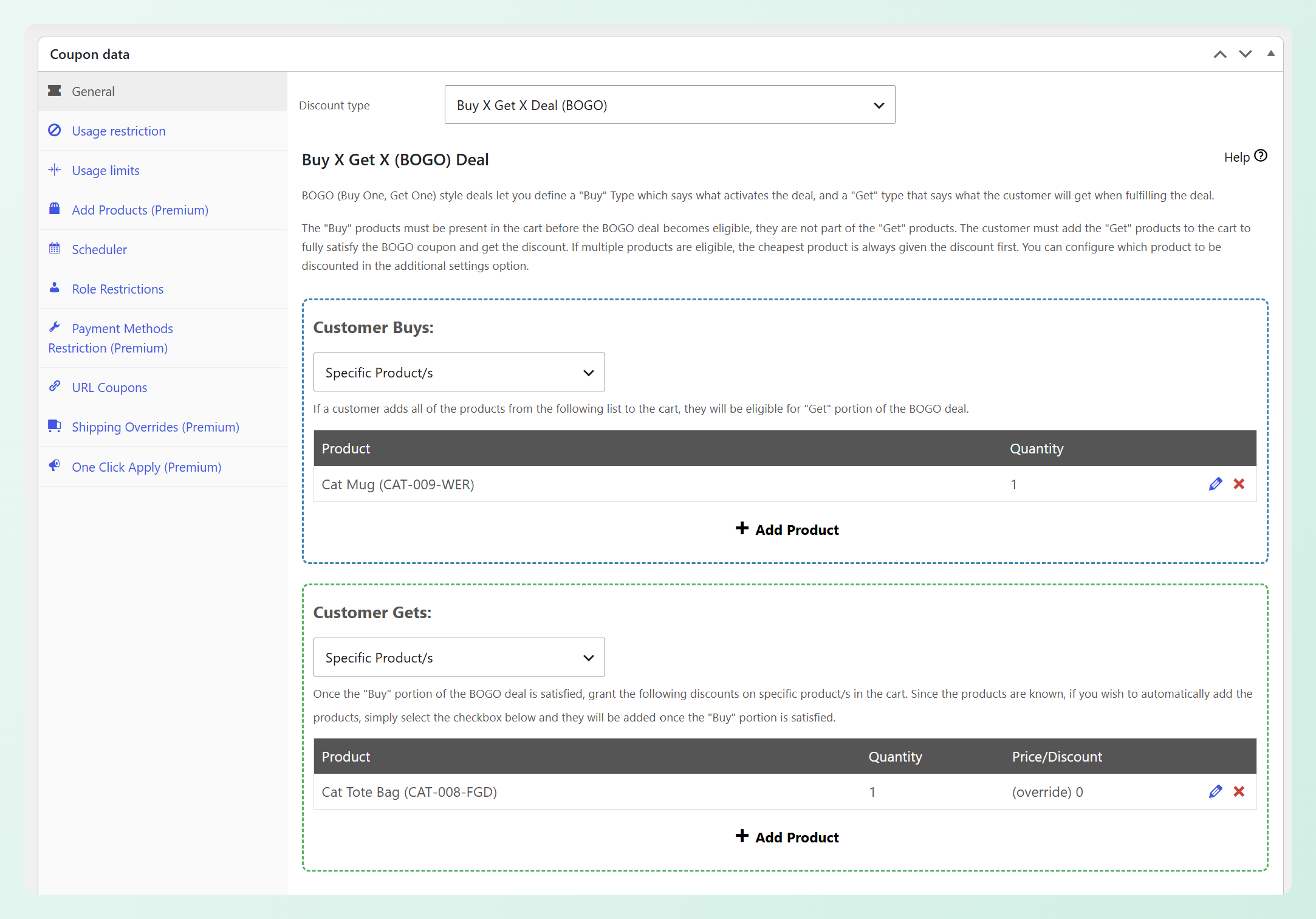
Dans l'exemple ci-dessus, nous avons configuré une offre simple : lorsqu'un acheteur achète une tasse de chat, il reçoit gratuitement un sac fourre-tout de chat. La tasse de chat est le produit "Le client achète" (quantité 1), et le sac fourre-tout de chat est le produit "Le client obtient" (quantité 1) avec son prix défini sur un remplacement de 0, ce qui le rend gratuit.
Sur la version gratuite, les acheteurs ajoutent eux-mêmes le produit "Obtenir" à leur panier, et Advanced Coupons applique le prix promotionnel. L'ajout automatique du produit promotionnel au panier est disponible avec Advanced Coupons Premium, vous pouvez donc choisir le flux qui correspond le mieux à votre promotion.
💡 BON À SAVOIR : Advanced Coupons Premium vous offre également plus d'options de promotion BOGO. Avec le plugin premium, vous pouvez créer des offres en utilisant n'importe quelle combinaison de produits, catégories de produits ou n'importe quels produits, ce qui vous donne plus de flexibilité lors de la configuration des sections "Le client achète" et "Le client obtient".
Étape 2 : Ajustez les paramètres BOGO supplémentaires et activez la nouvelle fonctionnalité
La section Paramètres supplémentaires est l'endroit où vous façonnez le comportement de l'offre. Voici ce que vous pouvez ajuster :
- Comment l’offre BOGO doit-elle être appliquée ? Choisissez Une seule fois, ou De manière répétée pour appliquer l’offre chaque fois que le panier est éligible (De manière répétée vous permet de définir une limite maximale).
- Lorsque l’offre ne s’applique plus. Choisissez si vous souhaitez conserver l’article à son prix d’origine ou le supprimer du panier. C’est le nouveau paramètre.
- L’avis d’éligibilité. Modifiez le message affiché lorsqu’une offre est disponible mais que le produit « Obtenir » n’est pas encore dans le panier, ainsi que le texte du bouton, l’URL du bouton et le type d’avis.
- Ajouter automatiquement les produits de l’offre au panier (Premium). Ajoutez automatiquement l’article de l’offre au panier pour les clients.
- Appliquer la remise sur (Premium). Choisissez sur quel produit éligible dans le panier la remise s’applique.
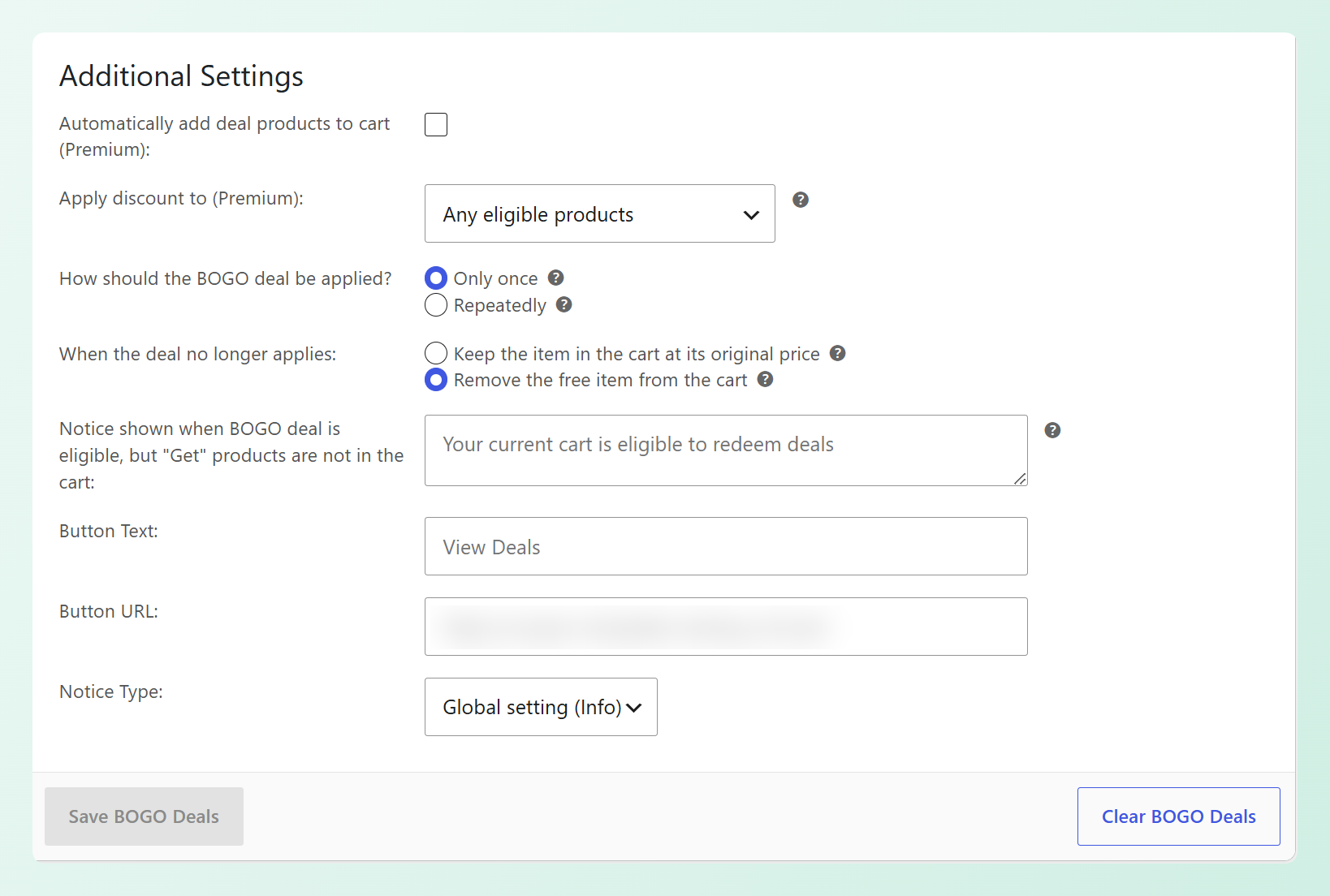
Pour activer la nouvelle fonctionnalité, trouvez le paramètre intitulé « Lorsque l’offre ne s’applique plus » et sélectionnez « Supprimer l’article gratuit du panier. » Ce choix unique active la suppression automatique pour ce coupon, de sorte que l’article de l’offre quitte le panier chaque fois que l’offre cesse d’être éligible.
Étape 3 : Ajouter des conditions au panier (facultatif)
Pour ajouter une autre exigence à la promotion, ouvrez l’onglet Conditions du panier et choisissez une condition qui correspond à votre offre, telle qu’un sous-total de panier minimum. Lorsque l’option de suppression est activée, l’article de l’offre est retiré automatiquement si le panier cesse ultérieurement de satisfaire ces conditions. Dans l’exemple ci-dessous, nous avons défini une condition de sous-total du panier à « Supérieur à » 80 $, de sorte que le sac fourre-tout pour chat gratuit ne reste que tant que le sous-total du panier est supérieur à ce montant.
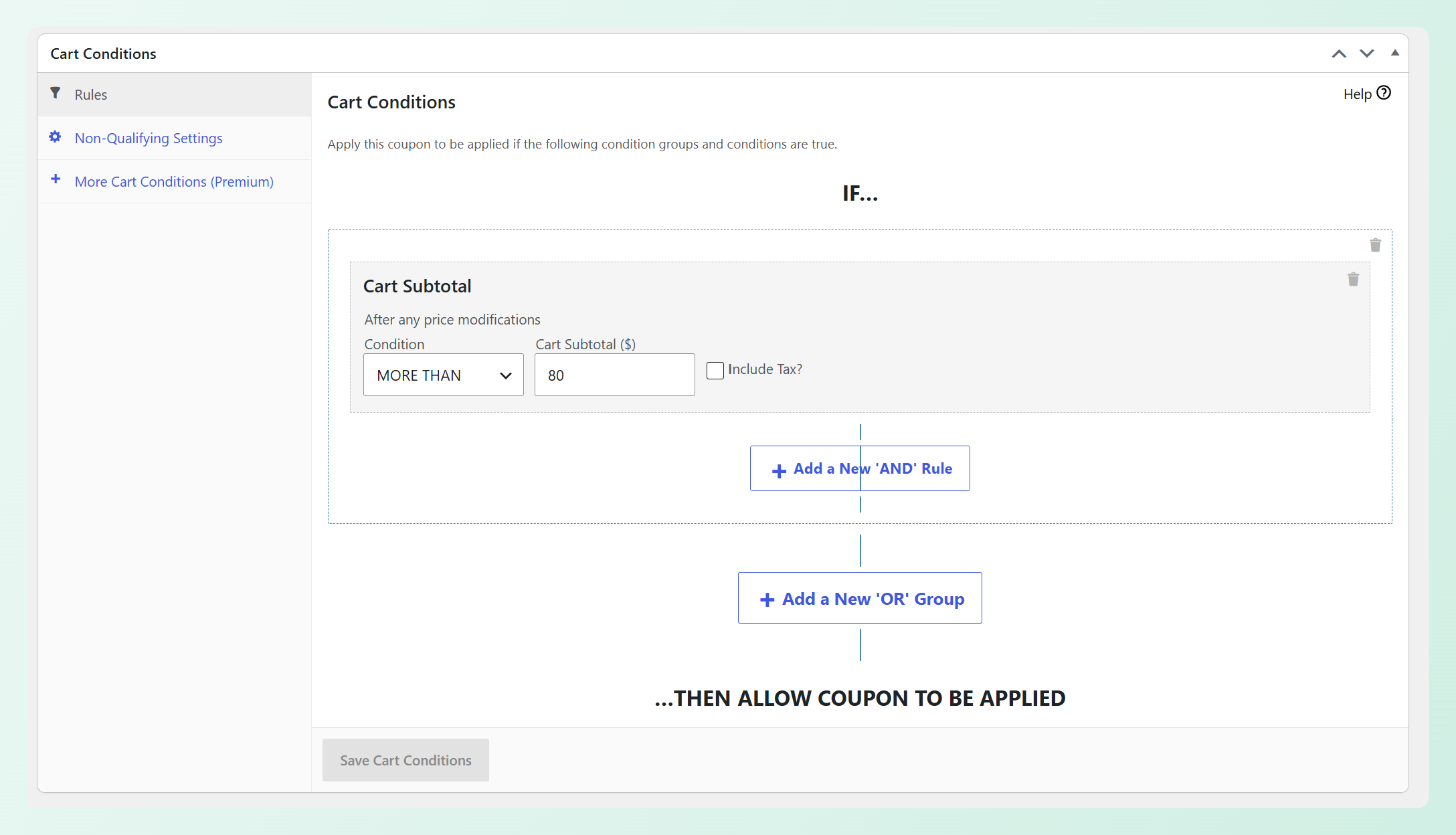
Advanced Coupons Premium débloque plus de conditions de panier, telles que le poids du panier, le stock de produits, les coupons appliqués dans le panier, et si un client a déjà commandé. Pour une présentation complète des conditions de panier disponibles, consultez notre guide complet.
Étape 4 : Enregistrer le coupon
Cliquez sur Publier (ou Mettre à jour) pour enregistrer vos modifications. Lorsque l’offre ne s’applique plus, Advanced Coupons supprimera automatiquement l’article de l’offre.
Il est utile de tester l’offre avant de la promouvoir. Ajoutez le produit déclencheur à votre panier, ajoutez l’article gratuit, puis supprimez le déclencheur et confirmez que l’article gratuit est supprimé avec un avis de panier expliquant pourquoi. Cette vérification rapide vous aide à vous assurer que le flux de suppression fonctionne comme prévu.
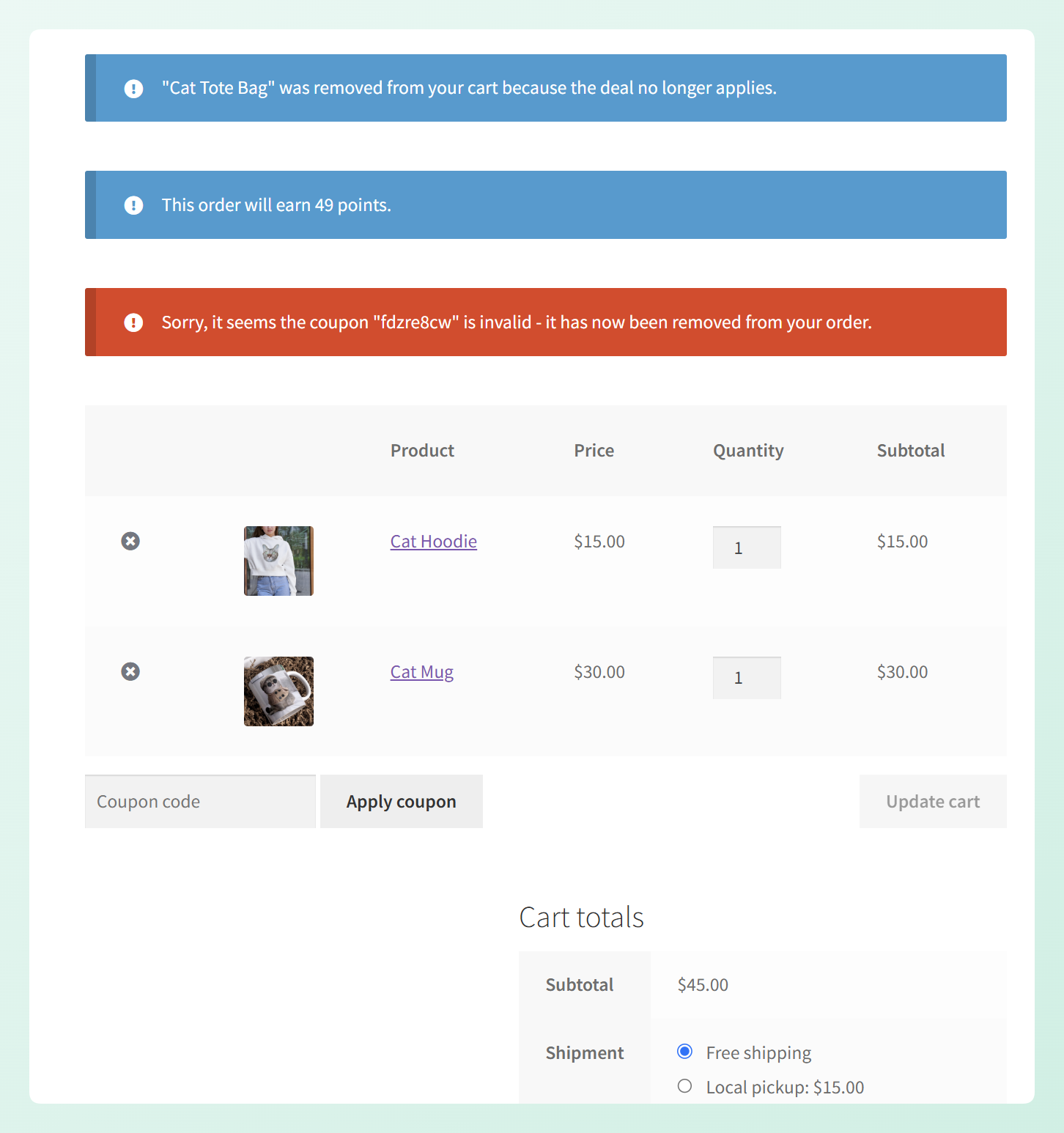
Voici un exemple de cet avis en action. Le sous-total du panier est tombé en dessous de la condition de 80 $ que nous avions définie, donc Advanced Coupons a supprimé le sac fourre-tout pour chat gratuit et a affiché ce message : « Sac fourre-tout pour chat » a été supprimé de votre panier car l’offre ne s’applique plus.
Comment cette mise à jour profite à votre boutique
Ce paramètre permet d'éviter qu'un article promotionnel reste dans le panier à son plein prix après que la promotion a cessé de s'appliquer. Cela maintient le panier aligné avec l'offre pour laquelle le client s'est initialement qualifié et rend le changement plus facile à comprendre.
Voici quelques situations où cela peut être utile :
- Promotions de cadeaux gratuits : si le cadeau n'est censé être inclus que lorsque l'offre est valide, la suppression automatique l'empêche de revenir à son plein prix.
- Modifications du panier : si les clients suppriment des produits éligibles, ajustent les quantités ou ne remplissent plus les conditions du panier, Advanced Coupons supprime l'article promotionnel une fois que la promotion ne s'applique plus.
- Communication plus claire : une notification dans le panier explique pourquoi l'article a été supprimé, donnant aux clients le contexte du changement.
- Différents types de promotions : vous pouvez supprimer les articles promotionnels pour les campagnes de cadeaux gratuits tout en conservant l'option de prix d'origine pour les produits à prix réduit que les clients pourraient toujours vouloir.
Comme l'option est définie par coupon, vous pouvez choisir ce qui se passe pour chaque promotion sans modifier votre configuration BOGO existante dans tout le magasin.
Questions fréquemment posées
Est-ce que cela modifie mes coupons BOGO existants ?
Non. Les coupons existants conservent le comportement par défaut Garder l'article dans le panier à son prix d'origine sauf si vous modifiez le paramètre. L'option de suppression est activée par coupon, vos offres BOGO actuelles continueront donc de fonctionner comme avant.
Cette fonctionnalité est-elle gratuite ?
Oui. Le paramètre « Lorsque l'offre ne s'applique plus » fait partie de la version gratuite de Advanced Coupons, vous pouvez donc l'utiliser sur vos coupons BOGO sans frais.
Que se passe-t-il si l'acheteur a ajouté lui-même le produit de l'offre ?
Advanced Coupons ne supprime que la quantité couverte par l'offre. Toute quantité supplémentaire ajoutée par l'acheteur reste dans le panier, et les quantités toujours couvertes par une autre offre active sont préservées.
La suppression de l'article de l'offre supprime-t-elle également le coupon ?
Pas par elle-même. Ce paramètre contrôle uniquement ce qui arrive à l'article de l'offre lorsque la promotion n'est plus éligible. Si l'acheteur supprime le coupon, l'article de l'offre est supprimé dans le cadre de cette modification.
Est-ce que cela fonctionne si l'article de l'offre a été ajouté automatiquement ?
Oui. L'option de suppression fonctionne que l'article de l'offre ait été ajouté automatiquement ou par l'acheteur. L'ajout automatique de produits de l'offre au panier nécessite Advanced Coupons Premium, tandis que le paramètre de suppression est disponible dans la version gratuite.
Gardez vos promotions BOGO claires
Avec ce paramètre, vous pouvez décider comment chaque coupon BOGO doit gérer un article promotionnel une fois que la promotion ne s'applique plus. Gardez-le à son prix d'origine lorsque cela est logique, ou supprimez-le automatiquement pour les offres telles que les cadeaux gratuits.
Voici comment commencer :
- Configurez un coupon BOGO si vous n'en avez pas encore.
- Ouvrez ses paramètres BOGO et trouvez « Lorsque l'offre ne s'applique plus ».
- Choisissez « Supprimer l'article gratuit du panier » et enregistrez.
Pour plus d'idées de promotions, explorez les offres BOGO WooCommerce dans Advanced Coupons et choisissez la configuration qui convient le mieux à votre prochaine campagne.




