

En tant que propriétaire d'une boutique e-commerce, vous savez très bien que tout le monde aime les bonnes affaires ! Et quand il s'agit de bonnes affaires, rien ne vaut l'offre classique « un acheté, un offert ». En proposant une promotion WooCommerce « un acheté, un offert », vous pouvez encourager les clients à ajouter plus d'articles à leur panier, augmentant ainsi les ventes et vous aidant à liquider vos stocks.
Le meilleur ? La mise en place de ces offres dans WooCommerce ne doit pas être compliquée du tout ! Avec des plugins comme Advanced Coupons, vous pouvez créer sans effort des offres « un acheté, un offert » (BOGO) qui résonnent auprès de vos clients. Dans ce guide complet, nous vous expliquerons tout ce que vous devez savoir.
Prêt à apprendre ? Plongeons directement !
Qu'est-ce qu'une offre WooCommerce « un acheté, un offert » ?
Les promotions « un acheté, un offert » permettent aux clients de recevoir un article supplémentaire gratuitement lorsqu'ils achètent un produit spécifique dans votre boutique. C'est l'un des types d'offres les plus populaires (et les plus efficaces) que vous pouvez proposer.
En offrant un produit gratuit, vous créez un sentiment de plus grande valeur car les acheteurs reçoivent un autre produit sans frais supplémentaires. En fait, selon des recherches industrielles, les acheteurs préfèrent les offres « un acheté, un offert » aux remises en pourcentage.
Ce type de promotion fait partie d'une catégorie plus large de promotions appelée « offres « un acheté, un offert » (BOGO) », qui peuvent prendre de nombreuses formes différentes, telles que :
- Un acheté, le deuxième à 50 % de réduction : Les acheteurs achètent un article spécifique et obtiennent le deuxième à moitié prix.
- Un acheté, un produit différent offert (Achetez X, Obtenez Y) : Cette offre fonctionne bien pour les produits complémentaires. Par exemple, si un client achète un produit de maquillage, vous pouvez offrir un pinceau de maquillage ou une brume fixatrice gratuite.
- Deux achetés, un offert : Avec cette offre, vous proposez un produit gratuit si un client achète deux articles.
Quand proposer des offres « un acheté, un offert »
Comme pour tout autre type de stratégie promotionnelle, le moment et le contexte sont essentiels pour maximiser l’impact de vos offres « Achetez-en un, obtenez-en un gratuitement ». Dans cette section, nous explorons les meilleurs moments pour lancer ces types de promotions afin de garantir qu’elles produisent les résultats que vous souhaitez. Avant de lancer, utilisez notre calculateur BOGO pour vous assurer que le produit gratuit laisse encore une marge saine.
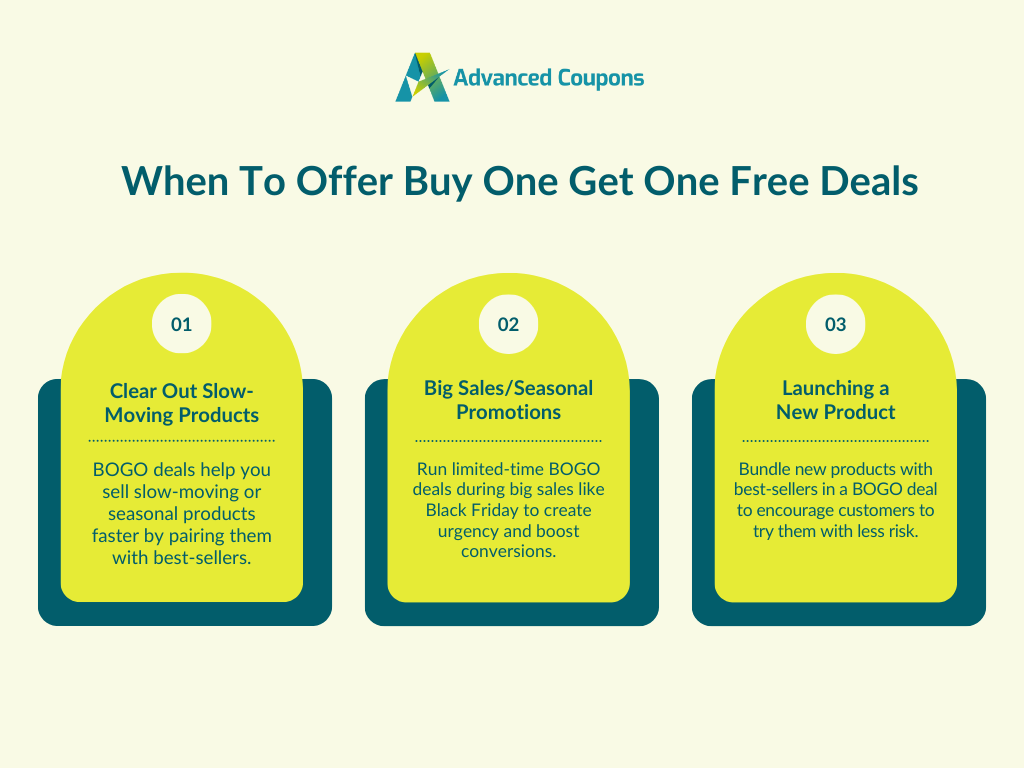
1. Liquider les produits à faible rotation
Les stocks invendus excédentaires occupent un espace de stockage précieux et ralentissent votre trésorerie. Proposer des offres BOGO sur ces articles vous permet de liquider ces produits plus rapidement pour faire place à de nouveaux stocks.
Par exemple, vous pouvez envisager d'associer des articles à faible rotation avec vos meilleures ventes. En plus d'offrir plus de valeur à vos clients, cette stratégie les encourage à essayer des produits qu'ils n'auraient peut-être pas envisagé d'acheter auparavant.
C'est aussi une excellente stratégie pour écouler les articles saisonniers, tels que les vêtements d'été ou les produits sur le thème des fêtes. Ces produits ont une fenêtre de vente limitée, et les offres BOGO (Achetez-en un, obtenez-en un gratuitement) peuvent vous aider à les vendre rapidement avant qu'ils ne deviennent obsolètes.
Ceci nous amène au point suivant…
2. Grosses promotions/promotions saisonnières
Les grandes saisons de soldes comme le Black Friday et les soldes des fêtes sont parmi les meilleurs moments pour proposer des offres BOGO irrésistibles. Les acheteurs sont déjà à la recherche des meilleures offres et ces promotions sont un moyen sûr de se démarquer.
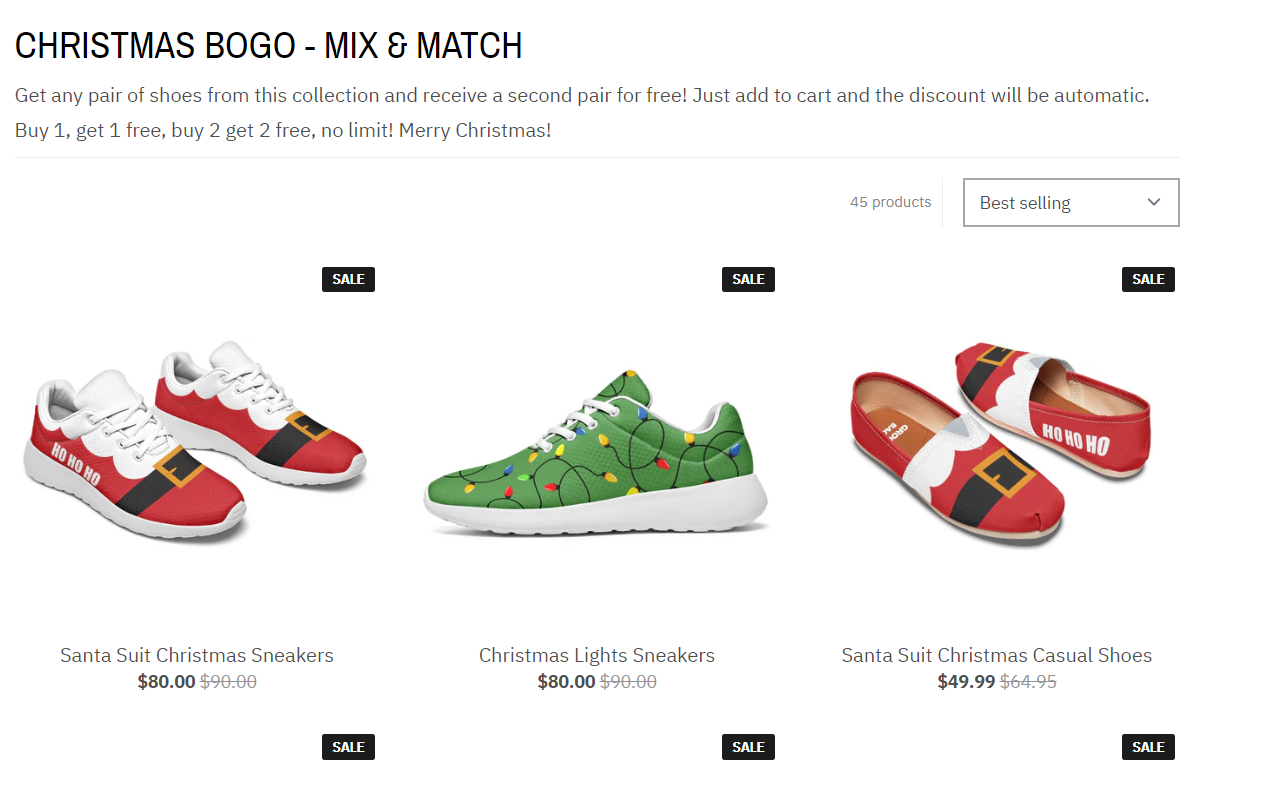
Pour rendre votre offre plus efficace, envisagez de la proposer pour une durée limitée. Par exemple, vous pouvez organiser des ventes flash du Black Friday de 24 heures, en proposant des offres BOGO uniquement pendant cette période. Cela encourage les clients à agir rapidement, augmentant potentiellement vos taux de conversion pendant ces périodes de shopping intenses.
De plus, vous pouvez offrir des coupons BOGO exclusivement pour vos produits liés aux fêtes, tels que les coffrets cadeaux et les décorations. La pertinence par rapport à l'occasion rend cette offre plus attrayante pour vos clients, et l'incitation supplémentaire d'un produit gratuit peut les inciter à finaliser leur achat !
3. Lancement d'un nouveau produit
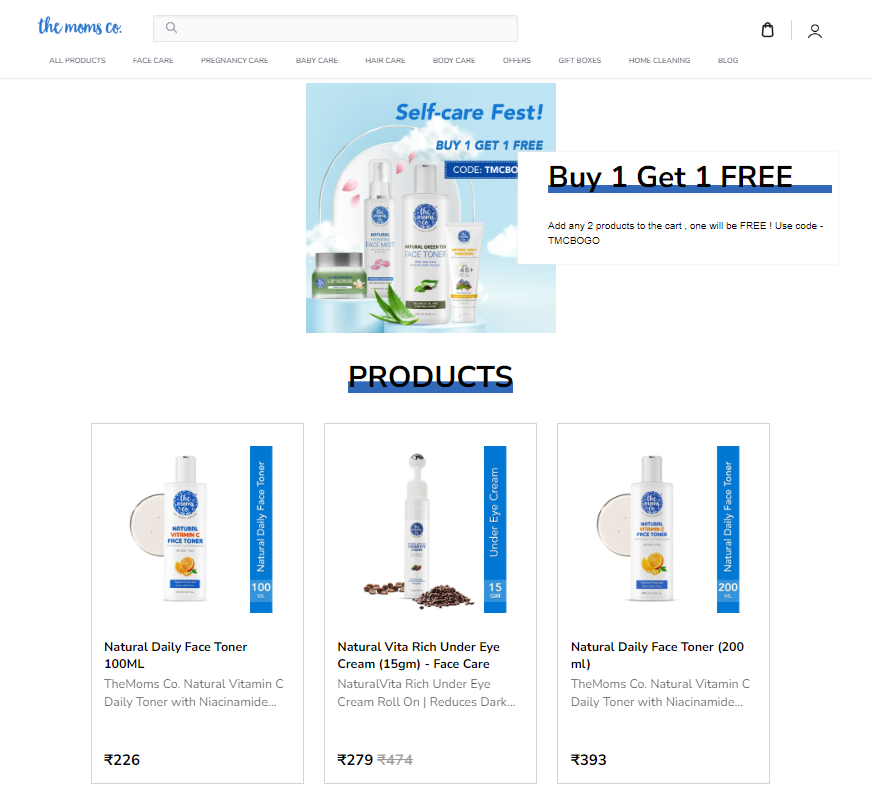
Lancer un nouveau produit peut être un défi – les clients peuvent hésiter à investir dans quelque chose d'inconnu. Une façon de susciter l'intérêt initial et de gagner du terrain pour vos nouveaux produits est de proposer des offres BOGO !
Envisagez d'associer votre nouveau produit à l'un de vos best-sellers. Cette stratégie peut bien fonctionner pour les produits complémentaires. Dans le domaine des soins de la peau, par exemple, les clients peuvent être plus enclins à essayer un nouveau hydratant lorsqu'il est associé à un nettoyant best-seller qui leur convient déjà. C'est un moyen puissant de réduire leurs risques perçus lorsqu'ils essaient quelque chose de nouveau.
Comment créer des offres Achetez-en un, obtenez-en un gratuitement avec WooCommerce (Tutoriel)
Comme nous l'avons vu, proposer des promotions Achetez-en un, obtenez-en un gratuitement avec WooCommerce peut aider à engager les clients et à les inciter à acheter. Bien que WooCommerce n'offre pas cette fonctionnalité de coupon par défaut, vous pouvez facilement mettre en place ces promotions avec des plugins comme Advanced Coupons.
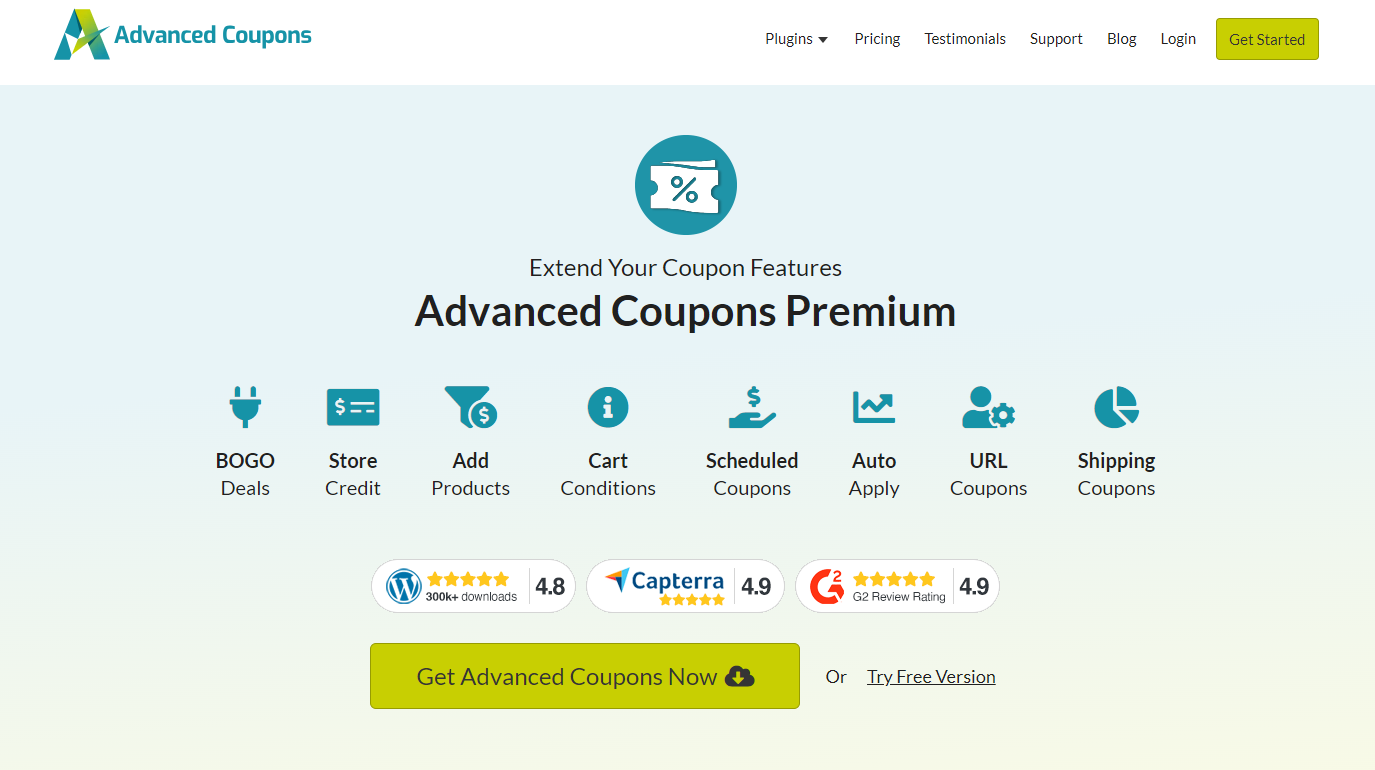
Advanced Coupons est un plugin puissant qui étend la fonctionnalité de coupon par défaut de WooCommerce, vous permettant de créer des promotions avancées comme des offres BOGO, des réductions sur la livraison, des coupons programmés, et bien plus encore !
Notez que nous utiliserons Advanced Coupons dans ce tutoriel. Consultez notre guide officiel de démarrage pour un aperçu rapide des fonctionnalités du plugin.
Cela étant dit, passons directement aux choses sérieuses !
Étape 1 : Créer un coupon BOGO
Depuis votre tableau de bord WordPress, accédez à Coupons et cliquez sur « Ajouter ». Donnez un nom unique à votre code promo (ou générez-en un). Nous vous recommandons également d'ajouter une brève description de l'utilité de votre coupon.
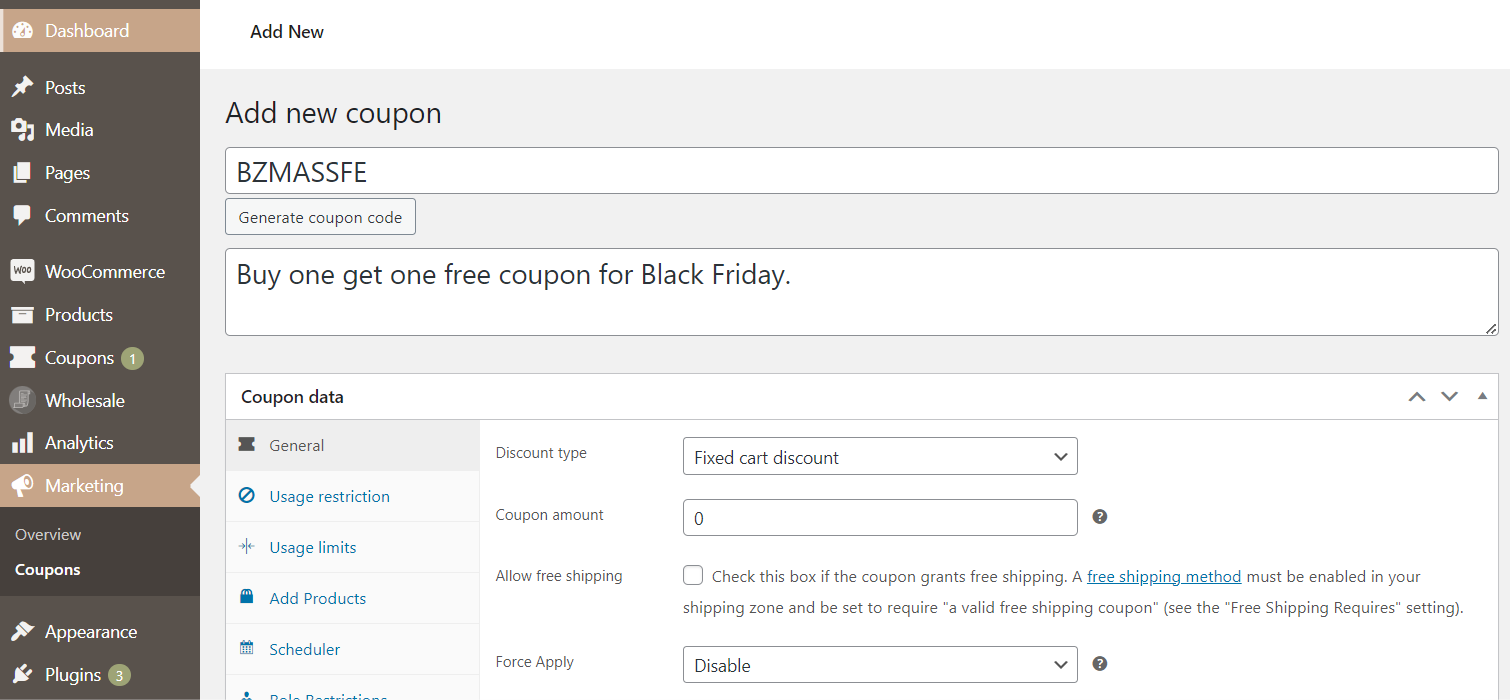
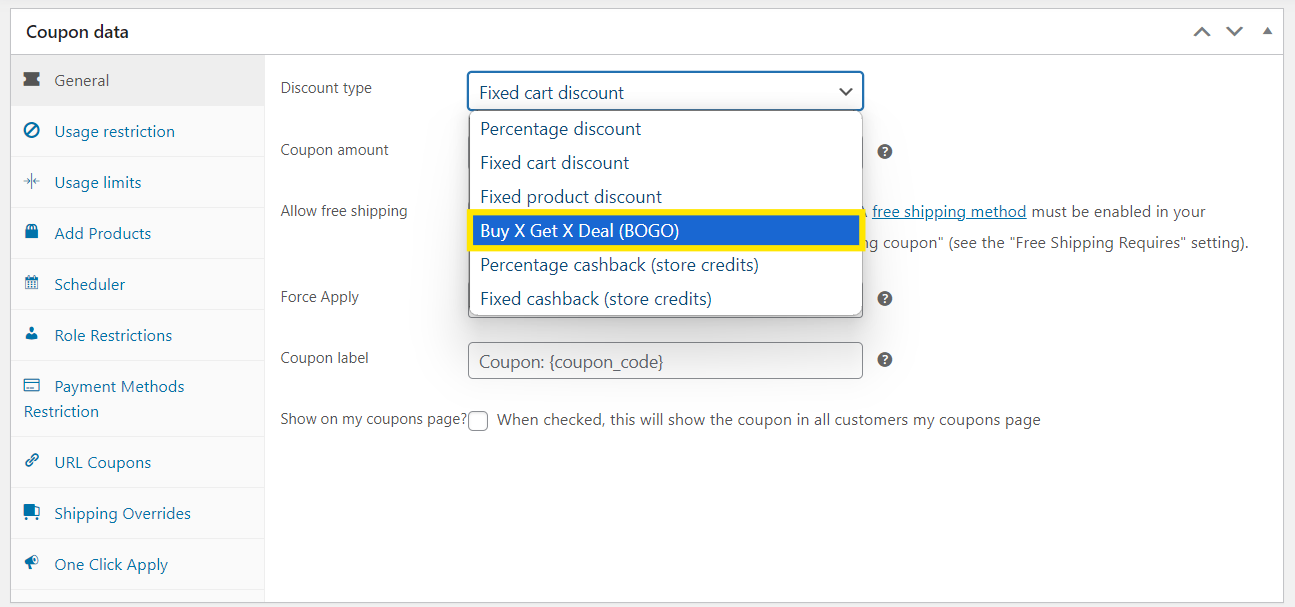
Avec Advanced Coupons installé, vous bénéficiez de nombreuses options supplémentaires pour personnaliser votre coupon, y compris la création d'offres BOGO ! Pour ce faire, accédez à l'onglet Général et sélectionnez « Offre Achetez X Obtenez X (BOGO) » dans le menu déroulant Type de remise :
Étape 2 : Définir votre déclencheur BOGO
Après avoir sélectionné le type de remise « Offre Achetez X Obtenez X (BOGO) », vous verrez deux sections clés : « Le client achète » et « Le client obtient ». C'est ici que vous pouvez configurer votre offre BOGO.
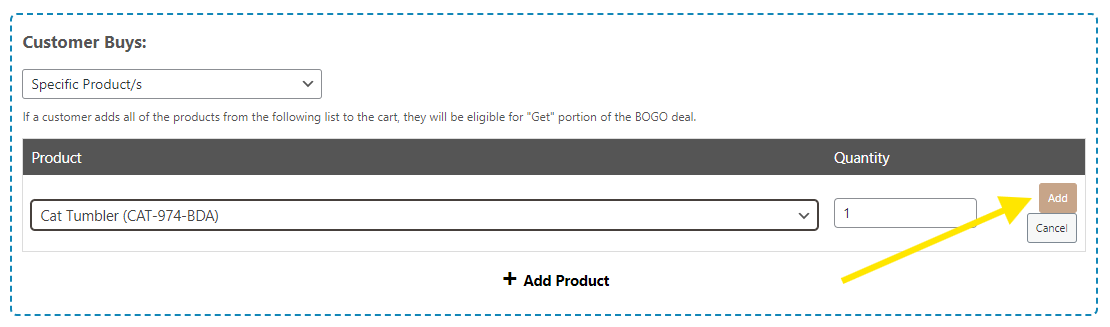
Dans la section « Le client achète » , vous pouvez sélectionner les produits ou catégories que les clients doivent acheter pour activer votre offre, ainsi que le nombre d'articles qu'ils doivent acheter. Vous avez quatre options :
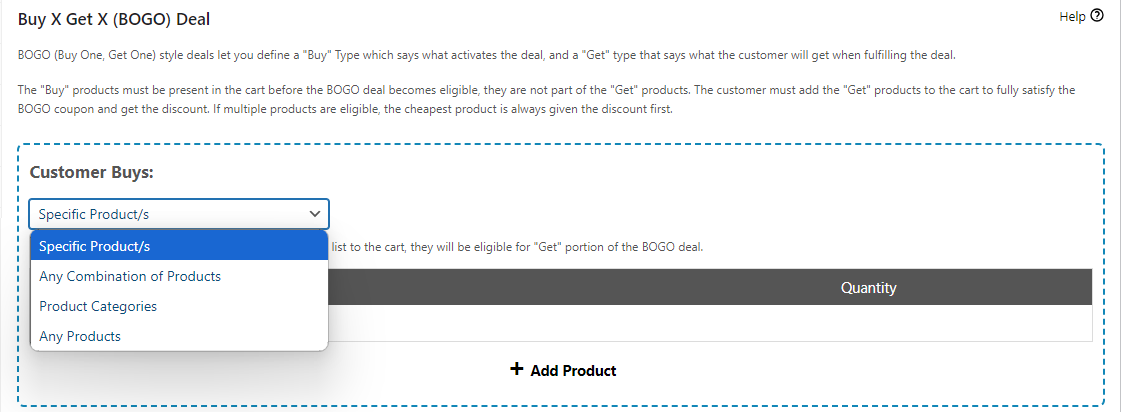
- Produit(s) spécifique(s) : Sélectionnez les produits spécifiques qui doivent être achetés pour déclencher l'offre BOGO.
- Toute combinaison de produits : Si vous sélectionnez cette option, les clients peuvent choisir parmi les produits spécifiés pour obtenir l'offre BOGO.
- Catégories de produits : Appliquez l'offre BOGO à tous les produits d'une catégorie sélectionnée.
- Tous les produits : Sélectionnez cette option si vous souhaitez que votre offre BOGO s'applique à n'importe quel produit de votre boutique.
Ces options vous offrent une immense flexibilité pour créer différents types de coupons BOGO.
Dans cet exemple, créons une offre BOGO pour un produit spécifique, où le client peut obtenir un autre article identique gratuitement. Pour ce faire, sélectionnez votre produit choisi dans le menu déroulant, définissez la « Quantité » à 1 et cliquez sur « Ajouter » :
Étape 3 : Sélectionner votre article gratuit
Ensuite, nous devons configurer ce que notre client reçoit une fois qu'il remplit les conditions que nous avons définies pour notre offre BOGO. Faites défiler jusqu'à la section « Le client obtient ».
Comme nous offrons le même article gratuitement à nos clients dans cet exemple, nous sélectionnerons « Produit spécifique » dans le menu déroulant. Ensuite, choisissez le même produit que celui défini dans la section « Le client achète » et définissez la « Quantité » à 1 :
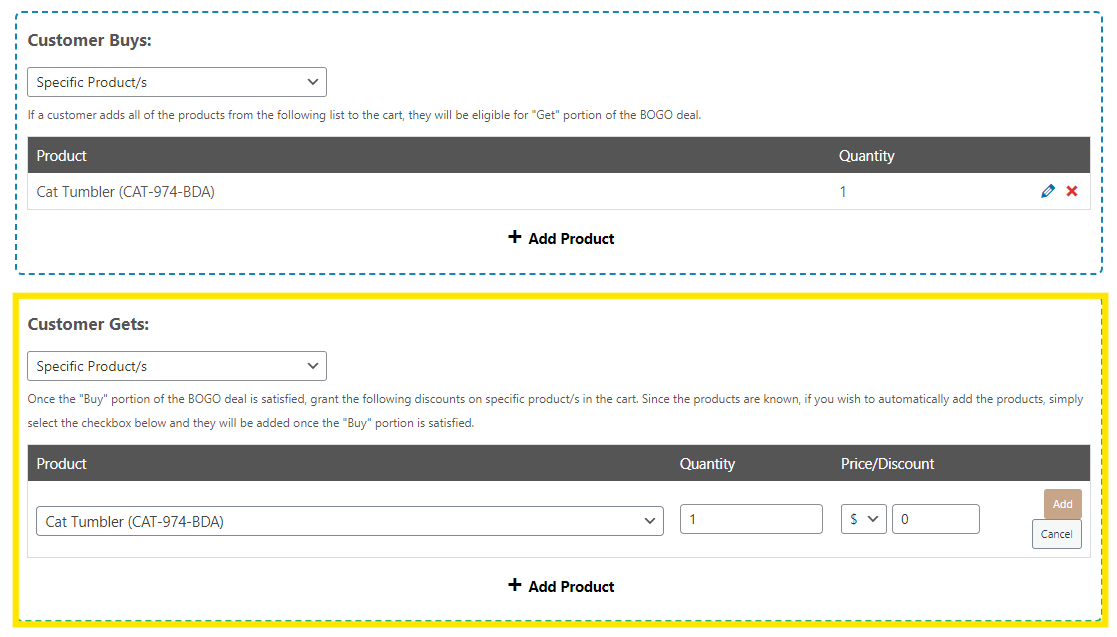
Vous remarquerez que vous avez trois options parmi lesquelles choisir sous le paramètre « Prix/Remise » :
- Remplacer le prix ( $) : Permet de définir un prix personnalisé pour l'article gratuit.
- Remise en pourcentage (%) : Ceci applique une remise en pourcentage sur le deuxième article.
- Remise fixe (-$) : Avec cette option, vous pouvez déduire un montant fixe en dollars sur le deuxième article.
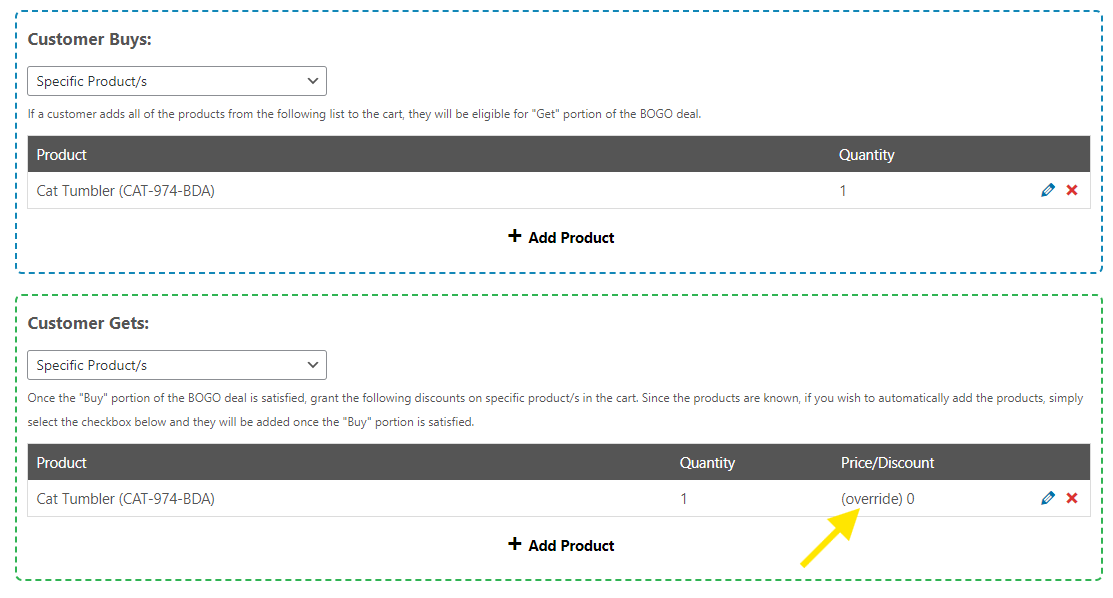
Puisque nous offrons le deuxième produit gratuitement dans notre exemple, nous réglerons le « Prix de remplacement » à 0. Cliquez sur « Ajouter » pour enregistrer vos modifications !
Étape 4 : Configurer les paramètres supplémentaires
Juste en dessous de la section « Le client reçoit », vous pouvez configurer des paramètres supplémentaires pour personnaliser votre offre BOGO.
Par exemple, vous pouvez choisir d'ajouter automatiquement le produit gratuit au panier de votre client s'il remplit les conditions définies. Vous pouvez également personnaliser la notification qui apparaît lorsque les clients sont éligibles à l'offre.
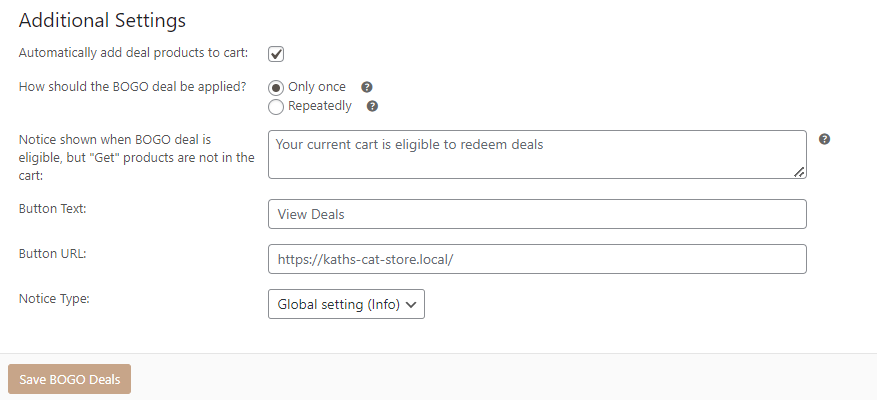
N'hésitez pas à explorer ces options et à les définir en fonction des exigences de votre boutique. Une fois que vous êtes satisfait des modifications, cliquez sur « Enregistrer les offres BOGO » et publiez votre coupon !
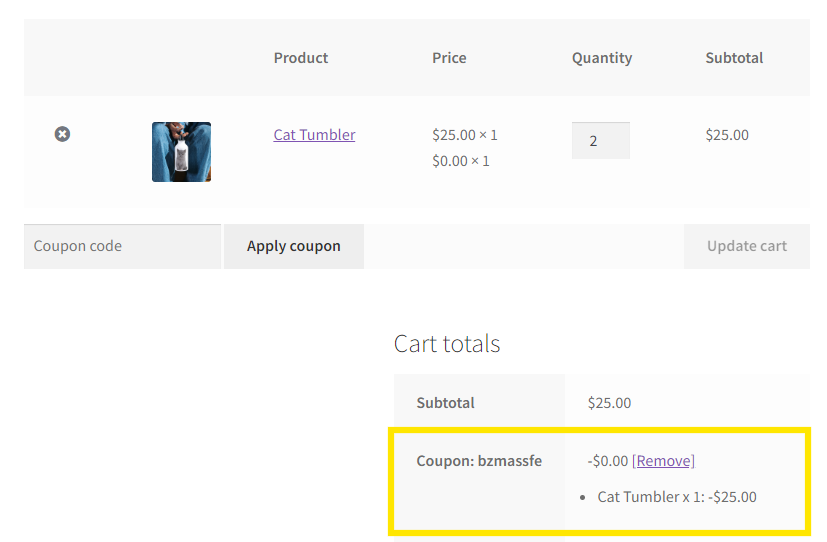
C'est à peu près tout. Jetons un coup d'œil rapide à la façon dont cette offre apparaît pour les clients WooCommerce :
Ressources connexes
Avec Advanced Coupons, vous avez une immense flexibilité pour créer différents types d'offres BOGO. Si vous souhaitez en savoir plus sur leur configuration, consultez nos tutoriels connexes ci-dessous !
- Comment créer un coupon BOGO WooCommerce (Guide complet)
- Comment créer une offre « Achetez-en un, recevez-en un à moitié prix » (WooCommerce)
- Créer une offre Achetez-en 2, Recevez-en 1 Gratuit : Guide étape par étape pour WooCommerce
- 7 conseils éprouvés pour augmenter les ventes BOGO dans WooCommerce
Conclusion
Proposer des offres Achetez-en un, Recevez-en un Gratuit sur WooCommerce peut aider à engager les clients, à encourager des valeurs de commande plus élevées et à écouler les stocks ! C'est l'une des formes de promotion les plus polyvalentes et les plus populaires, offrant de nombreuses opportunités pour stimuler les ventes de votre entreprise.
Dans ce guide, nous avons partagé certains des meilleurs scénarios pour proposer ces types d'offres et expliqué comment vous pouvez les configurer sans effort dans WooCommerce. Avec Advanced Coupons, vous pouvez les configurer en seulement quatre étapes :
- Créer un coupon BOGO
- Définir votre déclencheur BOGO
- Sélectionner votre article gratuit
- Configurer les paramètres supplémentaires
Des outils comme Advanced Coupons vous permettent de créer facilement des offres irrésistibles sur WooCommerce. Avec ce puissant plugin WooCommerce, vous pouvez créer des offres BOGO avancées, des remises sur la livraison, des promotions planifiées et bien plus encore !
Avez-vous des questions sur la configuration des promotions BOGO WooCommerce ? Faites-le nous savoir !




