

Attirer de nouveaux prospects, fidéliser les clients existants ou simplement réduire les stocks excédentaires sont autant de préoccupations majeures pour un propriétaire de boutique. La bonne nouvelle est qu'il existe un moyen d'atteindre TOUT cela en un seul coup. L'utilisation d'une vente flash WooCommerce stratégiquement planifiée est votre ticket express vers la gloire.
Il y a quelques étapes à suivre pour organiser une vente flash réussie, mais ce n'est pas difficile et nous allons vous les présenter dans cet article. Heureusement, en tant que propriétaire de boutique WooCommerce, la mise en place d'une promotion de vente flash efficace est rapide et indolore avec un outil supplémentaire.
C'est tellement facile, en fait, que vous voudrez en organiser une toutes les deux semaines pour vous rapporter un peu de cet argent rapide tout en attirant de nouveaux clients dans votre boutique. Allons-y !
Vente flash WooCommerce et pourquoi vous devriez en organiser une
Les clients adorent les soldes car cela signifie des prix réduits pour les mêmes produits.
Bien que ce puisse être une excellente idée de proposer des offres pendant les périodes de fête, vous pouvez également surprendre vos clients à d'autres moments de l'année.
Une vente flash peut vous aider à augmenter vos ventes et à liquider les stocks excédentaires. Ce type de promotion aura généralement les caractéristiques suivantes :
- S'étend sur une courte période
- Offre une grosse remise
- Peut ne pas être annoncée à l'avance
- Peut être limitée à certains produits
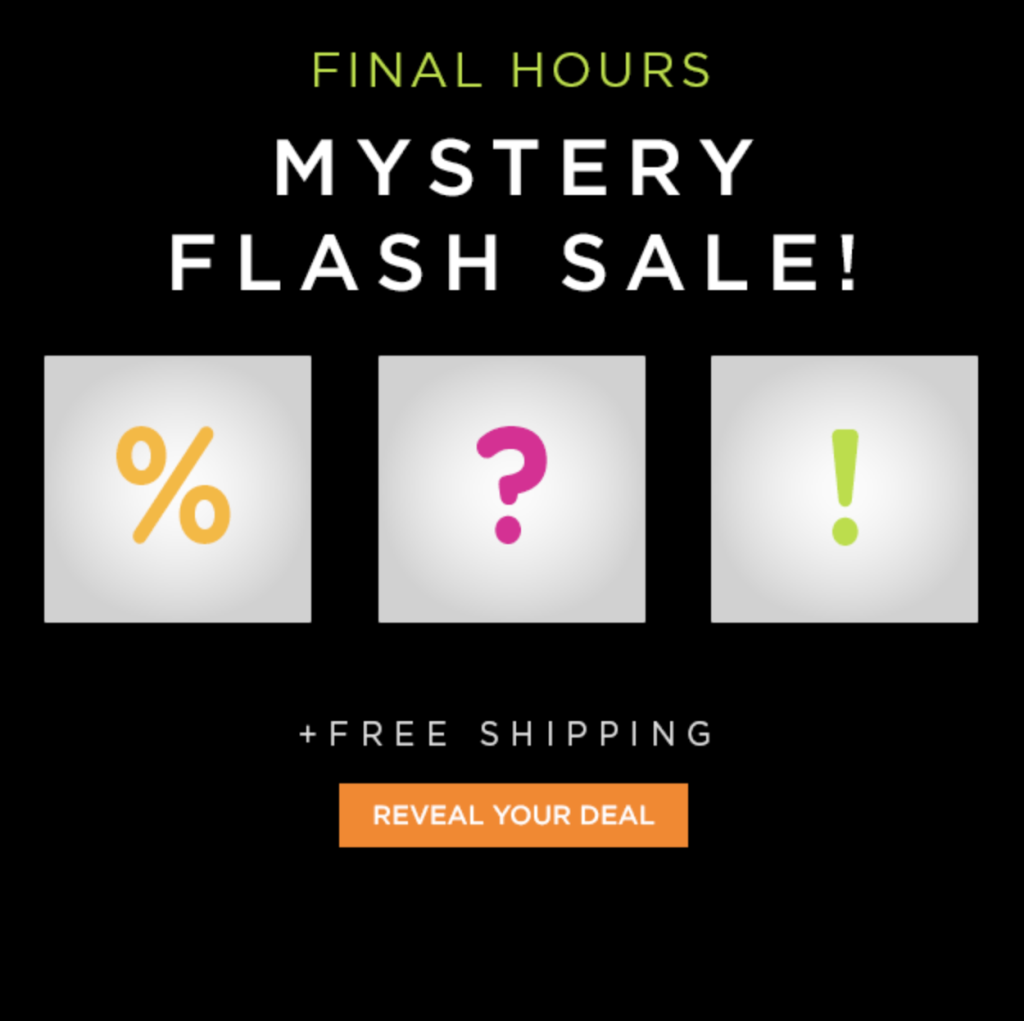
Une vente flash peut durer quelques heures, ou un jour ou deux au maximum. Essentiellement, il s'agit d'une promotion ou d'une remise offerte pendant une très courte période. Cela vous offre un moyen de puiser dans la Peur de Manquer l'Occasion (FOMO) de vos clients et d'encourager l'achat impulsif.
Si vous utilisez WooCommerce, la moitié du travail est déjà faite.
Le plugin vous permet de créer facilement différents types de soldes. Nous vous montrerons comment faire sous peu, mais d'abord, vous devrez savoir comment organiser un événement efficace.
Conseils pour créer une vente flash réussie
Une vente réussie n’arrive pas par hasard. Il faut une planification minutieuse pour en exécuter une correctement. Utilisez notre calculateur de soldes éclair pour définir une remise qui crée un sentiment d’urgence sans éroder vos marges. En suivant quelques bonnes pratiques, vous pouvez lancer votre solde éclair du bon pied :
- Analysez les habitudes d'achat. Vous voudrez tenir compte des moments où votre boutique a le plus de trafic, des moments où vos taux d'ouverture d'e-mails sont les plus élevés, etc. Cela vous aidera à déterminer le bon moment pour une vente flash, ce qui peut dépendre grandement de vos produits et de vos clients cibles.
- Rationalisez votre marché cible. Votre public cible pour la vente dépendra de vos objectifs. Par exemple, si vous souhaitez acquérir de nouveaux clients, vous ne devriez pas vous concentrer sur la promotion auprès de vos clients existants. En d'autres termes, vous voudrez vous assurer que votre vente flash fait partie intégrante de votre stratégie marketing globale.
- Choisissez les bons produits. Si vous avez beaucoup de produits, vous devrez identifier soigneusement ceux qui conviennent le mieux à votre vente flash. Il peut s'agir d'articles que vous devez vider de votre inventaire, de produits qui ne se vendent pas bien, ou d'offres saisonnières.
Vous pouvez trouver beaucoup d'autres stratégies pour vous aider à réussir votre vente flash, mais ces conseils devraient suffire pour commencer.
Comment Organiser Une Vente Flash WooCommerce (2 Façons Faciles)
Maintenant que vous savez à quel point une vente flash peut être utile, ainsi que quelques conseils pour la réussir, passons aux étapes nécessaires pour en créer une.
Pour suivre, vous devrez avoir installé et activé les plugins WooCommerce et Advanced Coupons. Mettons-nous au travail !
Option n°1 : Vente flash WooCommerce de base avec un badge de promotion
La première façon dont je vais vous montrer comment configurer une vente flash WooCommerce est d'utiliser les outils de base inclus dans chaque boutique WooCommerce. Il s'agit d'utiliser la fonctionnalité de prix réduit qui, sur la plupart des thèmes au moins, ajoute un joli badge de promotion à votre produit sur le front-end.
La première chose à faire est de vous assurer que les produits en promotion seront visibles et facilement accessibles aux clients. Vous ne voulez pas qu'ils soient confus quant aux produits qui sont remisés.
Pour ajouter ce badge de promotion, il vous suffit de définir un prix réduit et de planifier la promotion.
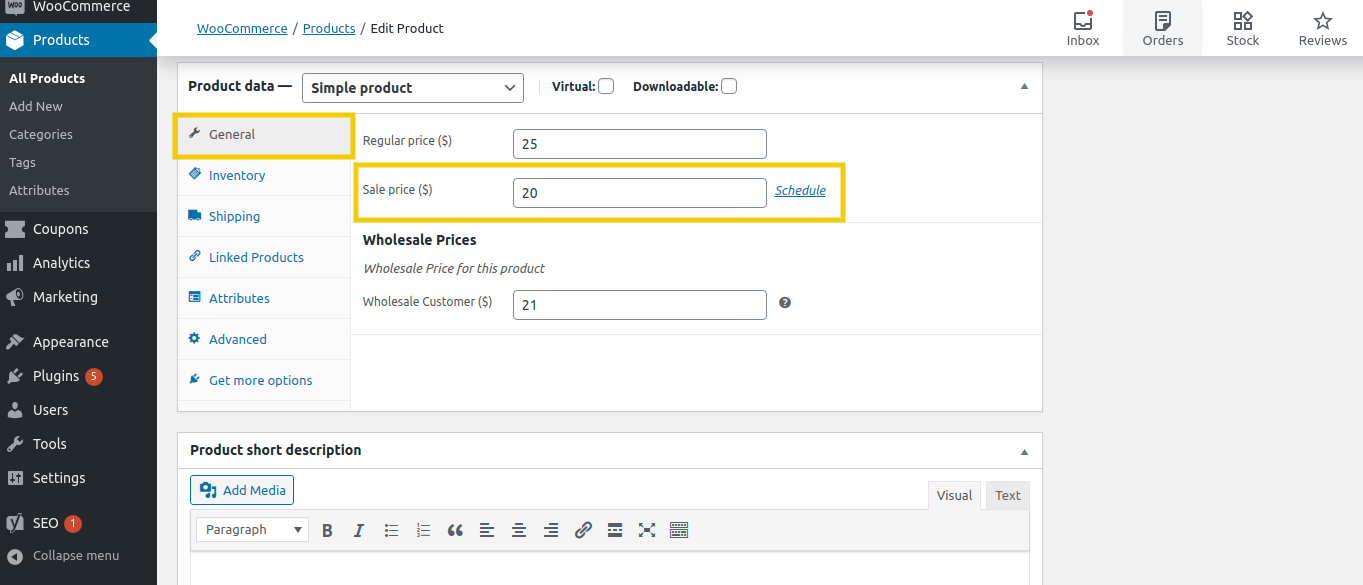
Tout d'abord, ouvrez un produit pour le modifier, et localisez la boîte méta Données produit. Ensuite, entrez un prix réduit dans le champ de saisie Prix réduit sous l'onglet Général :
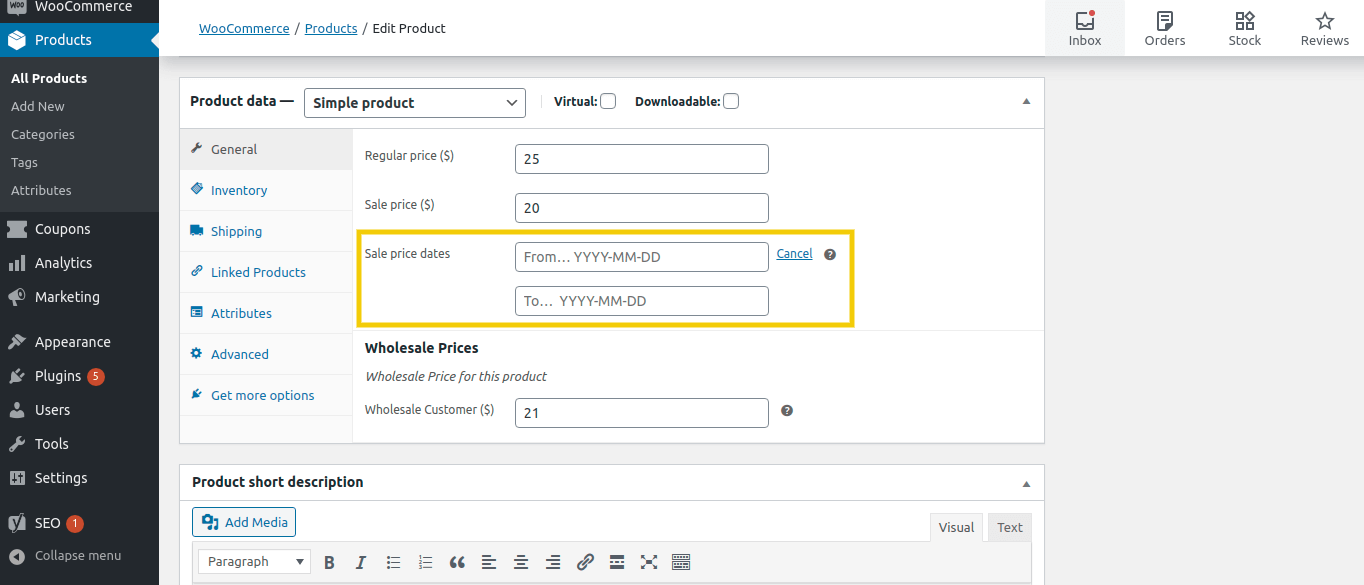
Ensuite, cliquez sur Planifier juste à côté de la boîte de saisie Prix réduit. Là, vous pouvez définir les dates de début et de fin de votre promotion :
Une fois que vous avez enregistré vos modifications, vous pouvez afficher le produit. Vous remarquerez qu'il a maintenant un badge de promotion :
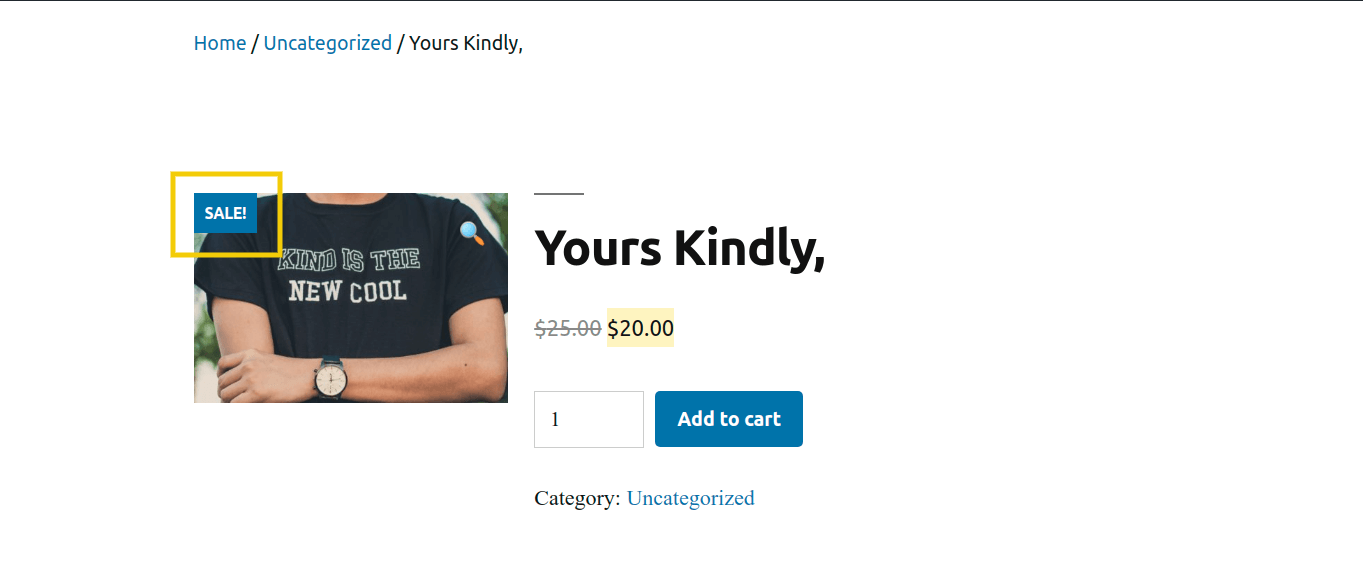
Bien sûr, vous pouvez toujours personnaliser l'apparence de votre badge de promotion si vous n'êtes pas satisfait. Bien sûr, vous pouvez toujours personnaliser l'apparence de votre badge de promotion si vous n'êtes pas satisfait. Pour vous inspirer, consultez ces 15 modèles de badges de promotion WooCommerce qui convertissent.
Option n°2 : Utiliser Advanced Coupons pour créer une vente flash WooCommerce avec des coupons
Ensuite, vous voudrez créer un coupon en utilisant le plugin Advanced Coupons. Le plugin de base est gratuit et des fonctionnalités comme la planification avancée sont incluses.
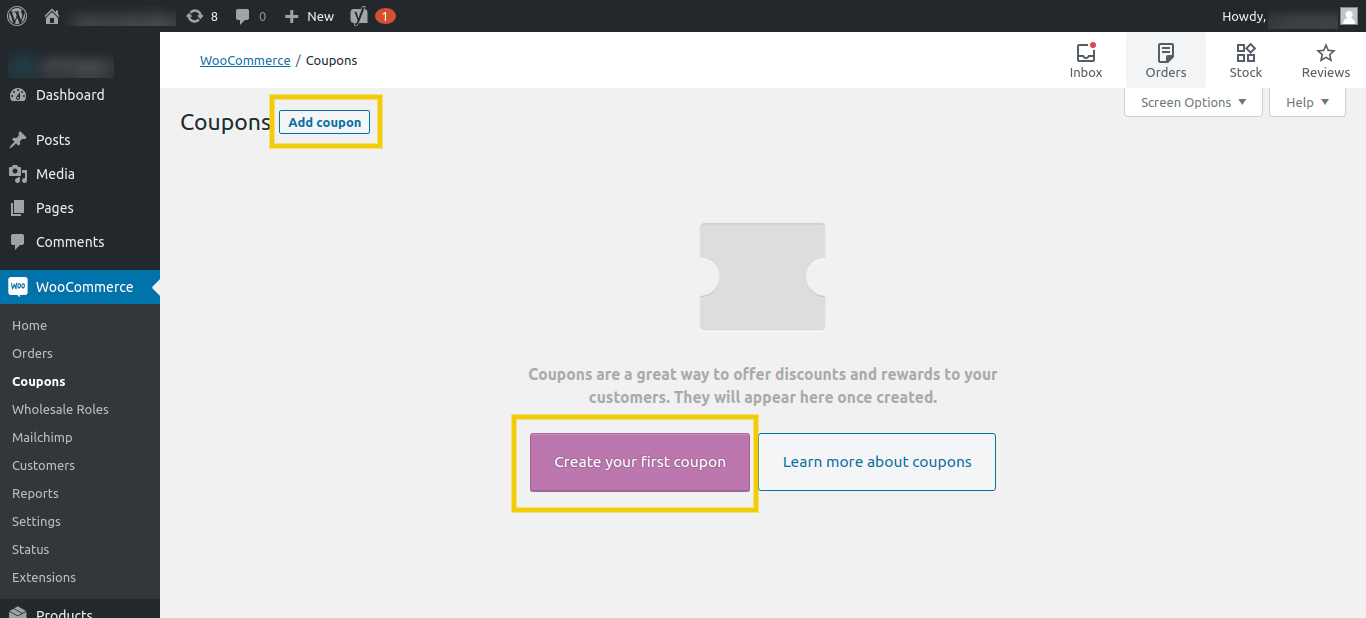
Une fois installé, naviguez vers WooCommerce > Coupons et cliquez sur le bouton Ajouter un coupon :
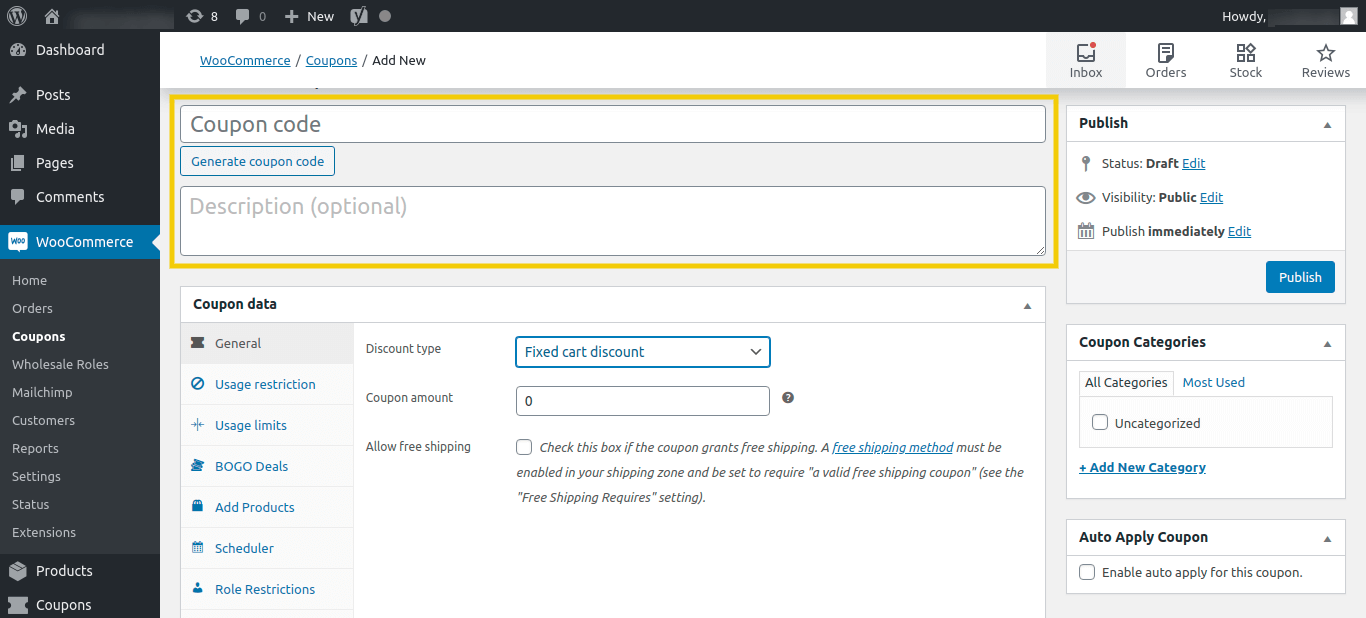
Sur l'écran suivant, entrez un nom et une description pour votre coupon :
Sous Données du coupon > Général, vous pouvez entrer un montant et sélectionner un type de remise parmi trois options disponibles : Pourcentage, Panier fixe, et Produit fixe :
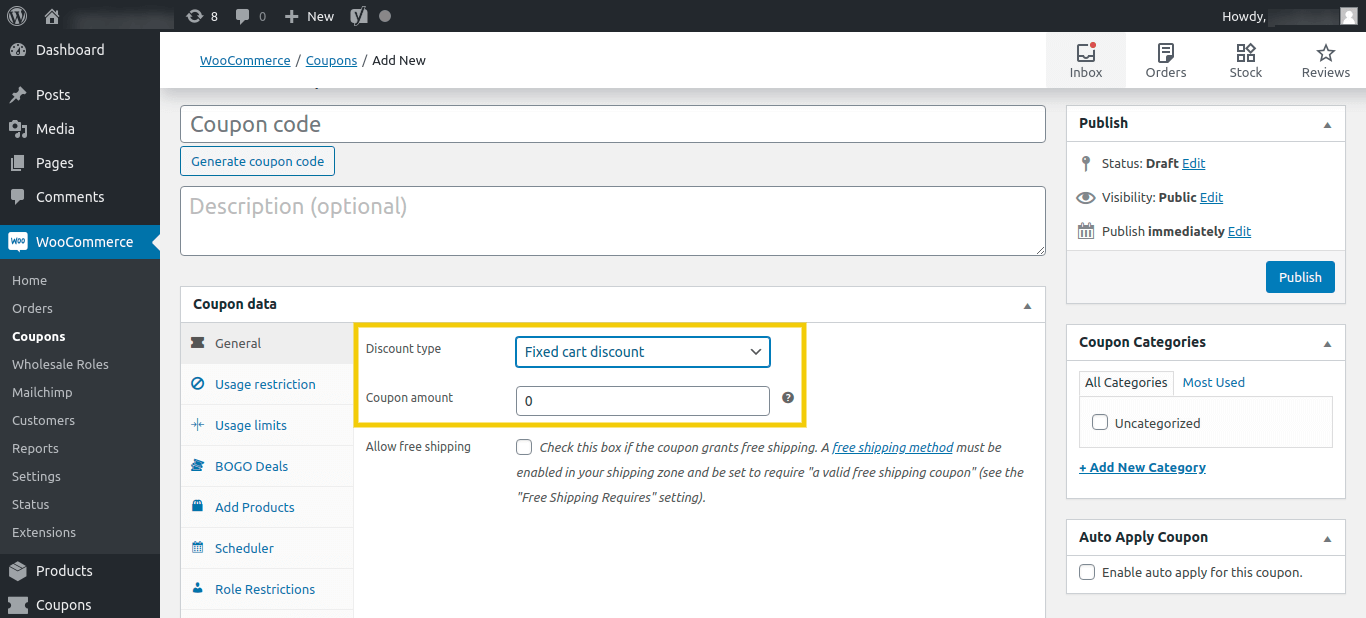
Les remises fixes sur les produits conviennent aux clients qui achèteront un seul article, tandis que les remises en pourcentage sont plus efficaces lorsque vous accordez des remises basées sur la quantité (par exemple, achetez-en quatre et obtenez 15 % de réduction). Vous pouvez utiliser l'une ou l'autre pour votre vente flash WooCommerce.
Voyons à quoi cela pourrait ressembler en pratique :
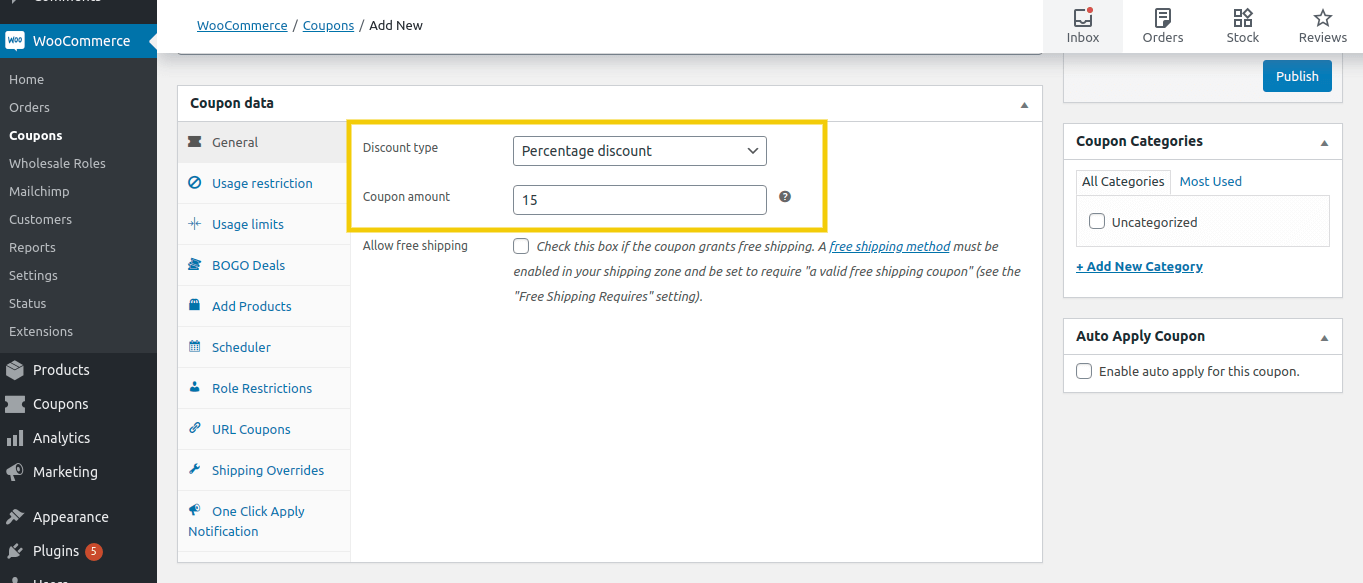
Selon le type de remise que vous proposez, vous devrez peut-être définir certaines conditions de panier pour votre coupon. Cependant, les remises fixes sur les produits s'appliquant aux achats ponctuels ne nécessiteront aucune condition de panier supplémentaire.
Définir les limites d'utilisation pour votre offre
Ensuite, vous voudrez peut-être envisager de définir des limites d'utilisation pour votre coupon. Cela peut créer un sentiment d'exclusivité et d'urgence pour votre offre. Par exemple, vous pourriez définir le coupon pour qu'il ne soit disponible que pour les dix premières personnes qui visitent votre boutique en une journée et réinitialiser la limite chaque jour (il s'agit d'une fonctionnalité Advanced Coupons Premium).
Pour ce faire, vous pouvez naviguer vers Données du coupon > Limites d'utilisation :
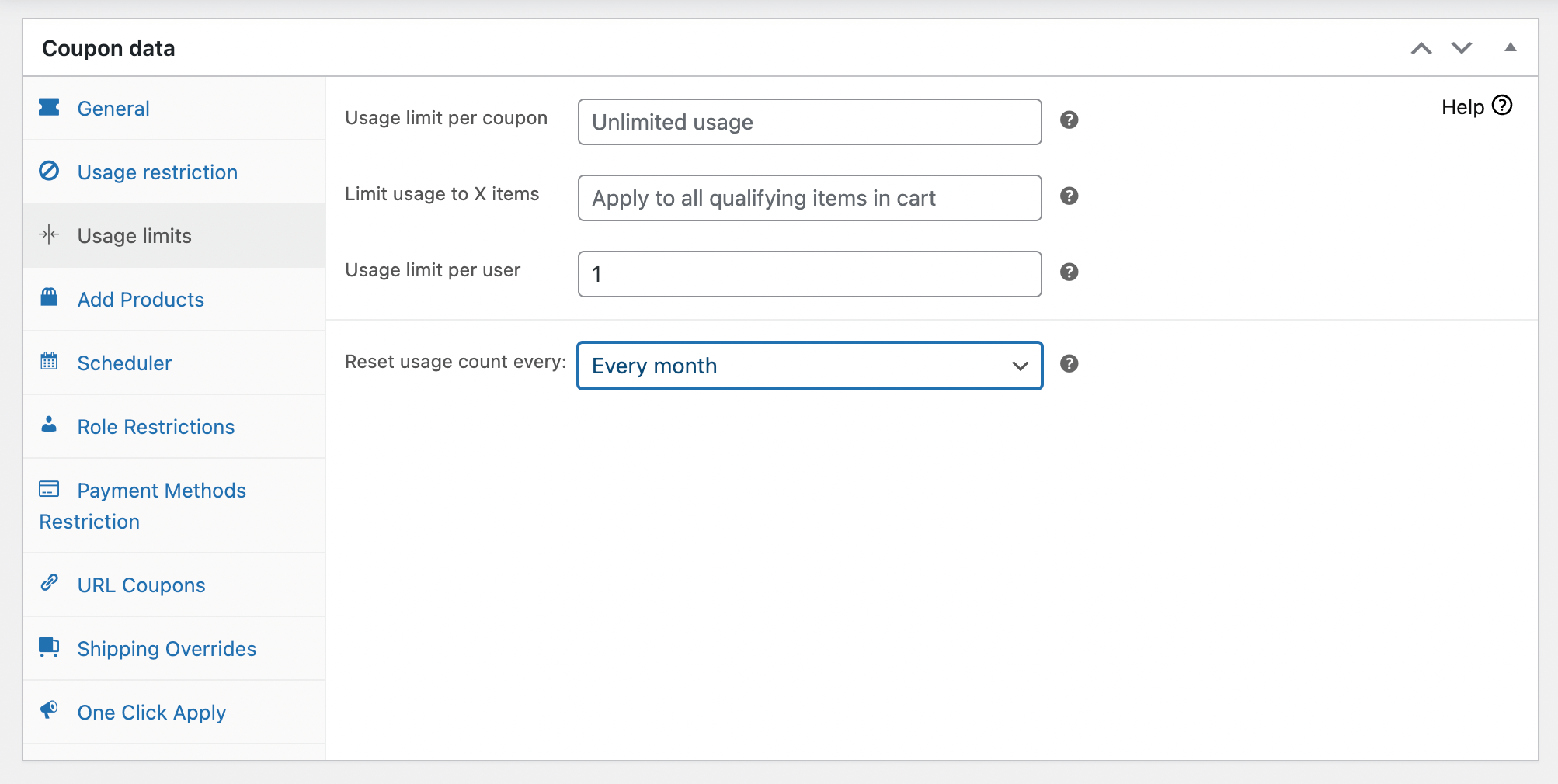
Le paramètre Réinitialiser le nombre d'utilisations vous permet de personnaliser davantage la fréquence d'utilisation de votre coupon et il est très utile pour configurer des coupons qui réinitialisent leur nombre d'utilisations sur une période régulière (par exemple, 10 utilisations maximum par jour et il se réinitialise quotidiennement). Cela vous aide à respecter l'aspect « limité » de votre vente flash.
Activer l'application automatique pour votre coupon de vente flash
La prochaine étape importante consiste à appliquer automatiquement votre coupon. Il s'agit d'une fonctionnalité Premium, mais que vous devriez sérieusement envisager car elle est très puissante.
L'application automatique est particulièrement appropriée si votre remise est fixe et basée sur des achats de produits ponctuels. Elle permet à vos clients de se concentrer sur le processus de paiement, sans avoir à rechercher des codes de coupon.
De plus, les nouveaux visiteurs de votre site peuvent bénéficier immédiatement de l'offre, ce qui peut aider à encourager les achats répétés (les premières impressions durent après tout !).
Pour activer l'application automatique, sélectionnez la case à cocher « Activer l'application automatique pour ce coupon » :
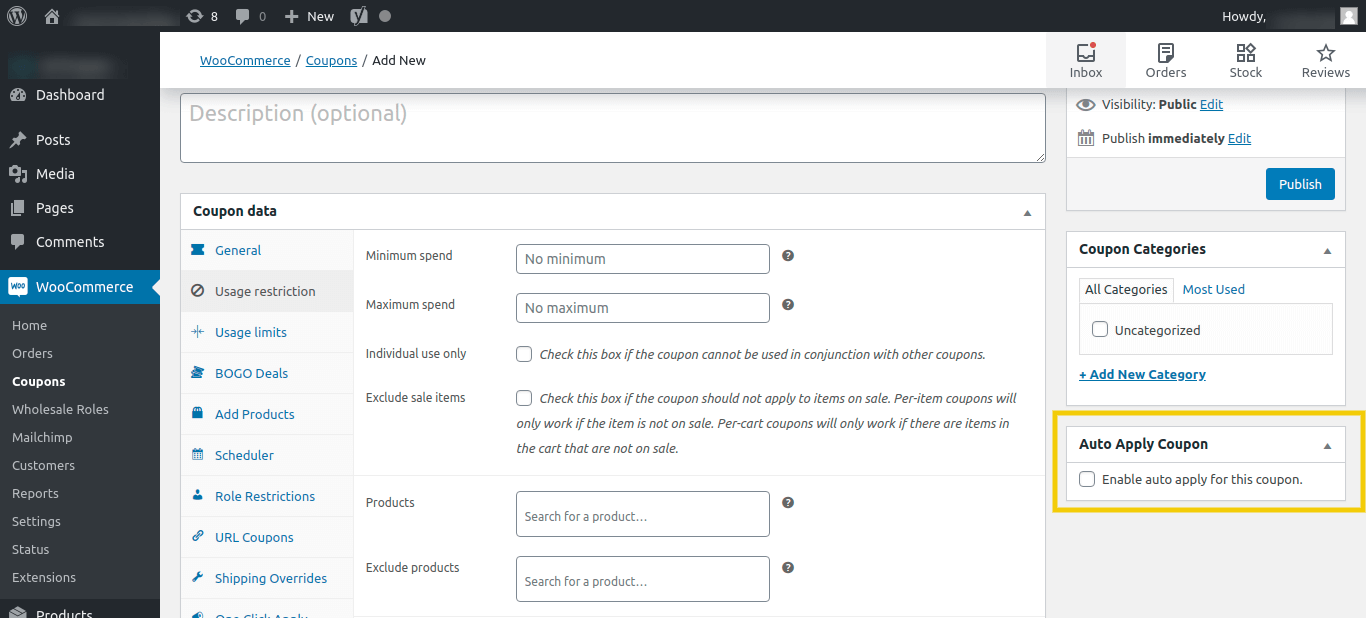
L'application automatique prend également en compte les conditions du panier que vous avez définies, vous pouvez donc créer des coupons qui ne s'appliquent que dans certaines circonstances.
Une alternative à l'application automatique si vous souhaitez que les clients fassent un peu d'action au lieu de simplement leur offrir la remise automatiquement est d'utiliser la fonctionnalité d'application en un clic.
L'activation de cette option affiche une notification sur le panier et la page de paiement aux clients éligibles, qui peuvent ensuite appliquer le coupon en cliquant sur le bouton du message.
Contrairement à la fonctionnalité d'application automatique, vos acheteurs peuvent choisir d'appliquer ou non votre coupon. Pour activer cette option, naviguez simplement vers l'onglet Notification d'application en un clic et sélectionnez la case à cocher « Activer l'application en un clic ».
Vous voudrez ensuite saisir un message de notification personnalisé, ainsi que le texte du bouton :
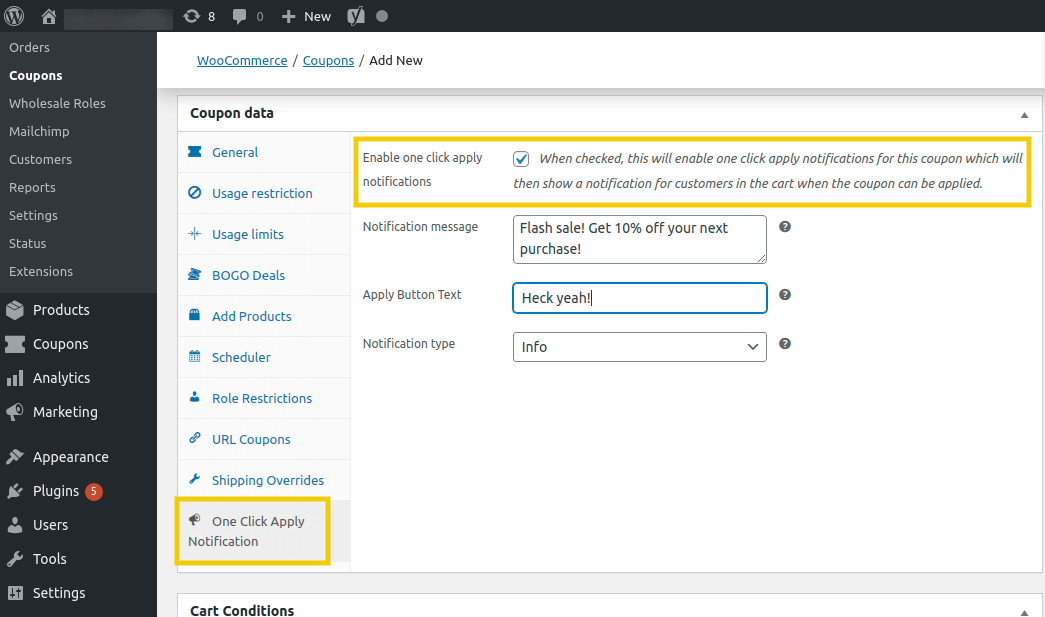
Cela demande plus d'efforts de votre part que l'application automatique du coupon.
Cependant, il est important de rendre le processus de paiement aussi simple que possible pour vos clients, et quoi de plus simple que de cliquer sur un bouton ? Ils n’ont toujours pas à se souvenir d’un seul code promo.
Planifiez votre coupon de vente flash
La dernière étape consiste à planifier la période pendant laquelle votre offre sera active. C’est un moyen de limiter le temps pendant lequel votre vente flash est active. Vous devrez définir des dates de début et de fin et vous assurer que votre offre est automatiquement désactivée une fois cette dernière atteinte.
Accédez à l’onglet Planificateur pour configurer les dates et heures d’activation.
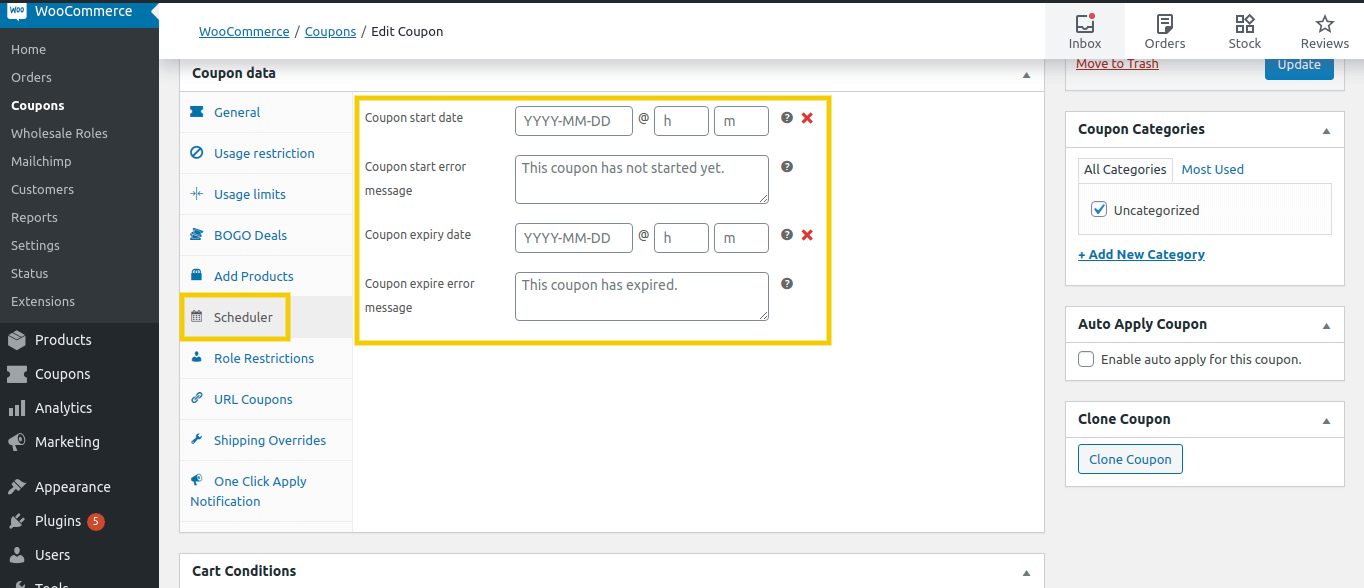
Vous pouvez également personnaliser les messages d’erreur qui s’affichent lorsque les gens essaient d’appliquer l’offre en dehors de ces heures, ce qui est un excellent moyen d’interagir avec eux et de les orienter vers une autre offre.
À ce stade, vous êtes prêt à lancer votre offre. Il ne vous reste plus qu’à appuyer sur le bouton Publier et à informer les clients de la date d’entrée en vigueur de la promotion.
ASTUCE BONUS : Utilisez les planifications jour/heure pour limiter réellement la période de vente flash WooCommerce
Depuis la rédaction initiale de cet article, Advanced Coupons a publié une nouvelle fonctionnalité appelée Planifications jour/heure.
C’est un ajout important pour les ventes flash WooCommerce car vous pouvez désormais limiter la période active d’un coupon à des jours et des périodes spécifiques de ces jours. Parfait pour créer une fenêtre limitée où les gens sentent qu’ils DOIVENT agir ou risquent de manquer l’occasion !
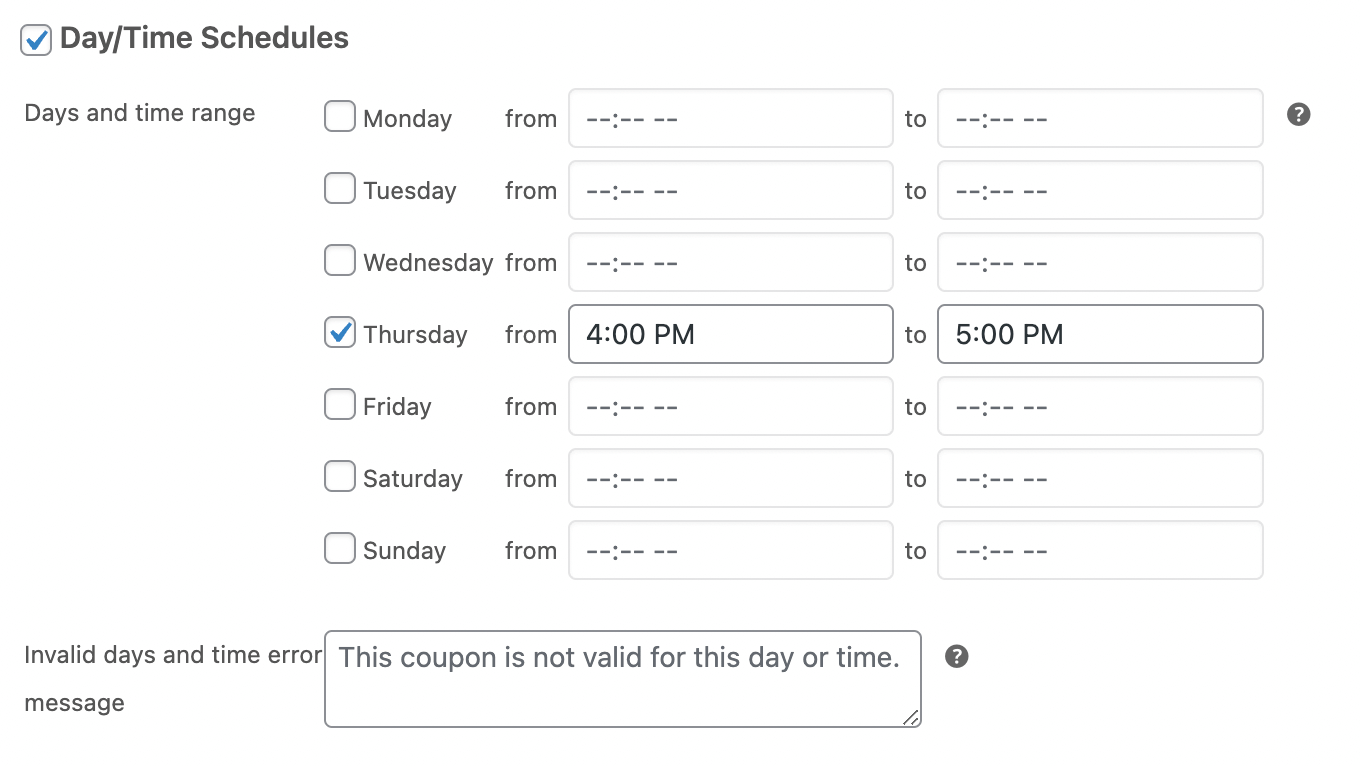
Utiliser des fenêtres plus petites vous permet d’intensifier l'effet FOMO (peur de manquer quelque chose).
Vous pouvez également l’utiliser comme « complément » à votre vente régulière, où pendant le jour/l’heure de plus grand volume, vous pouvez créer un bonus *supplémentaire* limité juste pour pousser un autre pourcentage de personnes à franchir le pas.
Conclusion
Organiser une vente flash pour votre entreprise de commerce électronique peut être un moyen intelligent de réduire les stocks excédentaires, d’augmenter vos profits et d’attirer de nouveaux clients. Cependant, cela peut demander un certain effort pour planifier et réaliser une vente réussie.
Dans cet article, nous avons discuté des étapes clés à suivre lors de l’organisation d’une vente flash. Elles impliquent l’utilisation de WooCommerce et du plugin Advanced Coupons pour :
- Ajouter un badge de vente aux produits sélectionnés.
- Créer un nouveau coupon et définir votre type de remise.
- Définir des limites d’utilisation pour votre offre.
- Activer l’application automatique pour votre coupon.
- Planifiez votre offre.
Avez-vous des questions sur la façon d’organiser une vente flash WooCommerce ? Posez-les dans la section commentaires ci-dessous !



Très utile, merci !
De rien Very Black Cat !
Cela m'a été très utile. Parce que WooCommerce implique beaucoup de branches qui nécessitent une attention et une opération adéquates pour fonctionner avec succès et avec ce plugin, la vie est définitivement facilitée pour chaque propriétaire d'entreprise avec un site Web de commerce électronique. Vraiment super d'entendre tout cela de la part d'Advanced Coupons, merci beaucoup.
Merci Edwin, oui, il y a de bons outils ici pour aider les propriétaires de magasins. C'est toujours utile d'avoir une recommandation de confiance.
Merci, Josh et l'équipe Rymera, de nous faciliter la vie.
Merci pour le clin d'œil Jahanggir ! J'apprécie 🙌
Merci à vous et à votre équipe de nous faciliter la vie. J'apprécie.
Merci pour vos aimables paroles John ! C'est super de vous avoir à bord 🙂
bravo, merci d'avoir fait cet article
Merci de votre visite Iulia !