

Offrir des coupons pour des produits spécifiques est un excellent moyen d'augmenter les ventes et de vous aider à mieux contrôler votre inventaire. Cependant, vous voulez vous assurer d'appliquer des remises uniquement aux articles que vous souhaitez et non à l'ensemble de votre magasin. Par conséquent, il est important de vérifier les produits au préalable.
Pour ce faire, vous devez vérifier un produit lors de l'application d'un coupon WooCommerce. Il peut s'agir de n'importe quel article de votre choix, et vous pouvez offrir cette remise pour des achats individuels ou uniquement pour des achats plus importants.
Dans ce tutoriel, nous allons vous apprendre comment vérifier les produits lors de l'application de coupons WooCommerce en seulement deux étapes. Nous discuterons également des avantages d'offrir des coupons pour des produits spécifiques. Allons-y !
Pourquoi offrir des coupons pour des produits spécifiques
Il existe de nombreux scénarios où il est judicieux d'offrir des coupons très ciblés pour des articles spécifiques. Voici quelques exemples :
- Vous avez un article qui ne se vend pas aussi bien que vous l'aviez prévu.
- Vous devez vider votre inventaire de certains produits.
- Il y a un nouvel article que vous souhaitez faire essayer à vos utilisateurs, vous cherchez donc des moyens d'inciter aux ventes.
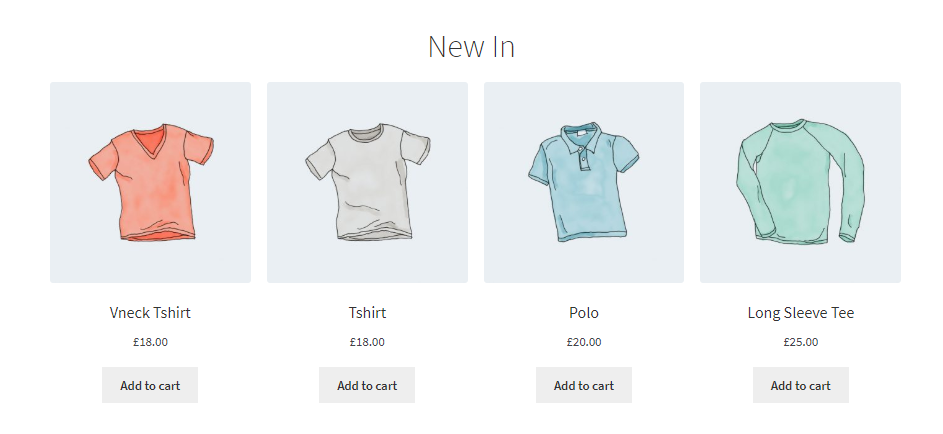
Idéalement, les coupons spécifiques aux produits fonctionnent mieux avec des articles à forte marge. Vous pouvez également offrir des remises aux clients qui achètent cet article en gros. Dans ce cas, cependant, il doit s'agir de quelque chose dont les utilisateurs ont logiquement besoin en grande quantité, comme des t-shirts :
Comme pour tout autre coupon, vous voulez que les visiteurs soient informés de la remise le plus rapidement possible. De cette façon, les économies potentielles peuvent influencer leur décision d'achat. Dans cet esprit, parlons de la façon de configurer ce coupon spécifique au produit.
Comment vérifier les produits lors de l'application de coupons WooCommerce (2 étapes)
Comme le titre l'indique, vous aurez besoin d'un site Web WooCommerce entièrement fonctionnel avant de pouvoir offrir des remises. Une fois votre boutique prête, vous aurez également besoin du plugin Advanced Coupons :

Dans ce tutoriel, nous utiliserons Advanced Coupons pour vous aider à implémenter des remises spécifiques aux articles pour votre boutique. Commençons !
Étape 1 : Créez un nouveau coupon et définissez votre type de remise
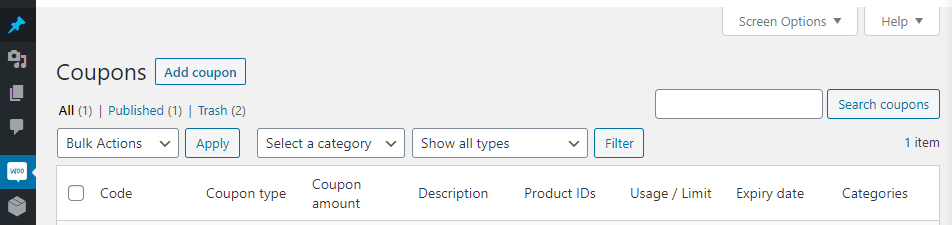
Créer un nouveau coupon avec Advanced Coupons est facile. Tout d'abord, allez dans WooCommerce > Coupons et cliquez sur Ajouter un coupon :
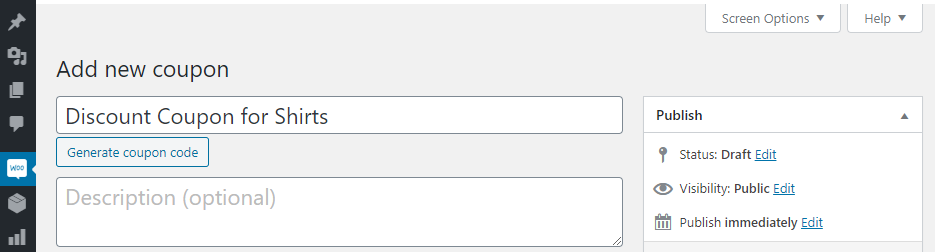
Ensuite, définissez un nom et une description pour le nouveau coupon :
Vous pouvez maintenant décider quel type de remise vous souhaitez offrir et quelle devrait être son ampleur.
Dans l'onglet Données du coupon > Général , vous aurez plusieurs types de remises à choisir. Selon la vente ou l'offre que vous avez l'intention de faire, choisissez un type de remise pour votre coupon :
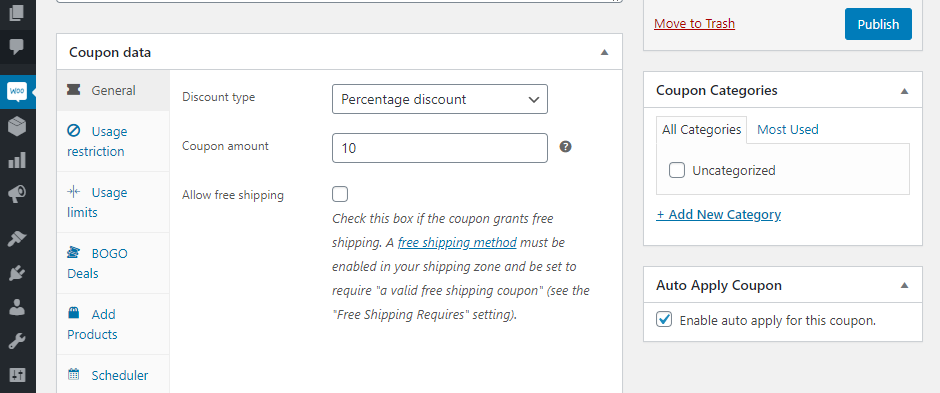
Si vous souhaitez offrir un coupon de réduction aux utilisateurs qui achètent une seule instance d'un article, nous vous recommandons d'utiliser une remise fixe sur le produit. Pour les coupons qui ne fonctionnent que si vous achetez, disons, cinq articles identiques ou plus, une remise en pourcentage est plus efficace.
Par exemple, si vous souhaitez offrir une remise de 20 % aux clients qui achètent cinq chemises ou plus, cela ressemblerait à ceci :

Notez que nous avons également coché la case "Activer l'application automatique pour ce coupon" pour faciliter son utilisation.
Si vous ne souhaitez pas utiliser l'application automatique, allez dans l'onglet Notification en un clic et activez ce paramètre à la place. Avec cette approche, les utilisateurs peuvent décider d'appliquer ou non le coupon.
Étape 2 : Configurer les conditions du panier pour votre coupon spécifique au produit
Cette étape varie en fonction de l'approche que vous souhaitez utiliser pour votre coupon. Si vous souhaitez offrir une remise fixe sur le produit pour des achats uniques, vous n'avez pas besoin de définir de conditions de panier supplémentaires.
Pour les coupons qui s'appliquent si vous commandez plus d'un produit identique, vous voulez utiliser la règle Quantité de produit dans le panier :
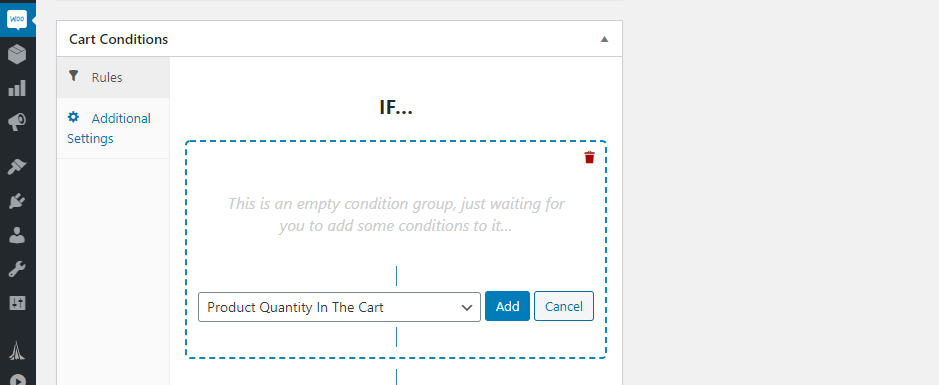
Sélectionnez à nouveau le produit pour lequel vous souhaitez définir le coupon, ainsi qu'une quantité. Pour notre exemple, nous avons défini la condition à plus de cinq :
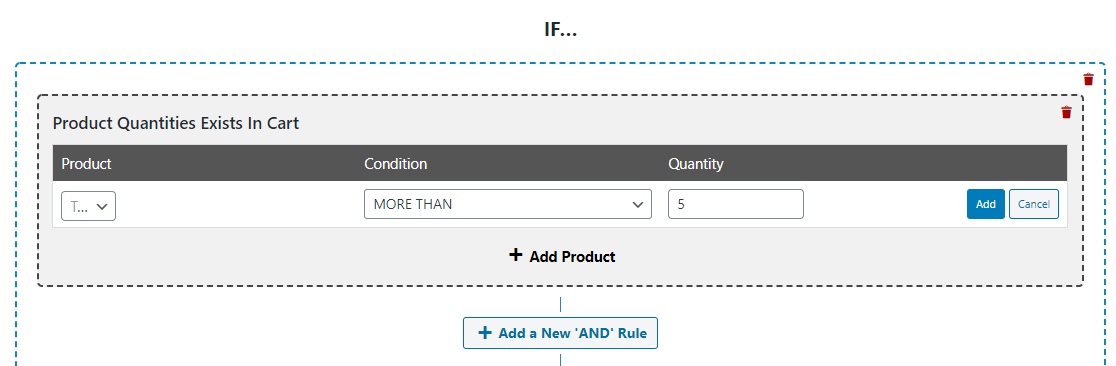
À ce stade, le coupon devrait fonctionner sans problème. Cependant, avant d'avoir terminé, allez dans l'onglet Conditions du panier > Paramètres supplémentaires. Ici, vous pouvez configurer le message qui s'affichera pour les paniers qui ne remplissent pas les conditions de votre coupon :
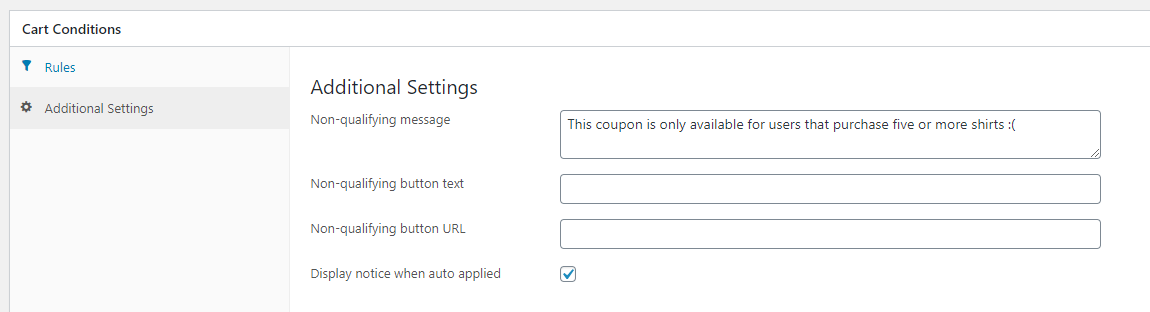
Ce message est spécifique au coupon, alors rendez-le aussi informatif que possible. Si vous avez activé le paramètre d'application automatique à l'étape un, activez l'option « Afficher la notification lorsqu'elle est appliquée automatiquement » ici. Lorsque vous avez terminé, enregistrez le coupon et laissez vos utilisateurs commencer à acheter des chemises en masse !
Conclusion
Offrir des remises sur des produits spécifiques peut être un excellent moyen de stimuler les ventes et de vous aider à liquider les stocks excédentaires. Selon l'approche que vous souhaitez adopter, vous pouvez offrir des remises en pourcentage ou des coupons pour des montants spécifiques. Si vous souhaitez configurer des coupons pour des achats qui incluent plus d'un article identique, nous recommandons une remise en pourcentage.
Vous pouvez mettre en œuvre l'une ou l'autre approche pour WooCommerce en utilisant les mêmes deux étapes et le plugin Advanced Coupons :
- Créer un nouveau coupon et définir votre type de remise.
- Configurer les conditions du panier pour votre coupon spécifique au produit.
Avez-vous des questions sur la façon de vérifier un produit lors de l'application d'un coupon WooCommerce ? Discutons-en dans la section des commentaires ci-dessous !


