

L'offre "Achetez-en un, obtenez-en un à moitié prix" est une stratégie promotionnelle qui a gagné en popularité auprès des détaillants en ligne et hors ligne. C'est une astuce marketing simple mais efficace où vous payez le prix fort pour un article et obtenez un deuxième article de valeur égale ou inférieure avec une remise de 50 %.
L'une des principales raisons pour lesquelles les promotions "Achetez-en un, obtenez-en un à moitié prix" sont efficaces est due à la psychologie qui les sous-tend. Les gens sont naturellement attirés par l'idée d'obtenir une bonne affaire ou une remise sur leurs achats. Cela peut alors entraîner une augmentation des ventes et des valeurs de commande plus élevées.
Dans cet article, nous fournirons un guide étape par étape sur la création d'un coupon "Achetez-en un, obtenez-en un à moitié prix" à l'aide d'Advanced Coupons. Ensuite, nous aborderons également les avantages de l'utilisation de cette stratégie pour votre boutique WooCommerce. Alors, plongeons plus profondément !
Qu'est-ce qu'une offre "Achetez-en un, obtenez-en un à moitié prix" ?
L'offre "Achetez-en un, obtenez-en un à moitié prix" est une variation de la remise BOGO classique. Avec cette offre, les clients bénéficient d'une remise sur le deuxième article lorsqu'ils achètent un article au prix fort.
L'article à prix réduit est généralement proposé à la moitié de son coût d'origine :
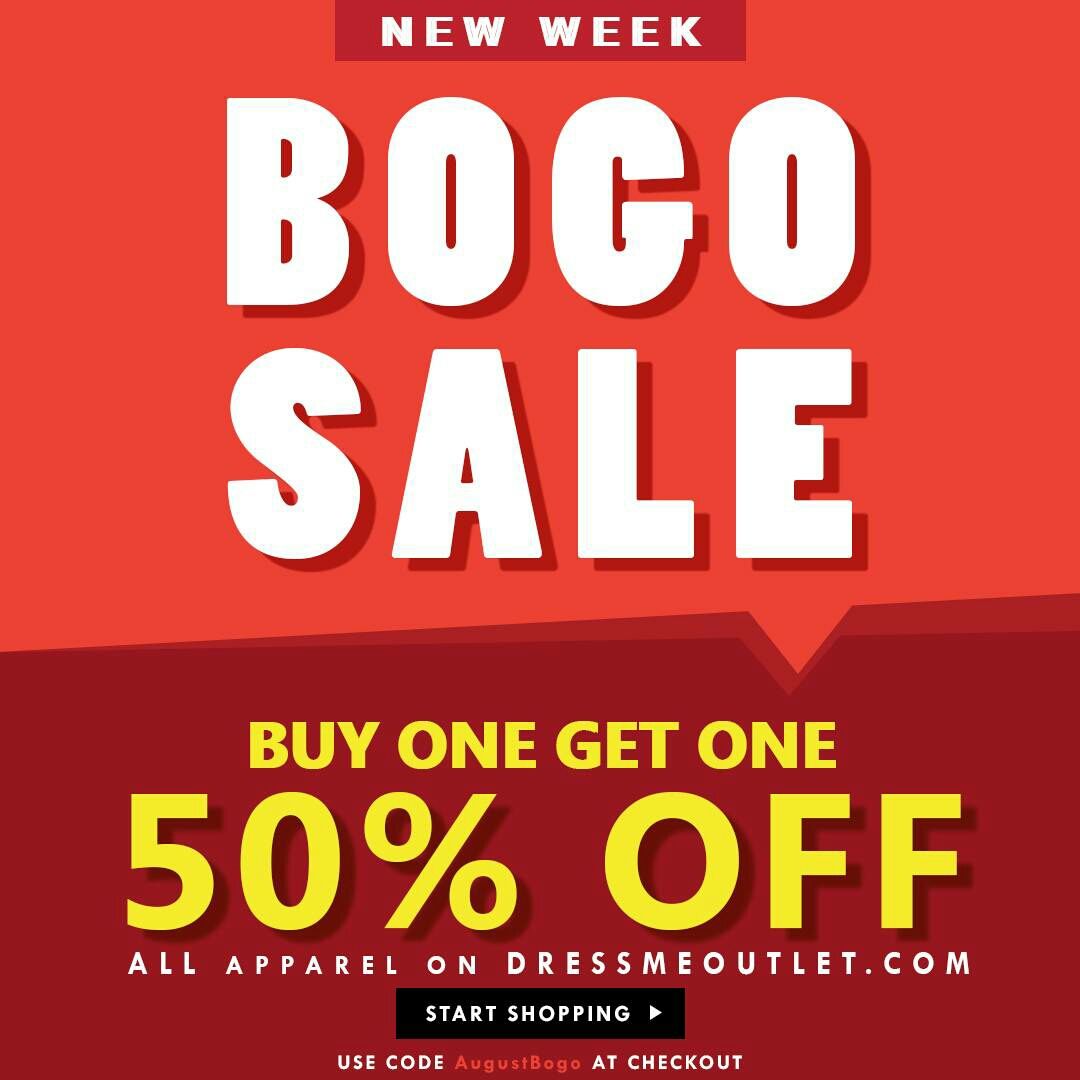
Ce type d'offre encourage les clients à faire des achats supplémentaires dans votre boutique.
Par exemple, supposons que vous vendiez des t-shirts basiques au prix de 10 $ chacun. Avec une offre "Achetez-en un, obtenez-en un à moitié prix", les clients peuvent acheter deux t-shirts pour 15 $ au lieu des 20 $ habituels. Cela donne aux clients l'impression d'obtenir une excellente remise, tout en vous permettant de réaliser une vente rentable.
Avantages de proposer des coupons "BOGOHO"
Nous aimons tous une bonne affaire, n'est-ce pas ?
Lorsque les magasins proposent une offre « Achetez-en un, obtenez-en un à moitié prix », il ne s'agit pas seulement de nous faire plaisir, c'est une stratégie astucieuse. En offrant une remise de 50 % sur le deuxième article, les magasins nous donnent l'impression d'obtenir une excellente affaire, ce qui nous rend plus susceptibles d'acheter plus que prévu.
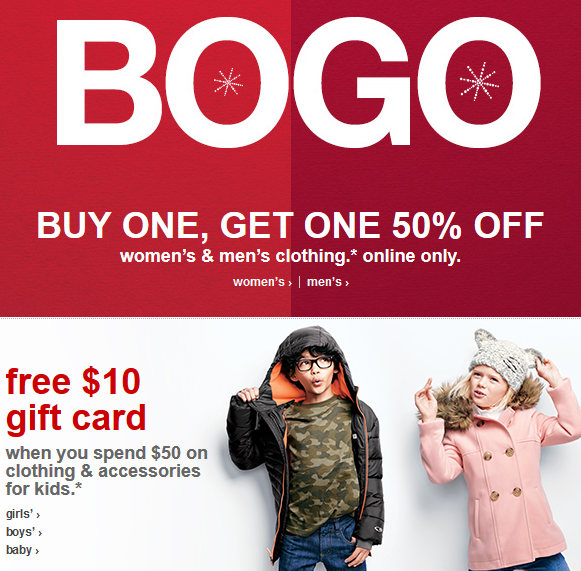
Cela stimule non seulement les ventes, mais augmente également le montant total que nous dépensons.
Pour les propriétaires de boutiques WooCommerce, ces promotions font plus que simplement satisfaire les clients. Au-delà de la psychologie de l'économie d'argent, les promotions "Achetez-en un, obtenez-en un à moitié prix" peuvent également aider :
- À liquider les stocks excédentaires. Bien sûr, lorsque vous offrez des remises, vous encouragez les acheteurs à acheter davantage. Cela permet de libérer de l'espace de stockage et de générer des revenus à partir de produits qui, autrement, ne seraient pas vendus.
- À fidéliser et à retenir les clients. Les promotions "Achetez-en un, obtenez-en un à moitié prix" aident à stimuler les achats répétés. Lorsque les clients ont l'impression d'obtenir une bonne affaire, ils sont plus susceptibles de revenir dans votre boutique à l'avenir. Cela peut entraîner une valeur à vie du client plus élevée.
- Promotion des nouveaux produits. Si vous avez récemment lancé un nouveau produit et que vous souhaitez générer du buzz et de la notoriété, BOGOHO peut également être une stratégie efficace. Cela aide à inciter les clients à essayer le nouveau produit et à accroître sa visibilité.
Comment créer un coupon « Achetez-en un, obtenez-en un à moitié prix » dans WooCommerce (4 étapes)
Maintenant que nous comprenons les avantages d'une offre BOGOHO, plongeons dans la façon d'en créer une dans votre boutique WooCommerce.
La première chose à noter, cependant, est que WooCommerce ne peut faire que beaucoup de choses. Cela signifie qu'il n'offre pas d'options de configuration avancées pour des offres plus complexes comme la promotion BOGOHO.
Pour commencer, vous devrez installer et activer le plugin Advanced Coupons sur votre boutique WooCommerce :
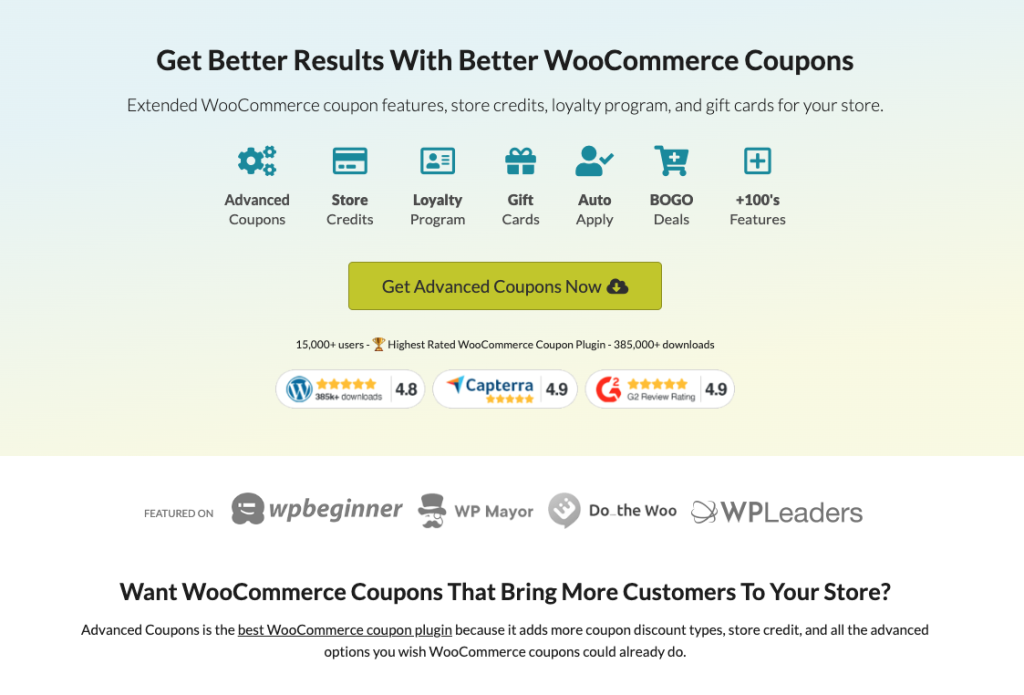
Ce plugin étend les fonctionnalités de votre interface de coupon, vous permettant de créer divers types d'offres BOGO, y compris la promotion « Achetez-en un, obtenez-en un à moitié prix ».
Maintenant, en supposant que vous ayez tout réglé, passons au processus étape par étape :
Étape 1 : Créez un coupon BOGO.
Accédez à votre tableau de bord WordPress et naviguez vers « WooCommerce » > « Coupons ». Ensuite, cliquez sur le bouton « Ajouter un coupon » pour créer un nouveau coupon.
Vous aurez la possibilité de saisir un code de coupon de votre choix. C'est le code que les clients saisiront lors du paiement pour appliquer l'offre BOGO :
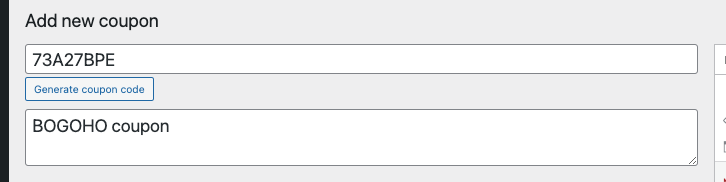
Une fois tout cela terminé, allez dans la boîte Données du coupon et sélectionnez l'onglet Général. Ensuite, cliquez sur le menu déroulant Type de remise et choisissez « Offre Achetez X Obtenez X (BOGO) » :
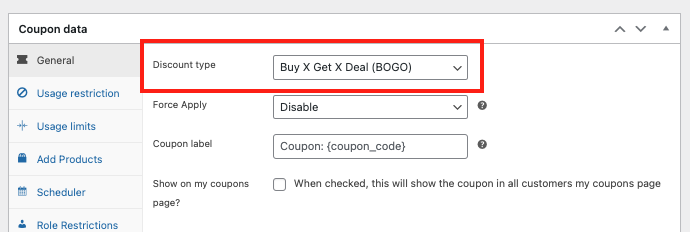
Cela vous donnera la possibilité de configurer votre offre BOGO en fonction de votre promotion.
Étape 2 : Définissez vos déclencheurs de coupon.
Après avoir sélectionné le type de remise « Offre Achetez X Obtenez X (BOGO) », vous verrez deux sections :
- Le client achète
- Le client obtient
La première section du type de remise « Offre Achetez X Obtenez X (BOGO) » est la section « Le client achète ». Cette section détermine quel(s) article(s) un client doit acheter pour activer votre coupon.
Il existe quatre options disponibles pour la section Le client achète :
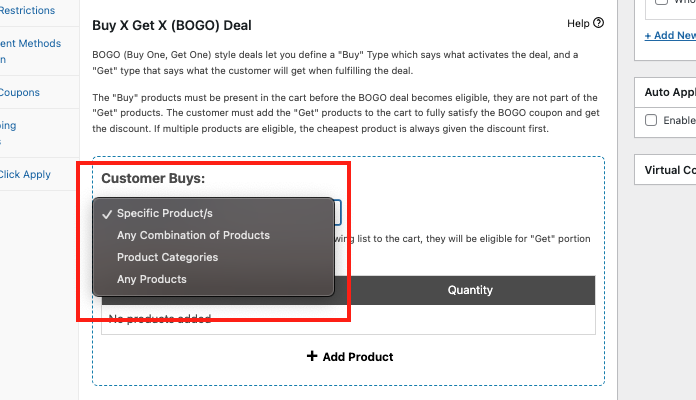
Par exemple, si vous sélectionnez Catégories de produits et spécifiez « T-shirts », un client ne recevra le coupon que s'il achète un article relevant de la catégorie « T-shirts ». Si vous préférez cibler une marque entière au lieu d'une catégorie, vous pouvez également configurer une offre BOGO pour toute la marque.
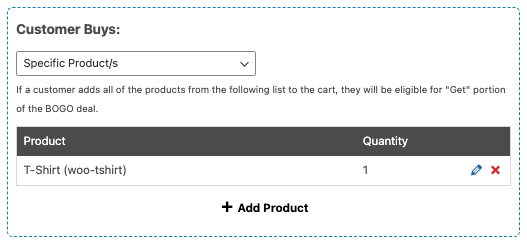
Si vous créez une offre « Achetez-en un, obtenez-en un à moitié prix », choisissez un seul produit et définissez sa quantité sur un. Ensuite, cliquez sur le « bouton Ajouter » :
Étape 3 : Spécifiez votre remise.
La deuxième section du type de remise « Offre Achetez X Obtenez X (BOGO) » est la section « Le client obtient ».
Cette section détermine le(s) article(s) à prix réduit que le client reçoit après avoir rempli les critères d'achat du client. Et tout comme l'autre section, le menu déroulant Le client obtient offre les quatre mêmes options que la section Le client achète :
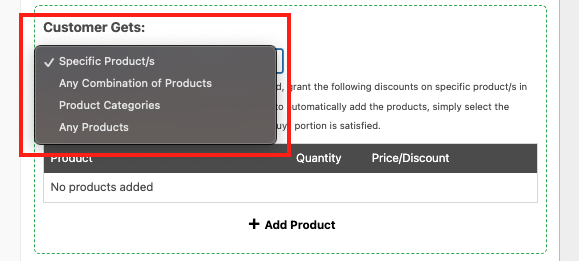
Maintenant, pour une offre "Achetez-en un, obtenez-en un à moitié prix", le deuxième article doit être identique au premier.
Étant donné que nous avons sélectionné la catégorie de produits « T-shirts » dans l'étape "Le client achète", nous devons également choisir la catégorie de produits « T-shirts » dans cette étape "Le client reçoit".
Ensuite, définissez la quantité du deuxième article à un et son Pourcentage de remise à 50 % :
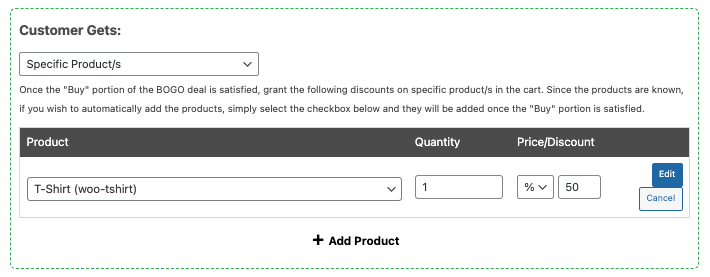
Cela signifie que si le client achète un t-shirt, il en recevra un deuxième à moitié prix.
Étape 4 : Configurer la fréquence de la remise.
Techniquement, vous pouvez déjà enregistrer cette offre "Achetez-en un, obtenez-en un à moitié prix" et publier. Cependant, si vous souhaitez un contrôle plus précis sur votre promotion, il est préférable de modifier vos paramètres supplémentaires "Achetez-en un, obtenez-en un à moitié prix" situés ci-dessous.
Ici, vous pouvez sélectionner si vous souhaitez ou non que votre offre se répète.
Si vous sélectionnez « Une seule fois », les clients ne recevront la remise de moitié prix que pour un seul article, quel que soit le nombre de produits achetés. L'option « De manière répétée » appliquera la remise à tous les quatre articles :
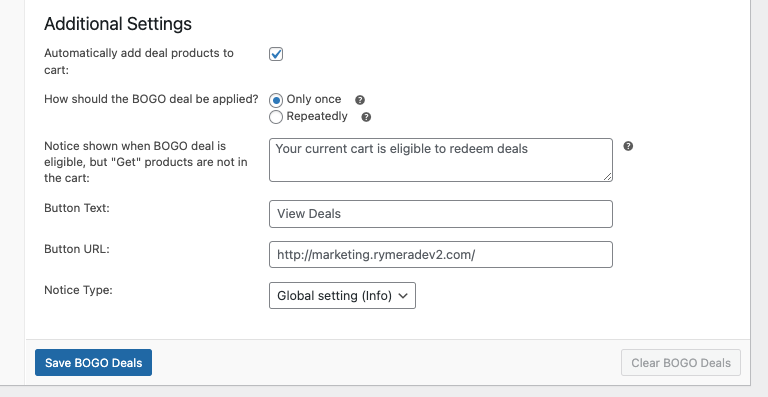
Vous pouvez également personnaliser le message de notification client et le type d'avis à des fins de marketing. Par exemple, en faisant cela, vos clients seront guidés et alertés de votre offre.
Après avoir finalisé vos paramètres supplémentaires, vous pouvez maintenant enregistrer et publier.
Conclusion
Offrir une promotion "Achetez-en un, obtenez-en un à moitié prix" peut augmenter les ventes et vous aider à vendre des stocks excédentaires sans perdre trop de revenus. Bien que WooCommerce n'ait pas de prise en charge intégrée pour cette remise, vous pouvez facilement la configurer à l'aide du plugin Advanced Coupons.
Dans cet article, nous avons partagé 4 étapes faciles pour créer une offre "Achetez-en un, obtenez-en un à moitié prix" dans WooCommerce à l'aide du plugin Advanced Coupons :
- Créer un coupon "Achetez-en un, obtenez-en un à moitié prix".
- Définir les déclencheurs de votre coupon.
- Spécifier votre remise.
- Configurer la fréquence de la remise.
Avez-vous des questions sur cet article ? Faites-le nous savoir dans les commentaires ci-dessous !




