

Organiser une promotion BOGO sur une marque entière est maintenant beaucoup plus facile avec Advanced Coupons Premium ! La nouvelle option de ciblage Marques du produit vous permet de créer des offres BOGO WooCommerce par marque sans avoir à sélectionner chaque produit individuellement. Choisissez une marque pour le côté Le client achète :, le côté Le client obtient :, ou les deux, puis définissez la quantité et la remise pour votre offre.
Passons en revue la configuration, puis jetons un coup d'œil rapide aux autres options de ciblage BOGO disponibles dans Advanced Coupons.
Ce que fait le ciblage BOGO par marque
Le ciblage par marque ajoute Marques du produit comme option sur les deux moitiés d'une offre BOGO. Chaque offre BOGO dans Advanced Coupons a une partie « Achat », ce que le client doit avoir dans son panier pour être éligible, et une partie « Obtention », ce qu'il reçoit une fois qu'il l'a fait.
Vous pouvez maintenant pointer l'un ou l'autre côté vers une marque :
- Marque du côté Achat : Tout produit des marques que vous sélectionnez compte pour être éligible à l'offre.
- Marque du côté Obtention : Une fois l'offre déclenchée, les produits des marques que vous sélectionnez reçoivent la remise.
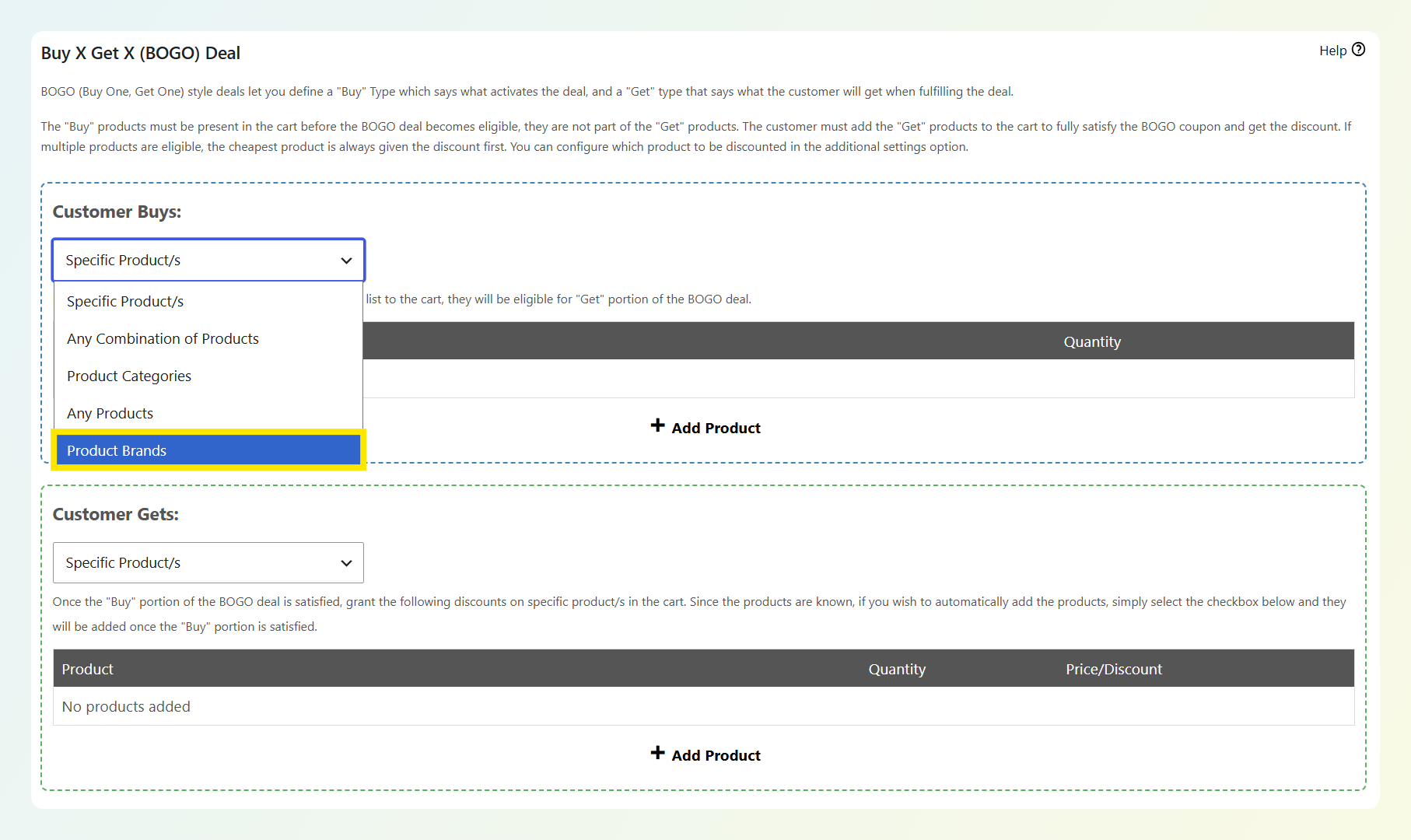
Comme les deux côtés sont indépendants, vous pouvez exiger des produits d'une marque et offrir une remise sur des produits d'une autre. Par exemple, un client peut acheter du café d'une marque et recevoir une remise sur des filtres d'une autre marque. Vous pouvez également associer les deux côtés à la même marque pour une offre classique « achetez-en un, recevez-en un gratuitement » valable sur toute la marque.
Chaque côté a également son propre réglage de quantité, vous pouvez donc créer des offres telles que « Achetez 2 de cette marque, recevez-en 1 d'une autre marque ».
Comment l'article remisé est choisi
Lorsque plusieurs produits de la marque sélectionnée sont éligibles, Advanced Coupons applique par défaut la remise sur le moins cher. Vous pouvez changer cela pour le produit éligible le plus cher dans les Paramètres supplémentaires.
Le côté Le client reçoit : peut faire plus que rendre un article gratuit. Vous pouvez remplacer le prix, appliquer une remise en pourcentage ou fixe, ou laisser le prix inchangé.
Comment Advanced Coupons détecte les marques
L'option Marques de produits n'apparaît que lorsque Advanced Coupons détecte une taxonomie de marque prise en charge sur votre boutique.
WooCommerce Brands est devenu une partie intégrante de WooCommerce et a été activé par défaut dans WooCommerce 9.6 en janvier 2025. Advanced Coupons peut également reconnaître les taxonomies de marques tierces prises en charge. Si votre boutique ne dispose pas d'une taxonomie de marque prise en charge, l'option Marques de produits reste masquée.
Comment configurer les offres BOGO de WooCommerce par marque
Avant de commencer, assurez-vous que Advanced Coupons Premium est installé et mis à jour, avec au moins une marque attribuée à vos produits. Vous avez besoin du plugin en premier ? Vous pouvez consulter les plans disponibles.
Nous utiliserons une marque de café appelée Cafe Organica comme exemple tout au long de ce guide, alors remplacez-la par la marque que vous promouvez au fur et à mesure.
Étape 1 : Créez votre coupon
Rendez-vous sur votre tableau de bord WordPress > Coupons > Ajouter un nouveau et donnez un code à votre coupon.
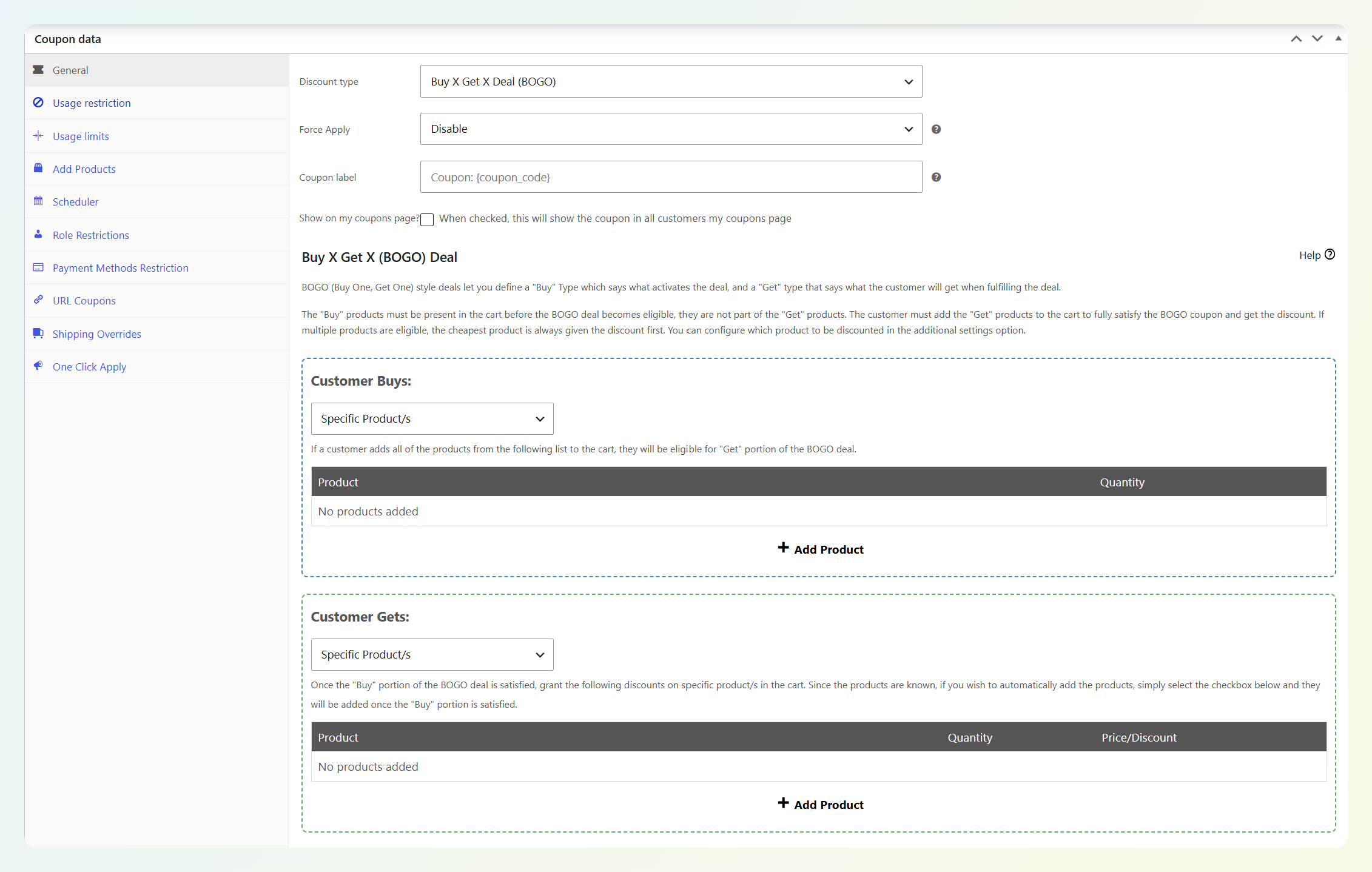
Sous Type de remise, choisissez Offre Achetez X Obtenez X (BOGO). C'est ce qui fait apparaître les paramètres BOGO plus bas sur la page.
Étape 2 : Trouver les paramètres de l'offre BOGO
Avec ce type de remise sélectionné, une section Offre Achetez X Obtenez X (BOGO) apparaît dans votre panneau de données de coupon. Elle est divisée en deux parties : Le client achète : et Le client reçoit :.
Étape 3 : Définir ce que le client achète
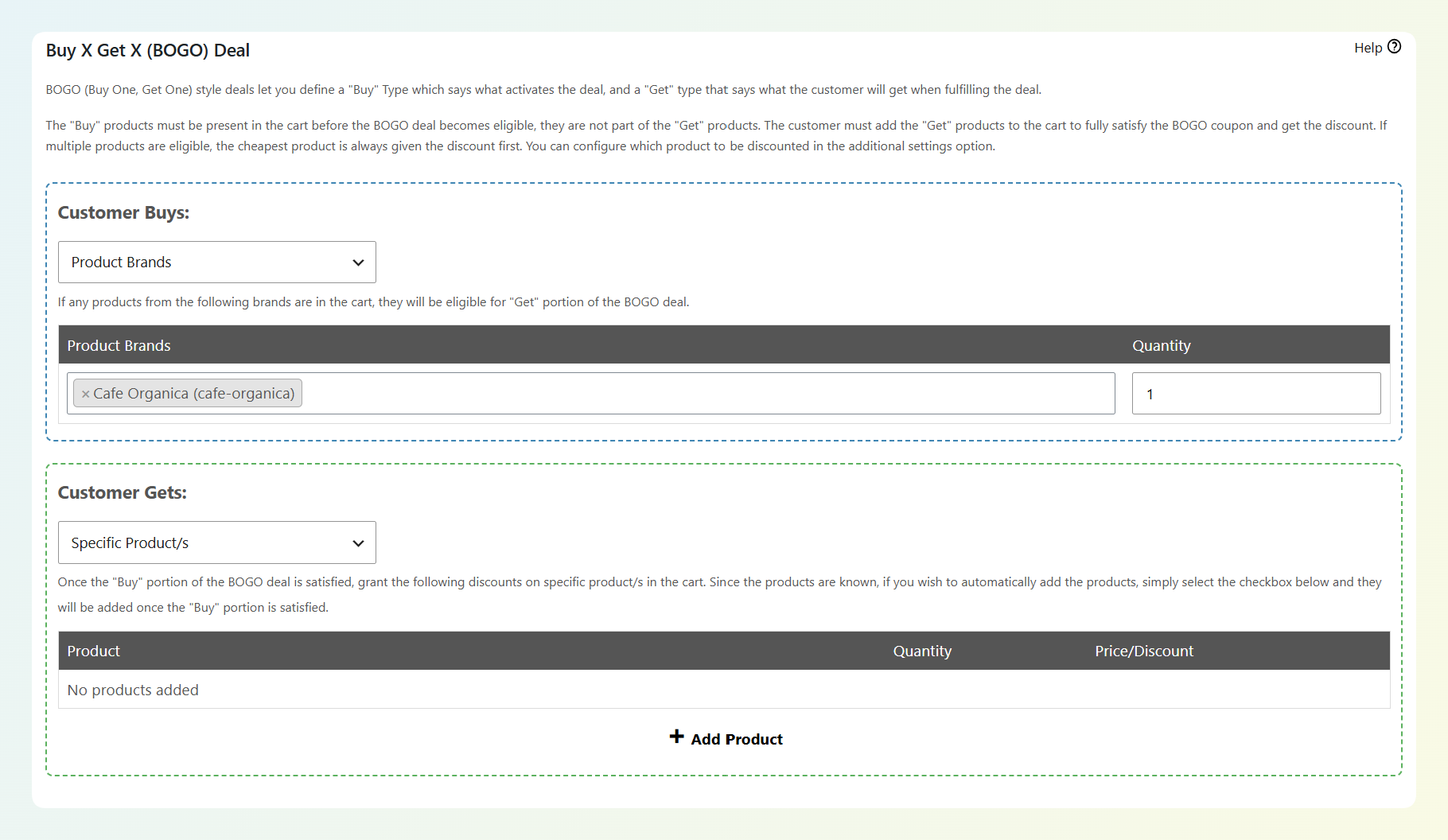
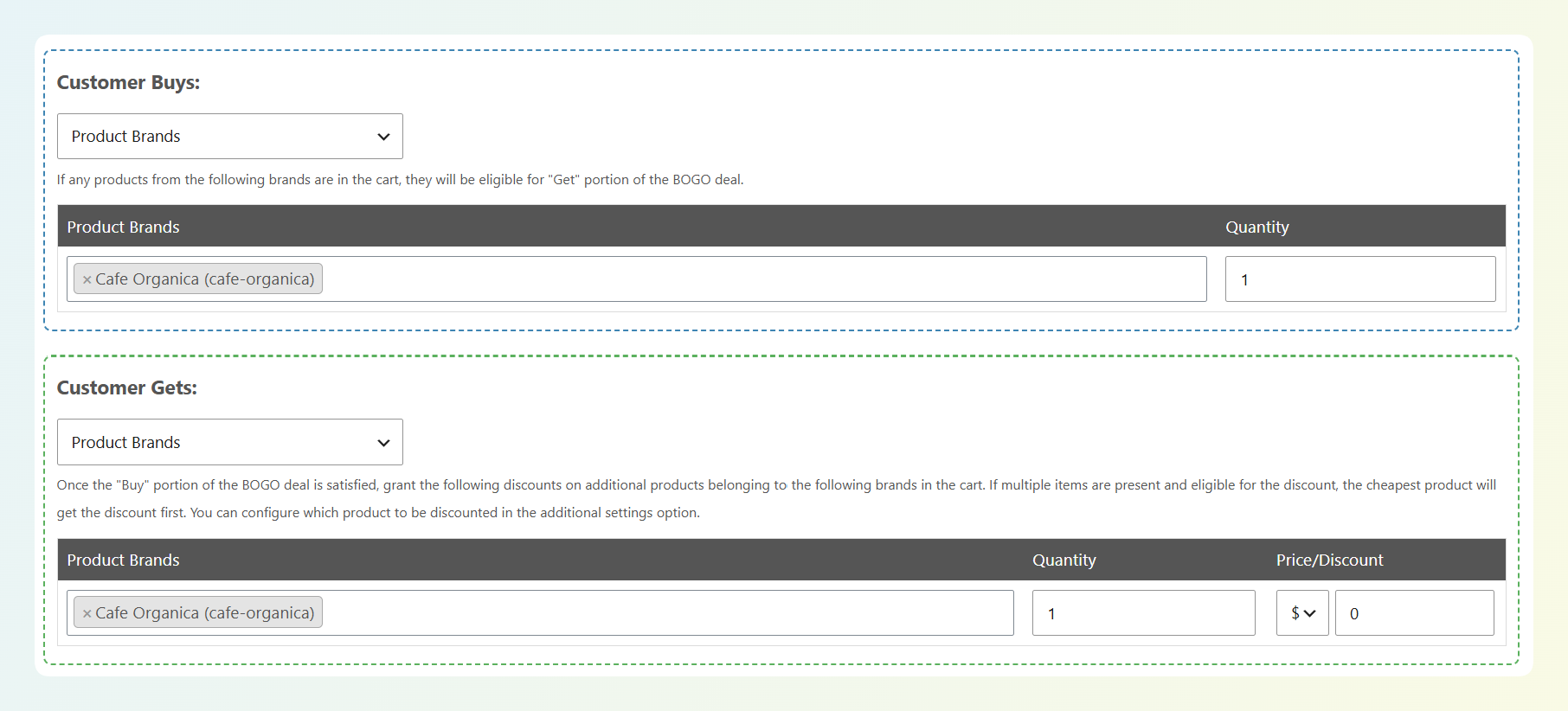
Dans la section Le client achète :, réglez le menu déroulant sur Marques de produits. Un champ de recherche de marque apparaît, avec une case de quantité à côté. Recherchez la marque qui doit déclencher votre offre, puis définissez combien de ses produits un client doit avoir dans son panier avant d'être éligible.
Dans notre exemple, nous sélectionnons Cafe Organica et laissons la quantité à 1, donc un seul produit de cette marque suffit pour déclencher l'offre.
Étape 4 : Définir ce que le client obtient
La section Le client obtient : fonctionne de la même manière. Réglez le menu déroulant sur Marques de produits, recherchez la marque dont les produits doivent être remisés, et définissez une quantité.
Utilisez la colonne Prix/Remise pour choisir comment le produit éligible est remisé. Le sélecteur à côté du champ de valeur vous donne quatre options :
- Prix fixe : Remplacez le prix du produit par le montant que vous saisissez. Le régler à 0 rend l'article gratuit.
- Remise en pourcentage : Déduisez un pourcentage du prix. 100 % vous donne également un article gratuit.
- Remise fixe : Déduisez un montant fixe du prix.
- Pas de remise : Laissez le prix tel quel.
Dans notre exemple, nous choisissons à nouveau Cafe Organica avec une quantité de 1, puis nous laissons le prix fixe à 0 afin que le deuxième produit Cafe Organica de l'acheteur soit gratuit.
Étape 5 : Affiner les paramètres supplémentaires
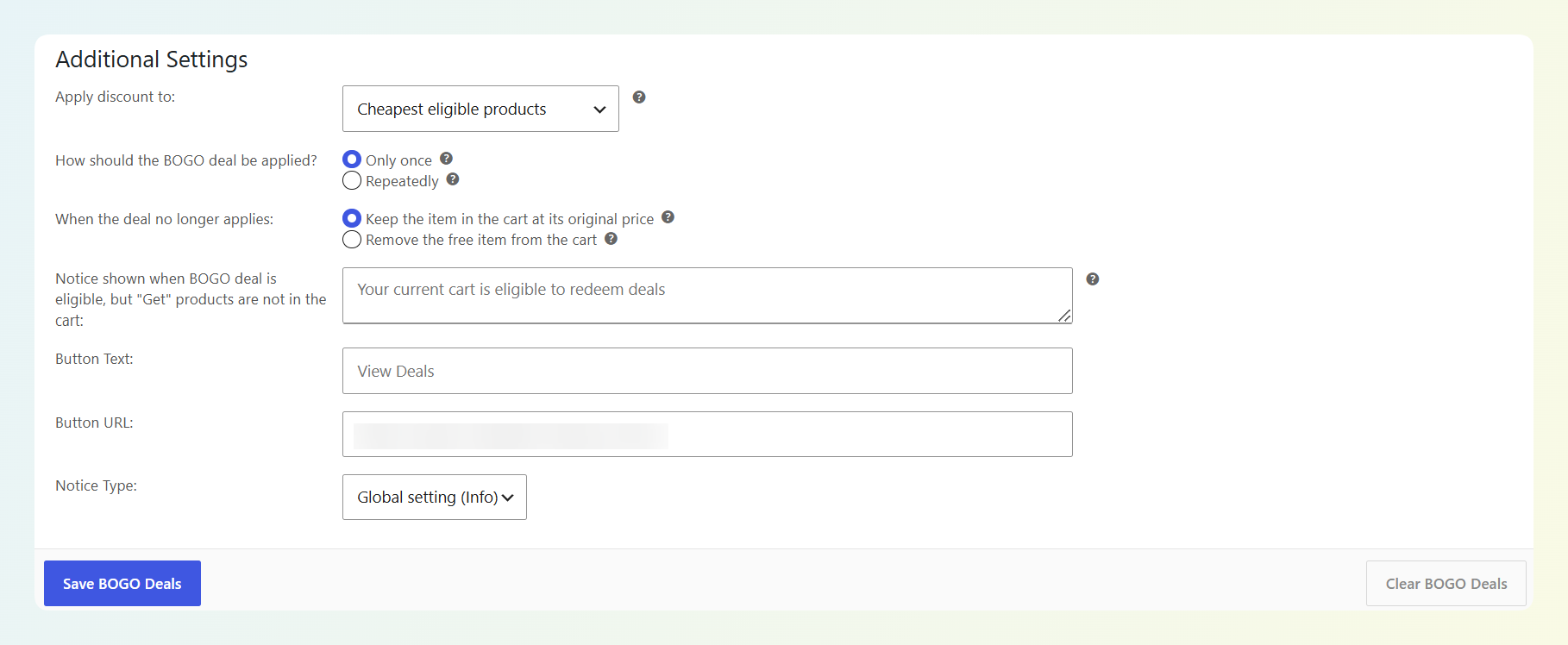
Sous les deux sections, vous trouverez les Paramètres supplémentaires. Vous pouvez les laisser inchangés pour un simple BOGO de marque, ou les ajuster lorsque vous avez besoin de plus de contrôle sur le produit remisé et la fréquence d'application de l'offre :
- Appliquer la remise à : Choisissez Produits éligibles les moins chers ou Produits éligibles les plus chers. Cela détermine quel article est remisé lorsqu'un acheteur a plusieurs produits éligibles de la marque dans son panier.
- Comment l'offre BOGO doit-elle être appliquée ? Une seule fois applique l'offre une seule fois, peu importe combien de fois l'acheteur remplit la condition. De manière répétée l'applique à chaque fois qu'il la remplit, et vous pouvez la limiter avec un maximum.
- Lorsque l'offre n'est plus applicable : Garder l'article dans le panier à son prix d'origine est le réglage par défaut, donc le produit reste et revient simplement à son prix plein. Retirer l'article gratuit du panier retire la quantité de l'offre au lieu de cela, tout en laissant ce que l'acheteur a ajouté lui-même.
- Paramètres de notification : Le message, le texte du bouton, l'URL du bouton et le type de notification affichés lorsqu'un acheteur est éligible mais n'a pas encore ajouté les produits « Obtenir ». Pratique pour les offres de marque, car votre client ne sait peut-être pas quels produits comptent.
Étape 6 : Enregistrer et tester
Cliquez sur Enregistrer les offres BOGO en bas de la section, puis publiez ou mettez à jour le coupon. Enregistrez d'abord la configuration BOGO afin que l'offre complète soit stockée avec votre coupon.
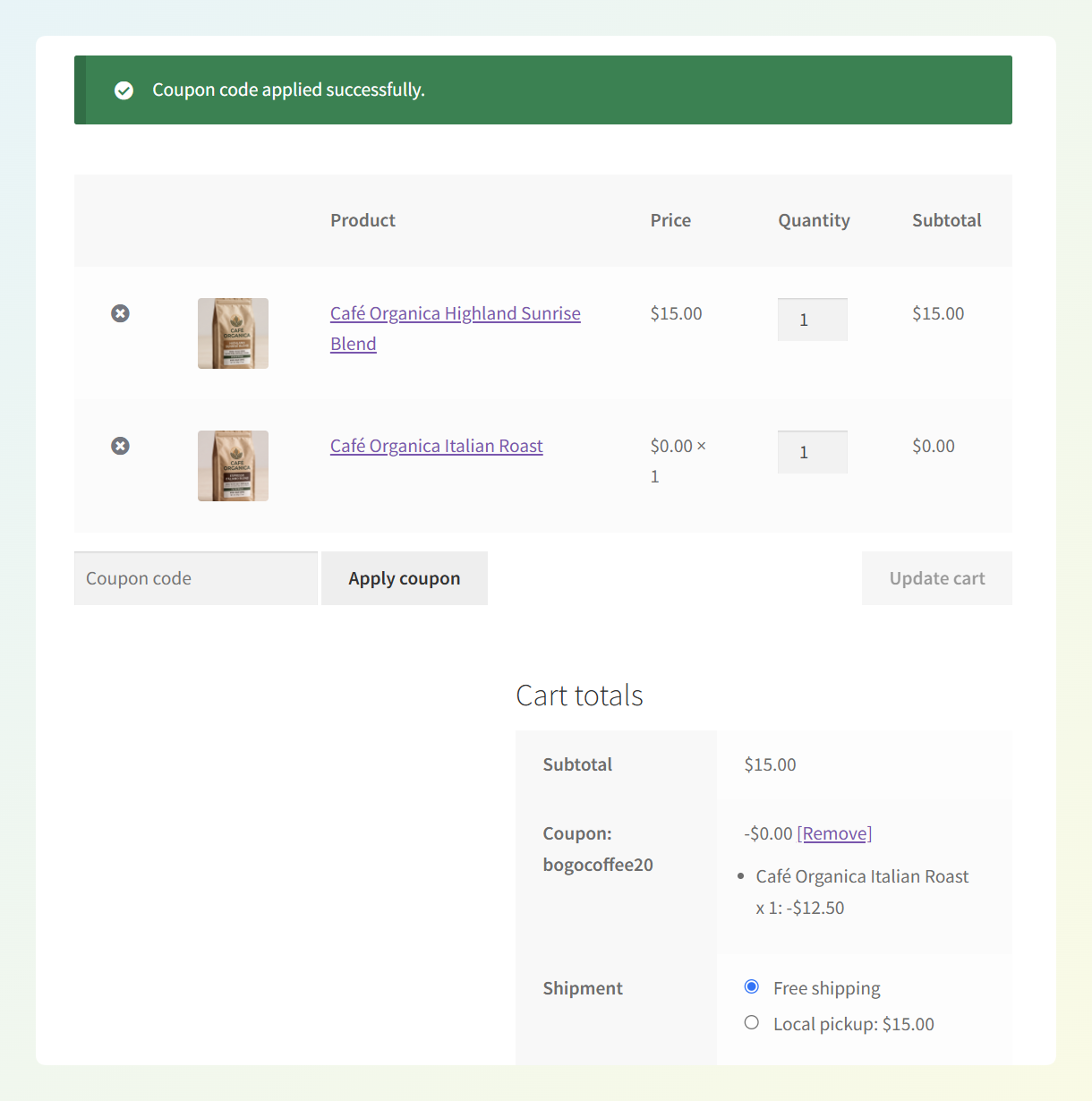
Pour tester l'offre, ajoutez deux produits Cafe Organica à un panier de test et appliquez le coupon. Avec l'option Produits éligibles les moins chers sélectionnée et le remplacement du prix défini sur 0, l'article le moins cher devrait devenir gratuit, tandis que les produits d'autres marques devraient rester inchangés.
🎯 ASTUCE PUISSANTE : Le ciblage par marque n'est pas seulement pour le BOGO. Vous pouvez également créer des coupons pour des marques spécifiques en utilisant les paramètres des Marques de produits sous Restriction d'utilisation, ce qui est pratique lorsque vous souhaitez une remise en pourcentage directe sur la gamme d'un fournisseur plutôt qu'une offre d'achat un, obtenez-en un gratuit.
Types de ciblage BOGO en un coup d'œil
Les Marques de produits s'ajoutent à cinq autres façons de cibler une offre BOGO. Voici l'ensemble complet et où chacun est disponible :
| Type de ciblage | Ce qu'il correspond | Gratuit | Premium |
|---|---|---|---|
| Produit(s) spécifique(s) | Les produits exacts que vous listez | ✅ | ✅ |
| Mêmes produits | Les mêmes produits déjà dans le panier (Client reçoit uniquement) | ❌ | ✅ |
| N'importe quelle combinaison de produits | Tout produit d'une liste que vous créez | ❌ | ✅ |
| Catégories de produits | Tout dans les catégories que vous choisissez | ❌ | ✅ |
| Tous les produits | N'importe quoi dans le panier | ❌ | ✅ |
| Marques de produits | Tout sous les marques que vous choisissez | ❌ | ✅ nouveau |
Les promotions basées sur les marques peuvent être particulièrement utiles lorsque les acheteurs ont déjà des favoris clairs. Dans une enquête de janvier 2025 auprès de 3 300 acheteurs, Attentive et CITE Research ont constaté que 38 % étaient fidèles à cinq marques ou moins, contre 22 % en 2023. La même étude a révélé que 44 % se sentaient appréciés ou valorisés par leurs marques préférées.
Cela vous donne une raison pratique de construire des offres autour des marques que vos clients recherchent déjà.
Questions fréquemment posées
Avec quelles configurations de marque cela fonctionne-t-il ?
Cela fonctionne avec la fonctionnalité Marques intégrée à WooCommerce, qui est activée par défaut depuis WooCommerce 9.6. Advanced Coupons peut également reconnaître automatiquement les taxonomies de marques tierces prises en charge. Lorsqu'une est disponible, l'option Marques de produits apparaît dans les paramètres BOGO sans aucune configuration de taxonomie séparée dans le coupon.
Pourquoi ne puis-je pas voir l'option Marques du produit ?
L'option n'apparaît que lorsque Advanced Coupons détecte une taxonomie de marque prise en charge. Si vous utilisez les Marques WooCommerce, allez dans Produits > Marques et assurez-vous que vos produits ont des marques attribuées. Vous aurez également besoin d'Advanced Coupons Premium, car le ciblage par Marques de produits n'est pas disponible dans le plugin gratuit.
Puis-je exiger une marque et en offrir une autre ?
Oui. Les parties Achat et Obtention sont configurées séparément, vous pouvez donc les définir sur différentes marques. Ceci est utile pour la promotion croisée, par exemple exiger un achat d'une gamme premium avant de réduire le prix d'une gamme d'entrée de gamme. Vous pouvez également mélanger les types de ciblage, avec une marque d'un côté et une catégorie de l'autre.
Cela fonctionne-t-il avec les produits variables ?
Oui. Les marques sont attribuées au niveau du produit, donc une variation dans le panier est associée à la marque de son produit parent. Si votre café Cafe Organica est disponible en trois options de mouture, les trois comptent pour l'offre sans que vous ayez à faire quoi que ce soit de plus.
Qu'en est-il des sous-marques ?
Choisir une marque parente inclut automatiquement toutes les marques qui y sont imbriquées, de la même manière que les catégories parentes incluent leurs enfants. Ainsi, si vous avez organisé les gammes d'un fournisseur en sous-marques, la sélection de la marque de niveau supérieur les couvre toutes.
En résumé
Les offres BOGO WooCommerce par marque facilitent la création de promotions autour de la gamme d'un fournisseur. Au lieu de sélectionner les produits un par un, vous pouvez choisir la marque pour les côtés Achat et Obtention et laisser le coupon faire correspondre les produits éligibles qui lui sont attribués. Les produits ajoutés à cette marque plus tard peuvent être inclus sans reconstruire l'offre.
Dans ce guide, nous avons appris :
- Ce que fait le ciblage BOGO par marque
- Comment configurer une offre BOGO par marque
- Quels types de ciblage BOGO sont disponibles
Prêt à essayer ? Ouvrez les paramètres de votre coupon et créez un BOGO ciblé par marque pour votre prochaine promotion fournisseur.
Vous avez des questions sur la mise à jour ? Faites-le nous savoir dans les commentaires. Nous sommes heureux de vous aider !




