

Les promotions "Achetez X, Obtenez Y" sont l'un des moyens les plus efficaces d'augmenter les ventes sans réduire les prix de manière générale. Ces offres apportent plus de valeur aux clients en offrant un deuxième produit gratuit ou à prix réduit lorsqu'ils achètent un article spécifique. Pour les propriétaires de boutique comme vous, c'est une manière intelligente de gérer les stocks, d'augmenter la valeur du panier et de fidéliser la clientèle.
Nous sommes là pour vous aider à démarrer ! Dans ce guide, nous allons explorer ce que sont les promotions "Achetez X, Obtenez Y" et comment vous pouvez les configurer dans WooCommerce. Avec Advanced Coupons, c'est rapide, flexible et facile. Allons-y !
Que sont les réductions "Achetez X, Obtenez Y" ?
Dans une promotion "Achetez X, Obtenez Y", les clients reçoivent un produit gratuit ou à prix réduit (Y) après l'achat d'un article ou d'une quantité spécifique (X).
Contrairement aux offres BOGO (Achetez-en un, obtenez-en un gratuitement) traditionnelles, ce type de promotion offre plus de personnalisation et de flexibilité. En tant que propriétaire de la boutique, vous décidez du déclencheur (X) et de la récompense (Y) pour correspondre à votre inventaire et à vos objectifs commerciaux. Par exemple, vous pouvez mélanger et associer différents articles, définir une quantité d'achat minimale, ou appliquer des réductions en pourcentage ou en valeur fixe.
Voici quelques exemples typiques de "Achetez X, Obtenez Y" :
- Achetez le Produit A, obtenez le Produit B gratuitement
- Achetez 3 articles de soins de la peau, obtenez 1 nettoyant format voyage à 50% de réduction
- Achetez 1 machine à café, obtenez 2 paquets de grains de café gratuits
- Achetez dans la Catégorie X, obtenez un article de la Catégorie Y
Ces types d'offres sont particulièrement utiles pour le regroupement, l'écoulement des stocks excédentaires, ou pour encourager les clients à essayer quelque chose de nouveau.
💡BON À SAVOIR : Advanced Coupons vous permet de configurer facilement des offres Achetez X Obtenez Y dans WooCommerce. Obtenez un contrôle total sur les conditions du panier, la correspondance des produits et la logique de remise, afin de créer des promotions personnalisées qui fonctionnent pour la configuration unique de votre boutique.
Pourquoi proposer des promotions Achetez X Obtenez Y ?
Les offres Achetez X Obtenez Y aident à orienter le comportement d'achat des clients et à soutenir des objectifs commerciaux spécifiques. Elles sont suffisamment flexibles pour soutenir les lancements de produits, les déstockages d'inventaire ou les stratégies de récompense des clients.
Voici quelques-unes des principales raisons pour lesquelles elles valent la peine d'être exécutées dans votre boutique :
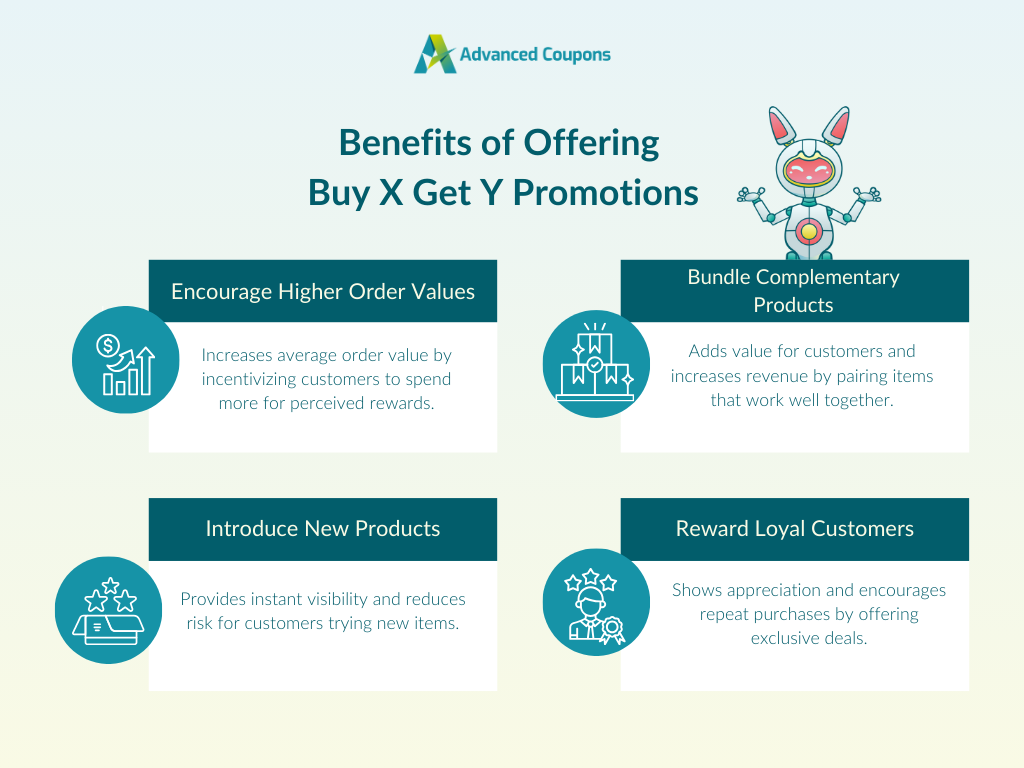
1. Encourage des valeurs de commande plus élevées
Les clients aiment obtenir plus de valeur pour leur argent, ce qui signifie souvent qu'ils sont prêts à dépenser plus que prévu *si* cela leur procure une récompense perçue.
La mise en place d'offres Achetez X Obtenez Y basées sur la quantité peut inciter les clients à ajouter plus d'articles à leur panier afin de débloquer la prime. Cela permet d'augmenter votre valeur moyenne de commande sans réduire considérablement vos marges bénéficiaires. Vous pouvez y parvenir en leur demandant d'atteindre une quantité minimale ou un total de panier avant que la récompense ne s'applique.
2. Parfait pour introduire de nouveaux produits
Les offres Achetez X Obtenez Y sont également un excellent moyen d'encourager les clients à essayer de nouveaux produits. Au lieu d'attendre que les acheteurs découvrent votre nouvel article, vous pouvez l'inclure comme produit Y gratuit ou à prix réduit dans votre offre. Cela donne au produit une visibilité instantanée et réduit le risque perçu pour les acheteurs lorsqu'ils essaient quelque chose de nouveau.
3. Idéal pour regrouper des produits complémentaires
Associer des produits complémentaires dans vos offres Achetez X Obtenez Y ajoute plus de valeur pour vos clients, tout en augmentant les revenus de votre boutique. Ce sont des produits qui vont naturellement bien ensemble ou qui sont souvent utilisés en ensemble.
Par exemple, si votre boutique vend des ordinateurs portables, vous pouvez proposer des accessoires tels qu'un clavier ou une souris sans fil à un prix réduit. En créant des lots organisés qui fonctionnent bien ensemble, vous améliorez l'expérience d'achat globale. C'est aussi un excellent moyen de vendre des articles qui se vendent moins bien et qui s'associent bien aux best-sellers.
4. Récompense les clients fidèles
Les clients fidèles et récurrents dépensent 67 % de plus que les nouveaux acheteurs. Une façon de montrer votre appréciation à vos meilleurs clients est de proposer des offres exclusives Achetez X Obtenez Y.
Vous pouvez configurer l'offre promotionnelle pour récompenser les acheteurs qui remplissent des conditions spécifiques, telles que revenir pour un troisième achat, dépenser un certain montant, ou acheter dans une catégorie de produits spécifique. Des plugins comme Advanced Coupons vous permettent de définir des conditions de panier spécifiques, telles que le total des dépenses du client, le nombre total de commandes ou des déclencheurs spécifiques à un produit.
🎯 ASTUCE PUISSANTE : Vous pouvez combiner des promotions exclusives avec un système de récompenses basé sur des points pour créer une expérience de fidélité plus enrichissante. Ceci est facile à configurer avec un plugin comme WooCommerce Loyalty Program.
Comment configurer les offres Achetez X Obtenez Y dans WooCommerce
Bien que WooCommerce ne propose pas de fonctionnalités intégrées pour les promotions Achetez X Obtenez Y, vous pouvez utiliser Advanced Coupons pour les configurer. Ce plugin offre une immense flexibilité, vous permettant de définir le déclencheur de la promotion, la récompense et les conditions spécifiques du panier pour vous assurer que votre offre ne s'applique que lorsque les bons articles sont dans le panier.
Ci-dessous, nous vous guiderons à travers le processus de configuration complet étape par étape.
1. Créez votre coupon BOGO
Commencez par vous rendre sur votre tableau de bord WordPress > Coupons, puis cliquez sur « Ajouter un nouveau ». Cela vous amène à l'écran de création de coupon, où vous pouvez nommer votre coupon et ajouter une courte description.
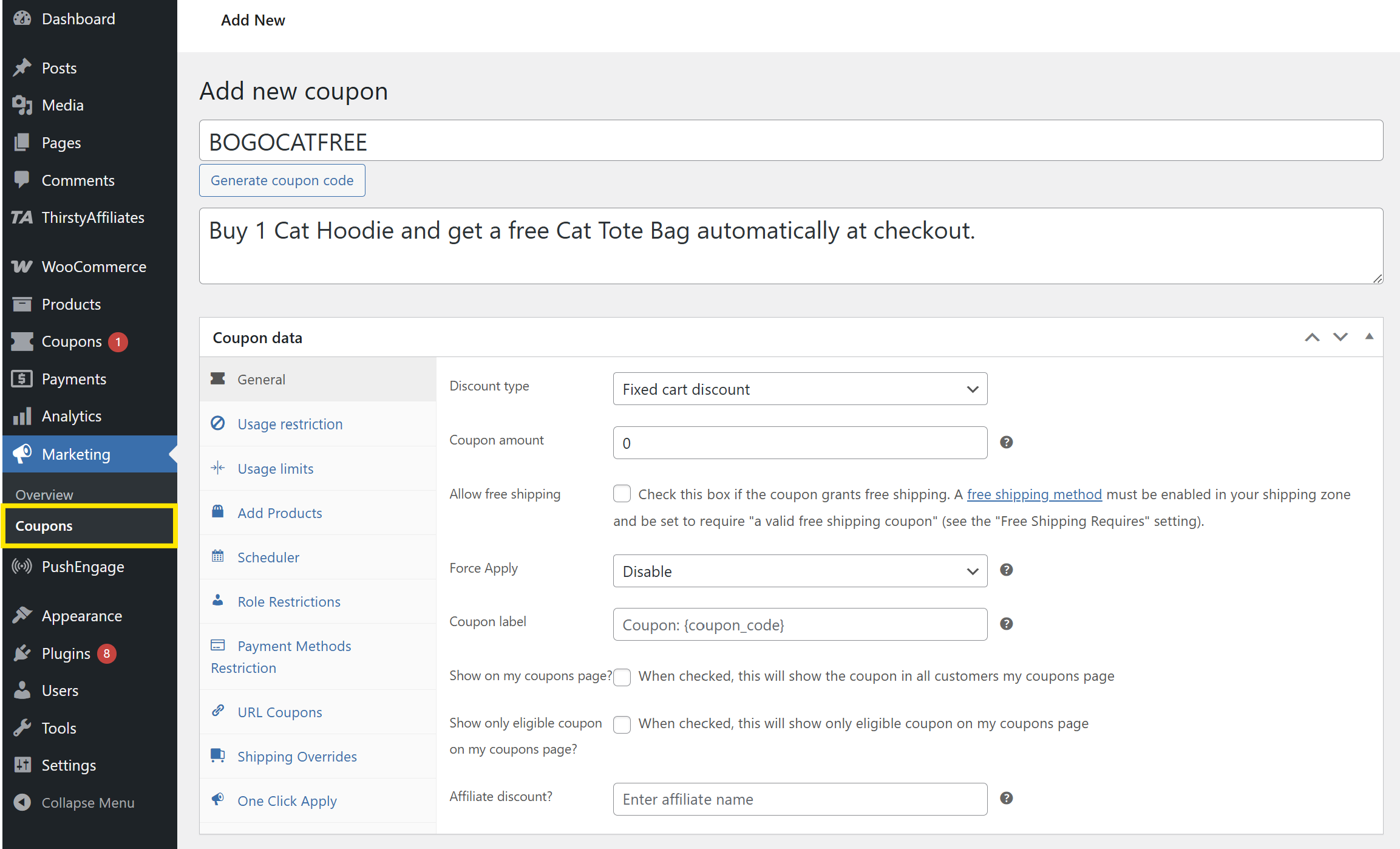
Avec Advanced Coupons installé, vous remarquerez de nombreux onglets supplémentaires que vous pouvez configurer pour vos promotions. Dans l'onglet Général, sélectionnez « Offre Achetez X Obtenez X (BOGO) » dans le menu déroulant Type de remise. Vous verrez également plus d'options de coupon, y compris BOGO, cashback en pourcentage et récompenses en cashback fixe.
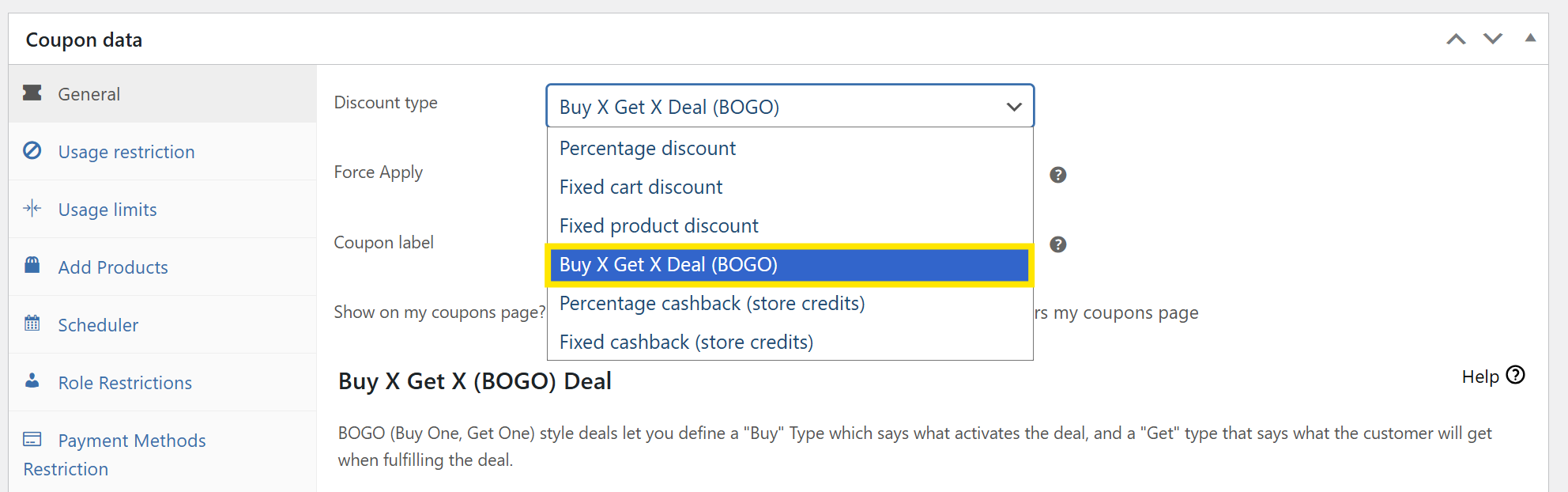
2. Définissez votre déclencheur (X)
Après avoir sélectionné BOGO comme type d'offre, vous aurez accès aux sections « Le client achète » et « Le client obtient ». Ces options définissent la logique derrière votre promotion : ce que le client doit acheter (le déclencheur) et quelle récompense il reçoit ensuite.
Configurons d'abord le déclencheur !
Dans la section « Le client achète », choisissez ce qui doit activer l'offre. Vous verrez plusieurs options, notamment :
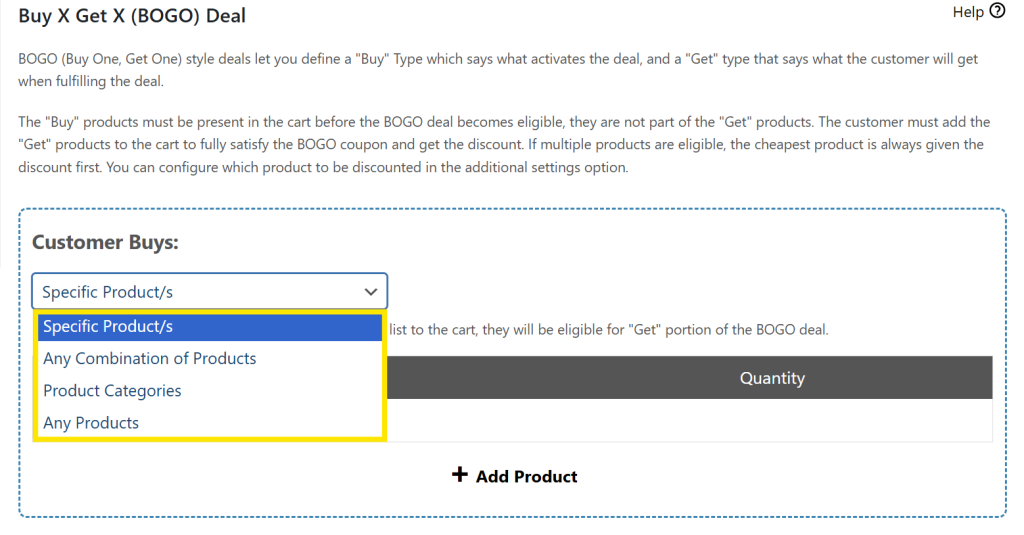
- Produit(s) spécifique(s) : Le client doit acheter des articles spécifiques que vous sélectionnez
- Toute combinaison de produits : Le client peut acheter n'importe quel article d'une liste choisie
- Catégories de produits : Le client doit acheter des articles d'une catégorie particulière
- Tous les produits : L'offre se déclenche à partir de tout achat dans le magasin
Vous pouvez utiliser ces options pour créer des promotions hyper-ciblées, en fonction des produits ou des catégories que vous souhaitez cibler. Dans notre exemple ci-dessous, nous configurons l'offre pour qu'elle s'active lorsque l'article « Sweat à capuche pour chat » est dans le panier du client.
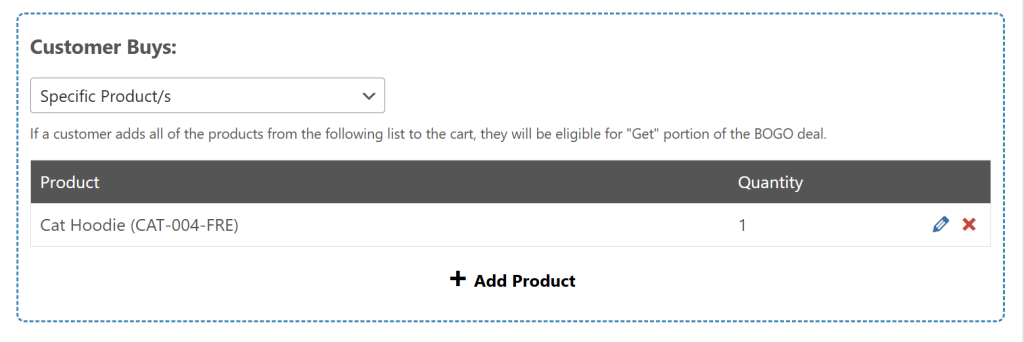
Après avoir sélectionné le type de déclencheur, assurez-vous de définir la quantité requise pour activer l'offre.
Une fois que vous avez terminé, cliquez sur « Ajouter un produit ».
3. Définissez votre récompense (Y)
Maintenant que nous avons configuré le déclencheur de l'offre, il est temps de définir la récompense que nos clients reçoivent ! Dans la section « Le client obtient », vous trouverez plusieurs options pour la manière dont vous souhaitez accorder la récompense :
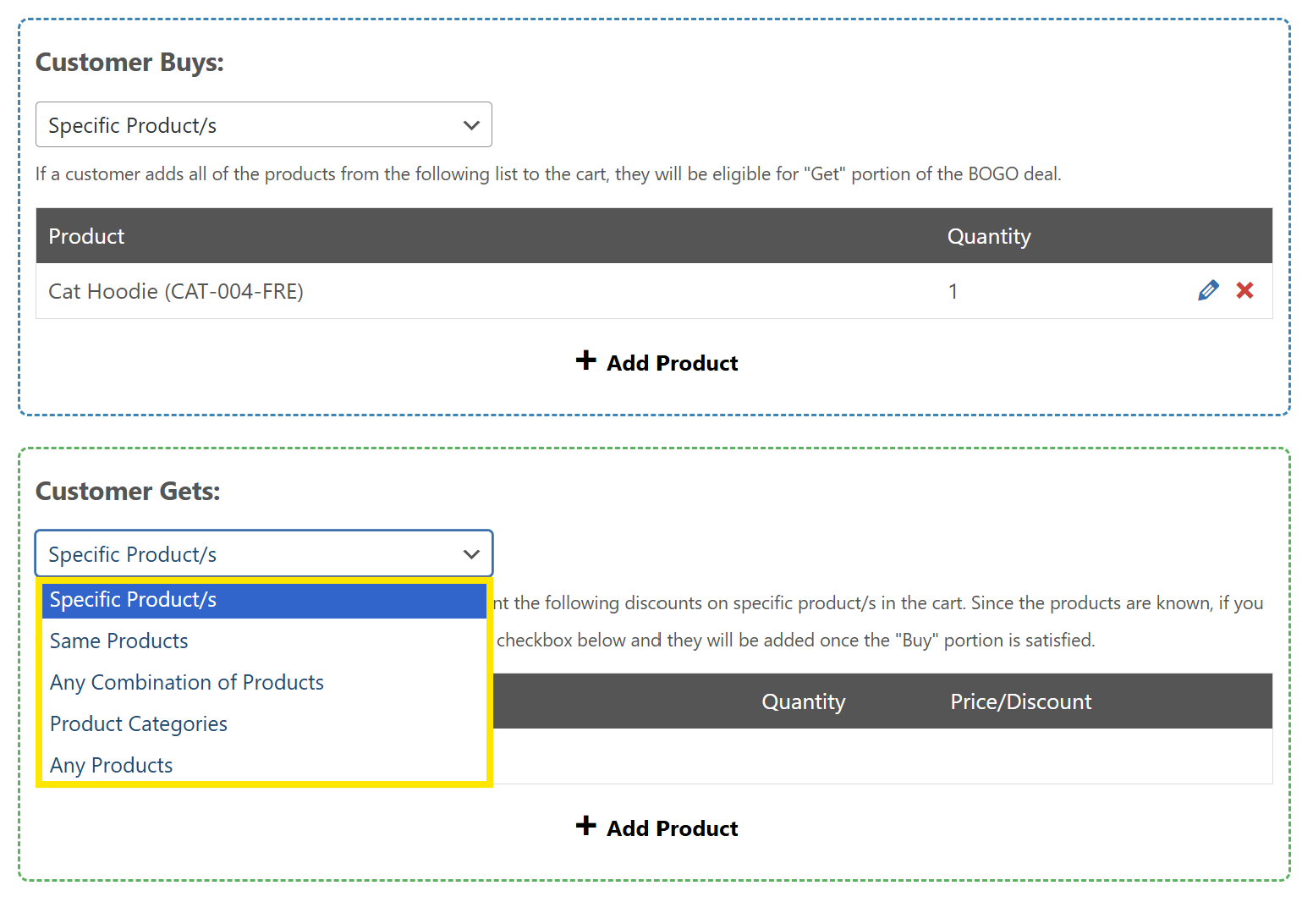
- Produit(s) spécifique(s) : Offrez un produit particulier comme récompense
- Mêmes produits : Récompensez le même article que le client a acheté
- Toute combinaison de produits : Laissez les clients recevoir n'importe quel article d'une liste prédéfinie
- Catégories de produits : Récompensez les clients avec n'importe quel produit d'une certaine catégorie
- Tous produits : Laissez le client choisir n'importe quel produit de votre boutique comme récompense
Ces options vous permettent d'adapter le fonctionnement de vos récompenses, que vous souhaitiez spécifier les produits offerts ou proposer des choix flexibles basés sur certaines catégories.
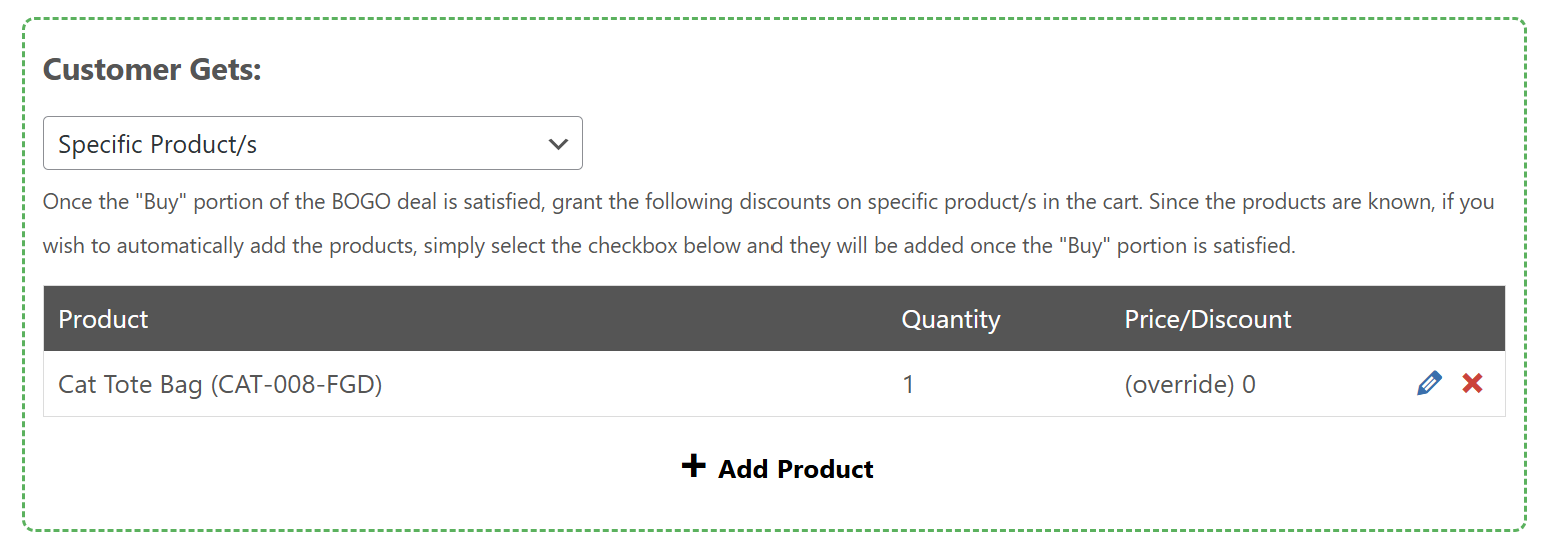
Dans notre exemple, choisissons un produit spécifique pour récompenser notre acheteur. Après avoir ajouté le produit, vous remarquerez que vous pouvez également définir la quantité donnée et comment la réduction peut être appliquée.
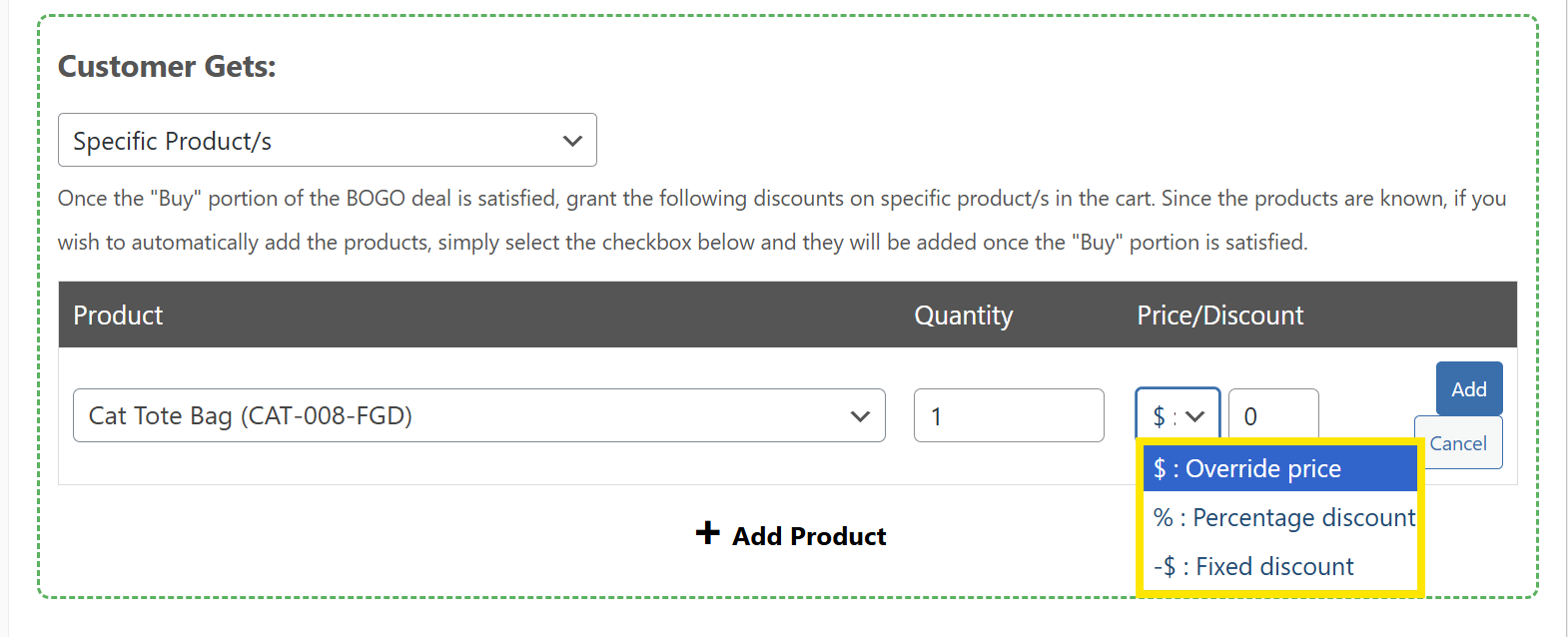
Trois options de prix sont disponibles :
- Prix de remplacement ($) : Définissez un prix fixe pour l'article de récompense (par exemple, obtenez-le pour 5 $)
- Remise en pourcentage (%) : Appliquez une remise en pourcentage (par exemple, 50 % de réduction)
- Remise fixe (-$) : Déduisez un montant spécifique du prix de l'article (par exemple, 10 $ de réduction)
Dans notre exemple, nous donnons l'article « Sac fourre-tout pour chat » complètement gratuit en définissant un Prix de remplacement de 0.
4. Configurer les paramètres BOGO supplémentaires
Après avoir configuré votre offre principale, nous vous recommandons de consulter les paramètres de configuration BOGO supplémentaires dans la section « Le client obtient ». Ici, vous pouvez choisir d'appliquer la remise au produit éligible le moins cher ou le plus cher (utile si plusieurs articles sont éligibles), ou décider si l'offre doit s'appliquer une seule fois ou de manière répétée au sein d'une même commande.
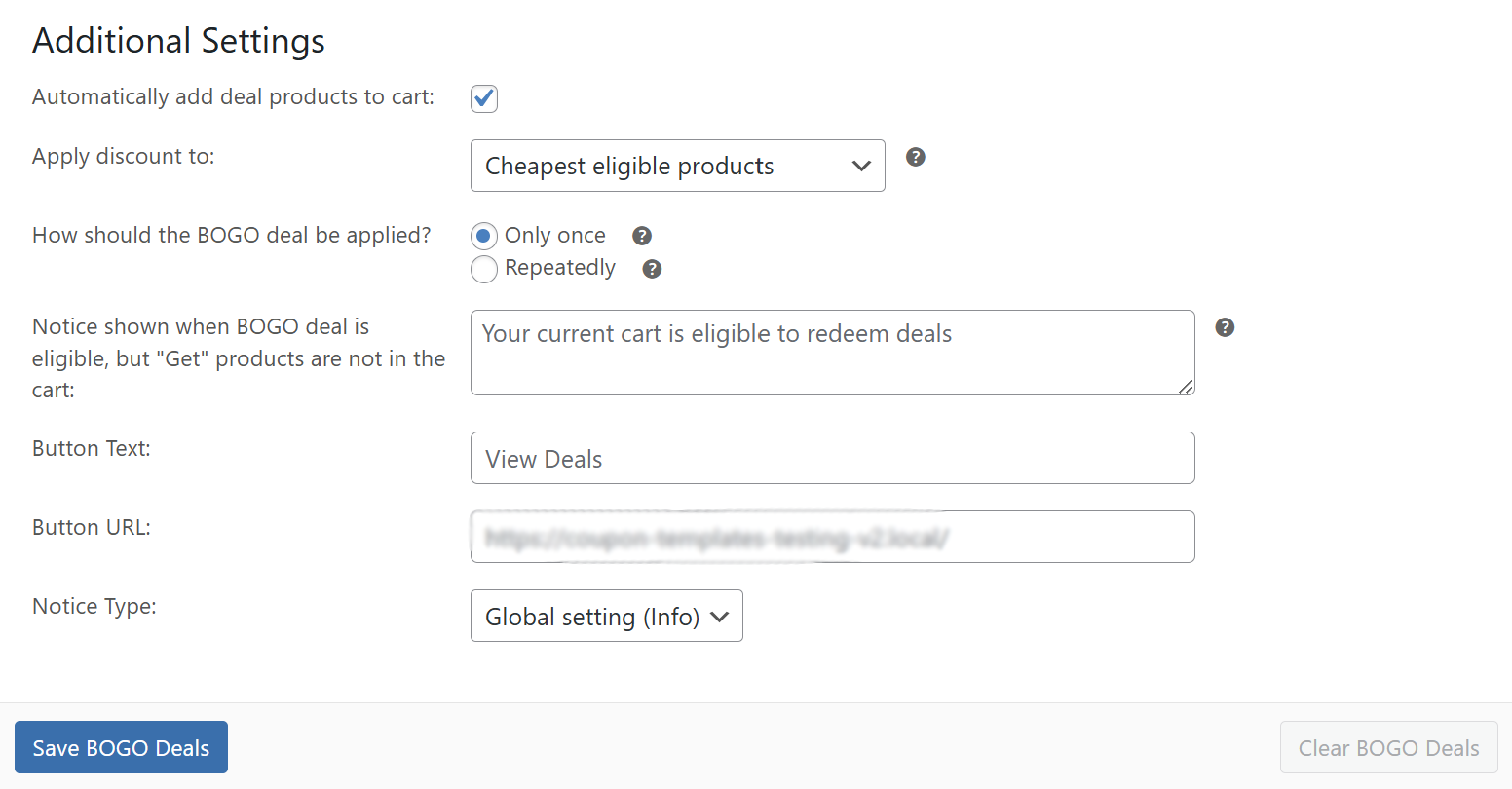
C'est également là que vous pouvez personnaliser la notification et le bouton qui apparaissent lorsque le panier remplit les conditions de la récompense, mais que l'acheteur n'a pas encore ajouté son article « Obtenir ». C'est une excellente occasion de mettre en avant les offres BOGO en cours qu'ils auraient pu manquer.
Une fois que vous êtes satisfait de votre configuration, cliquez sur « Enregistrer les offres BOGO » pour définir votre offre.
5. Ajouter des conditions au panier (Facultatif)
Cette étape est facultative, mais elle est parfaite si vous souhaitez avoir plus de contrôle sur quand et comment votre offre est appliquée.
💡BON À SAVOIR : Les conditions du panier vous permettent de définir des règles supplémentaires qui doivent être remplies avant que votre offre Achetez X Obtenez Y ne s'applique. C'est l'une des fonctionnalités les plus puissantes d'Advanced Coupons, vous donnant la capacité de combiner des conditions en utilisant la logique « ET » et « OU ». Cela signifie que vous pouvez créer des offres très ciblées qui ne se déclenchent qu'en fonction de la valeur de la commande, du contenu du panier, du comportement du client, des rôles des utilisateurs, et plus encore.
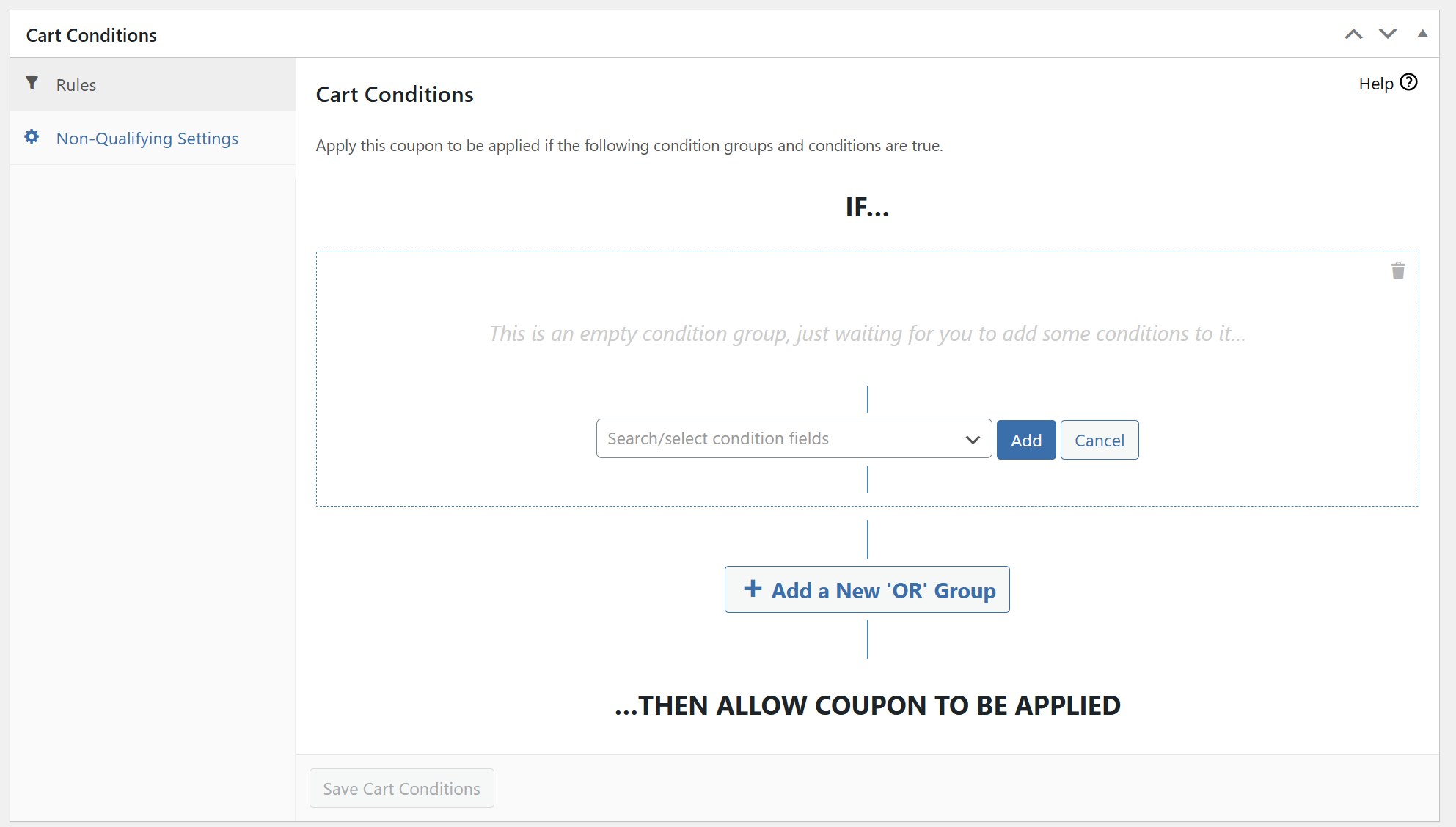
Pour définir les conditions du panier, faites défiler vers le bas jusqu'aux paramètres des conditions du panier. À partir d'ici, vous pouvez choisir parmi des dizaines de types de conditions, notamment :
- Le client a déjà commandé X fois
- Le sous-total du panier est supérieur à un certain montant
- Le produit de la catégorie Y est dans le panier
- Le client est connecté / le rôle utilisateur est X
- Une zone d'expédition spécifique est sélectionnée
Dans l'exemple ci-dessous, nous configurons l'offre pour qu'elle s'active uniquement lorsqu'un client est connecté. Ceci est utile si vous souhaitez limiter votre offre aux clients enregistrés uniquement.
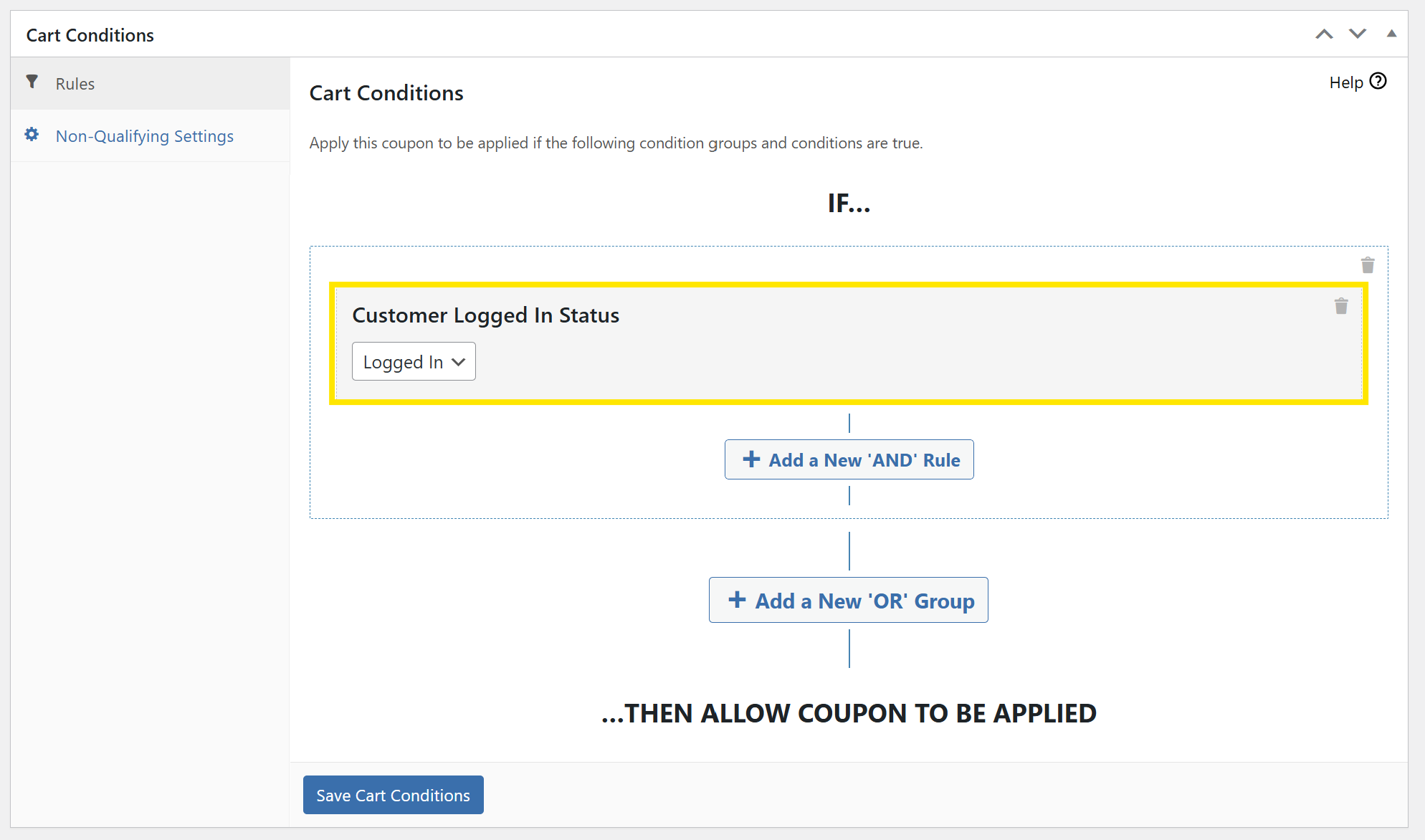
N'hésitez pas à explorer toutes les autres conditions de panier disponibles. Pour un aperçu plus détaillé de chaque condition, vous pouvez consulter notre guide complet ici.
Une fois que vous êtes satisfait, cliquez sur « Enregistrer les conditions du panier” et publiez votre offre !
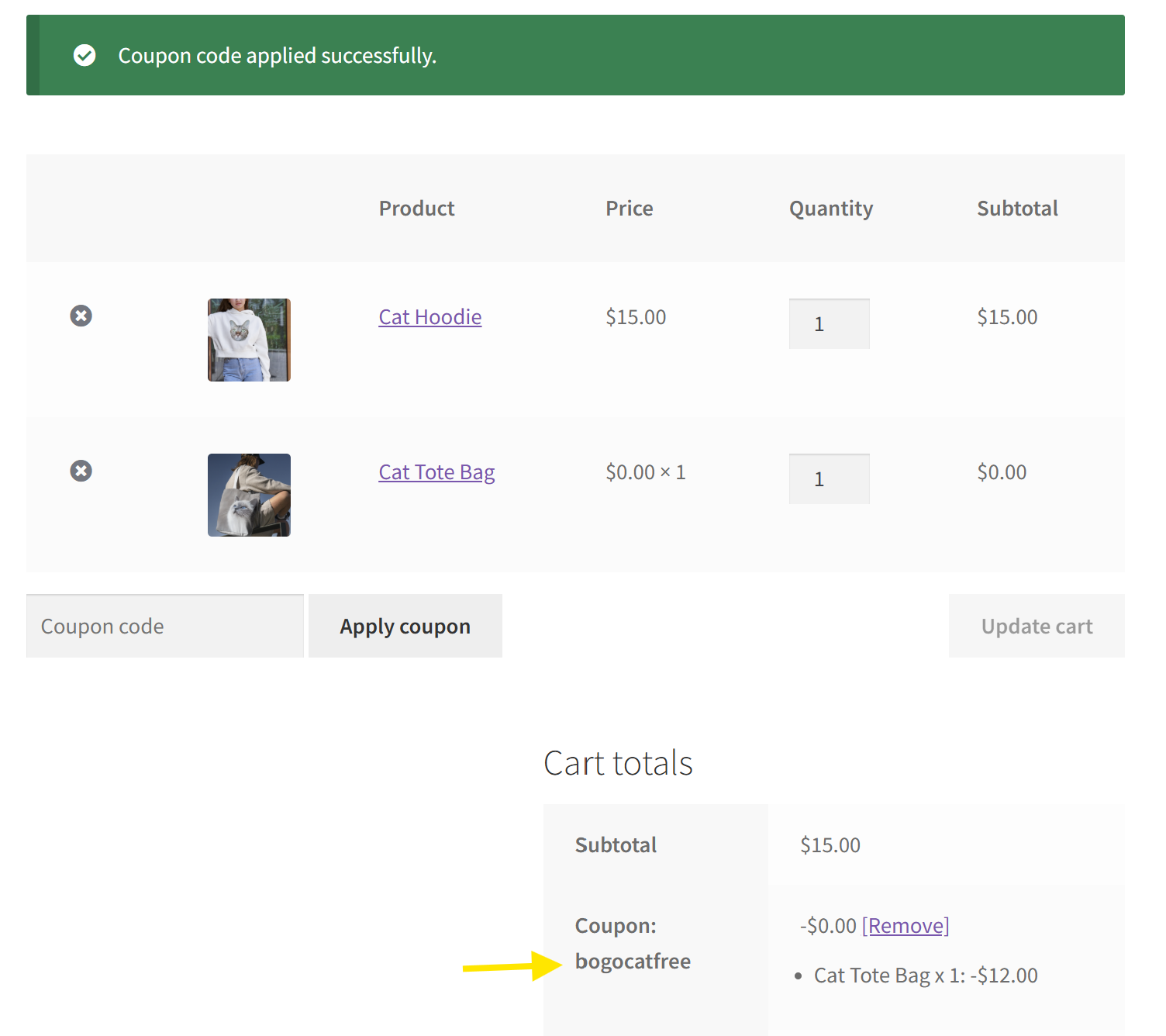
🎉 Voici comment notre offre Achetez X Obtenez Y s'affiche lorsqu'elle est appliquée au panier :
Questions fréquemment posées
Que sont les promotions "Achetez X, Obtenez Y" et comment fonctionnent-elles ?
Les promotions "Achetez X, Obtenez Y" sont des offres spéciales où les clients reçoivent un produit gratuit ou à prix réduit (Y) après l'achat d'un article ou d'une quantité spécifique (X). Elles sont personnalisables, permettant aux propriétaires de boutique de définir les déclencheurs et les récompenses pour s'adapter à leur inventaire et à leurs objectifs.
Pourquoi devrais-je envisager d'offrir des promotions "Achetez X, Obtenez Y" dans ma boutique WooCommerce ?
Offrir des promotions "Achetez X, Obtenez Y" peut encourager des valeurs de commande plus élevées, aider à introduire de nouveaux produits, regrouper des articles complémentaires et récompenser les clients fidèles, tout cela soutenant la croissance de votre entreprise et l'engagement client.
Comment puis-je configurer des offres "Achetez X, Obtenez Y" dans WooCommerce ?
Vous avez besoin d'un plugin comme Advanced Coupons. Une fois installé, créez un coupon comme d'habitude et sélectionnez l'option « Achetez X Obtenez X Deal ». À partir de là, vous pouvez définir les conditions de déclenchement (X) et les récompenses (Y), configurer des paramètres supplémentaires si nécessaire, et enfin ajouter toutes les conditions du panier avant d'enregistrer et de publier votre offre.
Pour conclure
Les offres Achetez X Obtenez Y sont si efficaces car elles apportent plus de valeur aux acheteurs et les encouragent à explorer des produits qu'ils auraient autrement manqués. Pour les propriétaires de boutiques, cela se traduit par des valeurs de commande plus élevées, une gestion des stocks plus intelligente et des expériences client plus engageantes.
Dans ce guide, nous vous avons présenté :
- Ce que sont les offres Achetez X Obtenez Y et comment elles fonctionnent
- Les avantages de les proposer dans votre boutique WooCommerce
- Comment configurer l'offre complète à l'aide d'Advanced Coupons
Advanced Coupons étend les fonctionnalités de coupon par défaut de WooCommerce, vous permettant de créer des promotions hyper-ciblées qui vont au-delà des remises de base.
Nous espérons que ce guide vous a été utile ! 😊 Faites-nous savoir si vous avez des questions.




