
Vous pensez à une promotion mais vous ne savez pas comment la mettre en place ? Ne vous inquiétez pas, nous sommes là pour vous aider !
Avec Modèles de Coupons, créer un coupon est plus facile que jamais !
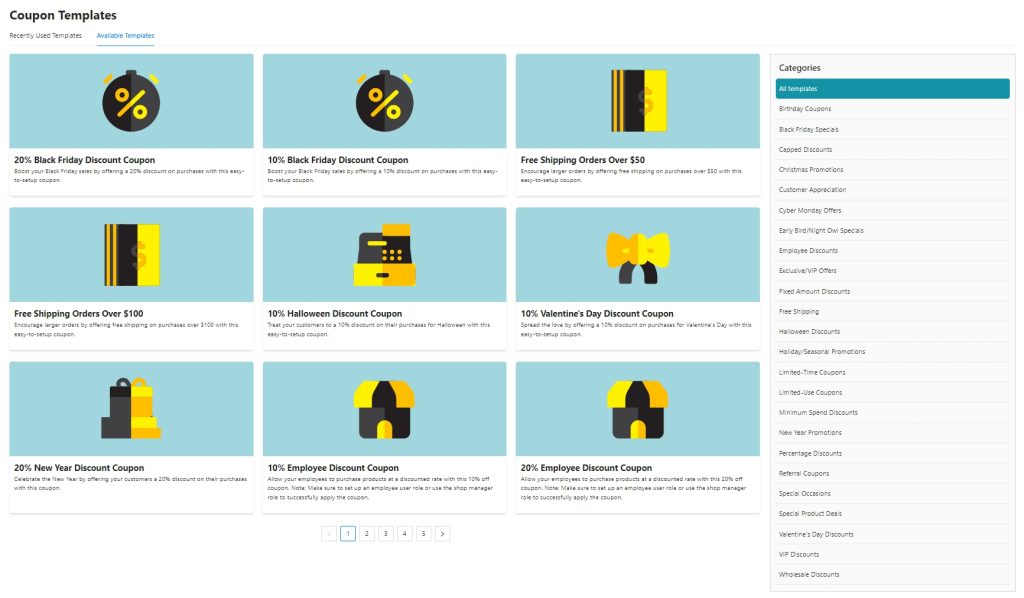
Nous avons créé de nombreux modèles pour que vous ne soyez jamais à court d'offres promotionnelles. Visitez Coupons > Modèles de Coupon pour explorer les offres suggérées qui peuvent améliorer vos stratégies marketing.
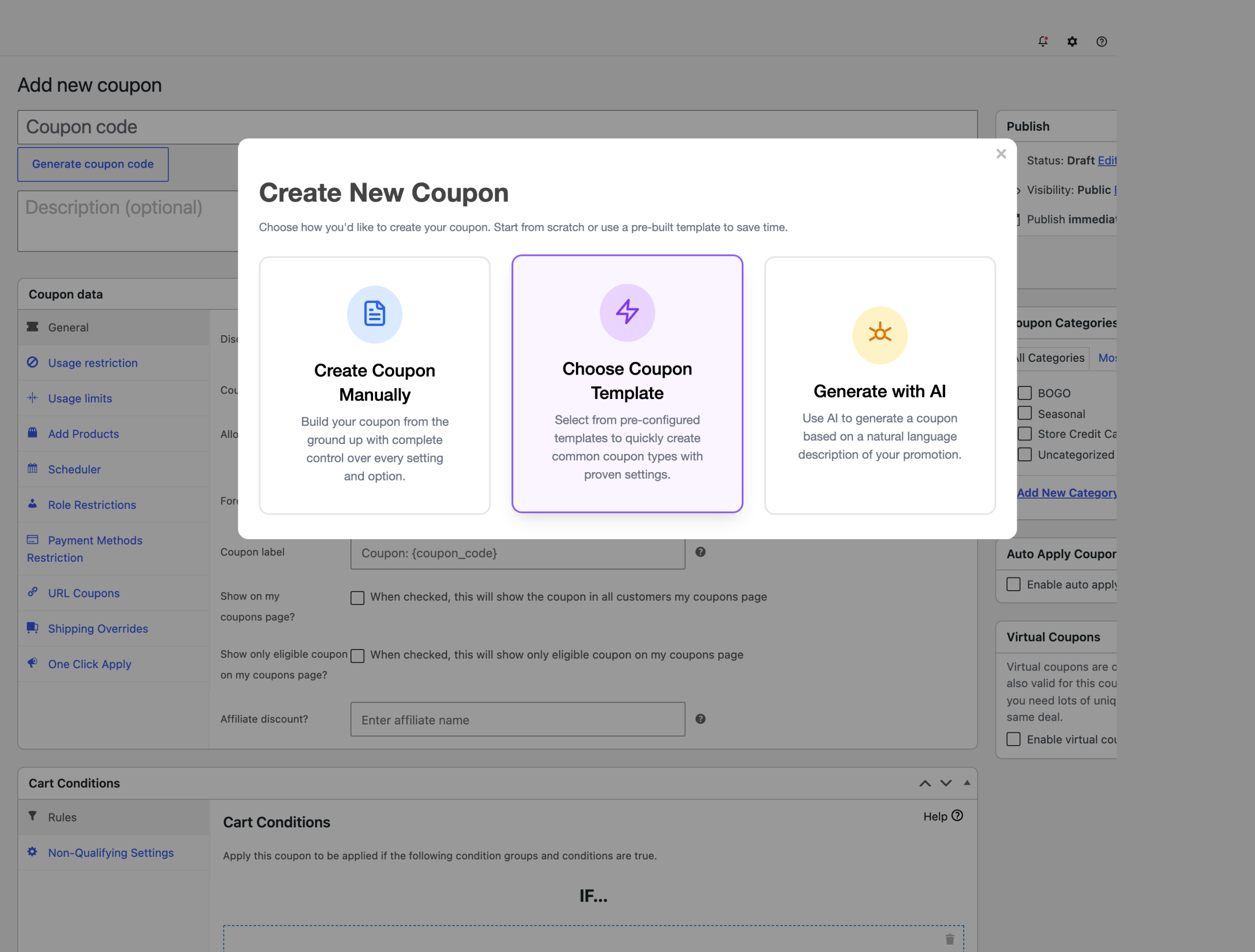
La fenêtre contextuelle Créer un nouveau coupon
Lorsque vous ajoutez un nouveau coupon, Advanced Coupons ouvre d'abord une fenêtre Créer un nouveau coupon et vous demande comment vous souhaitez commencer. Les modèles de coupons sont l'un des choix ici.
- Créer un coupon manuellement : construisez le coupon à partir de zéro avec tous les paramètres sous votre contrôle.
- Choisir un modèle de coupon : commencez à partir d'un modèle préconfiguré, ce qui est la voie que cet article couvre.
- Générer avec l'IA : décrivez la promotion avec vos propres mots et faites construire le coupon pour vous. Ce choix n'apparaît que lorsque votre boutique est connectée à StoreAgent.
Désactiver la fenêtre contextuelle
Si vous créez toujours des coupons de la même manière, vous pouvez ignorer la fenêtre et aller directement à l'éditeur de coupons.
- Accédez à Coupons → Paramètres.
- Dans l'onglet Général, cochez Masquer la fenêtre de création de coupon.
- Enregistrez vos paramètres.
Le paramètre est désactivé par défaut, donc la fenêtre contextuelle s'affiche à moins que vous ne la désactiviez. Vous pouvez toujours accéder aux modèles à tout moment depuis Coupons → Modèles de Coupons.
Configuration d'un coupon à l'aide d'un modèle de coupon
Sur le Tableau de bord des modèles de coupons, sélectionnez le modèle que vous souhaitez utiliser. Cela vous permettra de créer ou de personnaliser votre coupon en utilisant les paramètres du modèle prédéfinis, ce qui rendra la configuration de vos offres de réduction plus rapide et plus facile.
Voici un exemple où le Coupon de réduction Black Friday de 20 % est sélectionné pour modification. Un formulaire pré-rempli apparaîtra, vous permettant d'ajuster les détails du coupon selon vos besoins.
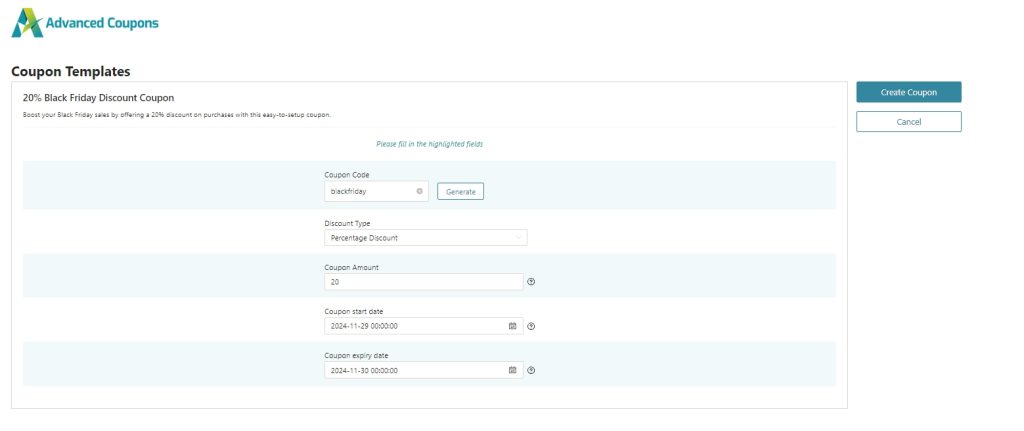
D'après la capture d'écran, vous pouvez configurer les éléments suivants :
- Code Coupon – vous pouvez saisir votre propre code de coupon ou générer un code de coupon aléatoire.
- Type de remise : bien que le type de remise soit défini sur une remise en pourcentage, vous pouvez toujours le changer en remise fixe sur le panier ou remise fixe sur le produit.
- Montant du coupon : le modèle de réduction de 20 % le définit, et vous pouvez le changer pour n'importe quel montant avant de créer le coupon.
- Date de début du coupon et Date d'expiration : puisqu'il s'agit d'une offre du Black Friday, nous avons ajouté ce champ ciblant uniquement la date du Black Friday.
Une fois que vous êtes satisfait de la configuration actuelle, cliquez simplement sur le bouton Créer le coupon.
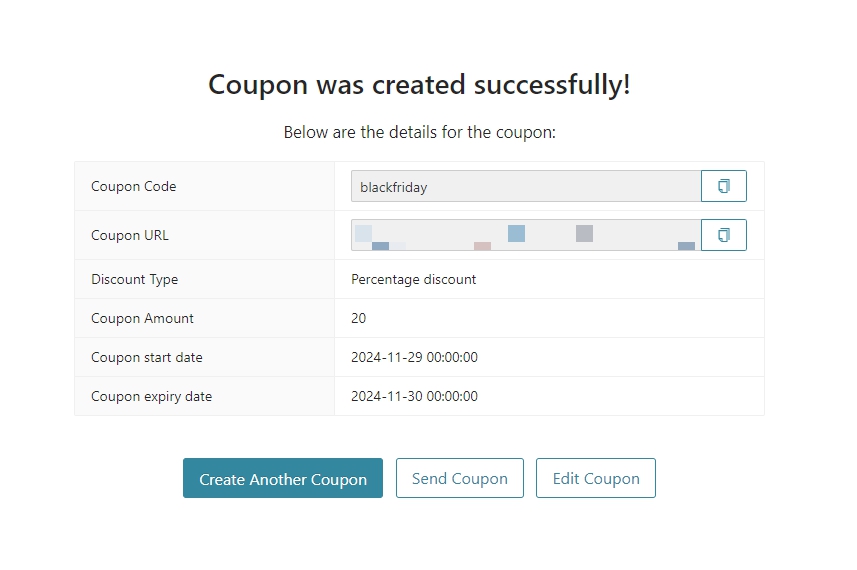
Un message de succès apparaîtra, confirmant que le coupon a été créé avec succès. C'est tout ! Votre coupon est maintenant prêt à être utilisé.
Modèles récemment utilisés
Dans cet onglet, vous trouverez une liste des modèles de coupons que vous avez récemment créés. Cette fonctionnalité permet un accès rapide à vos configurations promotionnelles préférées, vous permettant de créer efficacement de nouveaux coupons basés sur des configurations antérieures.
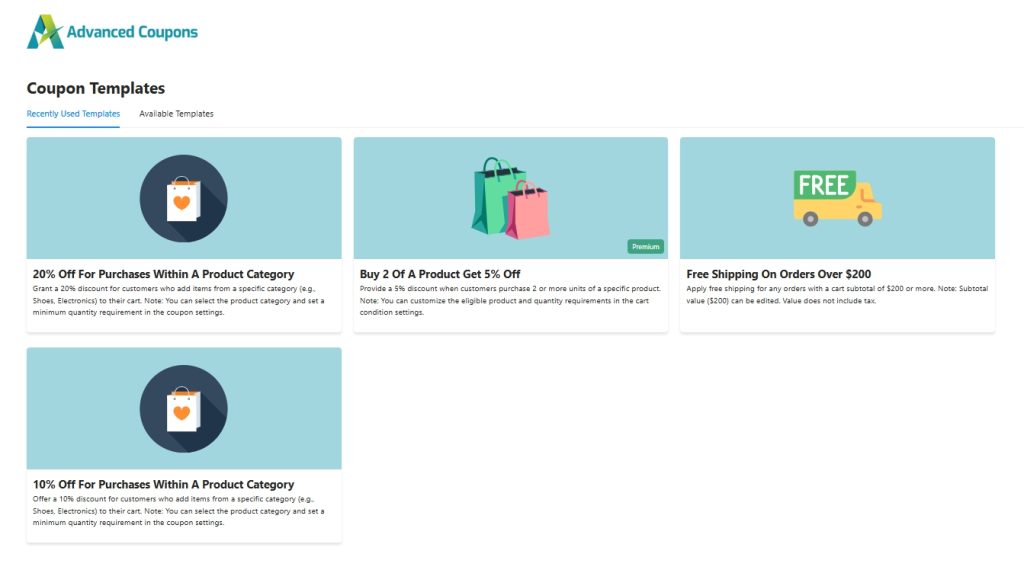
En utilisant la fonctionnalité « Modèles récemment utilisés », vous pouvez accélérer le processus de création de coupons, en assurant la cohérence et l'efficacité de vos stratégies promotionnelles.
Si vous souhaitez reconfigurer votre coupon à tout moment, allez dans Coupons → Tous les coupons dans votre administration WordPress et sélectionnez le coupon que vous souhaitez modifier.
Besoin d'aide ?
Si vous avez une question ou rencontrez des problèmes, nous sommes là pour vous aider.
- Utilisateurs Premium : Ouvrir un ticket de support
- Utilisateurs gratuits : Visitez notre forum communautaire

