

Gestire un negozio online ha il potenziale di profitto, ma spesso comporta la competizione con numerose attività simili nel tuo mercato specifico. Per distinguerti dalla concorrenza, uno strumento efficace è l'utilizzo di uno slider di immagini prima e dopo in WordPress.
Utilizzare uno slider di immagini prima e dopo in WordPress può aiutarti a mostrare le caratteristiche e i vantaggi unici del tuo prodotto. Fortunatamente, questa funzionalità è facile da impostare con un plugin come Before After Image Comparison Slider per Elementor.
In questo articolo, approfondiremo i motivi per cui l'utilizzo di uno slider di immagini prima e dopo può aumentare le vendite dei tuoi prodotti online. Inoltre, ti forniremo una semplice guida passo passo su come installare e sfruttare al meglio questa funzionalità. Iniziamo subito!
Perché dovresti considerare l'utilizzo di uno slider di immagini prima e dopo in WordPress
Uno slider di immagini prima e dopo può dimostrare come appare una situazione con e senza il tuo prodotto. È una funzionalità visiva che può mostrare rapidamente benefici tangibili ai tuoi clienti.
Questa funzionalità è particolarmente vantaggiosa quando il tuo prodotto risolve un problema. Invece di dire ai clienti come il tuo articolo può risolvere i loro problemi, puoi semplicemente mostrarlo.
Ad esempio, utilizziamo uno slider di immagini prima e dopo sul nostro sito web per mostrare i vantaggi del nostro plugin Advanced Coupons. Dimostra come hai più impostazioni disponibili e flessibilità per personalizzare i tuoi coupon quando utilizzi il nostro strumento WooCommerce:
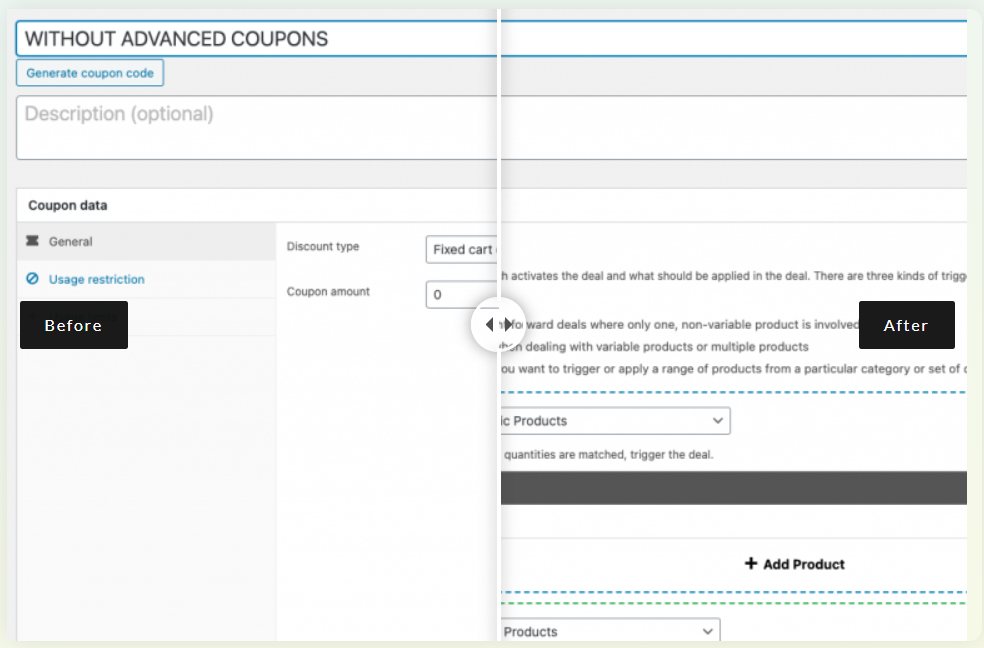
Uno slider di immagini può distinguere il tuo negozio online dalla concorrenza. La maggior parte dei negozi e-commerce utilizza descrizioni e foto dei prodotti per promuovere i propri beni. Tuttavia, pochissimi di loro utilizzano elementi immersivi come gli slider.
Nel complesso, uno slider di immagini è interattivo, il che potrebbe suscitare l'interesse di un potenziale cliente. Possono trascinare lo slider secondo necessità per esplorare appieno le caratteristiche del tuo prodotto.
Come mostrare uno slider di immagini prima e dopo in WordPress
Ci sono diversi modi per impostare uno slider di immagini prima e dopo in WordPress. In questo tutorial, lavoreremo con Before After Image Comparison Slider per Elementor. Questo strumento gratuito si integra facilmente con il page builder Elementor e ti consente di personalizzare le immagini del tuo slider.
Potresti anche prendere in considerazione l'utilizzo di un plugin slider diverso. Queste sono entrambe buone opzioni:
- BEAF Pro di Themefic. Questo strumento premium include molteplici stili di anteprima, una galleria filtrabile e diverse opzioni di scorrimento per le tue immagini prima e dopo. Una licenza annuale parte da $12 per un sito web.
- Twenty20 Image Before After. Questo plugin responsive utilizza uno shortcode per aggiungere un semplice slider di immagini al tuo sito WordPress. È anche completamente gratuito.
Ora, iniziamo a creare uno slider di immagini con lo strumento Before After Image Comparison Slider. Nota che dovrai anche installare il plugin Elementor se non lo stai già utilizzando.
Passaggio 1: Installa Before After Image Comparison Slider per Elementor
Apri la tua bacheca WordPress e vai su Plugin > Aggiungi Nuovo. Quindi, cerca “before after image comparison” nella casella di ricerca e seleziona il primo plugin che appare:
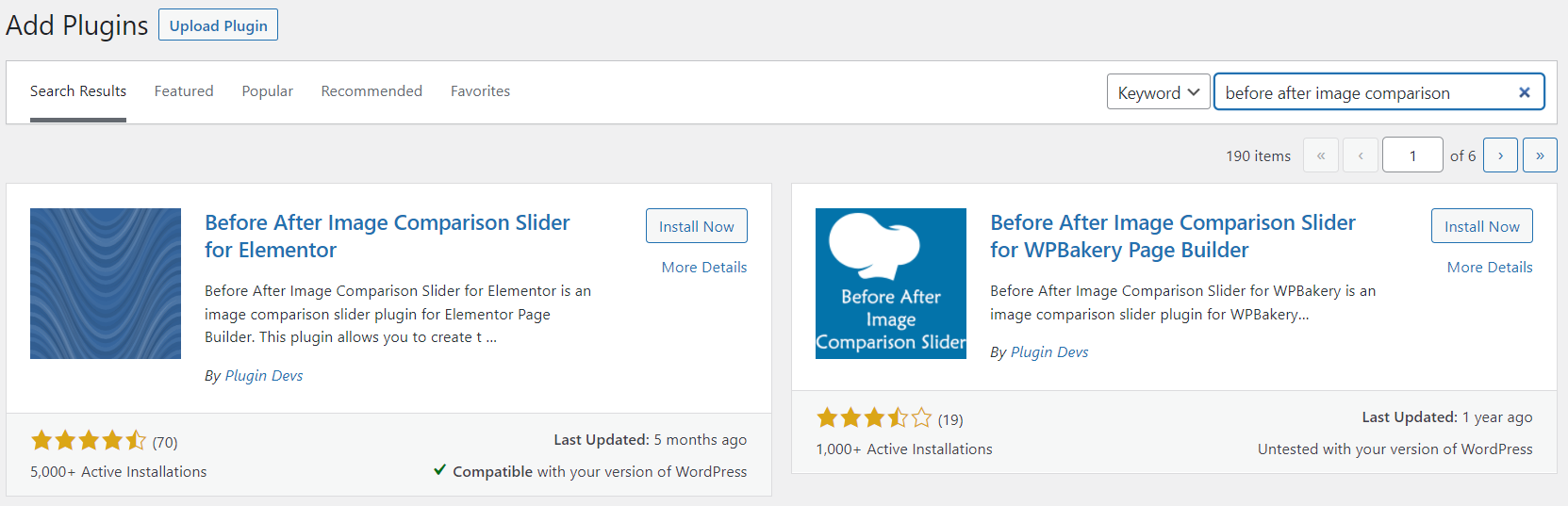
Premi il pulsante Installa Ora. Una volta terminato il processo, seleziona Attiva per completare la configurazione del plugin.
In alternativa, puoi scaricare il plugin come file .zip. Quindi, puoi caricarlo sul tuo sito cliccando su Carica Plugin > Scegli File > Installa Ora:

Seleziona Attiva Plugin per completare l'installazione. Il plugin è ora attivo e funzionante sul tuo sito.
Passaggio 2: Carica le tue immagini
Ora dovresti vedere una voce di menu Before After Slider for the Elementor nella tua bacheca di WordPress. Tuttavia, personalizzeremo il nostro slider utilizzando l'editor di Elementor.
Apri la pagina o il post in cui desideri utilizzare lo slider.
Quindi, premi il pulsante Modifica con Elementor in cima alla schermata:
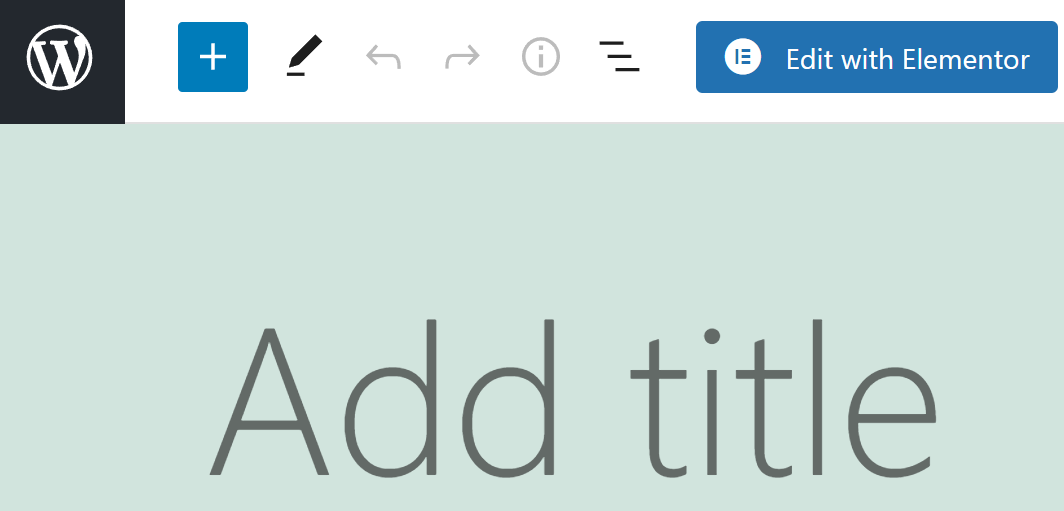
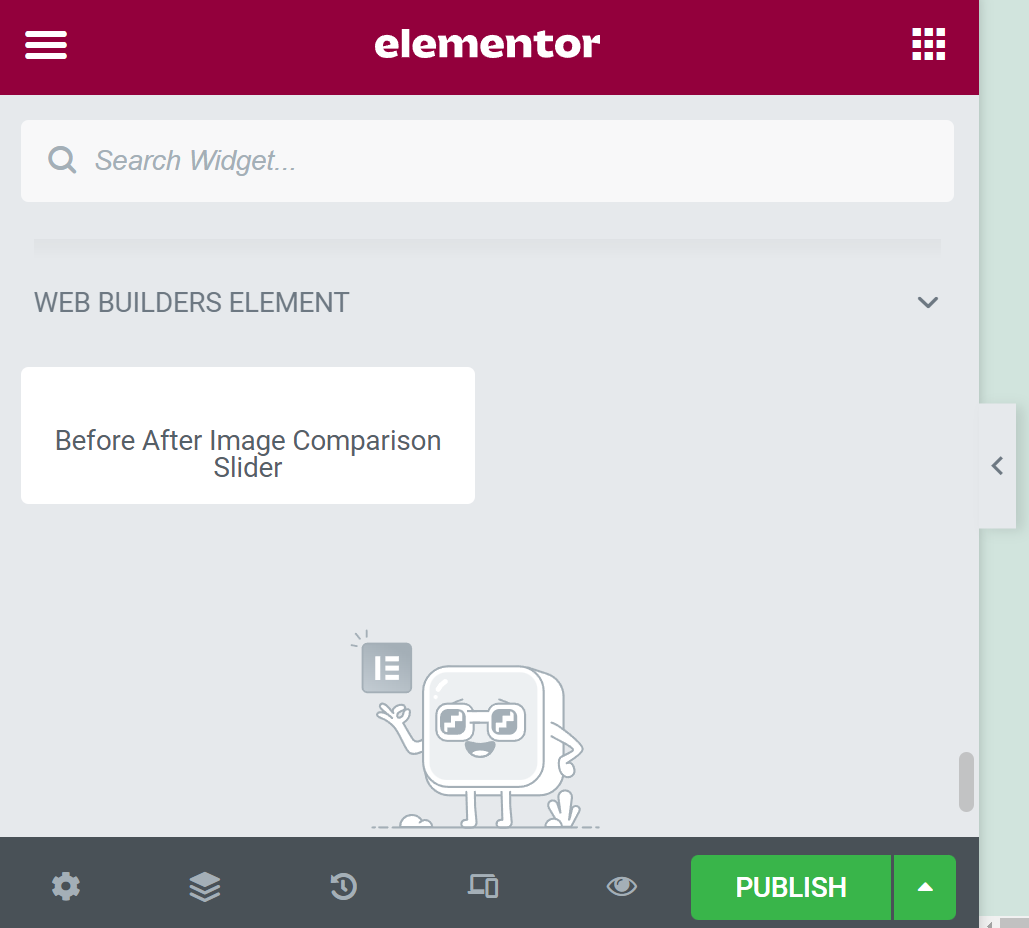
Dovresti ora vedere un menu di Elementor sulla sinistra. Scorri fino in fondo finché non vedi WEB BUILDERS ELEMENT. Apri il menu a discesa e trascina Before After Image Comparison Slider sulla tua pagina:
Ora, carica le tue immagini prima e dopo navigando nelle caselle corrispondenti e cliccando su Scegli Immagine:
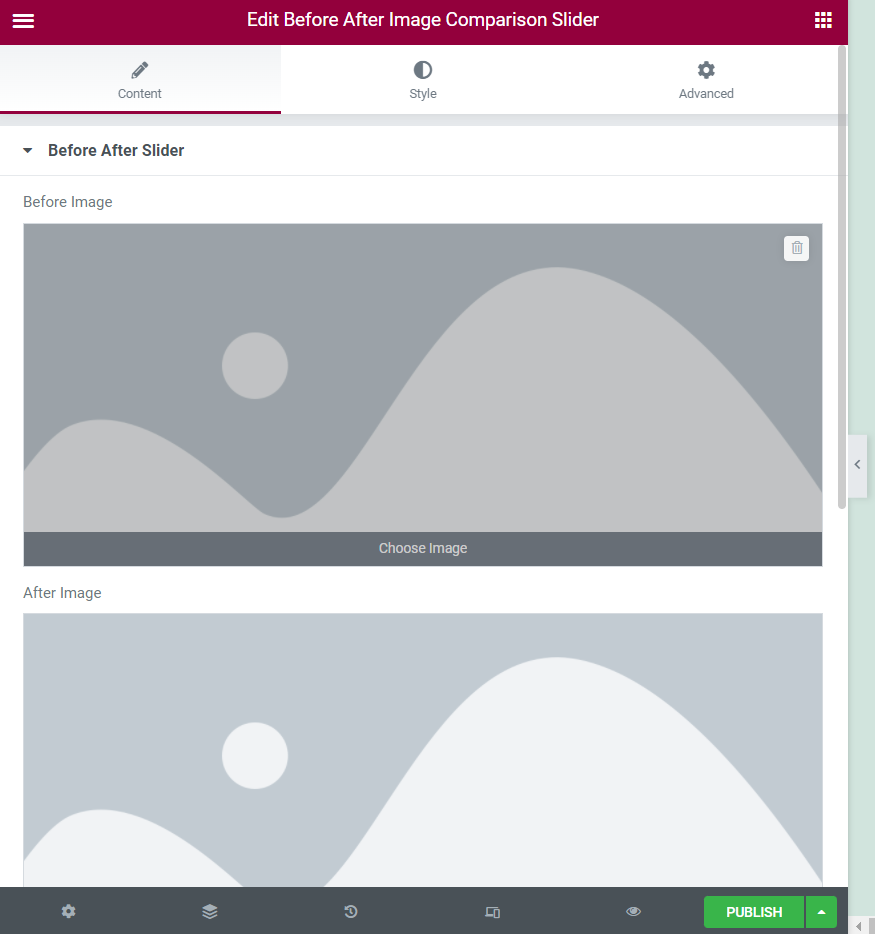
Ti verrà quindi chiesto di scegliere le immagini dalla tua Libreria multimediale o di caricarle direttamente dal tuo computer. Una volta aggiunte le immagini, puoi passare al passaggio finale.
Passaggio 3: Configura il tuo slider e salva le modifiche
La maggior parte delle impostazioni di configurazione dello slider sono disponibili solo con la versione Pro del plugin. Ad esempio, se desideri regolare l'orientamento dello slider, gli effetti di hover e le impostazioni delle etichette, dovrai pagare per lo strumento premium:
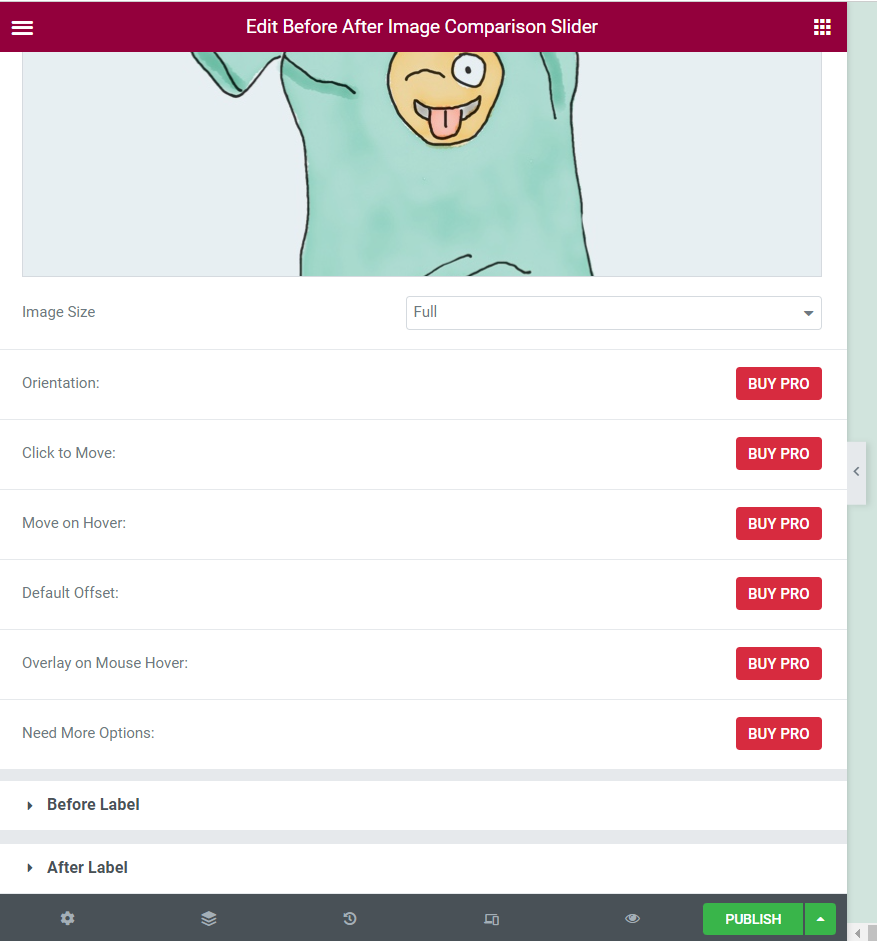
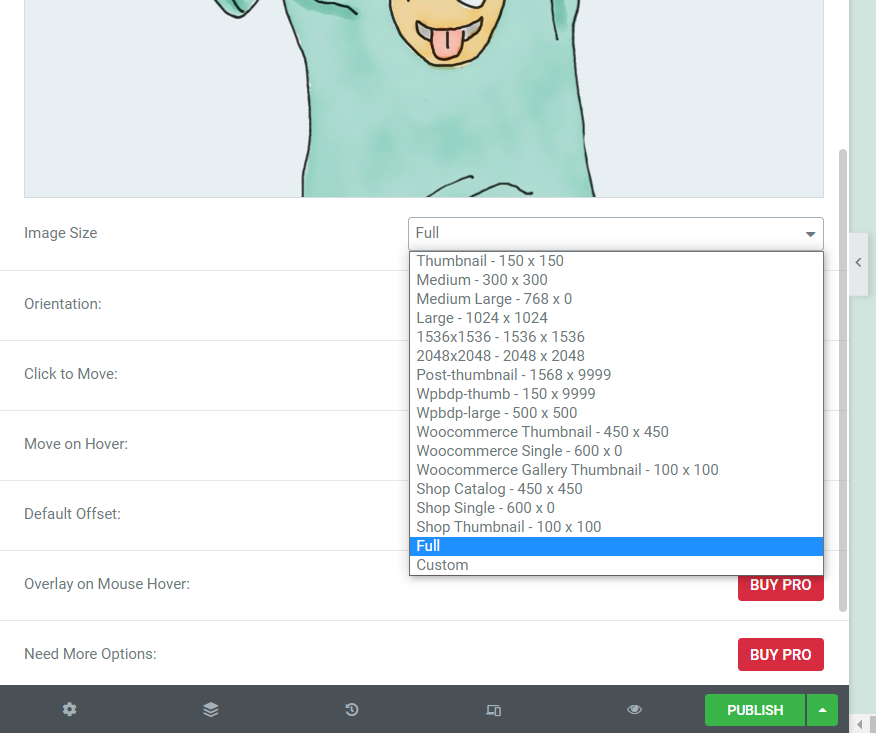
Tuttavia, puoi modificare le dimensioni delle immagini cliccando su Dimensione immagine e scegliendo le tue dimensioni dal menu a discesa:
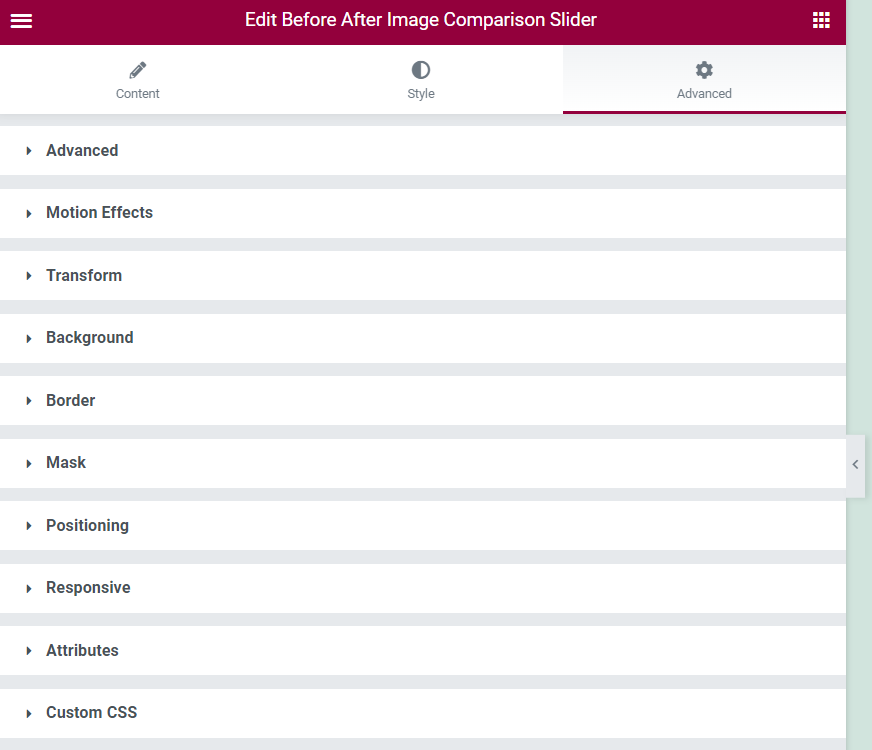
Se fai clic sulla scheda Avanzate, troverai impostazioni più tecniche. Ad esempio, puoi regolare gli effetti di movimento, l'aspetto e gli attributi dello slider. Puoi anche applicare CSS personalizzato:
Quando sei soddisfatto delle modifiche, seleziona PUBLISH.
Ora dovresti essere in grado di vedere il tuo slider in azione:
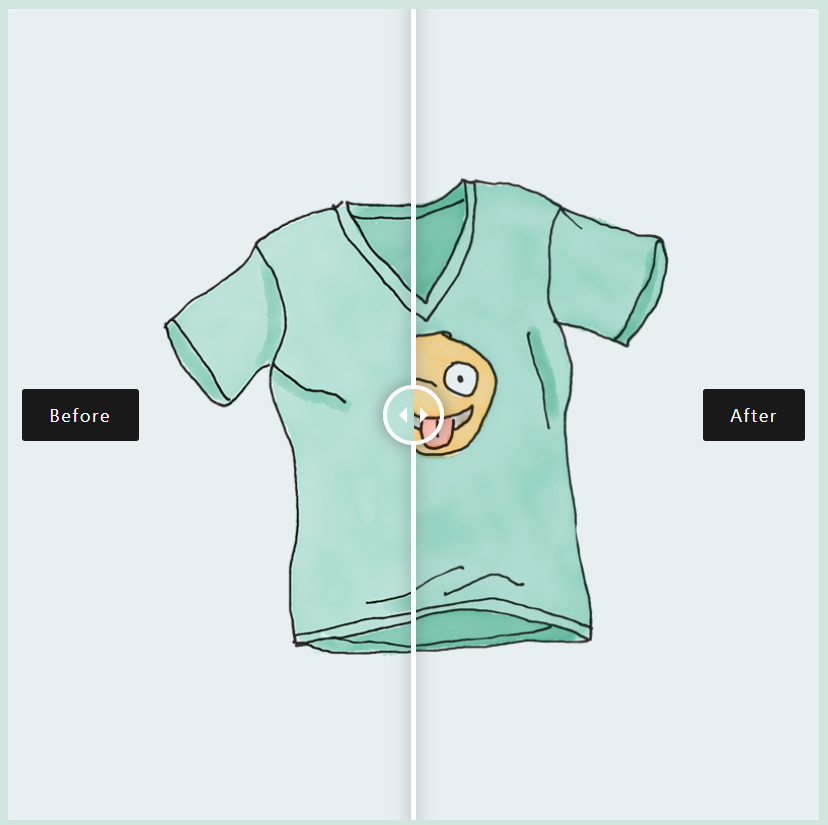
Congratulazioni! Hai creato con successo uno slider di immagini prima e dopo in WordPress.
Conclusione
Uno slider di immagini consente agli utenti di interagire con i tuoi prodotti e dimostrare le caratteristiche e i vantaggi dei tuoi articoli. Inoltre, l'utilizzo di uno di questi slider può offrire un'esperienza più coinvolgente rispetto a semplici descrizioni o foto dei prodotti.
Per riassumere, puoi utilizzare uno slider di immagini prima e dopo in WordPress seguendo questi passaggi:
- Installa il plugin Before After Image Comparison Slider per Elementor.
- Carica le tue immagini.
- Configura il tuo slider e salva le modifiche.
Hai domande sull'utilizzo di uno slider di immagini prima e dopo in WordPress? Faccelo sapere nella sezione commenti qui sotto!


