

I coupon sono una parte essenziale di ogni attività di successo. Aiutano ad attrarre i clienti, incentivarli a fare acquisti più grandi e, in definitiva, ad aumentare i tuoi profitti. Tuttavia, garantire che offri coupon in modo efficiente controllando il totale del carrello WooCommerce prima dell'applicazione è fondamentale.
Limitare i coupon a quando il tuo cliente sta acquistando per un importo superiore a una certa soglia è un ottimo modo per incentivare adeguatamente i clienti e massimizzare i tuoi profitti.
In questo articolo, discuteremo come limitare i coupon solo a quando il tuo cliente sta acquistando per un importo superiore a una certa soglia e alcuni dei vantaggi derivanti da ciò. Continua a leggere per saperne di più!
Perché devi controllare il totale del carrello WooCommerce
Se stai gestendo un'offerta di coupon sul tuo negozio WooCommerce, potresti aver avuto l'idea geniale di limitarla solo a quando il tuo cliente acquista oltre un certo importo.
Esempi di ciò sarebbero:
- Spedizione gratuita per ordini superiori a $150
- $10 di sconto quando spendi più di $100
- Sconto del 15% su qualsiasi
ordine s superiore a $200
Se sei nuovo a WooCommerce o stai gestendo un'offerta come questa, potresti chiederti come farlo poiché i coupon standard in WooCommerce non hanno questa funzionalità per controllare l'importo del subtotale.
Il modo migliore è utilizzare uno strumento chiamato Advanced Coupons for WooCommerce. Advanced Coupons è un plugin di estensione che aggiunge funzionalità extra alla tua interfaccia coupon standard.

Quando installi Advanced Coupons, noterai immediatamente tutte le funzionalità aggiuntive che ottieni nella tua schermata coupon quando modifichi un coupon. Con questa potenza extra, puoi gestire le offerte menzionate dove devi controllare il subtotale.
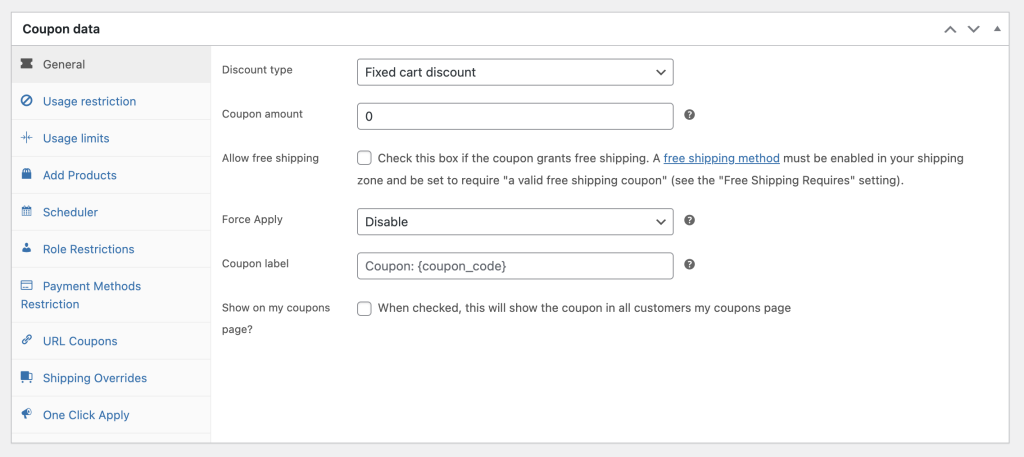
Per fare ciò, dovrai utilizzare la funzionalità chiamata Condizioni del carrello.
Le Condizioni del carrello sono condizioni che devono essere vere prima che un coupon possa essere applicato.
Funziona come un motore di regole in modo che possa essere convincente.
Nel seguente video di 3 minuti, vedrai solo un estratto di ciò che questo può fare utilizzando la condizione del carrello Subtotale del carrello, ma puoi combinarlo con altre condizioni multiple per creare scenari più complessi (ad esempio, spedizione gratuita per ordini superiori a $150 ma solo per gli ospiti)
Come controllare il totale del carrello WooCommerce passo dopo passo prima di applicare un coupon
Ecco le istruzioni passo passo per controllare il totale del carrello WooCommerce mentre il tuo cliente aggiunge un coupon:
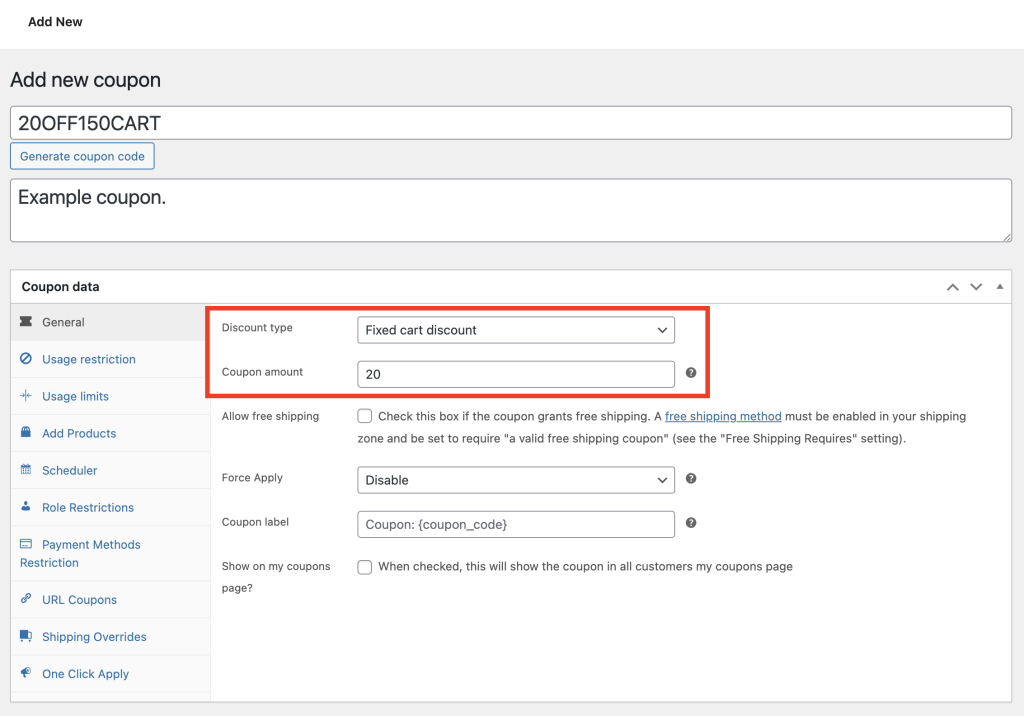
#1. Crea il tuo coupon.
Ad esempio, ho definito un coupon 20OFF150CART che offre $20 di sconto come sconto fisso sul carrello, ma solo se il cliente ha più di $150 nel suo carrello.
Passaggio n. 2. Aggiungi le condizioni del carrello.
Aggiungere condizioni del carrello con Advanced Coupons è relativamente facile. Segui semplicemente questi passaggi:
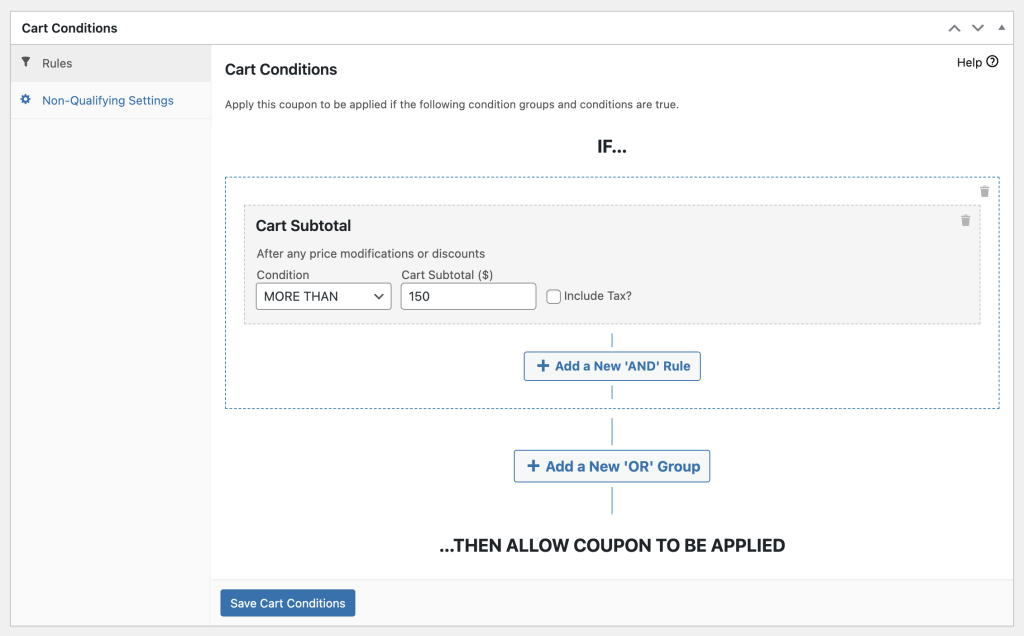
- Vai alla scheda Condizioni del carrello.
- Aggiungi un gruppo di condizioni.
- Aggiungi una condizione e scegli la condizione Subtotale del carrello.
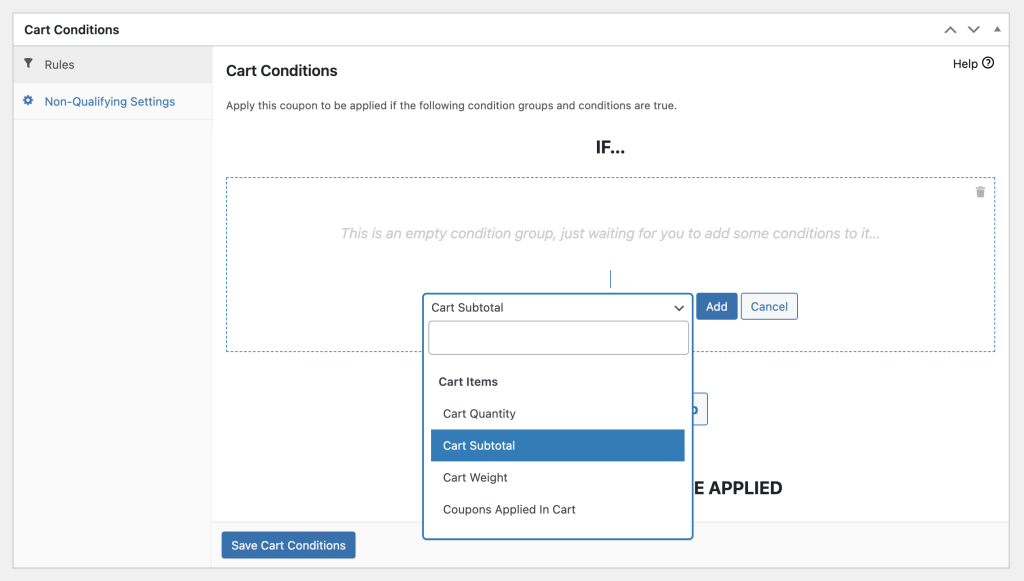
Imposta la tua condizione come desideri.
Ad esempio, ho definito PIÙ DI 150 come condizione che voglio testare:
Salva il coupon, e questo è tutto ciò che devi fare per la configurazione.
Passaggio n. 3. Configurazione extra opzionale.
Ci sono un paio di altre opzioni che potresti voler considerare per semplificare la vita ai tuoi clienti.
Sono:
- Notifiche di applicazione con un clic; OPPURE
- Coupon Automatico
Leggi di più sulla differenza tra notifiche di applicazione automatica e con un clic qui.
Quando abiliti le notifiche di applicazione con un clic, il sistema monitora le condizioni del carrello. Se diventano vere, mostrerà un avviso WooCommerce al cliente nel carrello con un singolo pulsante. Se fanno clic sul pulsante, il coupon viene applicato.
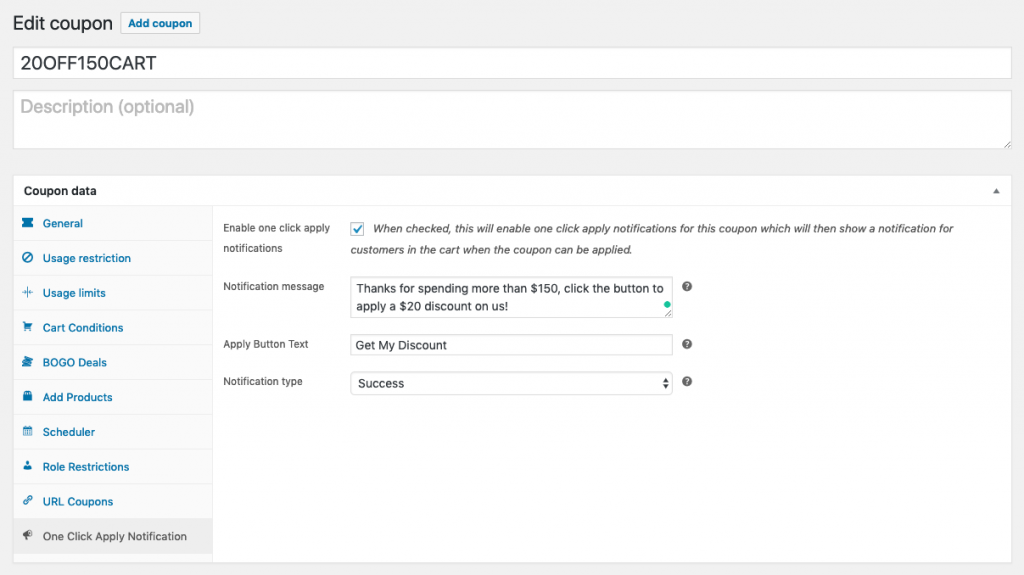
Il punto è semplificare ai tuoi clienti il riscatto dell'offerta. Stai solo dando loro un pulsante da cliccare invece di dover digitare il codice manualmente.
L'altra opzione è applicare automaticamente il coupon. Allo stesso modo, monitora le condizioni del carrello e, quando diventano vere, applica automaticamente il coupon. Se l'offerta diventa non valida, si disattiva da sola.
L'applicazione automatica è eccellente quando vuoi renderla completamente automatica e vuoi che si applichi a tutti i clienti idonei, indipendentemente dal fatto che inseriscano o meno il coupon.
Conclusione
Puoi creare coupon in WooCommerce che controllano un importo minimo del subtotale prima di poter utilizzare quel coupon. Per farlo, avrai bisogno di una copia di Advanced Coupons.
In questo articolo, abbiamo condiviso 3 semplici passaggi per controllare il totale del carrello WooCommerce prima di applicare un coupon:
- Crea il tuo coupon.
- Aggiungi le condizioni del carrello.
- Abilita l'applicazione con un clic o l'applicazione automatica.
Hai domande su questo articolo? Faccelo sapere nei commenti!




