

I clienti oggi sono più sensibili che mai agli sconti. Pertanto, come proprietario di un negozio, è essenziale trovare modi per distinguersi dalla concorrenza e convincere i potenziali clienti a scegliere il tuo negozio. Una strategia efficace è offrire la spedizione condizionale per WooCommerce.
Creando coupon di sconto sulla spedizione per WooCommerce, puoi invogliare i clienti ad acquistare alleviando le loro preoccupazioni sui costi di spedizione elevati. Inoltre, puoi creare un'esperienza di acquisto senza interruzioni per i tuoi clienti e aumentare le conversioni.
In questo articolo completo, ti guideremo passo dopo passo nella configurazione della spedizione condizionale in WooCommerce. Successivamente, condivideremo anche il miglior plugin per coupon che può aiutarti a configurarlo facilmente nel tuo negozio. Quindi, iniziamo!
Perché la spedizione condizionale per WooCommerce è vantaggiosa
Prima di addentrarci nel processo passo passo per configurare la spedizione condizionale per WooCommerce, comprendiamo prima perché è importante.
I costi di spedizione a volte possono impedire ai clienti di acquistare articoli, il che significa che se ne vanno senza completare il loro acquisto. Questo può significare vendite perse per te. Se offri sconti sulla spedizione, puoi aiutare a risolvere questo problema e convincere più persone ad acquistare da te.
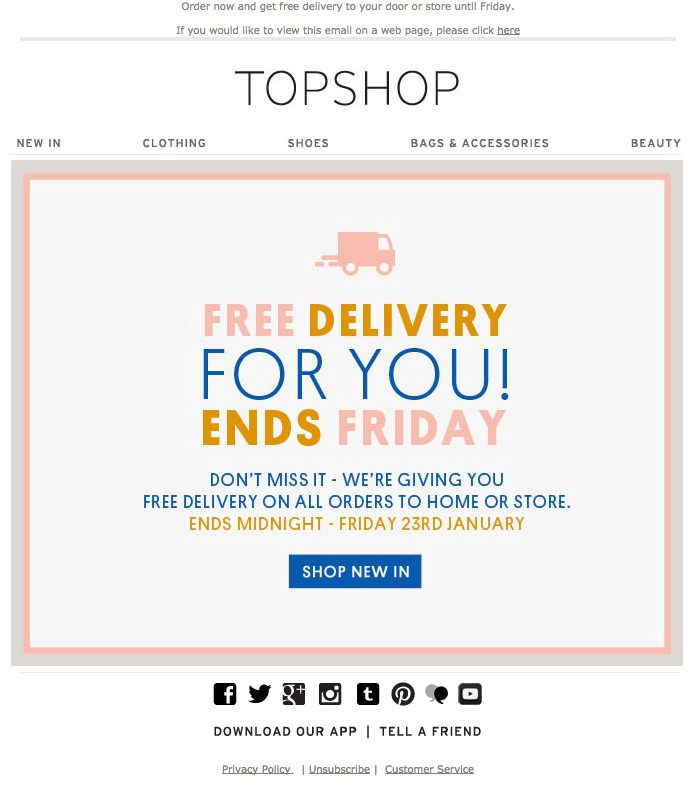
Studi dimostrano che molti clienti più anziani apprezzano la spedizione gratuita.
La apprezzano ancora di più rispetto ad altri tipi di sconti. Se la maggior parte delle persone a cui stai cercando di vendere sono anziane, offrire loro un coupon per la spedizione gratuita potrebbe essere una mossa intelligente per la tua attività.
Inoltre, quando offri la spedizione gratuita, i clienti potrebbero decidere di acquistare più articoli per raggiungere l'importo minimo necessario per la spedizione gratuita.
Questo ti aiuta a guadagnare di più e a vendere di più di ciò che hai in magazzino.
3 passaggi per configurare la spedizione condizionale per WooCommerce
Se desideri configurare facilmente la spedizione condizionale, avrai bisogno di un plugin per coupon di terze parti specializzato per aiutarti. In questo caso, consiglio vivamente di ottenere Advanced Coupons:
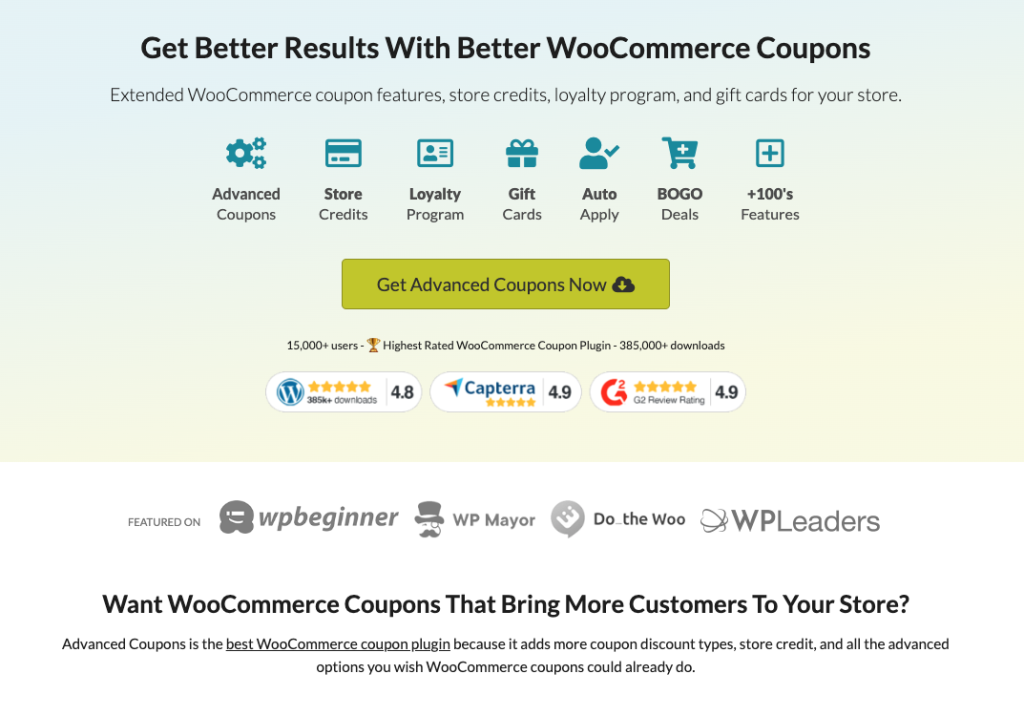
Il plugin Advanced Coupons ti offre la flessibilità di creare vari tipi di sconti sulla spedizione per soddisfare le esigenze della tua attività.
Ecco alcuni esempi di come puoi utilizzare gli sconti sulla spedizione di WooCommerce:
- Offerte di spedizione esclusive – spedizione espressa gratuita per gli utenti registrati, creando un senso di esclusività e premiando la fedeltà dei clienti.
- Sconti basati sulla località – spedizione tramite corriere gratuita o scontata per ordini all'interno di un'area specifica, rivolgendosi ai clienti locali e incoraggiando acquisti ripetuti.
- Offerte di spedizione a tempo limitato – incentiva i clienti ad acquistare entro una data specifica, creando urgenza e aumentando le vendite.
Questi sono solo alcuni esempi di come puoi sfruttare gli sconti sulla spedizione per migliorare le tue campagne di marketing. Ora, parliamo di come puoi configurarlo:
Passaggio 1: Crea un coupon di sconto sulla spedizione.
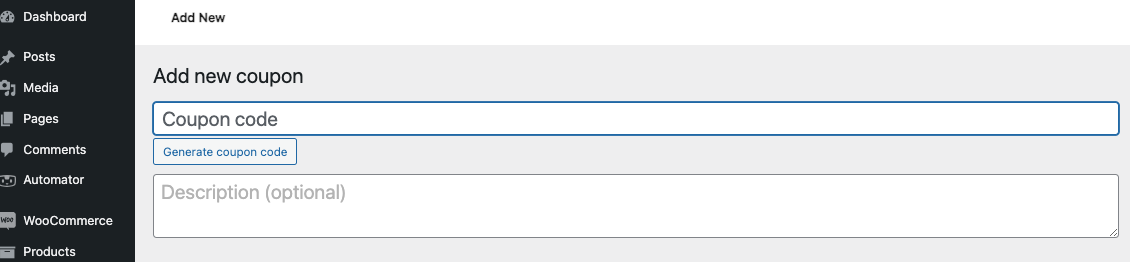
Una volta installato e attivato il plugin Advanced Coupons, vai su Coupon > Aggiungi Nuovo nella tua bacheca di WooCommerce.
Quindi, troverai le impostazioni necessarie per configurare un nuovo coupon.
Basta compilare i dettagli necessari, incluso il codice coupon che i clienti utilizzeranno per ottenere lo sconto:
Nota: puoi anche selezionare un tipo e un importo di sconto, e includere sconti aggiuntivi se desideri.
Quindi, se ci concentriamo sull'offerta di uno sconto di spedizione condizionale, scegliamo l'opzione "Sconto carrello fisso". Quindi, imposteremo l'importo su "0" se desideri solo fornire uno sconto di spedizione:
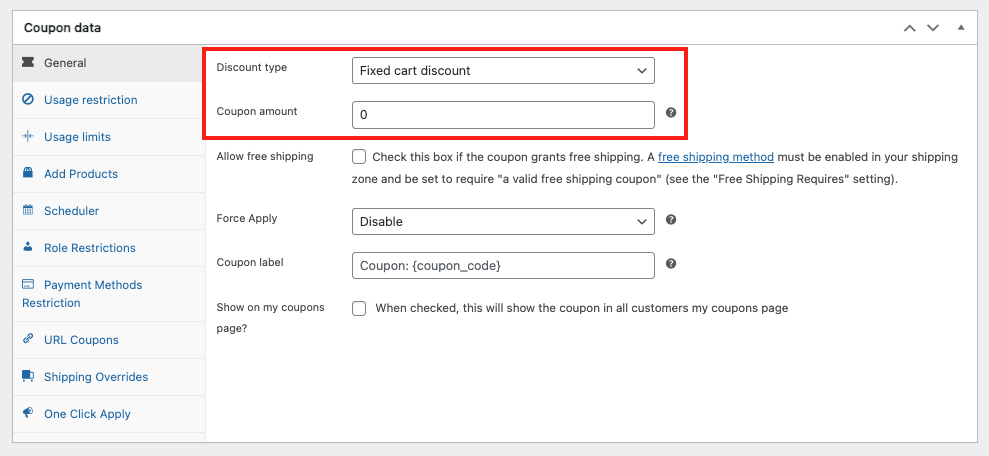
Una volta compilati i dettagli necessari, fai clic su Pubblica per abilitare il tuo coupon. Ora puoi distribuire il codice coupon agli acquirenti idonei, che riceveranno lo sconto al momento del checkout.
Passaggio 2: Sovrascrivi il costo di spedizione.
Ora che abbiamo il nostro coupon, il passo successivo è configurare lo sconto di spedizione.
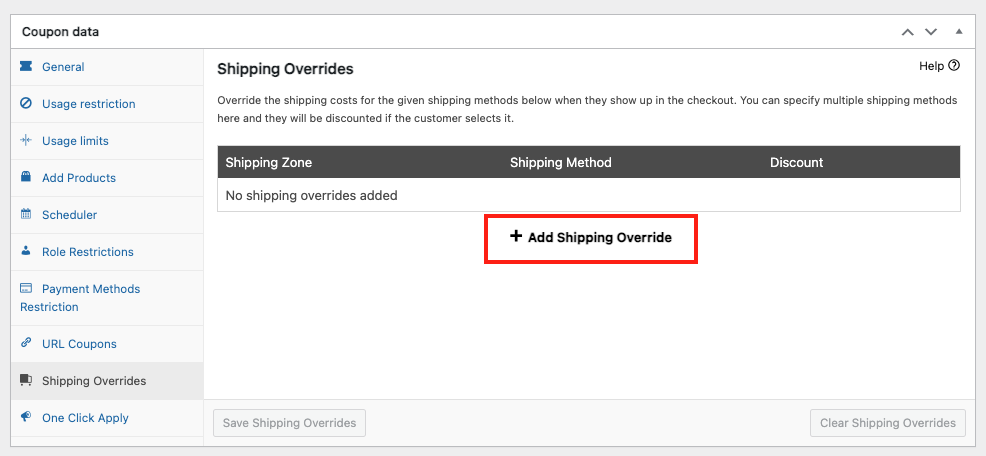
Nella schermata di modifica del coupon, scorri verso il basso fino alla scheda "Sovrascritture di spedizione" nella sezione Dati coupon. Quindi, seleziona "Aggiungi sovrascrittura di spedizione" per iniziare a configurare lo sconto di spedizione:
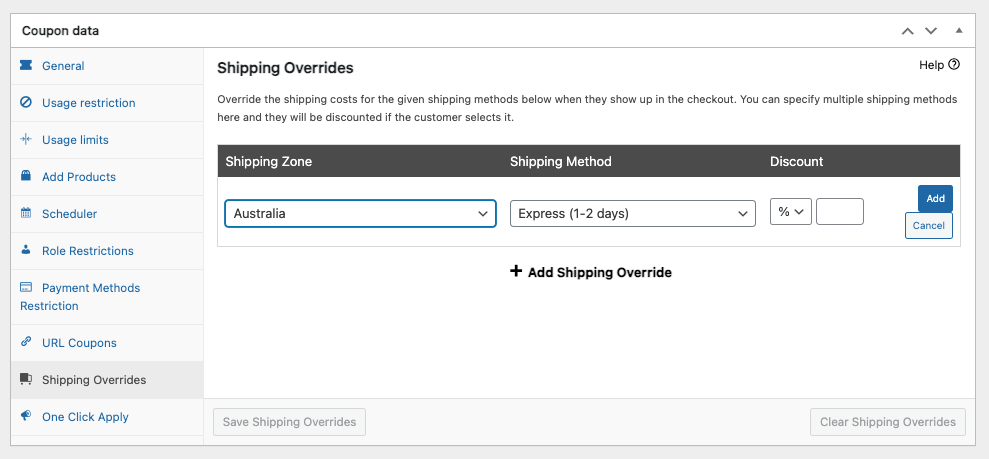
Successivamente, scegli la zona di spedizione e il metodo di spedizione a cui deve applicarsi lo sconto. Ad esempio, puoi selezionare il metodo di spedizione espresso in Australia:
Una volta che tutto è a posto, procedi a selezionare lo sconto di spedizione che desideri implementare.
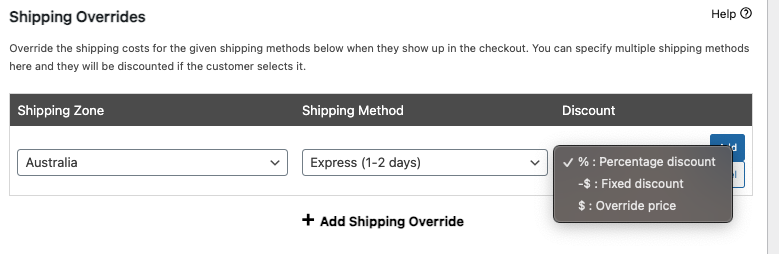
Hai quattro opzioni di sconto:
- Sconto percentuale (%): Offri una percentuale di sconto sul costo normale della spedizione (ad esempio, 20% di sconto).
- Sconto fisso (-$): Sconta un certo importo dal costo di spedizione (ad esempio, sconto di $5).
- Sovrascrivi prezzo ($): Applica un prezzo di spedizione completamente diverso quando viene utilizzato il coupon. Imposta l'importo a zero per offrire la spedizione gratuita.
Una volta configurato lo sconto di spedizione, fai clic su Pubblica per salvare le modifiche. I tuoi clienti potranno ora usufruire dello sconto di spedizione durante il processo di checkout.
Passaggio 3: Applica le condizioni del carrello.
Non sarebbe uno sconto di spedizione condizionale senza le condizioni, giusto?
Per migliorare l'esperienza di acquisto e fidelizzare i clienti, puoi automatizzare i tuoi sconti di spedizione applicando le condizioni del carrello:
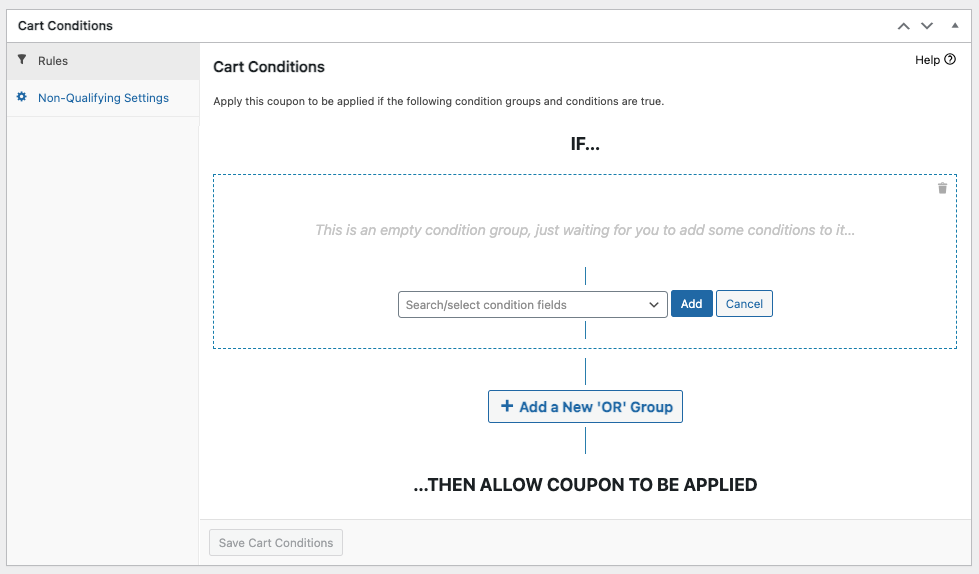
Ad esempio, se desideri limitare il coupon ad acquisti superiori a un importo specifico, puoi farlo scorrendo verso il basso fino a Condizioni carrello > Regole nell'editor dei coupon.
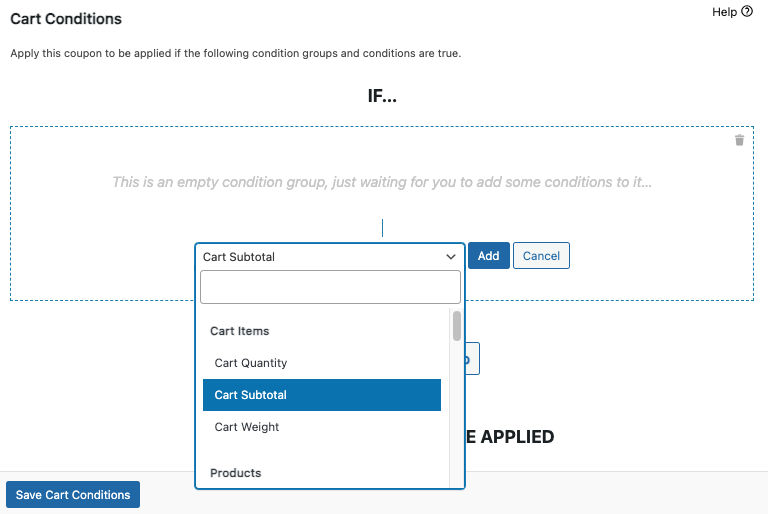
Quindi, scegli "Subtotale carrello" dal menu a discesa:
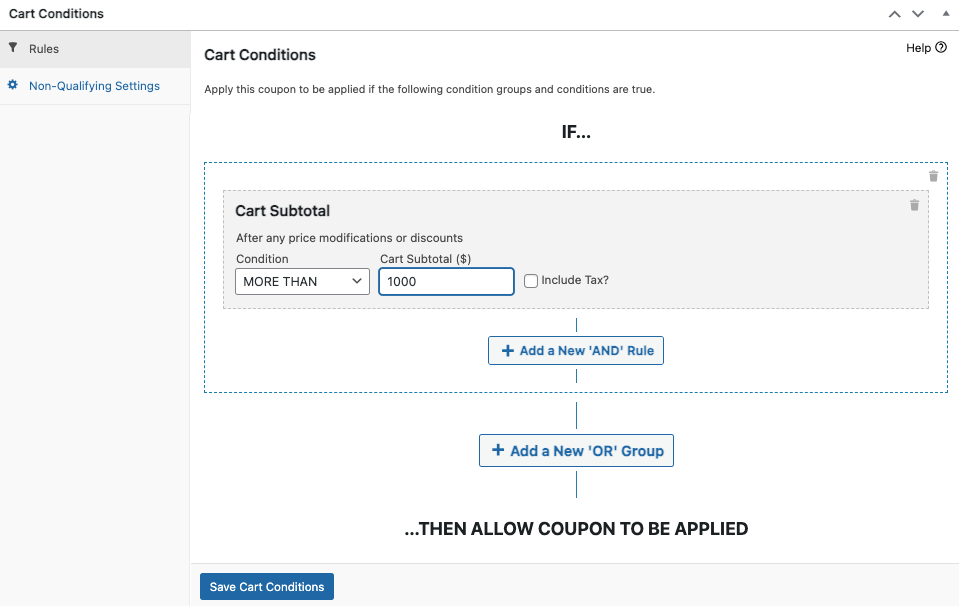
Ora, imposta la Condizione su MAGGIORE DI e specifica il Subtotale carrello ($). Ad esempio, ogni ordine superiore a $100 riceverà il 30% di sconto sul costo di spedizione:
Conclusione
Impostare la spedizione condizionale in WooCommerce è un modo potente per migliorare l'esperienza di acquisto dei tuoi clienti e aumentare le conversioni.
In questa guida passo passo, ti abbiamo accompagnato attraverso il processo di impostazione della spedizione condizionale utilizzando il plugin Advanced Coupons:
- Crea un coupon di sconto sulla spedizione.
- Sovrascrivi il costo di spedizione.
- Applica le condizioni del carrello.
Hai domande su questo articolo? Faccelo sapere nei commenti qui sotto!




