

Utilizzare i codici coupon WooCommerce per offrire un prodotto gratuito WooCommerce con acquisto può essere incredibilmente potente per aumentare le tue entrate.
Un'offerta gratuita offre ai clienti cose come:
- Spedizione gratuita
- Prodotti gratuiti; o
- Bonus/Regali
L'offerta gratuita potrebbe anche essere qualcosa che viene dato al cliente automaticamente. O più comunemente, attivato con un codice coupon.
In questo articolo, tratteremo:
- Coupon regalo gratuito WooCommerce – così puoi dare un prodotto gratuito con l'acquisto e come usare un coupon per aggiungere un prodotto gratuito al carrello
- Come dare un prodotto gratuito automaticamente in base alle condizioni del carrello
- Spedizione gratuita WooCommerce – coupon per spedizione gratuita e coupon di spedizione WooCommerce che scontano la spedizione
- Come concedere spedizione gratuita automatica sopra un certo importo
- Risoluzione dei problemi dei coupon per spedizione gratuita che non funzionano
- Tutorial video che mostrano esattamente come creare questi coupon di offerta gratuita in WooCommerce
Prodotto Gratuito WooCommerce con Acquisto
I coupon regalo WooCommerce – usare un coupon per regalare un prodotto gratuito – possono essere un modo molto efficace per incentivare i tuoi clienti a effettuare i loro acquisti o ad acquistare un importo maggiore.
Può generare un enorme interesse per i tuoi prodotti e può essere un incentivo fantastico.
È anche un modo economico per suscitare l'interesse delle persone verso prodotti nuovi ed entusiasmanti tramite campioni di prodotto.
Motivi per cui potresti voler regalare un prodotto gratuito con un coupon:
- Una promozione o un'offerta (soddisfa una condizione e ottieni un prodotto gratuito, ad es. ordini superiori a $50 ottengono un omaggio)
- Come esposizione per un nuovo prodotto
- Dare ai clienti campioni di prodotti correlati (ottimo per l'upselling nel loro prossimo ordine)
- Raggruppamento di prodotti di supporto dove vuoi comunque vendere questi articoli separatamente
In WooCommerce, è stato tradizionalmente molto difficile regalare prodotti gratuiti con un acquisto basato sulla condizione che stessero acquistando determinati articoli.
Puoi regalare un prodotto gratuito utilizzando le impostazioni predefinite di WooCommerce?
In realtà, è praticamente impossibile solo con le funzionalità predefinite di WooCommerce.
Il motivo è che i coupon predefiniti possono solo limitare l'utilizzo del coupon. Non ti consente di definire azioni aggiuntive da intraprendere dopo che il coupon è stato applicato, che è ciò di cui hai veramente bisogno per realizzare questo.
La cosa più vicina che ho capito che puoi ottenere solo con le funzionalità predefinite di WooCommerce è creare un coupon che dia uno sconto del 100% su un prodotto e limitarlo in modo che si applichi solo se quel particolare prodotto è nel carrello.
Se vuoi provare prima questa strada, ecco l'intera soluzione alternativa:
- Aggiungi l'omaggio al tuo negozio come un prodotto ordinario, prezzato normalmente.
- Vai su Marketing > Coupon e crea un coupon. Imposta Tipo di sconto su Sconto percentuale e Importo coupon su 100.
- Apri la scheda Restrizioni d'uso e aggiungi il tuo omaggio al campo Prodotti, in modo che lo sconto del 100% possa interessare solo quell'articolo.
- Sempre in Restrizioni d'uso, imposta una Spesa minima se desideri l'omaggio solo per ordini superiori a un certo valore. Tale importo viene calcolato sul subtotale del carrello, quindi esclude tasse e spedizione.
Questo funziona e non ti costa nulla. Il problema sono tutte le cose che accadono dopo averlo salvato.
Ma questo è molto scomodo per il cliente perché deve sapere quale prodotto specifico e deve aggiungerlo al carrello da solo.
Inoltre, non è ideale per il proprietario del negozio poiché non può nemmeno limitarlo in modo che si applichi solo quando un prodotto specifico è nel carrello. O se l'utente è connesso/disconnesso, se è un ospite o meno, o se ha acquistato un particolare prodotto in passato.
In breve, è troppo restrittivo per essere utilizzato in uno scenario di negozio reale. Quindi, qual è la soluzione?
Come Offrire un Prodotto Gratuito WooCommerce con Acquisto
Se WooCommerce non può fornire questa funzionalità nativamente, qual è la soluzione?
È un requisito complicato, ma il nostro plugin Advanced Coupons for WooCommerce può gestirlo con la sua funzione "Aggiungi prodotti".
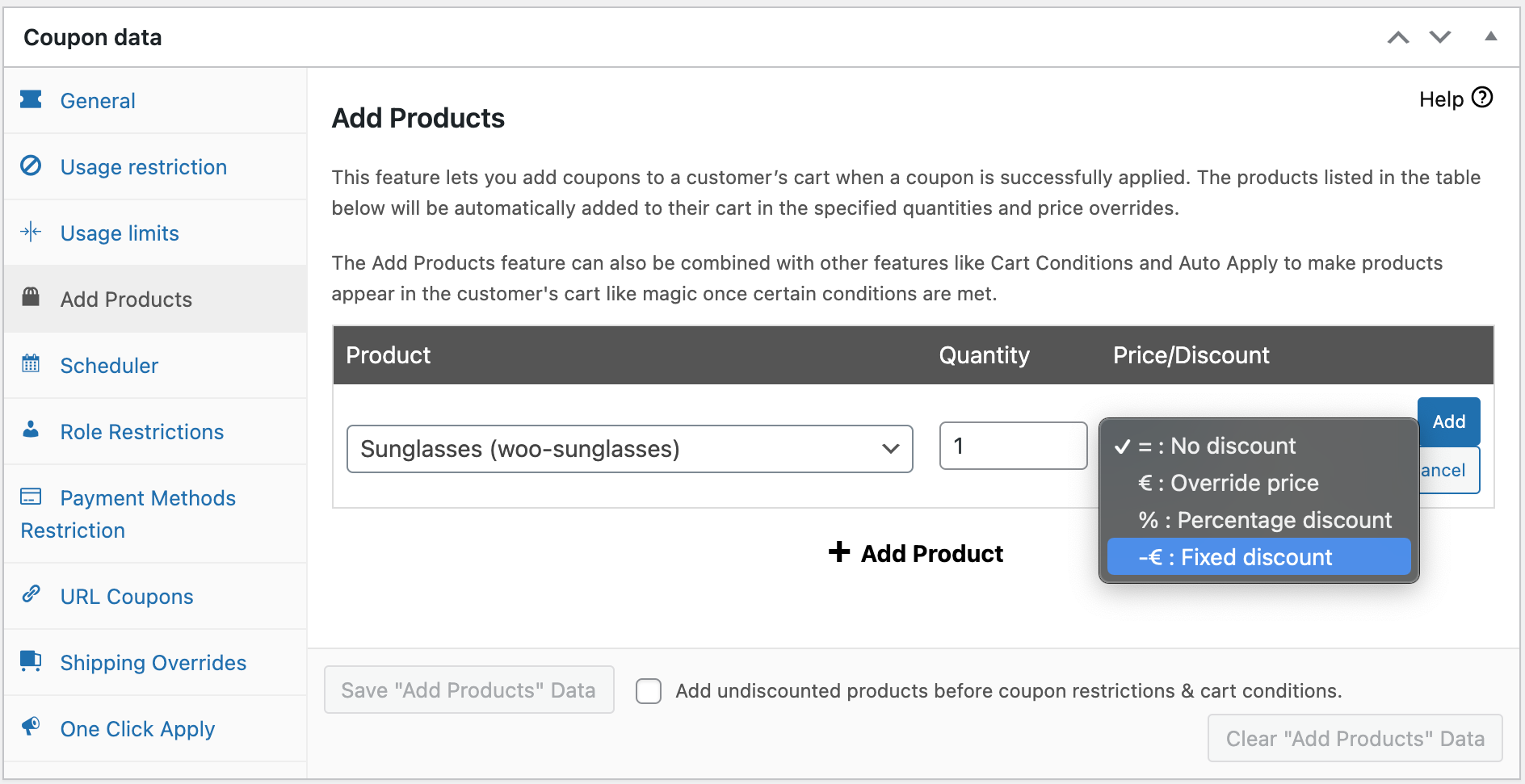
Advanced Coupons aggiunge molte funzionalità extra ai tuoi coupon WooCommerce standard, ma ci sono tre funzionalità particolarmente importanti (e versatili) che utilizzeremo in questa guida oggi:
- Aggiungi prodotti – questa funzione ti consente di aggiungere un prodotto al carrello del cliente quando viene applicato un coupon. Puoi anche scegliere di sovrascrivere il prezzo, il che è molto importante qui.
- Applica automaticamente – questa funzione, come suggerisce il nome, applica automaticamente il coupon al carrello del cliente.
- Condizioni del carrello – questa funzione ti consente di determinare *quando* consentire l'applicazione del coupon. Usata in combinazione con le due precedenti, diventa davvero molto potente.
Le Condizioni del carrello sono nel plugin gratuito. Aggiungi prodotti e Applica automaticamente fanno parte di Advanced Coupons Premium, quindi è questo ciò di cui avrai bisogno per la configurazione seguente.
Ho girato un breve video screencast per mostrarti esattamente come impostare un coupon che non solo regala un prodotto gratuito al cliente, ma ti consente anche di impostarlo per essere applicato automaticamente a ogni ordine o solo in alcuni casi (utilizzando le Condizioni del carrello).
Prima di procedere con l'impostazione, assicurati che il tuo sito web abbia un tema compatibile con WooCommerce. Potresti riscontrare un problema nel processo se il tuo tema non è compatibile. Controlla il link per ottenere alcuni temi WordPress per negozi online che puoi utilizzare.
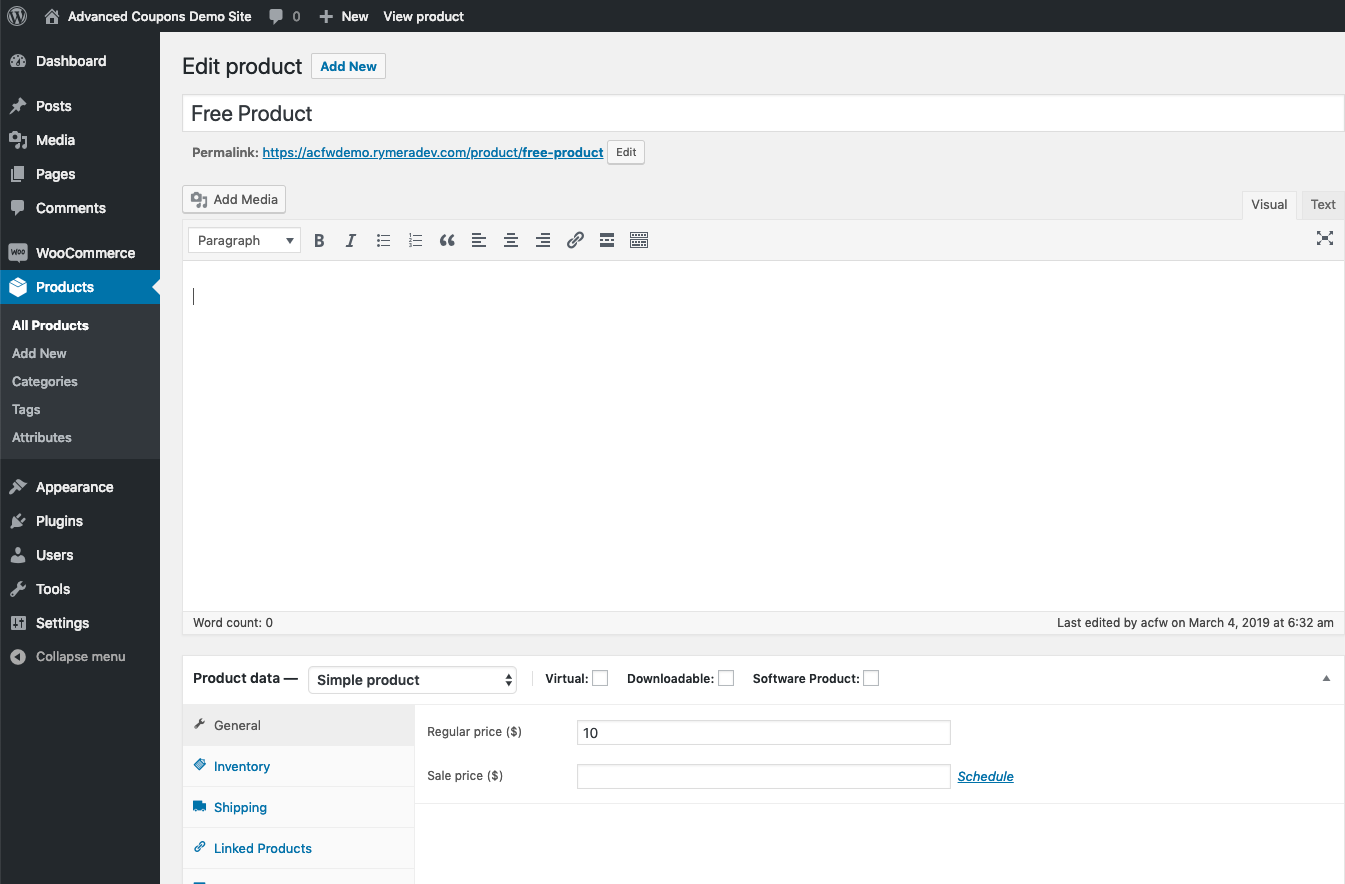
Passaggio 1: Imposta il tuo prodotto gratuito.
Utilizzare la funzione "Aggiungi prodotti" è semplice come selezionare quale prodotto specifico aggiungere, cercandolo per nome, quindi definendo quanti di quell'articolo vengono dati e se si desidera sovrascrivere il prezzo.
Ma il primo passo è creare o selezionare il prodotto che si desidera regalare quando viene applicato il coupon.
Nel mio
Passaggio 2: Crea un coupon.
Successivamente, ho creato un coupon in WooCommerce.
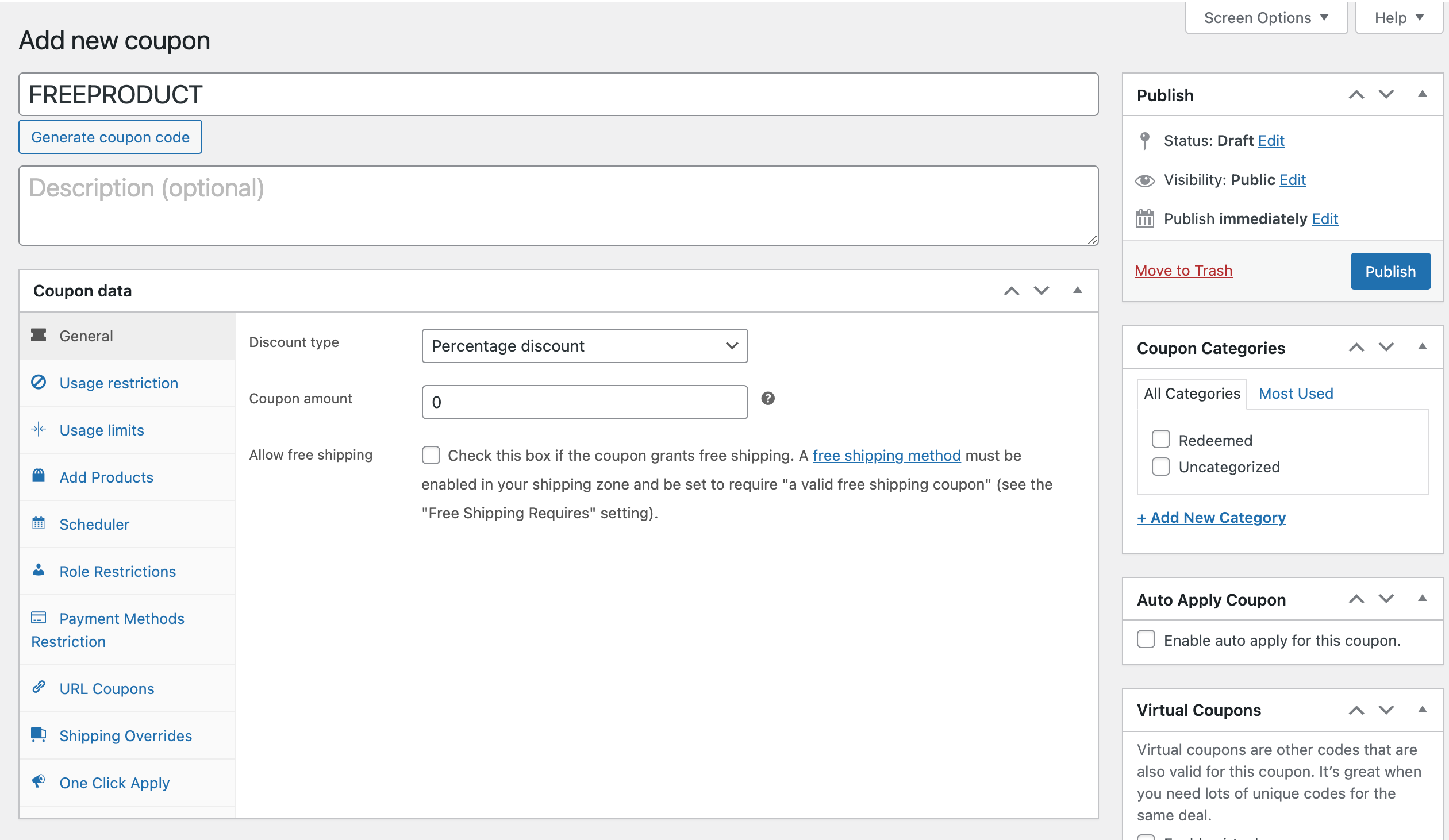
Noterai nello screenshot qui che ci sono probabilmente molte più schede sul lato sinistro della mia interfaccia rispetto a quelle che potresti vedere nella tua interfaccia WooCommerce. Queste schede aggiuntive sono aggiunte da Advanced Coupons for WooCommerce.
Passaggio 3: Imposta le impostazioni "Aggiungi prodotti".
Ora la parte importante, la configurazione di quale prodotto regalare quando viene applicato il coupon e in quale quantità e a quale prezzo.
Premi su \
Il prezzo è dove le cose si fanno interessanti (e divertenti!)
Puoi scegliere tra lasciare il prezzo invariato (cioè, nessuno sconto), sovrascrivere il prezzo a un importo specifico, scontare il prezzo del prodotto tramite una percentuale, o scontare il prezzo del prodotto di un importo fisso. Puoi anche scegliere se questo risparmio viene mostrato integrato nel prezzo o separatamente sulla riga del coupon utilizzando la modalità di applicazione dello sconto.
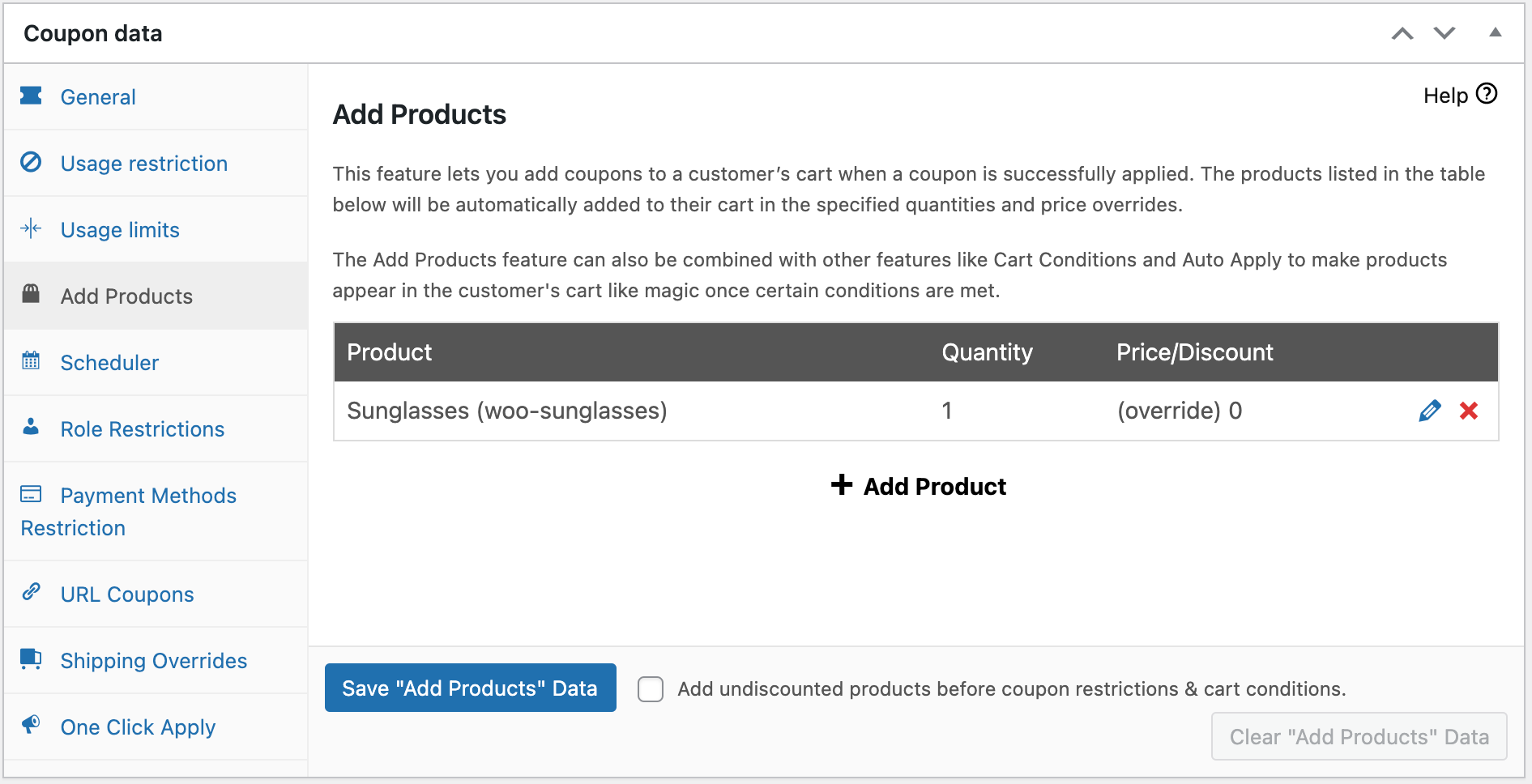
Offrire più di un omaggio
Non sei limitato a un singolo articolo. La tabella Aggiungi prodotti accetta tutte le righe che desideri, ognuna con la propria quantità e il proprio trattamento di prezzo.
Ciò apre alcune possibilità che un singolo omaggio non può offrire:
- Un piccolo pacchetto di campioni invece di uno solo, che è molto più persuasivo a soglie di spesa più elevate
- Un omaggio più un articolo aggiuntivo scontato, poiché ogni riga può essere impostata su gratuito o a prezzo ridotto in modo indipendente
- Un kit di avviamento in cui un acquisto principale include automaticamente due o tre articoli di supporto
Vale la pena ricordare che ogni articolo che aggiungi è merce reale che esce dal tuo inventario, quindi tieni d'occhio i livelli di tutto ciò che regali in grandi quantità.
Regala un prodotto gratuito automaticamente in WooCommerce
Far sì che WooCommerce applichi automaticamente i coupon può essere un ottimo modo per aumentare l'adesione alle tue offerte speciali e ottenere più ordini.
Se gestisci un negozio, probabilmente sei consapevole che più facile rendi le tue offerte speciali da riscattare per i tuoi clienti, meglio risponderanno.
Un prodotto gratuito o un'offerta regalo applicati automaticamente significa:
- Meno attriti
- Meno domande di supporto
- Fattore sorpresa
- Meno lavoro per il cliente
Abbiamo una guida completa su come far applicare automaticamente i coupon in WooCommerce qui, ma è molto semplice da fare in Advanced Coupons:
Passaggio 4: Imposta l'applicazione automatica.
Tutto ciò che devi fare è selezionare la casella a destra dello schermo.
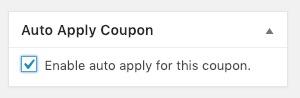
Un coupon che viene applicato automaticamente significa che il sistema verificherà se le "Condizioni del carrello" sono state soddisfatte. Se vuoi applicare il tuo prodotto gratuito a ogni singolo ordine, indipendentemente da ciò che stanno acquistando o dal subtotale del loro carrello, allora puoi fermarti qui.
La sezione successiva ti mostrerà come creare regole per quando il tuo coupon è autorizzato ad applicarsi automaticamente.
Restrizioni aggiuntive che puoi applicare quando regali prodotti gratuiti
Aggiungere un prodotto gratuito è solo l'inizio.
Oltre a ciò, puoi anche utilizzare il coupon per altre cose come offrire uno sconto aggiuntivo o applicare restrizioni su quando possono utilizzare il coupon.
Puoi anche fare cose come:
- Far sì che il coupon si applichi automaticamente quando rileva che è idoneo
- Presentare all'utente un avviso quando il coupon è idoneo per l'applicazione. Inoltre, fornire loro un pulsante con 1 clic per applicarlo
- Limitare l'utilizzo del coupon in base ad altri fattori come il subtotale, se hanno altri prodotti specifici nel carrello, o se hanno già ordinato qualcosa in precedenza.
Quest'ultimo punto sarà di grande importanza per te se vuoi regalare un prodotto ma solo se stanno ordinando qualcos'altro di specifico.
Nel mio esempio, però, ti mostrerò come applicare il coupon solo quando il subtotale del carrello supera un certo importo. Potresti volerlo fare se sai che la maggior parte dei tuoi prodotti costa 50 $ o meno e vuoi incoraggiare le persone a ordinare più articoli in un unico ordine.
In questo caso, imposteresti il tuo prodotto gratuito da regalare solo quando acquistano oltre 50 $ in una volta.
Utilizzo delle Condizioni del carrello
Ecco come apparirebbero le condizioni del carrello per quel tipo di regola:
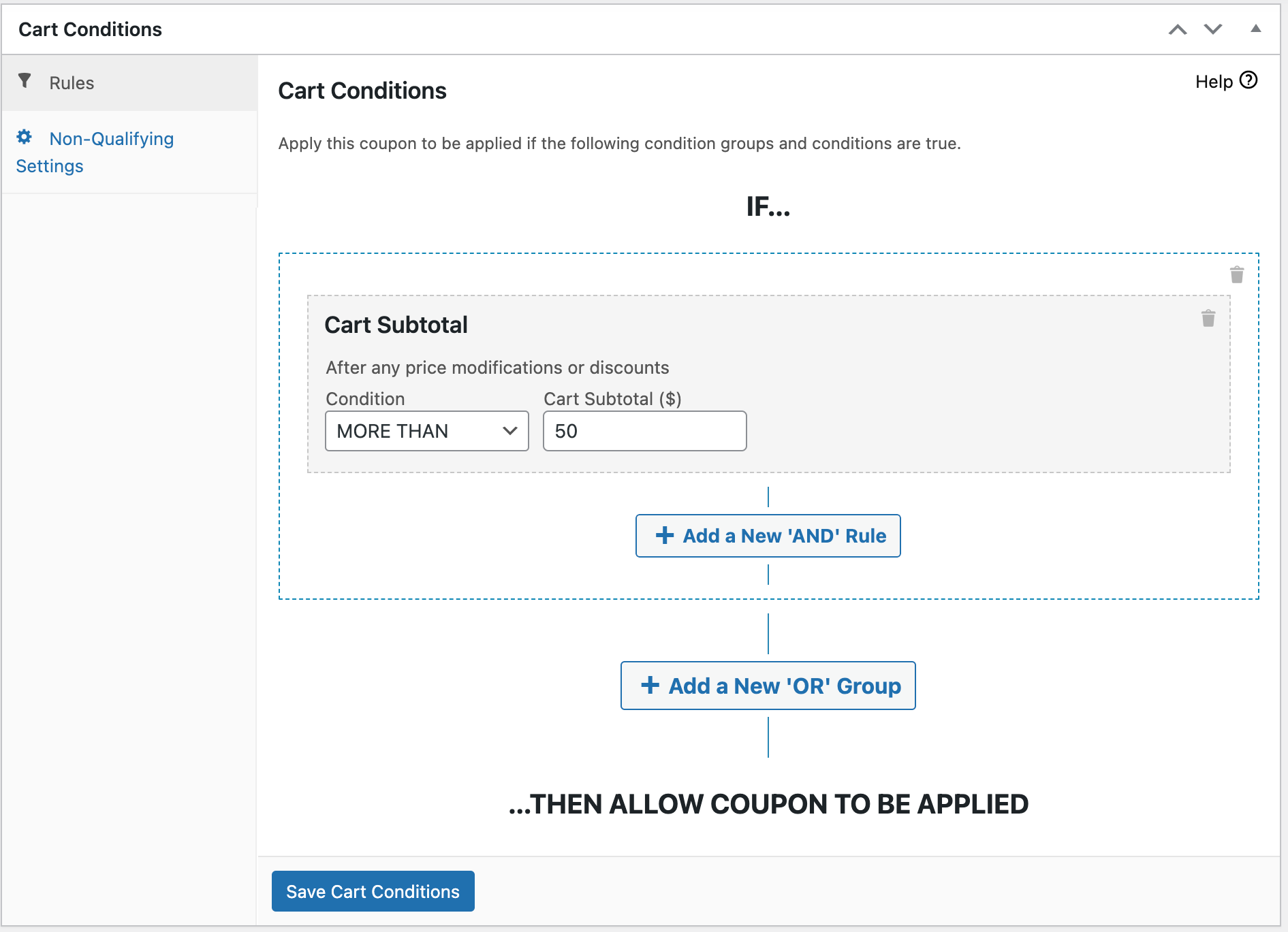
Puoi creare condizioni del carrello con incredibile flessibilità perché funziona come un "motore di regole". Ciò significa che puoi raggruppare e concatenare condizioni e gruppi di condizioni. Tutte queste cose devono essere vere prima che il coupon (e quindi il prodotto gratuito) possa essere applicato al carrello del cliente.
Ad esempio, aggiungendo una condizione aggiuntiva come il test del ruolo dell'utente:
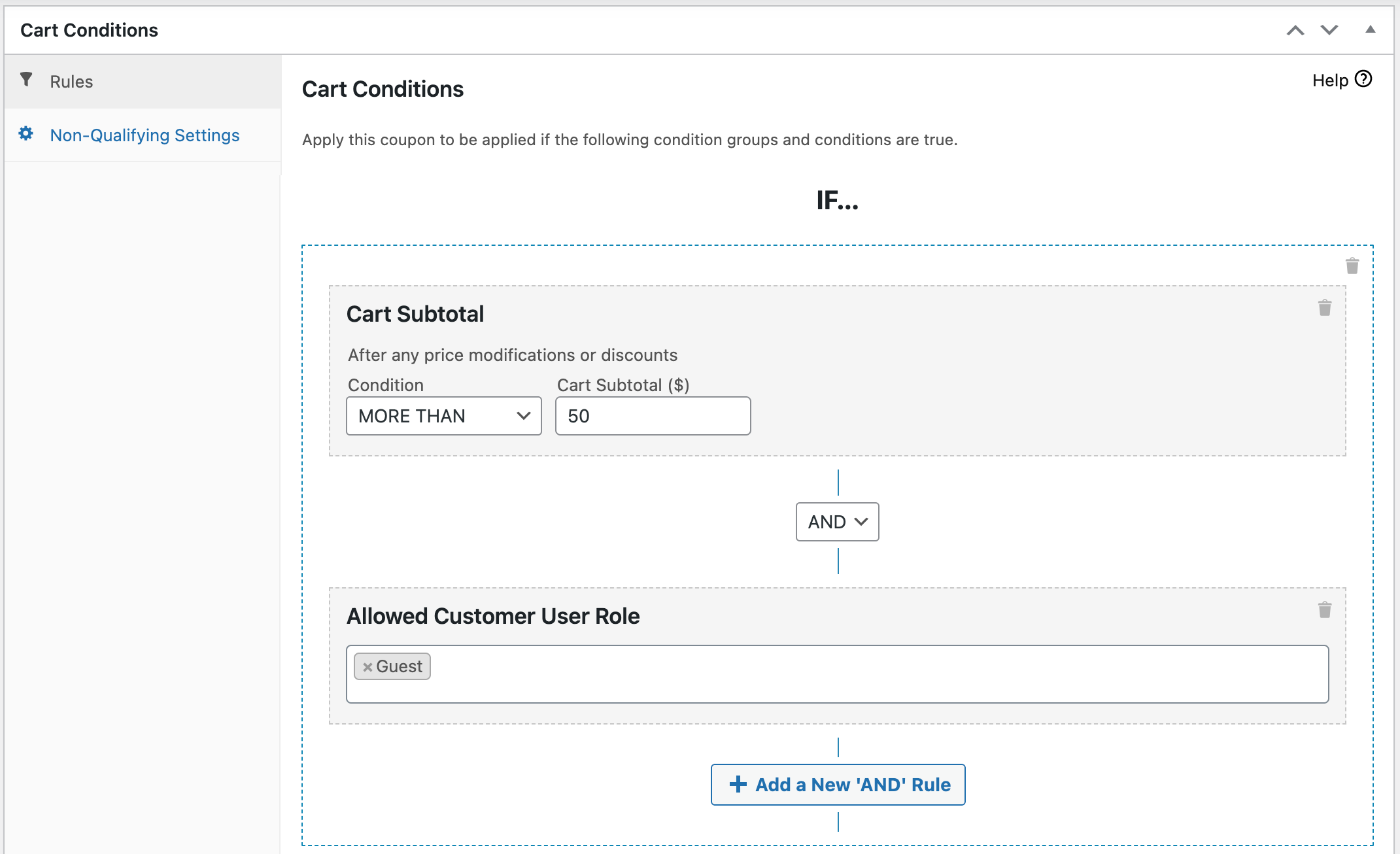
O anche questo, dove consentiamo l'utilizzo in due scenari distinti:
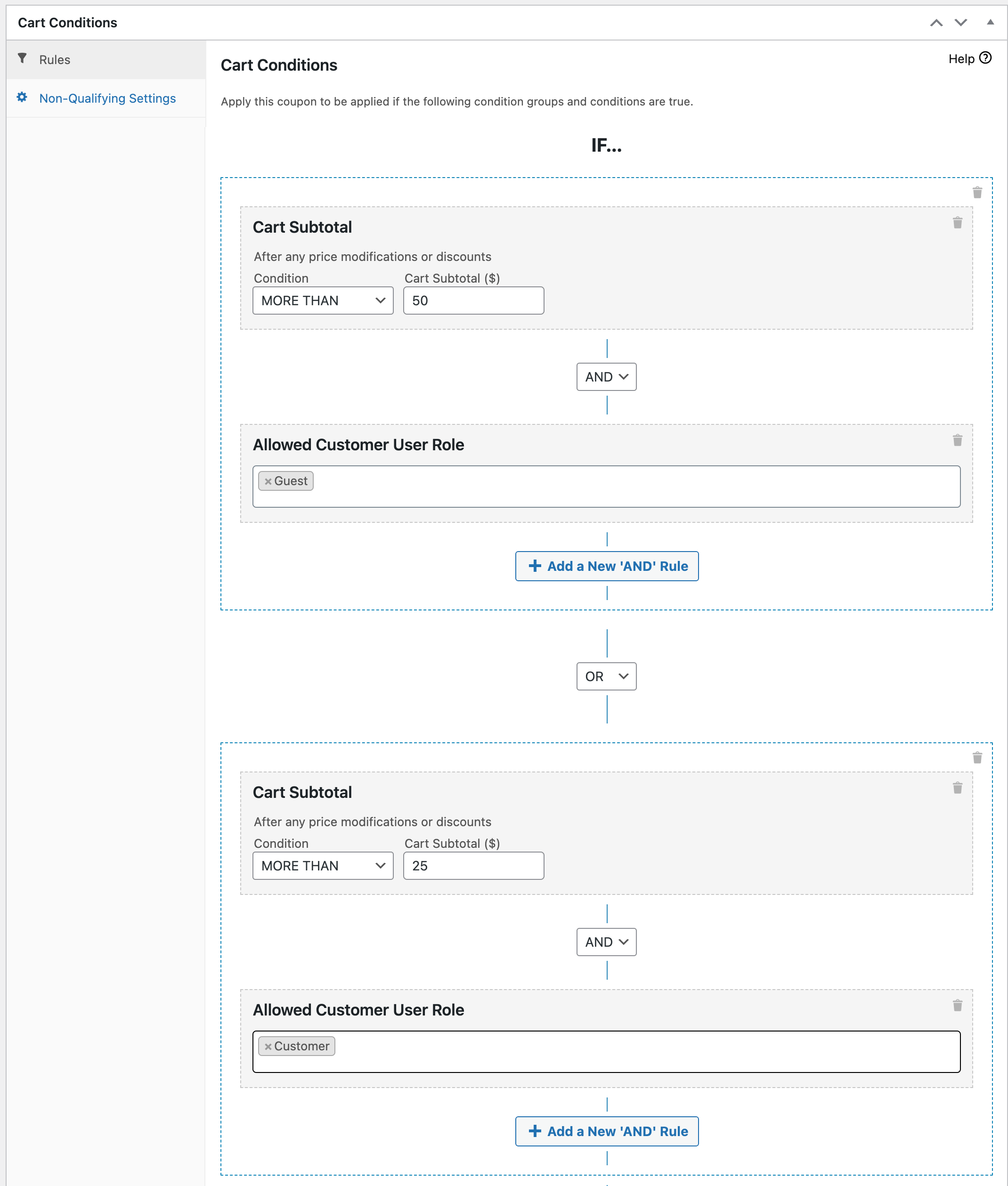
Come puoi vedere, quando inizi a concatenare più condizioni e gruppi di condizioni, puoi ottenere regole piuttosto potenti.
Gestire un omaggio come offerta a tempo limitato
Le condizioni del carrello decidono *chi* riceve il regalo. La scheda Scheduler decide *quando* è disponibile, il che trasforma un'offerta permanente in una campagna.
Sotto Dati coupon > Scheduler ottieni due controlli separati:
- Programmazioni intervallo date — una data di inizio e una data di scadenza, per eseguire il regalo in una finestra definita come una settimana di lancio o una promozione stagionale.
- Programmazioni giorno/ora — seleziona i giorni della settimana in cui l'offerta deve essere attiva e, facoltativamente, imposta un orario di inizio e fine per ciascuno. È così che crei qualcosa come un regalo solo nei fine settimana o un'offerta happy hour che è attiva solo tra le 18:00 e le 21:00.
Un dettaglio facile da trascurare e che vale la pena impostare: quando un acquirente prova il coupon al di fuori di quegli orari, vede un messaggio di rifiuto. Lasciandolo vuoto, riceve un messaggio predefinito. Compila il campo Messaggio di errore giorni e orari non validi e puoi trasformare quel vicolo cieco in parte della promozione, con qualcosa come "Questo coupon è valido solo nei fine settimana."
Un regalo programmato ti dà anche un motivo genuino per promuoverlo. "Regalo gratuito con ogni ordine questa settimana" è molto più facile da inserire in un'e-mail rispetto a un'offerta che è stata attivamente in corso tutto l'anno.
Esempi di offerte di prodotti gratuiti
Le offerte che puoi gestire con prodotti gratuiti sono limitate solo dalla tua immaginazione.
Ecco alcune idee che i nostri clienti stanno utilizzando nella pratica:
- Regalare un prodotto gratuito al secondo ordine di un cliente
- Regala un prodotto gratuito quando il subtotale del carrello del cliente raggiunge un certo importo (per incoraggiare ordini più grandi)
- Campagna di campioni di prodotti gratuiti quando un cliente acquista un prodotto correlato specifico (ottimo per fargli provare un nuovo prodotto in modo da potergli proporre una versione a grandezza naturale nel suo prossimo ordine)
- Regalare campioni gratuiti di nuovi prodotti per qualsiasi ordine all'ingrosso
- Promozione in cui un cliente acquista un articolo costoso (es. un laptop) e riceve un articolo aggiuntivo gratuito (es. un mouse portatile)
- Aggiunta di prodotti di supporto che sono richiesti da regalare quando viene acquistato il prodotto principale (ma avendo comunque il prodotto di supporto disponibile per l'acquisto diretto sul negozio, il che significa che anche l'inventario per gli articoli in omaggio viene tracciato)... suggerimento: usa la funzione di applicazione automatica per questo!
Ci sono anche offerte di prodotti chiamate offerte BOGO (che sta per Buy One, Get One) e la parte "get" dell'offerta potrebbe potenzialmente essere un prodotto gratuito.
Vedi la nostra guida completa ai coupon BOGO di WooCommerce per come implementarla.
8 Suggerimenti per Campagne di Omaggio Efficaci
Impostare il coupon è la parte facile. Far sì che la campagna si ripaghi da sola è dove va la maggior parte del pensiero, quindi ecco cosa tende a fare la differenza:
- Imposta la soglia del regalo appena sopra il tuo valore medio attuale dell'ordine. Se il tuo ordine medio è di $60, imposta il regalo a $75. Impostarlo al di sotto della tua media significa che stai regalando prodotti su ordini che avresti comunque ottenuto.
- Scegli regali con un alto valore percepito e un basso costo per te. Campioni, accessori e download digitali funzionano bene in questo caso.
- Assicurati che le persone ne vengano a conoscenza. Un regalo di cui nessuno sente parlare non cambia nulla. Banner, badge sulla pagina del prodotto e avvisi nel carrello si guadagnano il loro posto.
- Metti un limite di tempo. "Regalo gratuito solo questa settimana" supera costantemente un'offerta che è sempre stata disponibile, che è esattamente ciò per cui serve lo Scheduler sopra.
- Prova diversi regali. Tieni traccia di quali aumentano effettivamente il tasso di conversione e il valore dell'ordine, piuttosto che presumere che vinca il regalo più costoso.
- Combina con attenzione. Un regalo gratuito insieme alla spedizione gratuita sopra la stessa soglia è una combinazione potente. Combinare senza pensare è il modo in cui il margine scompare silenziosamente.
- Tieni d'occhio le scorte del tuo regalo. Imposta avvisi di scorte basse su qualsiasi cosa tu stia regalando, in modo da non promettere mai qualcosa che non puoi spedire.
- Verifica i calcoli in seguito. Pesa il costo dei regali rispetto all'aumento del valore medio dell'ordine e del tasso di conversione. Se non è chiaro, cambia il regalo o sposta la soglia.
Come Offrire Spedizione Gratuita con WooCommerce

Quindi, vuoi creare un'offerta di spedizione gratuita per il tuo negozio WooCommerce?
In questa sezione, ti mostrerò come creare una semplice offerta di spedizione gratuita utilizzando la funzionalità coupon integrata di WooCommerce. Poi espanderò su questo mostrando come fare un coupon di spedizione gratuita.
Successivamente ti mostrerò come creare una versione ancora più avanzata di un coupon di spedizione con funzionalità come la pianificazione del tuo coupon per essere eseguito automaticamente durante determinate date, l'aggiunta di restrizioni (come offrire la spedizione gratuita solo per determinati prodotti), consentire agli utenti di applicare l'offerta di spedizione gratuita facendo clic su un pulsante o un URL, e molto altro.
Pronto per iniziare? Continua a leggere!
Come Creare un'Offerta di Spedizione Gratuita Utilizzando la Funzionalità Nativa di WooCommerce
Per usi basilari, puoi creare un'offerta di spedizione gratuita utilizzando la funzionalità integrata di WooCommerce.
Questo metodo funziona all'occorrenza, ma presenta alcune limitazioni per quanto riguarda la pianificazione del coupon, la restrizione dell'accesso e l'offerta di altre funzionalità per incentivare gli acquirenti a effettuare un acquisto.
Nella sezione successiva, ti mostreremo come il plugin Advanced Coupons può aiutarti a risolvere queste limitazioni.
Per ora, però, ecco come creare un coupon di spedizione gratuita in WooCommerce...
Passaggio 1: Abilita il metodo di spedizione gratuita.
Per iniziare, devi creare un metodo di spedizione per il tuo sconto di spedizione gratuita.
Per farlo, vai su WooCommerce → Impostazioni. Quindi, fai clic sulla scheda Spedizione e modifica la zona di spedizione per la quale desideri creare la tua offerta di spedizione gratuita:
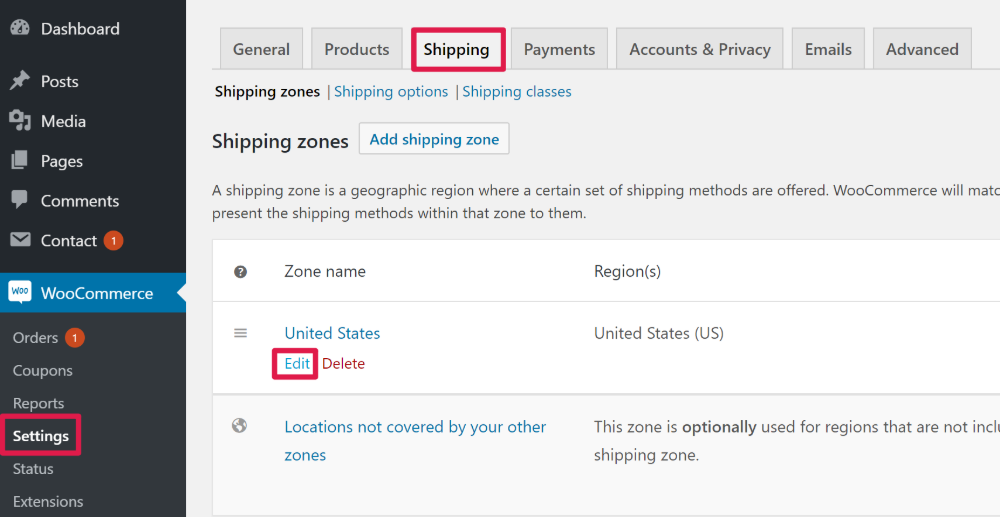
Quindi, fai clic sul pulsante Aggiungi metodo di spedizione:
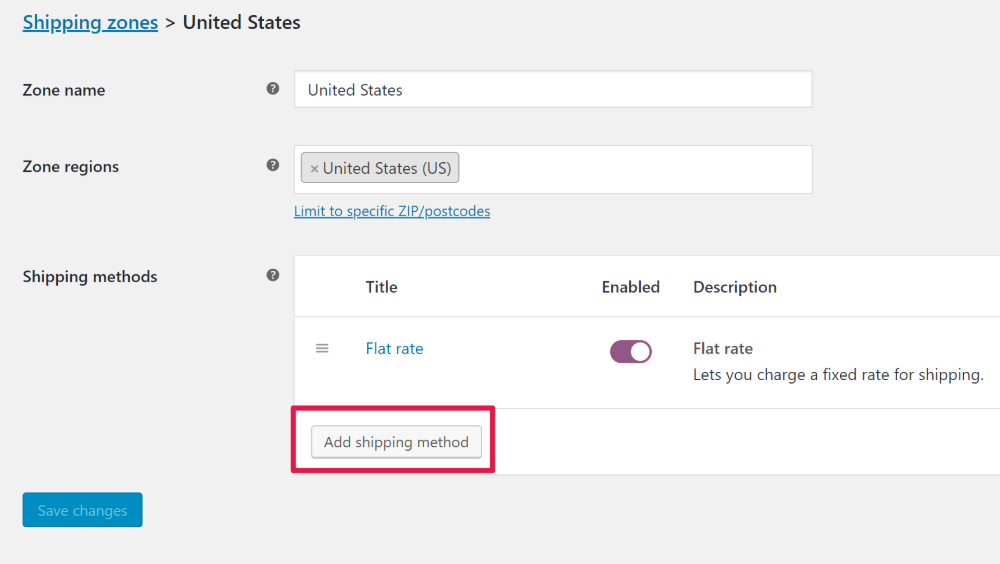
Nel popup, scegli Spedizione gratuita dal menu a discesa e quindi fai clic su Aggiungi metodo di spedizione:
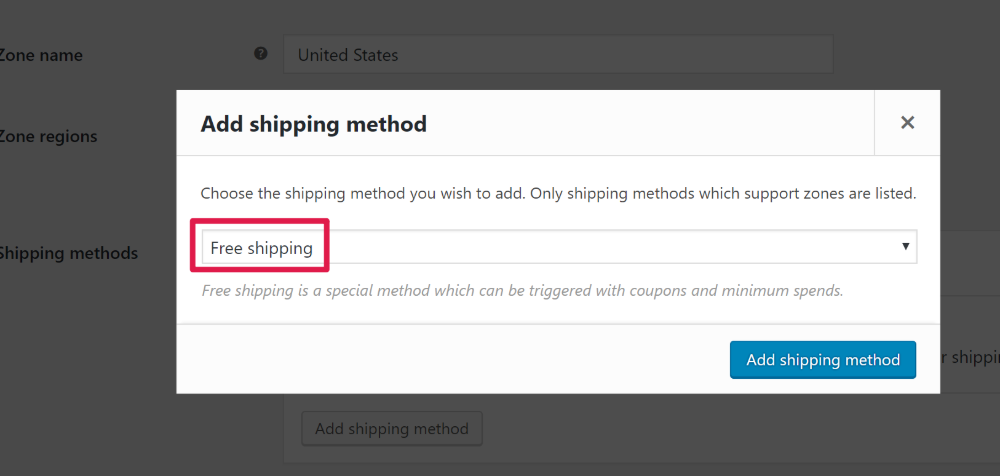
Quindi, modifica il nuovo metodo di spedizione gratuita che hai appena creato:
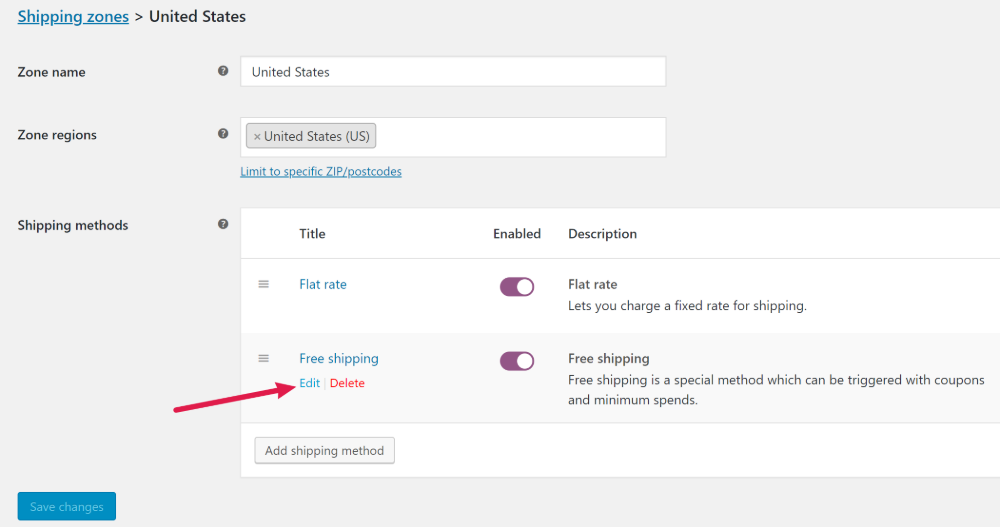
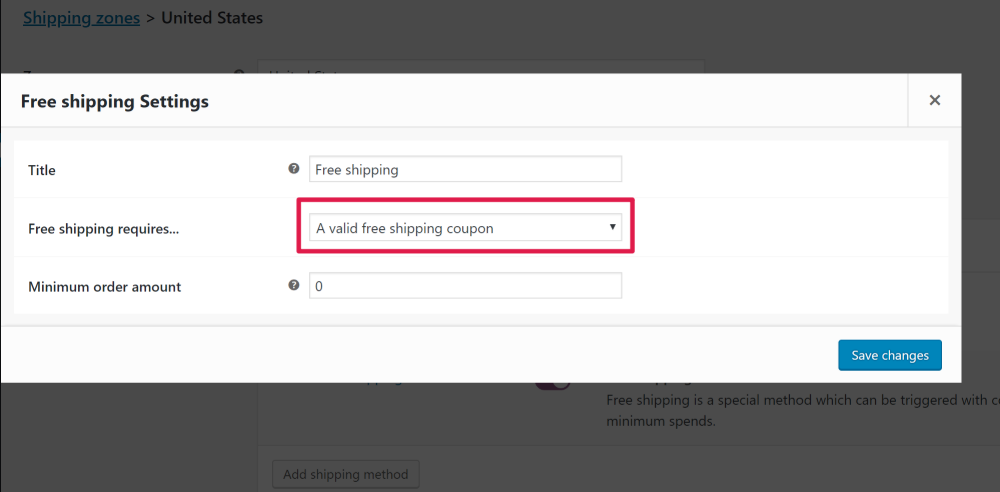
Nell'interfaccia popup, utilizza il menu a discesa La spedizione gratuita richiede... per selezionare Un coupon di spedizione gratuita valido. Quindi, salva le modifiche:
Passaggio 2: Crea un coupon di spedizione gratuita.
Successivamente, sei pronto per creare il coupon di spedizione gratuita effettivo che gli acquirenti possono utilizzare per usufruire del metodo di spedizione gratuita che hai appena creato.
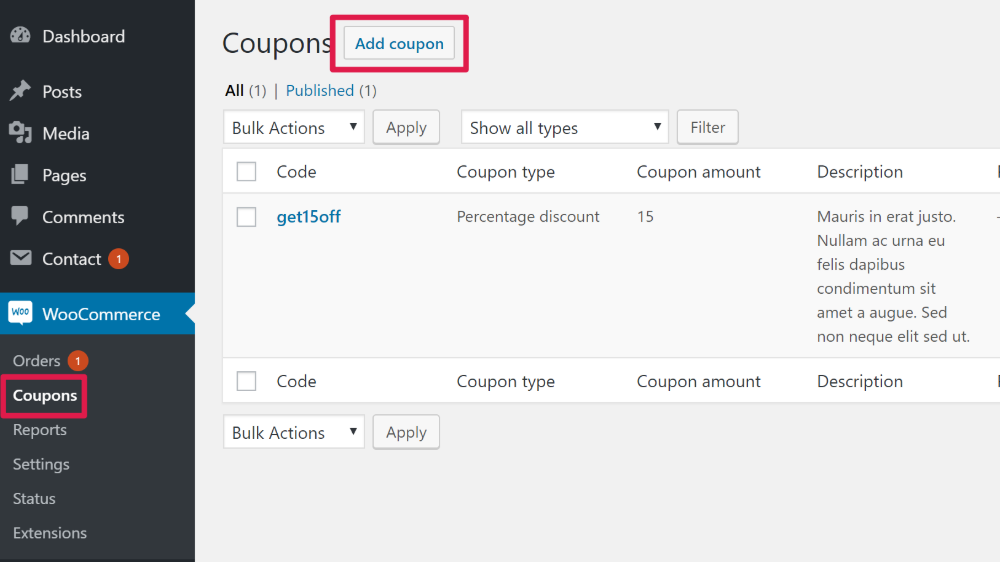
Per farlo, vai su WooCommerce → Coupon e fai clic su Aggiungi coupon:
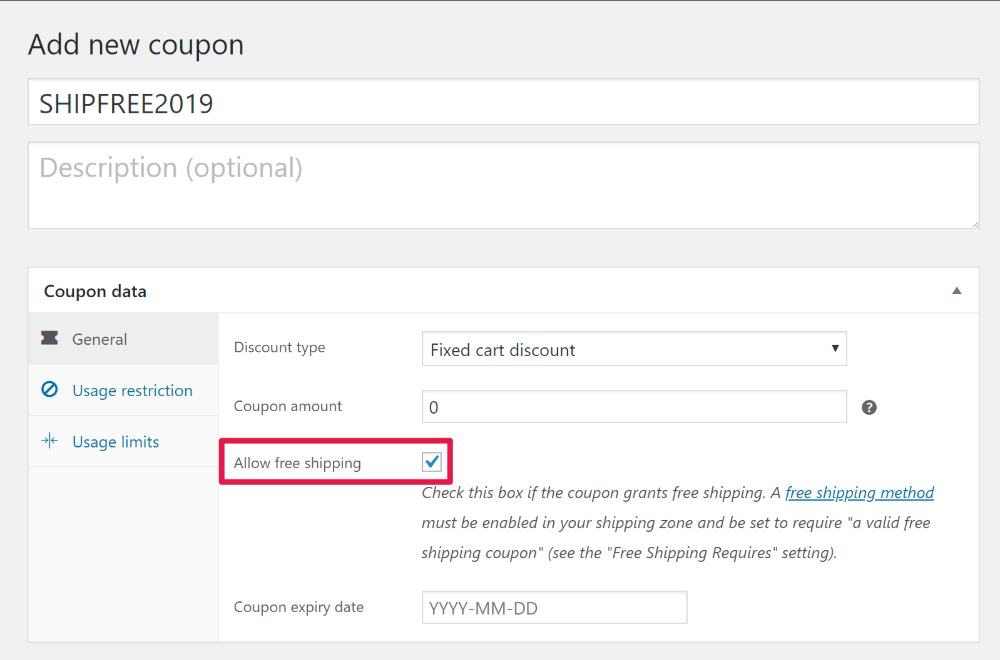
Nella schermata successiva, inserisci il codice coupon che desideri utilizzare in alto e quindi seleziona la casella per Abilita spedizione gratuita:
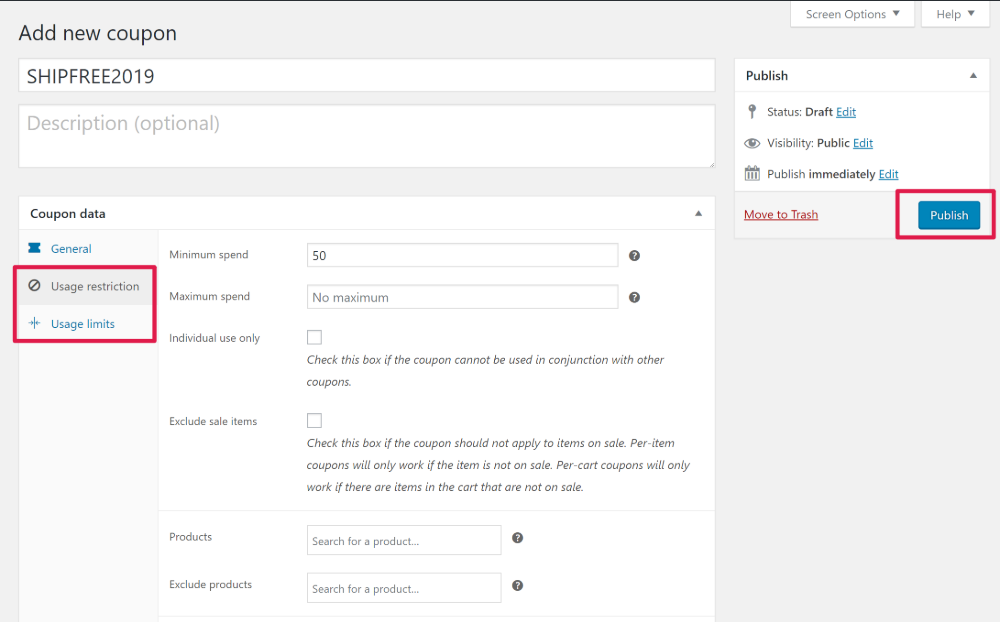
Se desideri, puoi quindi utilizzare le schede Restrizione d'uso e Limiti di utilizzo per limitare l'accesso e l'utilizzo del tuo coupon. Ad esempio, potresti consentire agli acquirenti di utilizzare il coupon solo per ordini di $50+.
Una volta terminato, fai clic sul pulsante Pubblica per rendere attivo il tuo coupon:
Quindi, i clienti potranno applicare il coupon nei loro carrelli o durante il checkout:
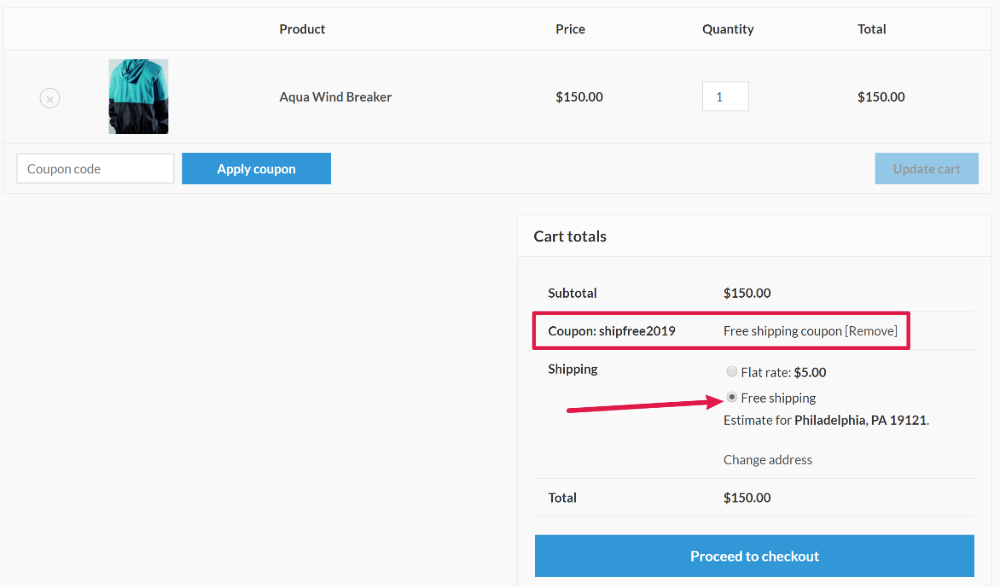
Come Creare un Coupon di Spedizione WooCommerce Più Avanzato
Advanced Coupons è un plugin WooCommerce che ti consente di gestire campagne coupon più intelligenti.
Sebbene tu possa usarlo per creare *qualsiasi tipo* di coupon, funziona perfettamente anche con i coupon di spedizione gratuita e ti permetterà di creare alcuni tipi interessanti di offerte.
Ecco alcune delle cose che sarai in grado di fare con questo plugin che non puoi fare con la funzionalità coupon predefinita di WooCommerce:
- Pianifica date di inizio/fine per i tuoi coupon di spedizione gratuita. Mentre la funzionalità nativa ti consente di impostare una data di scadenza, non c'è modo di pianificare una data di inizio. Con Advanced Coupons, puoi impostare campagne a tempo per l'esecuzione automatica.
- Applica automaticamente il coupon di spedizione gratuita nei carrelli degli acquirenti in base a una varietà di condizioni che puoi scegliere.
- Restringi i coupon a determinati ruoli utente. Ad esempio, potresti creare un coupon speciale di spedizione gratuita disponibile solo per i membri paganti del tuo sito.
- Mostra notifiche coupon con un pulsante “clicca per applicare”. Ad esempio, puoi visualizzare una notifica quando l'utente soddisfa le condizioni per utilizzare il coupon di spedizione gratuita.
- Molto altro ancora!
Advanced Coupons for WooCommerce aggiunge funzionalità alla funzionalità nativa dei coupon di WooCommerce. Quindi, per iniziare, ripeterai gli stessi passaggi che hai visto sopra per creare il tuo coupon base di spedizione gratuita.
Solo che ora, avrai un sacco di nuove opzioni nella normale interfaccia dei coupon di WooCommerce, contenute in una serie di nuove schede sul lato:

Ecco alcune delle cose che puoi fare con queste funzionalità aggiuntive nel contesto di un coupon di offerta di spedizione gratuita.
1. Crea una data di inizio/fine per il tuo coupon di spedizione gratuita.
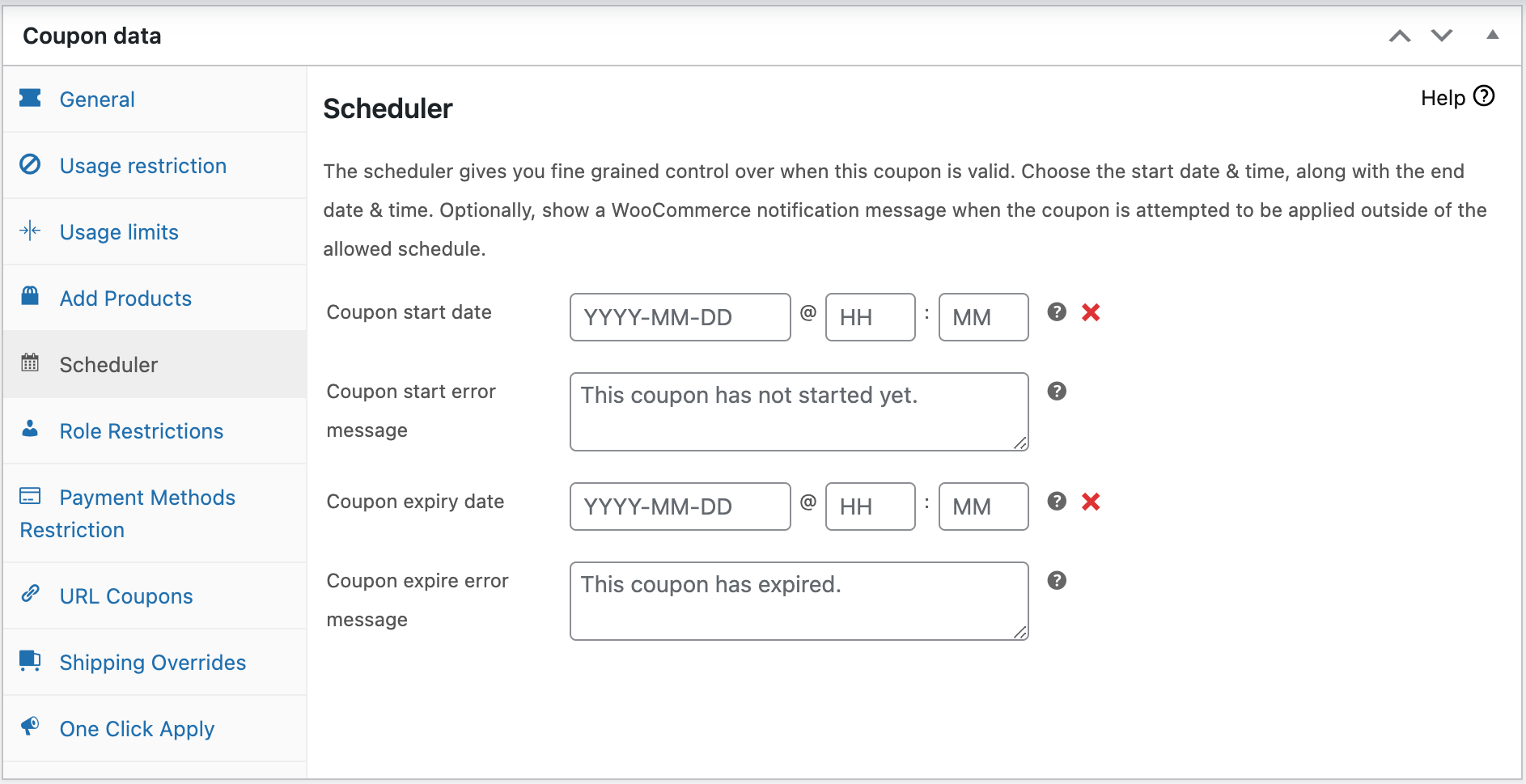
Per pianificare il tuo coupon di spedizione gratuita in modo che sia attivo solo in determinate date, vai alla scheda Scheduler. Lì, puoi inserire una Data di inizio coupon e una Data di scadenza coupon. Puoi anche personalizzare i messaggi che appaiono se un acquirente tenta di utilizzare il coupon prima o dopo la sua attivazione:
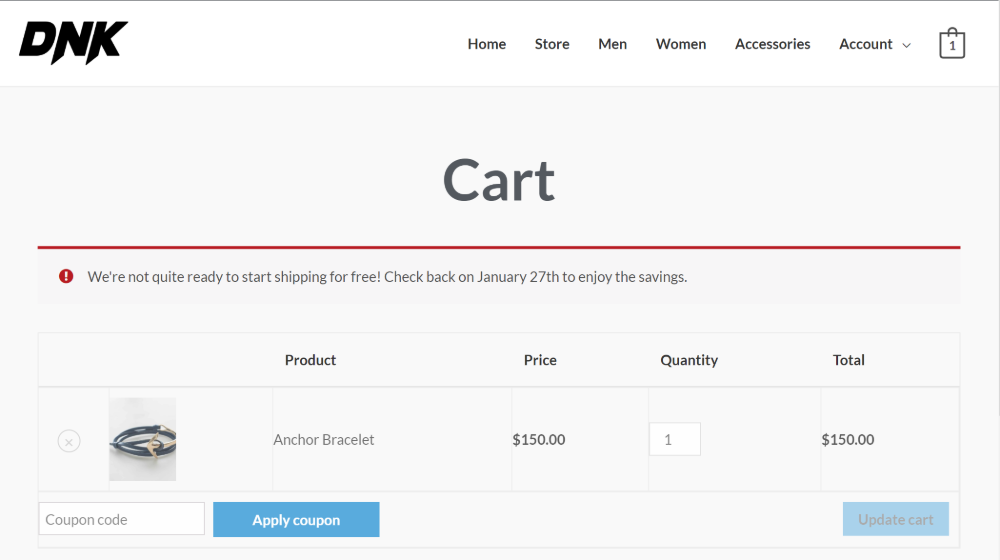
Di seguito, puoi vedere come appare il messaggio quando un utente tenta di inserire il coupon prima dell'inizio dell'offerta:
2. Offri agli acquirenti un pulsante di applicazione con un clic quando soddisfano determinate condizioni.
Se il tuo coupon di spedizione gratuita ha delle restrizioni, come un importo minimo dell'ordine, la funzionalità Notifica di applicazione con un clic di Advanced Coupon è un ottimo modo per dare ai tuoi acquirenti una motivazione in più per completare il loro ordine una volta che si qualificano per il coupon di spedizione gratuita.
Invece di costringerli a ricordare di applicare il coupon, questa funzionalità apparirà
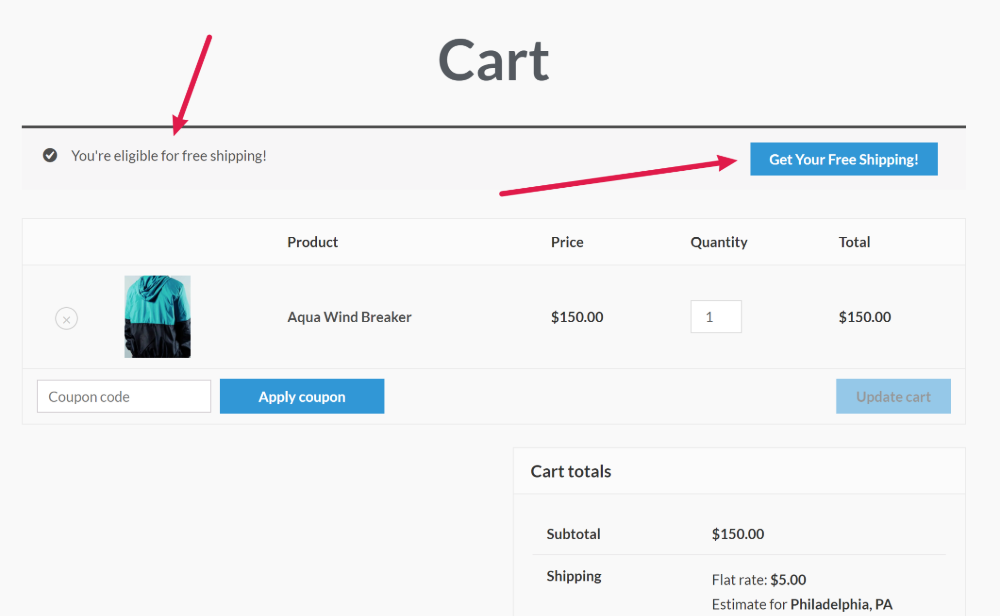
Per creare la tua notifica, vai alla scheda Notifica di applicazione con un clic. Quindi, seleziona la casella per abilitare la funzionalità e inserisci il testo che desideri utilizzare per il pulsante e il messaggio:
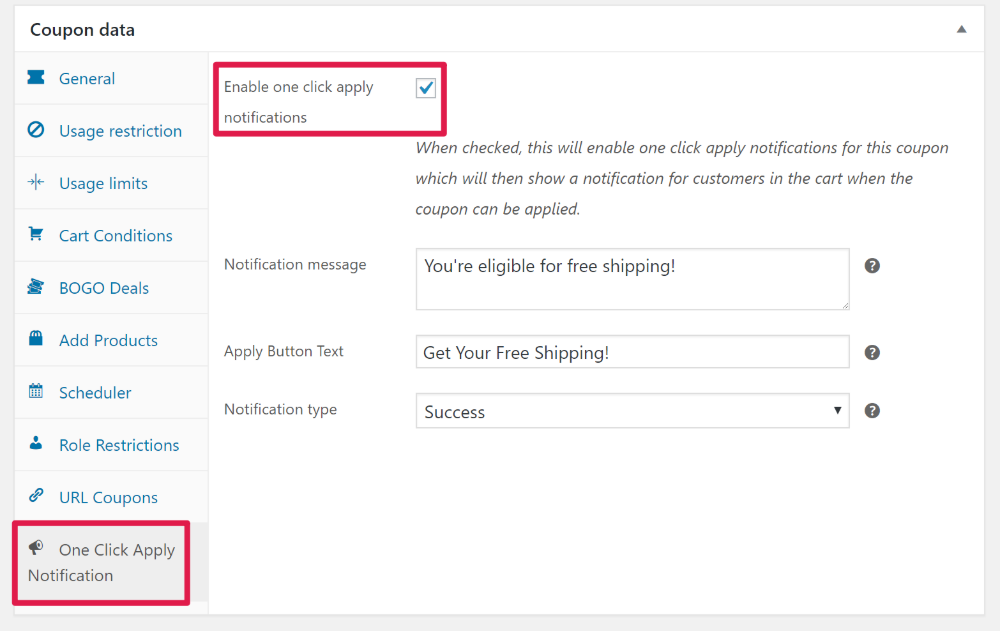
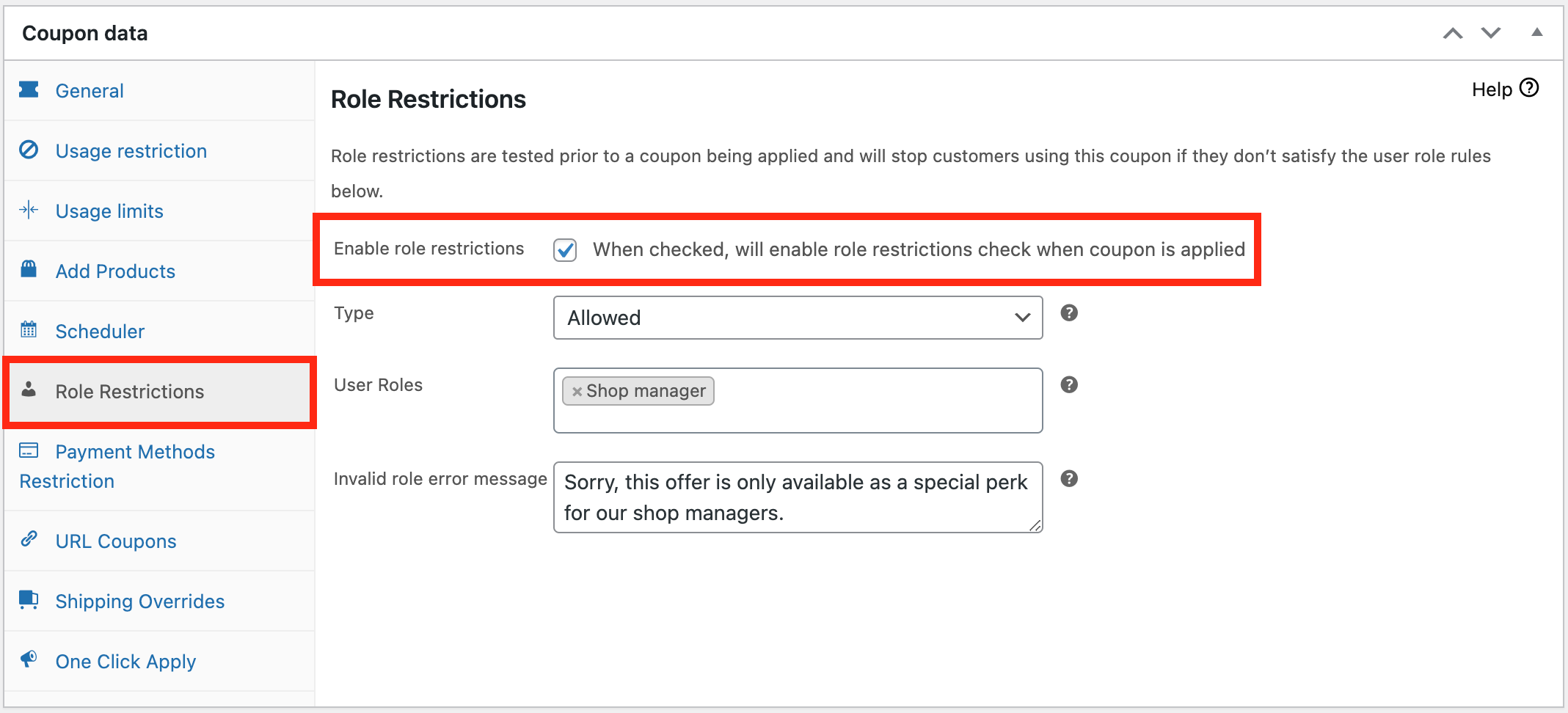
3. Restringi i coupon di spedizione gratuita a determinati ruoli utente.
Vuoi limitare chi può usufruire del tuo coupon di spedizione gratuita in base al ruolo utente? Potresti offrire coupon di spedizione gratuita mirati a:
- Membri del tuo sito di membership o corso online
- Venditori del tuo marketplace multi-venditore
- Ospiti
- Qualsiasi altro ruolo utente!
Per abilitare questa funzionalità, vai alla scheda Restrizioni per ruolo e seleziona la casella Abilita restrizioni per ruolo.
Quindi, potrai scegliere esattamente quali ruoli possono utilizzare questo coupon, oltre a inserire un messaggio di errore che viene visualizzato agli altri ruoli utente:
4. Crea un URL che applica la spedizione gratuita quando visitato.
Per offrire un altro modo semplice agli acquirenti per accedere alla tua offerta di spedizione gratuita, puoi utilizzare la funzionalità URL Coupons di Advanced Coupons.
Con questa funzionalità, puoi condividere un URL speciale che applica automaticamente il coupon di spedizione gratuita quando le persone lo visitano.
Questo è particolarmente utile se stai promuovendo la tua offerta di spedizione gratuita sui social media. Tutto quello che devi fare è condividere il link con i tuoi follower sui social e potranno usufruire dell'offerta immediatamente.
Per configurare questa funzionalità, vai alla scheda URL Coupons. Lì, puoi ottenere l'URL, oltre ad aggiungere un reindirizzamento e un messaggio personalizzati. Ad esempio, puoi reindirizzare automaticamente le persone ai loro carrelli e dare loro un messaggio di successo come questo:
5. Offri la spedizione gratuita automaticamente oltre un certo subtotale.
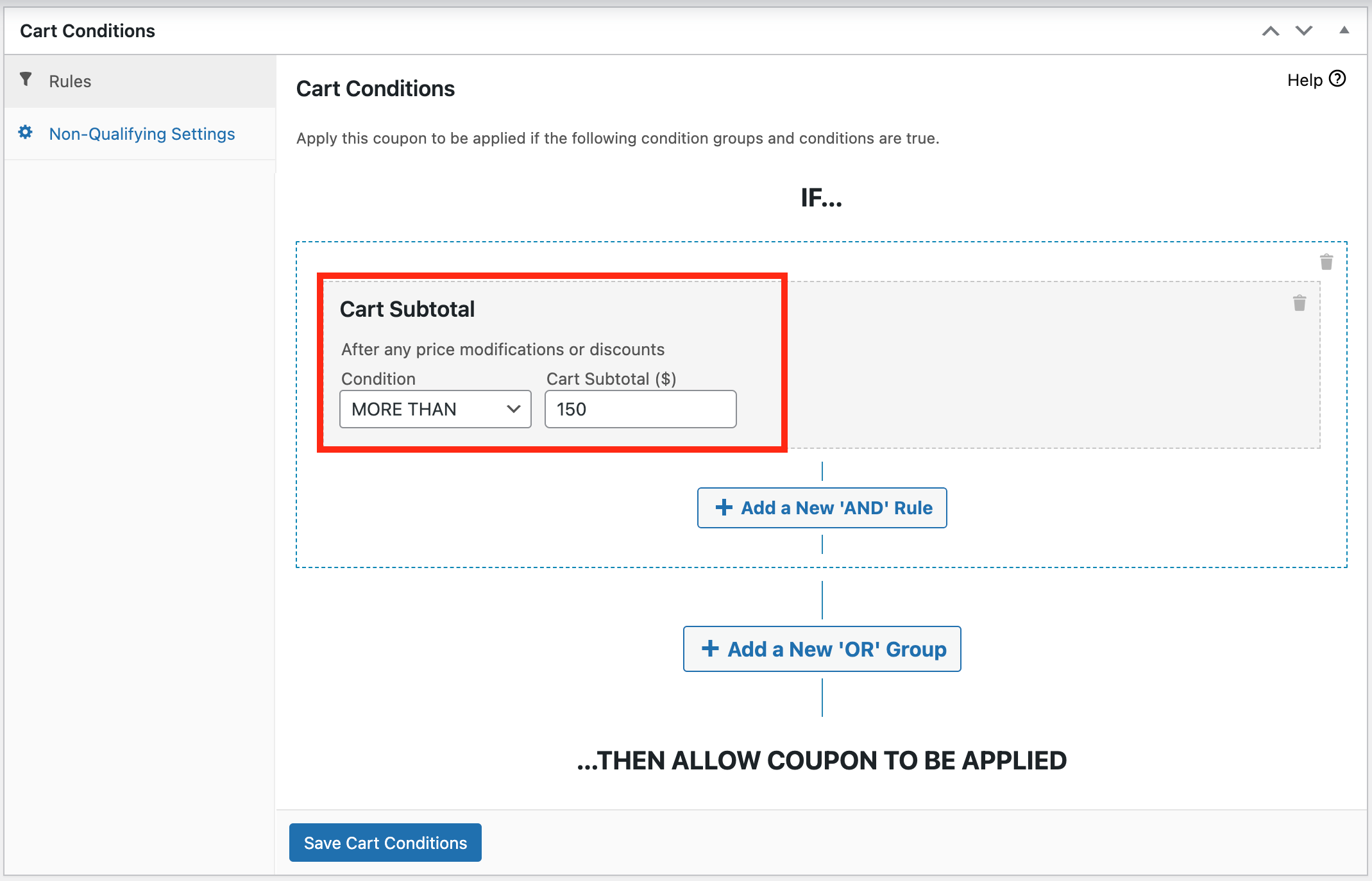
L'ultimo esempio che voglio mostrarti è come offrire la spedizione gratuita automaticamente quando il cliente ha superato un certo subtotale nel suo carrello.
Per fare ciò, hai bisogno della condizione del carrello chiamata "Subtotale carrello":
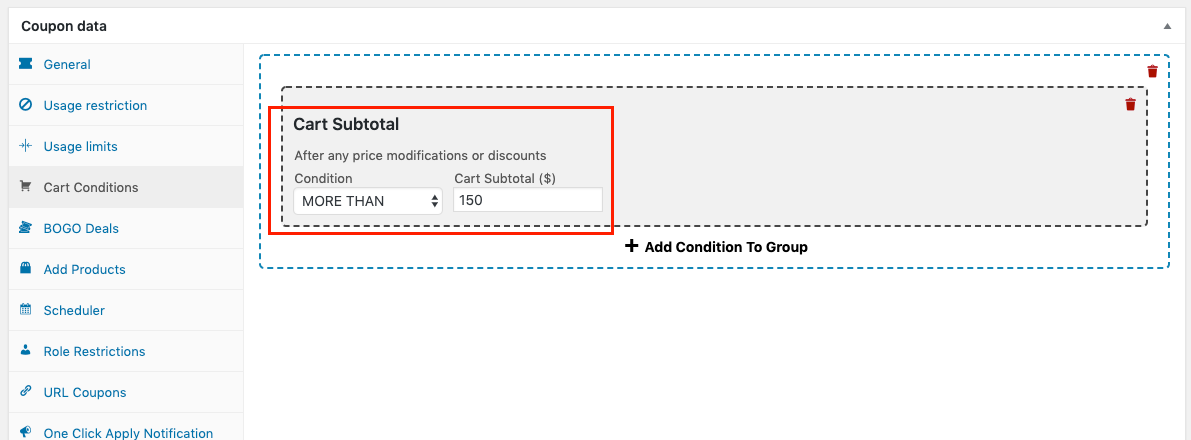
Dovrai anche specificare che l'applicazione automatica sia abilitata:
Ora, quando il cliente inserisce più di $150 nel suo carrello (o qualsiasi importo tu specifichi), riceverà la spedizione gratuita tramite questo coupon aggiunto automaticamente. E quando il suo subtotale scende sotto i $150, il sistema è abbastanza intelligente da rimuovere automaticamente anche l'offerta.
6. Sii creativo con le condizioni del carrello.
Abbiamo evidenziato alcune situazioni specifiche sopra, ma la potenza di Advanced Coupons è che ti consente di creare le tue situazioni uniche utilizzando la sua funzionalità Cart Conditions.
Qui, puoi aggiungere una varietà di condizioni alla tua offerta di spedizione gratuita, tra cui:
- Quantità di prodotti
- Subtotale o quantità dell'ordine
- Stato di accesso del cliente
- Ruolo utente del cliente
- Entro X ore dall'ultimo ordine o dalla data di registrazione
- Se il cliente ha già ordinato qualcosa di specifico in precedenza
Puoi combinare queste regole per creare i tuoi scenari personalizzati:
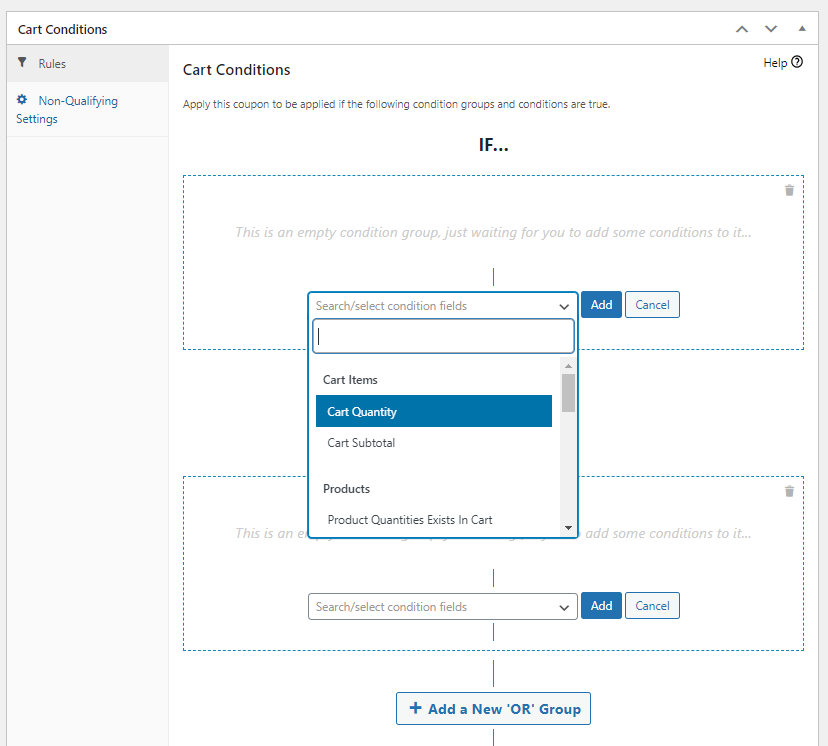
Ad esempio, potresti offrire la spedizione gratuita su determinati prodotti o determinate quantità di prodotti. Oppure, potresti offrire la spedizione gratuita come speciale vantaggio di fidelizzazione per i clienti che riordinano entro un certo periodo di tempo.
Risoluzione dei problemi: il coupon WooCommerce per la spedizione gratuita non funziona
Ci sono diverse possibili cause per cui un coupon di spedizione gratuita potrebbe non funzionare. Le analizzeremo una per una.
Possibile Causa #1: Nessuna spedizione gratuita definita
Se vuoi che il tuo coupon di spedizione gratuita funzioni davvero, devi renderla possibile. Nessuna spedizione gratuita abilitata = nessun modo possibile per il sistema di concederti la spedizione gratuita.
Possibile Causa #2: Coupon ristretto
WooCommerce ha funzionalità per coupon che limitano il numero di utilizzi del coupon. Questo si applica anche ai coupon che concedono semplicemente la spedizione gratuita.
Puoi limitare i coupon in base a:
- Uso totale del coupon
- Volte che un singolo cliente l'ha utilizzato
- Numero massimo di articoli a cui può essere applicato

Innanzitutto, assicurati che le impostazioni del tuo coupon siano corrette nel modo desiderato.
Successivamente, assicurati che il tuo cliente non abbia già raggiunto una di queste restrizioni. Se l'ha fatto, ciò spiegherebbe perché non funziona.
Possibile Causa #3: Il coupon è in stato di bozza
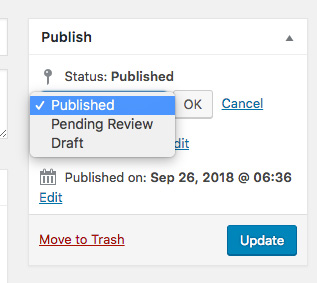
Se il coupon funziona per te come ruolo utente Amministratore o Store Manager, ma non funziona per i ruoli Cliente o Ospite, è probabile che il coupon non sia nello stato Pubblicato.
L'unico modo per cambiare lo stato di un coupon è tramite la casella Pubblica in alto a destra dello schermo quando stai modificando il coupon.
Possibile Causa #4: Conflitto tra plugin
Se sei sicuro che non si tratti di un problema di configurazione del coupon stesso, un altro plugin potrebbe causare un conflitto di codice.
Ciò può essere particolarmente vero nel caso in cui un coupon WooCommerce per la spedizione gratuita non funzioni, poiché molti plugin alterano il modo in cui la spedizione funziona nel sistema.
In questo caso, è consigliabile eseguire un "debug generale" che dovrebbe aiutarti a isolare cosa sta succedendo.
Per eseguire un debug generale dovresti:
- Disattivare tutti gli altri plugin tranne WooCommerce
- Se possibile, passare a uno dei temi predefiniti (come TwentyEighteen)
- Verificare se il problema è ancora presente
- Se il problema non è più presente, ricomincia ad attivare i plugin uno per uno, testando nel frattempo per individuare il problema
- Continua finché non isoli quale plugin o tema causa il malfunzionamento
Se riesci a eliminare il plugin problematico, fallo. Altrimenti, è ora di contattare l'autore di quel plugin. Assicurati di fornire loro tutte le prove che indicano il loro plugin come causa.
Domande Frequenti
Come aggiungo un prodotto gratuito con acquisto in WooCommerce?
La funzione Aggiungi prodotti in Advanced Coupons Premium ti consente di allegare un prodotto a un coupon, impostarne la quantità e sovrascrivere il suo prezzo a zero. Quando il coupon viene applicato, il regalo viene aggiunto automaticamente al carrello. Le condizioni del carrello determinano poi chi si qualifica.
WooCommerce può aggiungere un omaggio automaticamente?
Non da solo. I coupon WooCommerce possono solo limitare a cosa si applica un coupon, non aggiungere un prodotto al carrello. Puoi ottenere un risultato parziale con un coupon di sconto del 100% limitato a un prodotto, ma l'acquirente deve comunque trovare quel prodotto e aggiungerlo da solo.
Qual è la differenza tra un omaggio e un'offerta acquista-uno-prendi-uno (BOGO)?
Un regalo gratuito premia l'acquirente per aver soddisfatto una condizione, solitamente spendendo un certo importo o acquistando da una particolare categoria, e il regalo stesso è spesso non correlato a ciò che hanno acquistato. Un'offerta BOGO segue una struttura più rigida acquista-X-ottieni-Y legata a prodotti specifici. La nostra guida ai coupon BOGO di WooCommerce copre tale configurazione.
Posso offrire più di un omaggio con un singolo coupon?
Sì. La tabella Aggiungi prodotti accetta tutte le righe necessarie, e ognuna ha la sua quantità e il suo trattamento di prezzo. Ciò significa che un coupon può aggiungere un pacchetto di campioni, o un articolo gratuito insieme a un secondo articolo a prezzo ridotto.
Posso attivare un'offerta omaggio solo in determinati giorni?
Sì. Nella sezione Dati coupon > Pianificazione, le Pianificazioni intervallo date impostano una data di inizio e fine generale, mentre le Pianificazioni giorno/ora limitano l'offerta a particolari giorni della settimana e fasce orarie. Puoi anche personalizzare il messaggio che gli acquirenti vedono se provano il coupon al di fuori di quegli orari.
Quando usare offerte gratuite in WooCommerce
Sia che tu stia regalando un prodotto gratuito o un omaggio, o anche se stai offrendo la spedizione gratuita ai tuoi clienti, le persone apprezzano sempre ricevere qualcosa gratuitamente. Quindi, in questo articolo, abbiamo condiviso 4 modi per offrire un prodotto gratuito con acquisto su WooCommerce:
- Imposta il tuo prodotto gratuito.
- Crea un coupon.
- Imposta le opzioni "Aggiungi prodotti".
- Imposta per l'applicazione automatica.
Abbiamo anche condiviso 2 passaggi per creare un'offerta di spedizione gratuita utilizzando la funzionalità nativa di WooCommerce:
Infine, abbiamo condiviso 6 modi per creare un coupon di spedizione WooCommerce più avanzato:
- Crea una data di inizio/fine per il tuo coupon di spedizione gratuita.
- Offri agli acquirenti un pulsante di applicazione con un clic quando soddisfano determinate condizioni.
- Limita i coupon di spedizione gratuita a determinati ruoli utente.
- Crea un URL che applica la spedizione gratuita quando visitato.
- Offri la spedizione gratuita automaticamente oltre un subtotale.
- Sii creativo con le condizioni del carrello.
Hai domande su questo articolo? Faccelo sapere nei commenti!





Vorrei aggiungere un coupon quando il cliente acquista 5 di un articolo, ne riceverà gratuitamente uno aggiuntivo dello stesso articolo. (Ho capito come fare). Ma ora voglio che quando viene applicato lo stesso codice coupon, quando aggiungono 10 articoli, riceveranno gratuitamente 2 articoli aggiuntivi dello stesso tipo. Se aggiungono 15 articoli, riceveranno gratuitamente 3 articoli aggiuntivi dello stesso tipo. Come posso fare per favore?
Ciao Barbara, nelle impostazioni aggiuntive puoi impostare l'offerta come "ripetibile", questo garantirà che si attivi ogni volta che corrisponde alle quantità del prodotto trigger.
Spero sia d'aiuto!
Per favore, se aggiungi quel prodotto gratuito, quel prodotto è visibile online o è nascosto? Voglio fare compra 2 prendi uno gratis, ma quel prodotto gratuito non è un prodotto specifico. Riceveranno qualunque cosa avremo in magazzino. Quindi non so come fare 🙁
Diciamo compra 2 cioccolatini e ne ricevi 1 gratis, ma non uno specifico. Se creo un prodotto: CIOCCOLATINO GRATIS, sarà visibile online come cioccolatino gratuito o sarà visibile solo nell'ADMIN?
Grazie,
Katarina
Ciao Katarina,
Sentiti libera di contattare il nostro supporto per chiarimenti, ma personalmente quello che farei è aggiungere un prodotto allo store chiamato "Prodotto Misterioso" (o qualcosa di simile) e usarlo nel BOGO.
Spero che questo ti dia qualche idea!
Salve,
Sto cercando di impostare un modo per notificare al cliente una coppia di orecchini abbinati, quando mette una certa collana nel carrello; e viceversa.
E se comprano entrambi (il set abbinato), allora entrambi gli articoli vengono scontati del 20%.
Come posso fare, per favore?
Ciao Aida, contatta il nostro team di supporto e ti aiuteremo a configurarlo :)
Vorrei aggiungere una selezione di prodotti gratuiti. Ad esempio, il cliente va al carrello o al checkout e può selezionare un prodotto gratuito da una selezione. Come posso fare?
Ciao Max, dovresti considerare un coupon BOGO per questo. Seleziona Combinazione di Prodotti come tipo di applicazione e imposta una pagina con quei prodotti (suggerimento: puoi usare il blocco prodotto in Gutenberg) e poi collega il messaggio BOGO a quella pagina.
Ci sono ottime informazioni in questo post. Non vedo l'ora di discutere alcune di queste opzioni con i miei clienti per aiutarli a far crescere i loro negozi e-commerce. Saluti!
Fantastico Kelly! Buona fortuna!
Ho appena scoperto questo plugin oggi! Molto entusiasta delle opzioni multivaluta! Adoro anche le condizioni del carrello. Ben fatto ragazzi 👍
Sei una leggenda Mike, grazie per il commento amico!
Ciao,
Vorrei aggiungere un prodotto gratuito corrispondente all'attributo del prodotto nel carrello (ad esempio, aggiungere una t-shirt nera gratuita se l'utente ha acquistato una scarpa nera). È possibile? Se sì, puoi pubblicare un video dimostrativo?
Ciao Ateeb, se lo vuoi automatico, dovrai impostare coupon separati per seguire le regole di ogni offerta che crei.
Segui la sezione sopra "Implementazione di coupon omaggio con Advanced Coupons" o guarda: https://www.youtube.com/watch?v=5do_D35mSn8
Apprezzo le tue ottime informazioni per aiutarmi nei miei sforzi promozionali.
Il piacere è nostro Paul – felici che tu l'abbia trovato utile!
Ciao!
Ho notato che quando imposto determinate restrizioni sul carrello per l'offerta BOGO (ad esempio, ordini superiori a 50 $), i clienti possono comunque rimuovere determinati prodotti dal carrello in seguito (quindi le restrizioni del carrello non sono più soddisfatte), ma l'offerta BOGO rimane nel carrello. Ricevono un avviso che non possono più utilizzare il coupon, ma l'offerta BOGO non scompare... Hai qualche consiglio su come potrei risolvere questo problema?
Grazie!
Ciao Jasmina, hai una Condizione del Carrello che corrisponde al BOGO? Il coupon verrà rimosso solo se le Condizioni del Carrello del coupon non corrispondono più. Non controlla la regola "Ottieni" del BOGO. Alcuni negozi lasciano deliberatamente fuori le Condizioni del Carrello e preferiscono che il coupon BOGO venga applicato anche se le regole "Ottieni" del BOGO non sono ancora soddisfatte, quindi dobbiamo soddisfare entrambi.
Non esitare a contattare il supporto se hai bisogno di aiuto per configurare la tua offerta 🙂
Ciao! Grazie per la tua rapida risposta ❤️
Sì, ho la condizione del carrello corretta, il coupon non viene applicato, ma il prodotto gratuito rimane nel carrello...
Grazie, ti contatterò per ulteriore supporto 😊
Ciao, ottimo plugin!
Posso offrire la spedizione gratuita per quantità che hanno un certo prezzo.
Ad esempio: quando cliccano su un prodotto del valore di $10 o più – ne comprano 2 e ottengono la spedizione gratuita?
E questo apparirà sulla pagina del prodotto nel front-end, non solo al checkout?
Grazie.
Ciao Raymond, probabilmente potresti farlo con la funzionalità Condizioni del carrello controllando il subtotale del carrello o utilizzando la funzionalità quantità del prodotto nel carrello. Per le offerte Compra 2 e ottieni gratis, ti consigliamo di utilizzare WooCommerce BOGO deals che è disponibile sia nel plugin gratuito che in quello premium (per opzioni BOGO più avanzate).
Wow – troppe informazioni per il mio piccolo cervello, ma forse questo è un caso in cui si impara facendo piuttosto che leggendo
Decisamente il modo giusto Nigel! Scegli una delle tattiche, eseguila, impara da essa, aggiusta e ripeti 🙂
Creare un coupon per la spedizione gratuita in WooCommerce migliora l'esperienza del cliente. Advanced Coupons offre preziose funzionalità per la pianificazione, i ruoli utente e il marketing creativo. Le offerte gratuite in WooCommerce sono un modo intelligente per fidelizzare i clienti e migliorare l'esperienza di acquisto.
Migliora sicuramente l'esperienza. Io adoro abbinarli a una soglia di subtotale del carrello per cercare di aumentare l'AOV.
grazie per le informazioni
Prego BA Hadley!
Grazie per questo, molte informazioni nuove (almeno per me).
Sono contento che ti sia stato d'aiuto Tomas! Scegli una delle strategie e mettila in pratica 🙂
Grazie
Prego Randy!
Vorrei una versione freenium
Miglior periodo dell'anno per approfittarne Santosh!
Grazie per le informazioni!
Prego Brandy!
Molto interessante! Sono sicuro che sarà utile a molti!
Grazie Ana-Maria! Buona fortuna anche a te nel creare offerte gratuite per il tuo sito.
grazie
Prego Tina
Grazie
Prego Michael
utile, grazie!
Sono contento che l'hai trovato utile Enache!
Grazie per questo ottimo articolo!
Nessun problema Fernando! Lieto che ti piaccia 🙂
Ciao Barbara, segui questi passaggi utilizzando il plugin Advanced Coupons per WooCommerce:
Installa e Attiva Plugin:
Vai su Plugin > Aggiungi Nuovo nella tua bacheca di WordPress.
Cerca Advanced Coupons per WooCommerce.
Installa e attiva il plugin.
Crea un Coupon:
Vai su WooCommerce > Coupon.
Fai clic su Aggiungi coupon e inserisci un codice coupon (es. COMPRA5RICEVI1GRATIS).
Configura le Impostazioni del Coupon:
Nella scheda Generale, imposta Tipo di Sconto su Sconto Carrello Fisso e Importo Coupon su 0.
Imposta l'Offerta Prodotto Gratuito:
Vai alla scheda Offerte BOGO (Compra Uno, Ricevi Uno).
Aggiungi una regola BOGO:
Quantità Acquisto: 5
Quantità Ricezione: 1
Ripeti la regola per:
Quantità Acquisto: 10, Quantità Ricezione: 2
Quantità Acquisto: 15, Quantità Ricezione: 3
Pubblica il Coupon:
Fai clic su Pubblica per attivare il coupon.
Ora, quando i clienti applicano il coupon e acquistano multipli di cinque articoli, riceveranno automaticamente gli articoli gratuiti corrispondenti.
Spero questo aiuti