

Quando viene applicato uno sconto nel carrello, ora puoi scegliere come appare quel risparmio: integrato nel prezzo del prodotto o di spedizione, o mostrato separatamente sulla riga del coupon.
La nuova impostazione modalità di applicazione degli sconti di WooCommerce ti offre quella scelta per tre funzionalità di Advanced Coupons: Offerte BOGO nel plugin gratuito, più Aggiunta prodotti e Sovrascritture di spedizione in Advanced Coupons Premium.
Ecco come funzionano le due modalità, quando ognuna è utile e dove trovare le impostazioni in Advanced Coupons.
Come funziona la modalità di applicazione degli sconti di WooCommerce
La modalità di applicazione degli sconti controlla come lo sconto viene applicato e visualizzato nel carrello. Per le offerte BOGO e le sovrascritture di spedizione, entrambe le modalità producono lo stesso totale finale. L'aggiunta di prodotti può calcolare le tasse in modo leggermente diverso nei negozi tassabili, cosa che tratteremo più avanti.
Hai due opzioni e ogni funzionalità utilizza la prima per impostazione predefinita:
- Modifica prezzo (predefinita): Il prezzo del prodotto interessato o la tariffa di spedizione vengono ridotti direttamente, quindi il risparmio è già integrato in quella riga.
- Importo coupon (nuovo): Il prezzo del prodotto o la tariffa di spedizione rimangono invariati e il risparmio viene aggiunto al totale dello sconto del coupon.
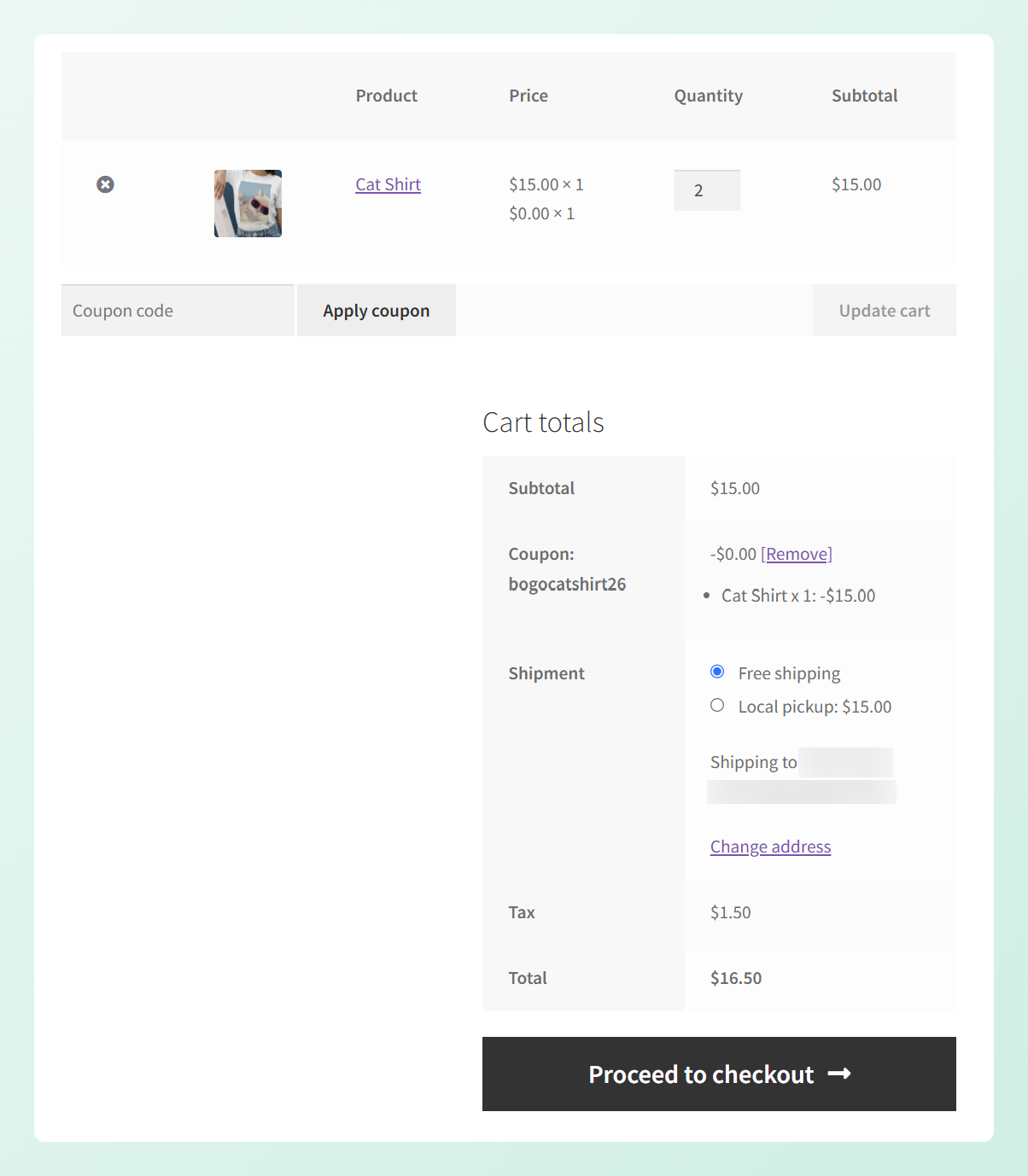
Ecco come appare con un semplice esempio BOGO. Una maglietta per gatti costa $15 e l'acquirente ne aggiunge due al carrello. Una maglietta è gratuita, quindi il totale del prodotto prima delle tasse dovrebbe essere di $15.
La modifica del prezzo mantiene il risparmio nel prezzo del prodotto
Con la modalità Modifica prezzo predefinita selezionata, una maglietta rimane a $15 mentre la maglietta gratuita appare a $0. Il subtotale del prodotto è già ridotto a $15, quindi la riga del coupon mostra -$0,00.
Il riepilogo sotto il coupon mostra ancora che una maglietta per gatti ha ricevuto uno sconto di $15, rendendo chiaro quale articolo è stato incluso nell'offerta BOGO.
L'importo del coupon mostra il risparmio sulla riga del coupon
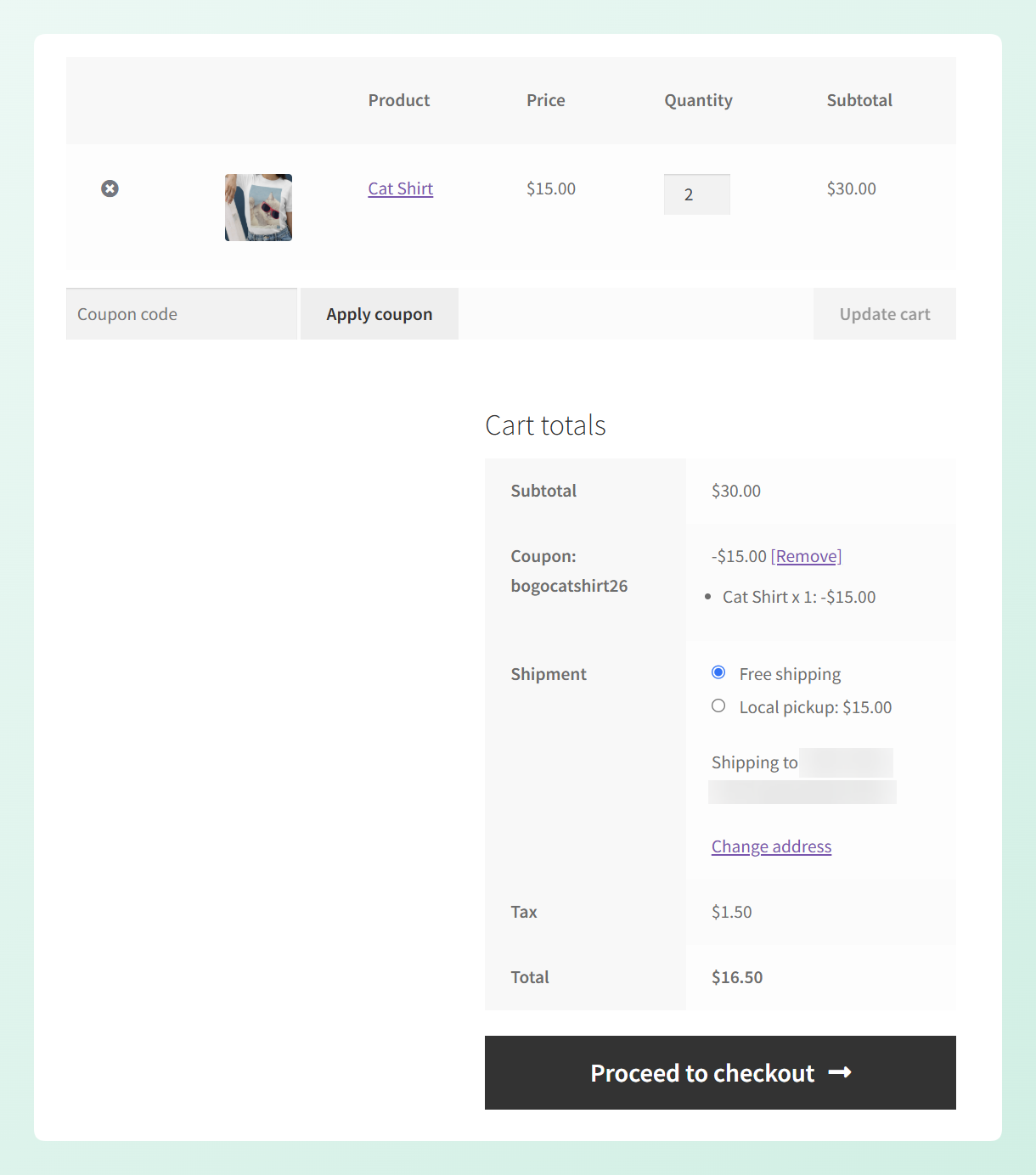
Quando si passa la modalità Applicazione sconto a Importo coupon, entrambe le magliette mantengono il loro normale prezzo di $15. Il subtotale del prodotto mostra quindi $30 e il risparmio completo di $15 appare separatamente sulla riga del coupon.
Lo stesso riepilogo per articolo rimane sotto il coupon, mostrando che una maglietta per gatti ha ricevuto lo sconto BOGO di $15.
Ecco un rapido confronto dello stesso carrello in entrambe le modalità:
| Dettaglio carrello | Modifica prezzo | Importo del coupon |
|---|---|---|
| Visualizzazione prezzo prodotto | $15 × 1 e $0 × 1 | $15 × 2 |
| Subtotale prodotto | $15.00 | $30.00 |
| Sconto sulla riga del coupon | -$0.00 | -$15.00 |
| Riepilogo articolo BOGO | Maglietta per gatti × 1: -$15,00 | Maglietta per gatti × 1: -$15,00 |
| Tasse | $1.50 | $1.50 |
| Totale | $16.50 | $16.50 |
Il cliente paga $16,50 in entrambi i casi. La differenza è semplicemente dove appare il risparmio di $15: all'interno dei prezzi del prodotto con Modifica prezzo, o chiaramente visualizzato sulla riga del coupon con Importo coupon.
Perché Usare la Modalità Importo Coupon?
La modalità Importo coupon mantiene visibile il prezzo originale del prodotto o della spedizione mostrando il risparmio separatamente sulla riga del coupon. Questo può rendere lo sconto più chiaro per gli acquirenti e più facile da catturare nei report sui coupon.
1. Gli acquirenti possono vedere esattamente quanto hanno risparmiato
Lo sconto appare sulla riga del coupon nel carrello e al checkout, rendendo il valore dell'offerta facile da individuare.
BOGO Deals aggiunge anche un riepilogo per articolo sotto la riga del coupon. Mostra i prodotti inclusi, le loro quantità e lo sconto applicato a ciascuno. Questo riepilogo è disponibile nel carrello classico, così come nei blocchi WooCommerce Carrello e Checkout.
2. Il reporting dei coupon cattura lo sconto
In modalità "importo coupon", il risparmio viene aggiunto al totale dello sconto del coupon. WooCommerce memorizza quindi tale importo sulla riga del coupon dell'ordine, consentendone l'inclusione nel reporting dei coupon.
Ciò ti fornisce una registrazione più chiara di quanto sconto sia stato applicato da ciascun coupon, il che può essere utile quando esamini le tue promozioni.
3. Il prezzo originale rimane visibile
La modalità "importo coupon" mantiene invariato il prezzo del prodotto o la tariffa di spedizione e applica il risparmio sulla riga del coupon. Per i negozi che utilizzano la multi-valuta o altri strumenti di filtraggio dei prezzi, evitare una riscrittura diretta del prezzo del prodotto può anche essere una soluzione più pulita.
4. Puoi decidere funzionalità per funzionalità
Ogni funzionalità ha la propria impostazione, quindi puoi scegliere la visualizzazione che meglio si adatta a ciascuna promozione. Ad esempio, puoi mostrare i risparmi BOGO sulla riga del coupon continuando a ridurre direttamente i costi di spedizione.
Dove impostare la modalità di applicazione dello sconto
Troverai tutte e tre le impostazioni in Coupon > Impostazioni. Le Offerte BOGO hanno una propria scheda, mentre Aggiungi Prodotti e Sovrascritture Spedizione si trovano entrambe in Generale.
L'impostazione per ciascuna funzionalità appare solo mentre il suo modulo è attivo. Puoi rivedere i tuoi moduli attivi in Coupon > Impostazioni > Moduli.
Offerte BOGO (plugin gratuito)
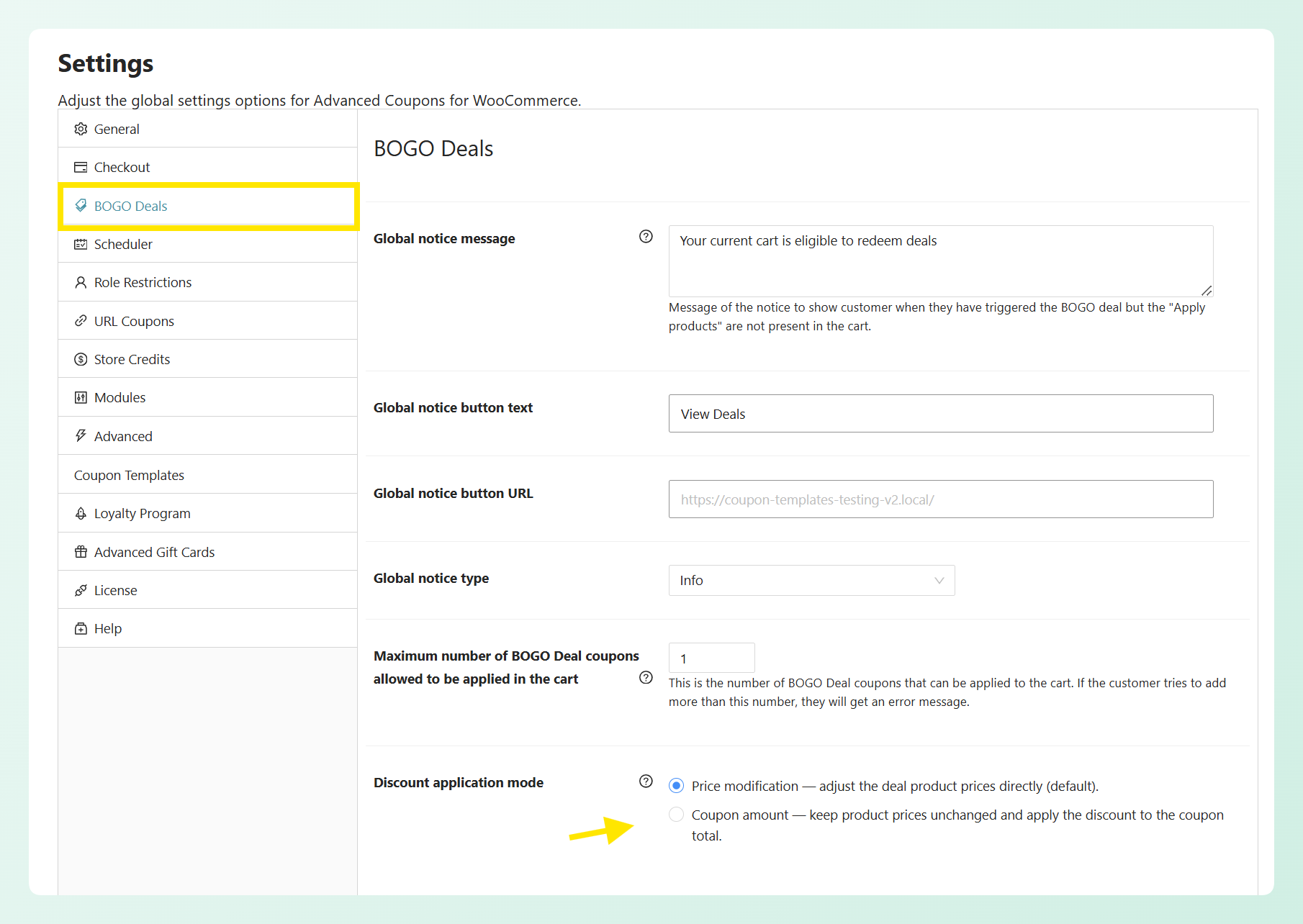
Vai su Coupon > Impostazioni > Offerte BOGO e cerca Modalità di applicazione dello sconto in fondo alla scheda. Scegli Modifica prezzo per modificare direttamente i prezzi dei prodotti dell'offerta, oppure Importo coupon per mantenere invariati i prezzi dei prodotti e applicare lo sconto al totale del coupon.
Aggiungi Prodotti (Premium)
Questo si trova nella scheda Generale, sotto Coupon > Impostazioni > Generale, indicato come Modalità di applicazione dello sconto Aggiungi Prodotti. Le stesse due scelte, formulate per prodotti aggiunti anziché prodotti dell'offerta.
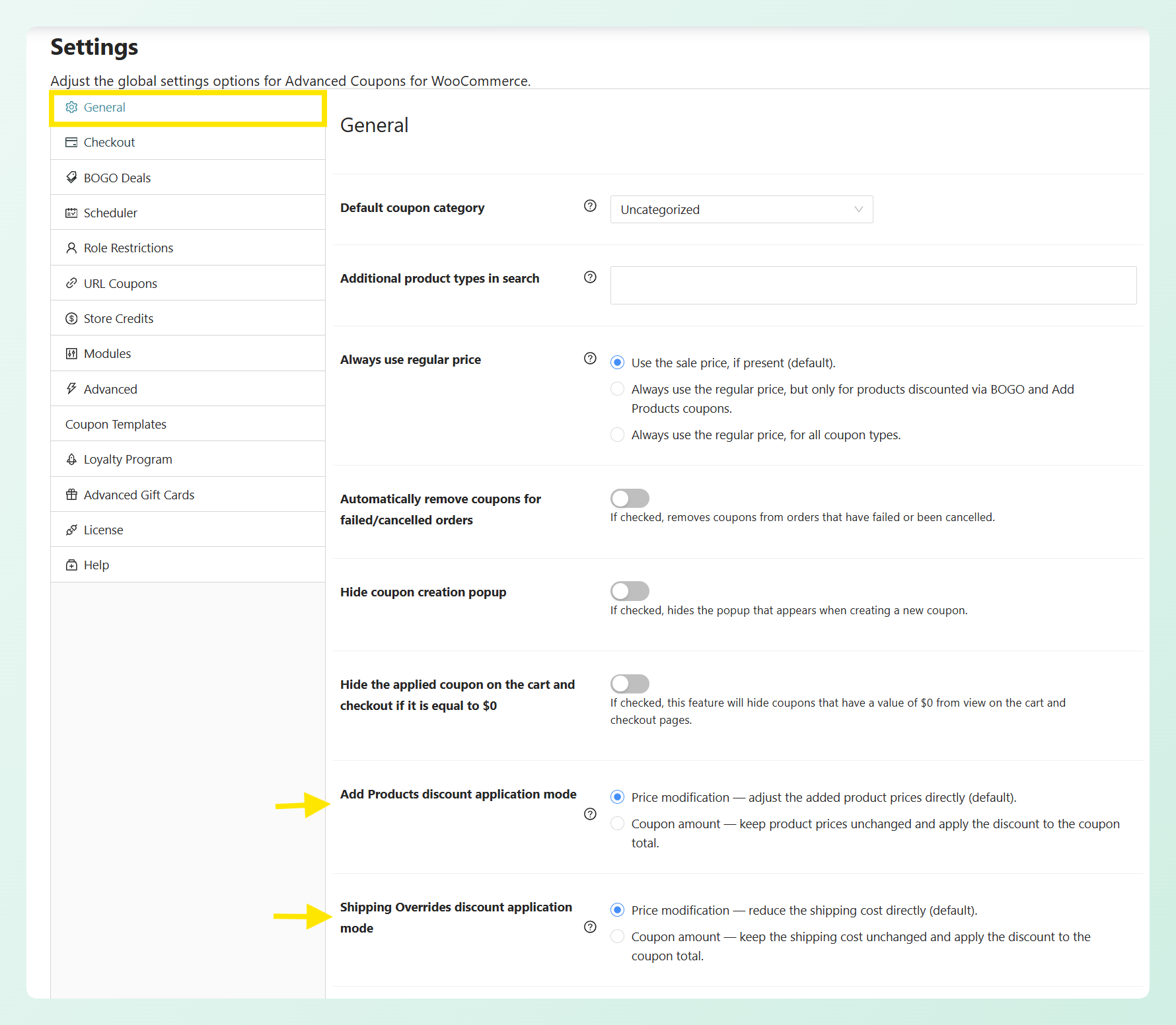
Sovrascritture Spedizione (Premium)
Troverai questa nella stessa scheda Generale, appena sotto Aggiungi Prodotti, come Modalità di applicazione dello sconto Sovrascritture Spedizione. Qui la scelta è tra ridurre direttamente il costo di spedizione, oppure lasciare il costo di spedizione così com'è e applicare lo sconto al totale del coupon.
🎯 CONSIGLIO POTENTE: Prova una funzionalità alla volta. Scegli una modalità, effettua un ordine di prova e controlla carrello, checkout, tasse e ordine completato prima di cambiare un'altra funzionalità.
Da sapere prima di cambiare
Prima di cambiare modalità, tieni a mente questi dettagli:
- La tua configurazione attuale non cambierà automaticamente. La modifica del prezzo rimane l'impostazione predefinita per tutte e tre le funzionalità, quindi la modalità "importo coupon" è facoltativa.
- I totali delle Offerte BOGO rimangono gli stessi. Entrambe le modalità producono le stesse tasse e lo stesso totale complessivo. La differenza è come appare il risparmio nel carrello e sull'ordine.
- Anche le sovrapposizioni di spedizione rimangono invariate. L'imposta sulla spedizione viene adeguata proporzionalmente in entrambe le modalità, quindi il cliente paga lo stesso importo.
- Aggiungi Prodotti può differire nei negozi tassabili. L'importo pre-tasse rimane lo stesso, ma la modalità importo coupon calcola l'imposta sull'articolo utilizzando il prezzo del prodotto non modificato. Ciò può modificare leggermente l'imposta e il totale complessivo.
💡 BUONO A SAPERSI: Quando configuri Aggiungi Prodotti all'interno di un coupon, i prodotti impostati su Nessuno sconto non vengono collegati a quel coupon. Ciò significa che non verranno rimossi automaticamente, bloccati in quantità o ricalcolati quando le condizioni del coupon cambiano. Per far sì che un prodotto aggiunto si comporti come un omaggio collegato al coupon, scegli Sconto percentuale e impostalo invece allo 0%.
Domande Frequenti
I miei totali cambieranno se cambio modalità?
Per le offerte BOGO e le sovrascritture di spedizione, no. Il tuo cliente paga lo stesso importo, tasse incluse, in entrambe le modalità. L'aggiunta di prodotti è l'eccezione nei negozi tassabili: l'importo prima delle tasse corrisponde, ma poiché la tassa sull'articolo viene calcolata sul prezzo non modificato nella modalità importo coupon, la tassa e il totale complessivo possono differire leggermente. Se utilizzi l'aggiunta di prodotti in un negozio tassabile, effettua un ordine di prova prima di cambiare l'impostazione sul tuo sito live.
Devo impostarlo separatamente per ogni funzionalità?
Sì. Ogni funzionalità ha la propria impostazione: Offerte BOGO nella scheda Offerte BOGO e Aggiunta prodotti e Sovrascritture di spedizione nella scheda Generale. Dovrai scegliere una modalità per ogni funzionalità che utilizzi, ma le impostazioni possono essere diverse.
Quale modalità dovrei scegliere?
Scegli Importo coupon se vuoi che gli acquirenti vedano il risparmio sulla riga del coupon o se vuoi che lo sconto della funzionalità sia incluso nei report dei coupon. Scegli Modifica prezzo se preferisci che il risparmio sia integrato direttamente nel prezzo del prodotto o nel costo di spedizione. Ogni funzionalità ha la sua impostazione, quindi puoi utilizzare la modalità che meglio si adatta a quella promozione.
Perché non vedo l'impostazione?
Ogni impostazione appare solo quando il suo modulo è abilitato. Verifica in Coupon > Impostazioni > Moduli che Offerte BOGO, Aggiungi Prodotti o Sovrapposizioni di spedizione siano attivati. Aggiungi Prodotti e Sovrapposizioni di spedizione richiedono anche Advanced Coupons Premium, quindi non vedrai questi due nel plugin gratuito.
Ciò influisce sugli ordini che ho già preso?
No. Gli ordini esistenti mantengono i totali e le righe dei coupon con cui sono stati creati. Dopo aver salvato l'impostazione, la modalità selezionata si applica la prossima volta che il carrello viene ricalcolato.
Conclusione
La modalità di applicazione dello sconto di WooCommerce ti offre un maggiore controllo su come i risparmi appaiono nel carrello. Utilizza la modalità importo coupon quando vuoi che lo sconto sia mostrato chiaramente sulla riga del coupon e incluso nei report dei coupon, oppure mantieni la modifica del prezzo quando preferisci che il risparmio sia integrato nel prezzo del prodotto o della spedizione.
In questa guida, abbiamo imparato:
- Come funziona la modalità di applicazione dello sconto di WooCommerce
- Perché usare la modalità importo coupon
- Dove impostare la modalità di applicazione dello sconto
Scegli la modalità che meglio si adatta a ogni promozione, quindi effettua un ordine di prova per verificare come appare lo sconto nel carrello, al checkout e nell'ordine completato.
Hai una domanda sull'aggiornamento? Facci sapere nei commenti. Siamo felici di aiutarti!




