


Sebbene WooCommerce ti consenta di gestire il tuo negozio online interamente dalla tua bacheca WordPress, può essere utile impostare i tuoi sistemi di registrazione e evasione degli ordini al di fuori del tuo sito web. Sapere come esportare ordini WooCommerce è solo una delle competenze che possono aiutarti a organizzare e analizzare gli acquisti sul tuo sito in modo più approfondito.
Fortunatamente, con l'aiuto di un plugin gratuito e facile da usare, puoi fare proprio questo. Lo strumento giusto ti consentirà di esportare la cronologia dei tuoi ordini WooCommerce in pochi clic.
In questo post, discuteremo brevemente alcuni motivi per cui potresti voler esportare i tuoi ordini WooCommerce. Quindi ti mostreremo come farlo con l'aiuto del plugin Advanced Order Export for WooCommerce Lite. Iniziamo!
Perché Potresti Voler Esportare i Tuoi Ordini WooCommerce
WooCommerce fornisce una schermata di gestione degli ordini integrata. A seconda del tipo di prodotti che vendi, potresti essere in grado di tenere traccia di tutti gli acquisti dei tuoi clienti utilizzando solo questa funzionalità:
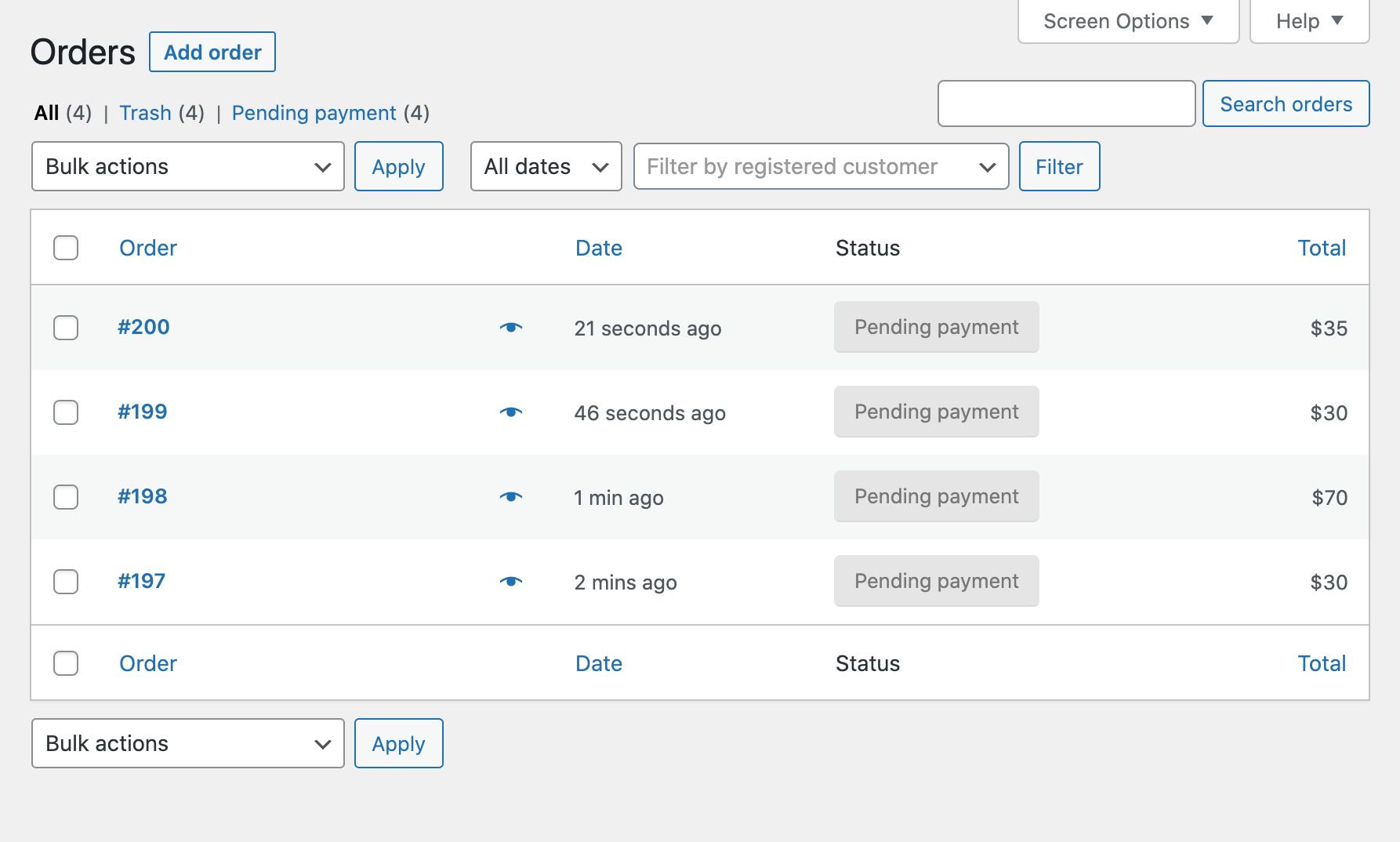
Ad esempio, se hai intenzione di vendere solo prodotti digitali, WooCommerce fornisce tutto il necessario per gestire il tuo negozio online.
Vantaggi per operazioni più grandi
Tuttavia, se gestisci un'attività più grande o vendi prodotti fisici, potresti trovare utile esportare la cronologia degli ordini in un file CSV o in un altro formato.
Alcuni scenari in cui questa pratica può essere utile includono:
- Evasione di grandi ordini. Se conservi la maggior parte dei tuoi prodotti in un magazzino o in un'altra struttura di stoccaggio, può essere utile stampare una copia dei tuoi ordini in modo da poter trovare gli articoli, confezionarli e spedirli. Questo è ancora più utile quando si tratta di grandi ordini, come quelli all'ingrosso.
- Drop-shipping. Quando gestisci un'attività di drop-shipping, devi essere in grado di inviare facilmente gli ordini per l'evasione. La possibilità di esportare i tuoi ordini WooCommerce ti consente di compilare rapidamente le informazioni di cui i tuoi fornitori hanno bisogno.
- Tenuta dei registri. Probabilmente hai un sistema contabile esterno a WordPress che utilizzi per monitorare le tue entrate e le tue spese. L'esportazione dei tuoi ordini può consentirti di aggiornare il tuo budget in modo più efficiente.
- Analisi dei dati degli ordini. Esaminare più attentamente i tuoi ordini passati può aiutarti a riconoscere schemi come prodotti popolari, utilizzo dei coupon e importo medio degli ordini. Con queste informazioni, puoi prendere decisioni informate su come migliorare il tuo negozio online.
Nel complesso, sapere come esportare i tuoi ordini WooCommerce ti offre molta flessibilità in termini di gestione della tua attività. Come minimo, avere questa competenza a portata di mano può darti la possibilità di gestire le situazioni sopra descritte, se necessario.
Come Esportare gli Ordini di WooCommerce (in 3 passaggi)
WordPress e WooCommerce ti consentono di esportare i tuoi ordini come file XML.
Puoi accedere a questa funzionalità andando su Strumenti > Esporta:
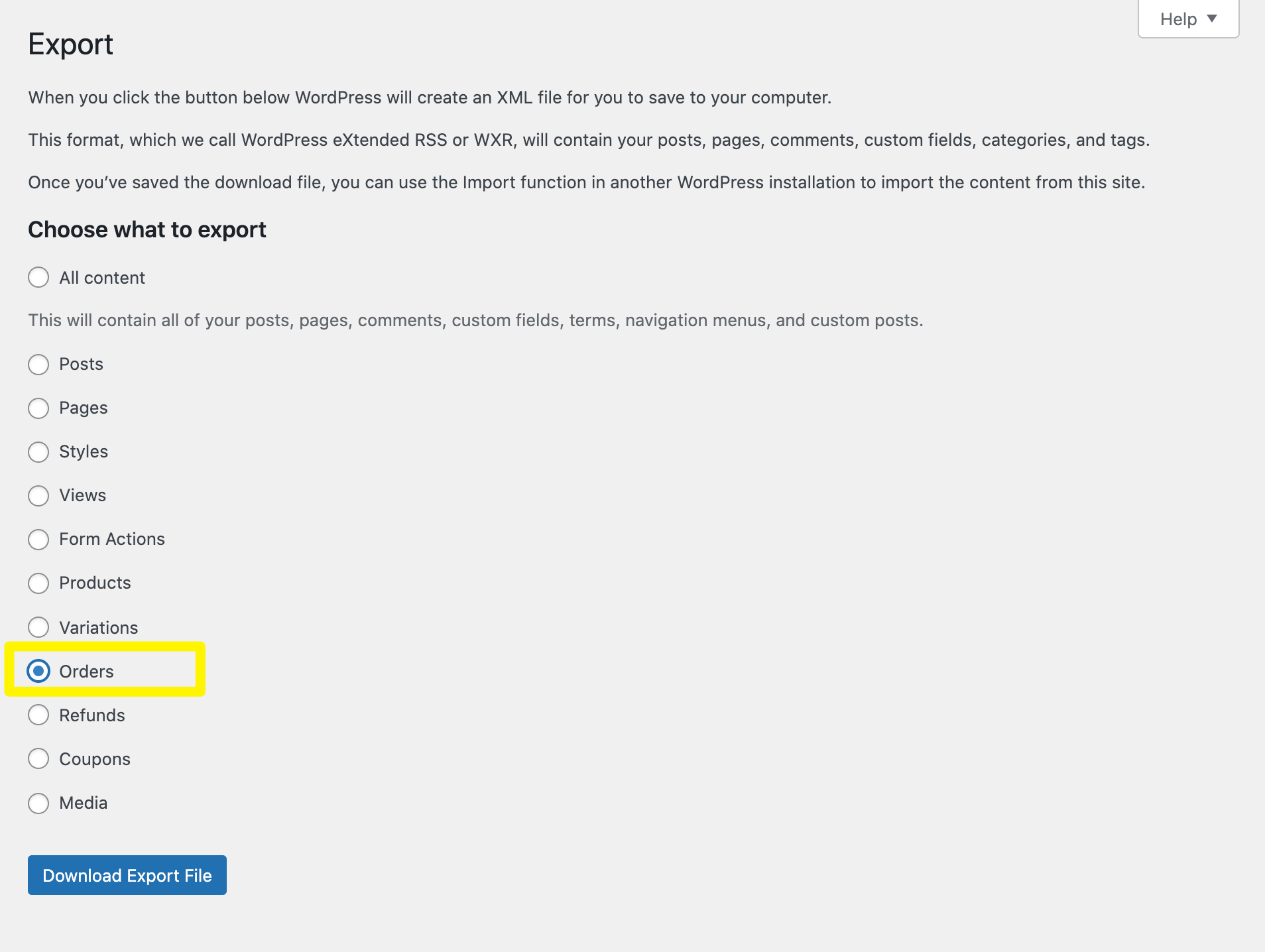
Tuttavia, questo potrebbe non essere il formato più ideale per i tuoi scopi. Ad esempio, un file CSV sarebbe più utile per l'analisi dei dati o l'evasione degli ordini. Pertanto, consigliamo Advanced Order Export for WooCommerce Lite come alternativa.
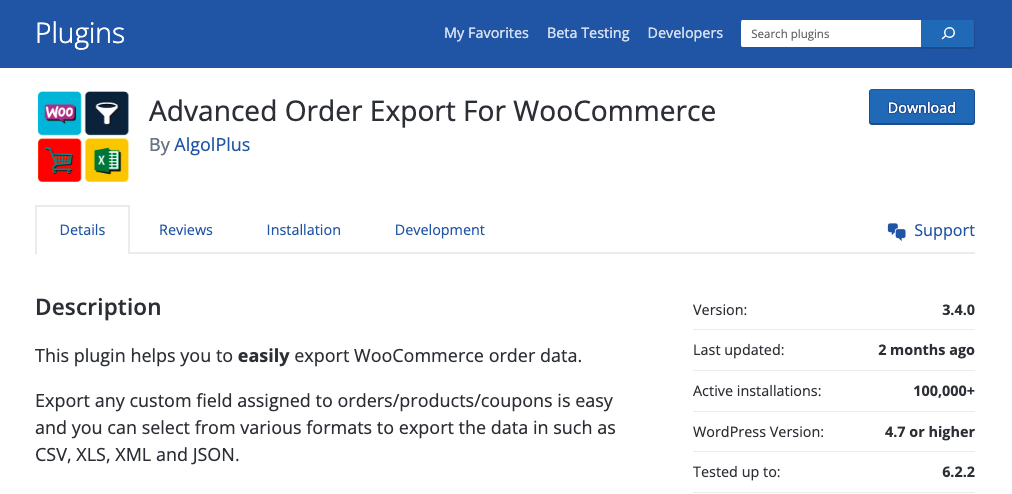
Questo plugin gratuito ti consente di esportare facilmente i tuoi ordini WooCommerce in una varietà di formati, inclusi i file CSV. Una volta installato e attivato, puoi procedere con i passaggi seguenti:
Passaggio 1: Filtra i tuoi ordini per l'esportazione e scegli il tipo di file
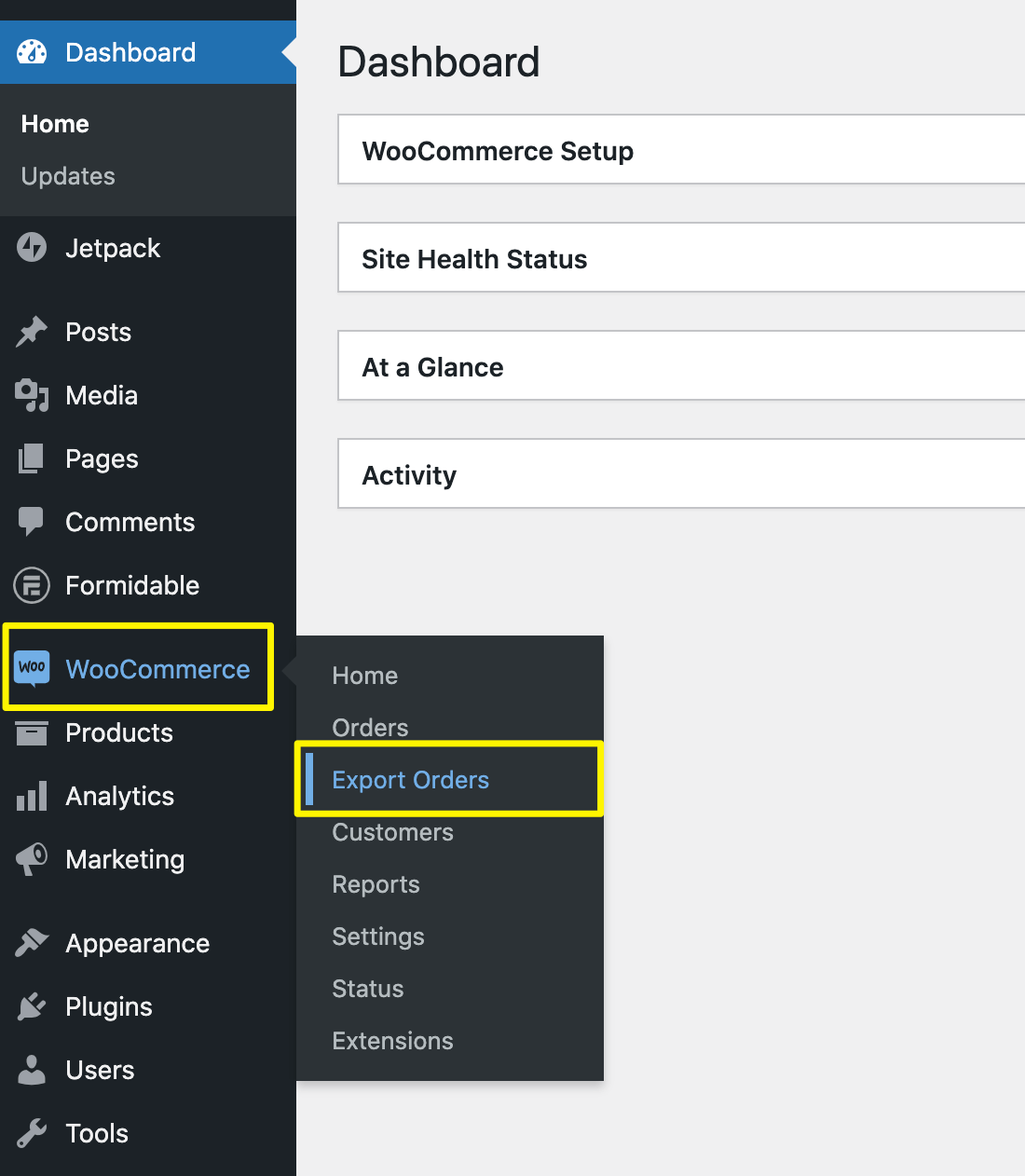
Per esportare i tuoi ordini WooCommerce con Advanced Order Export for WooCommerce, vai su WooCommerce > Esporta Ordini:
Qui, noterai innanzitutto una varietà di opzioni che puoi utilizzare per filtrare quali ordini devono essere inclusi nel tuo file di esportazione. Puoi restringere i tuoi risultati per:
- Data
- Stato dell'ordine
- Prodotto o categoria di prodotto
- Cliente
- Coupon
- Località e metodo di fatturazione
- Località e metodo di spedizione
- Articolo e metadati
Inoltre, questo è anche il punto in cui puoi scegliere in quale formato di file desideri esportare i tuoi ordini WooCommerce:
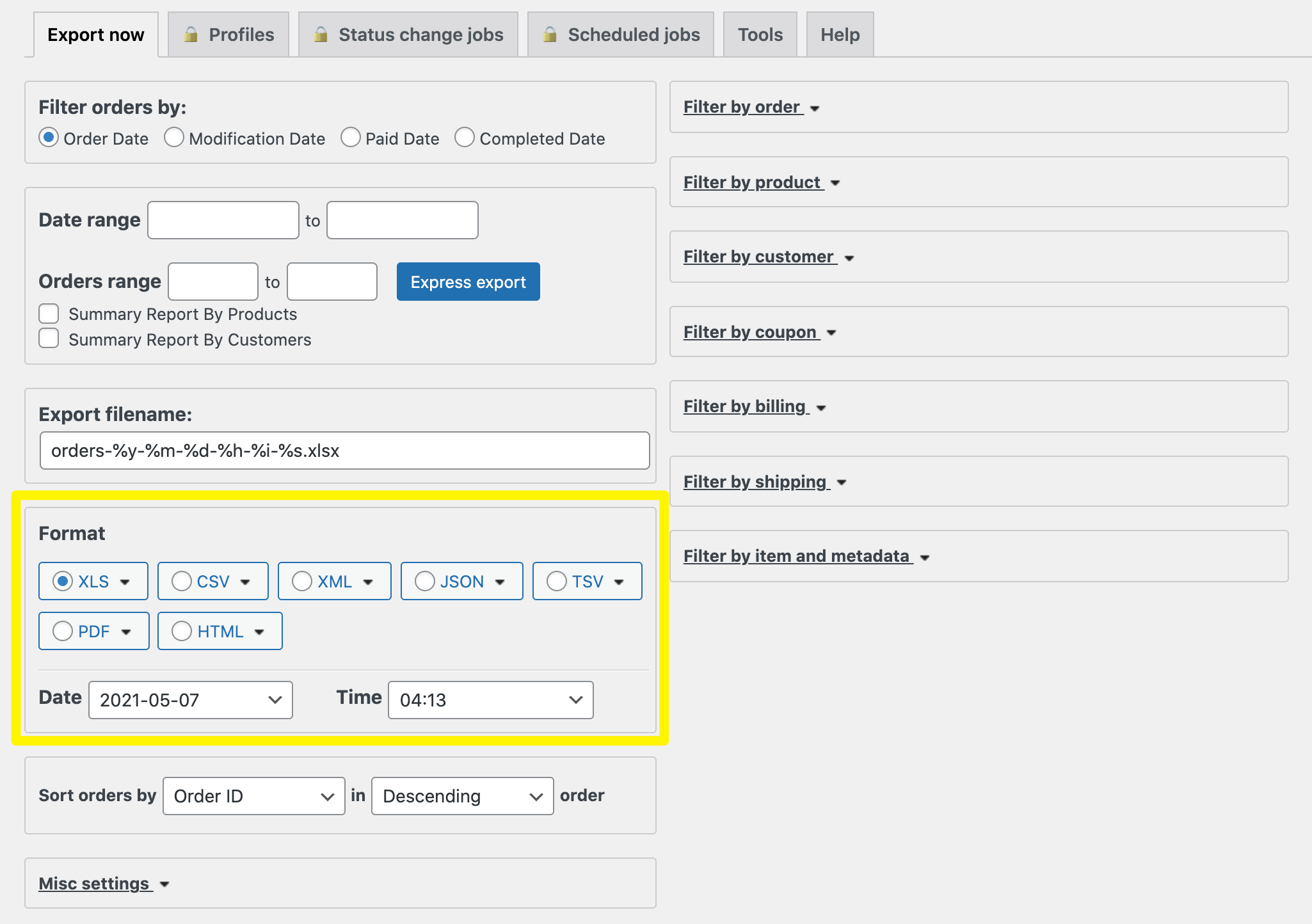
Infine, ci sono alcune impostazioni varie che puoi configurare per personalizzare ulteriormente i risultati dell'esportazione dei tuoi ordini WooCommerce.
Queste opzioni sono piuttosto di nicchia – nella maggior parte dei casi, puoi lasciarle così come sono.
Passaggio 2: Imposta i campi da esportare
Successivamente, puoi impostare i campi che desideri includere nel tuo file di esportazione. Advanced Order Export for WooCommerce Lite fornisce un semplice sistema drag-and-drop per aiutarti in questo:
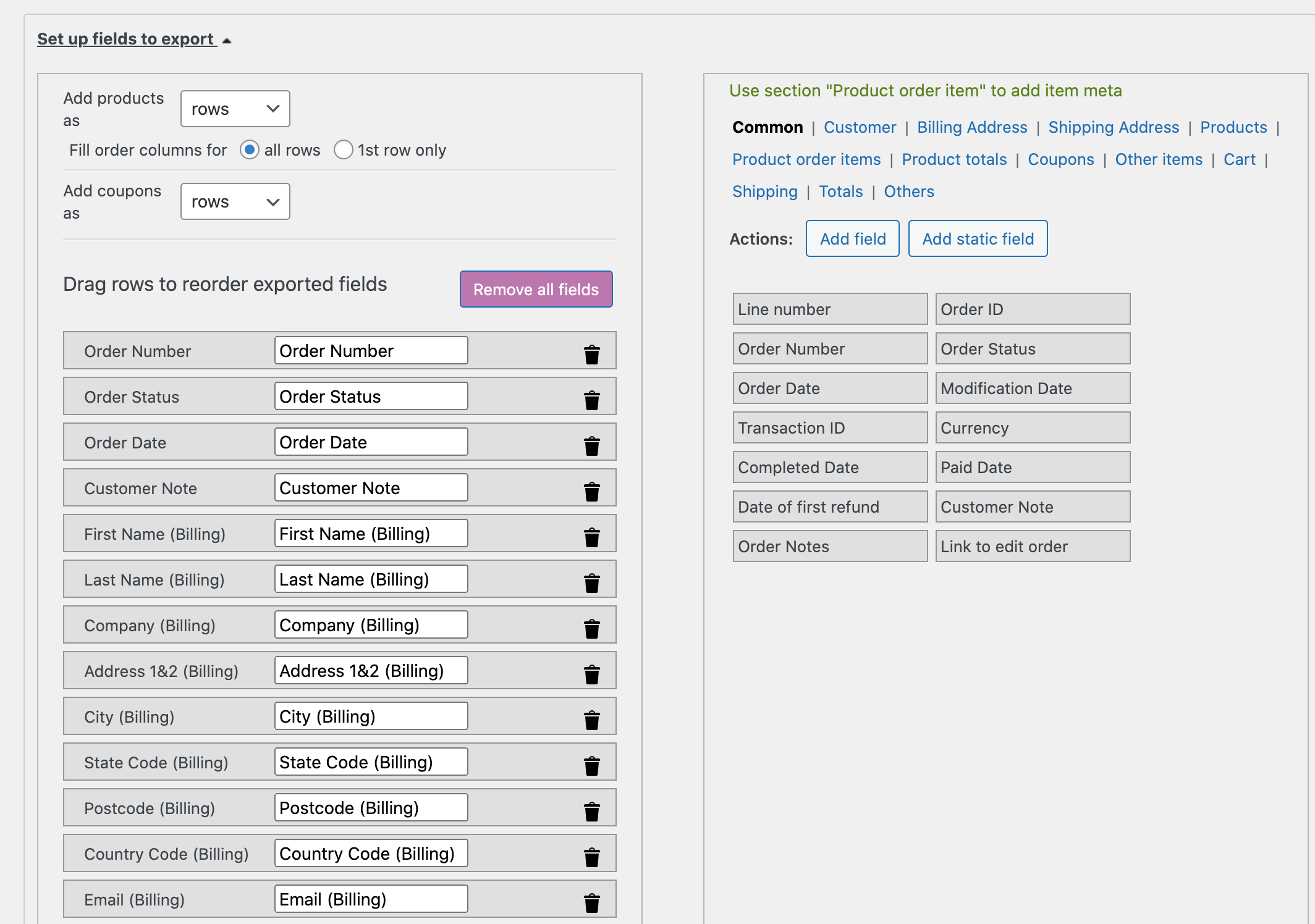
Nella sezione a sinistra, puoi riordinare i campi o eliminarli facendo clic sull'icona del cestino.
Puoi anche determinare l'orientamento del foglio di calcolo scegliendo se visualizzare prodotti e coupon in colonne o righe.
Per aggiungere nuovi campi al tuo file, puoi trascinarli dalla parte destra dello schermo. Puoi anche creare campi personalizzati utilizzando il pulsante Aggiungi Campo.
Passaggio 3: Esporta i tuoi ordini WooCommerce
Ora sei finalmente pronto per esportare i tuoi ordini WooCommerce. Fai clic sul pulsante Esporta in fondo alla schermata per avviare il processo:
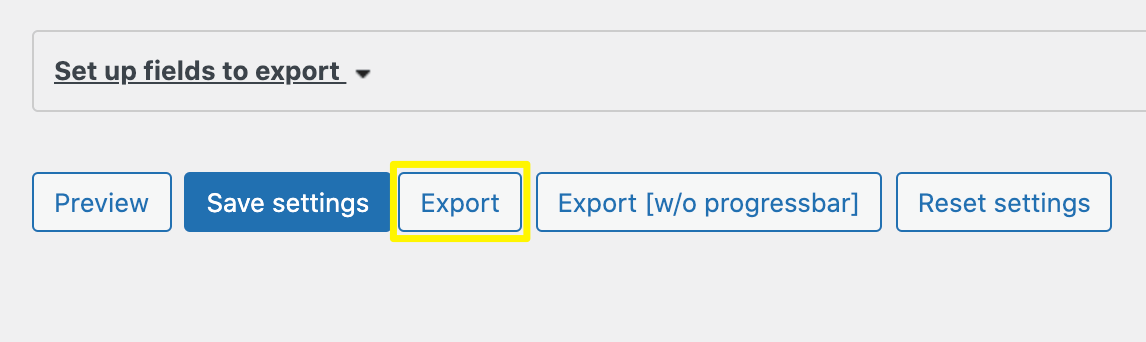
Il download del file inizierà subito. Se vuoi, puoi fare clic sul pulsante Salva impostazioni per riutilizzare queste opzioni per esportazioni future.
Conclusione
Ci sono molti scenari in cui potresti voler esportare i tuoi ordini WooCommerce. Questa pratica può aiutarti con l'evasione degli ordini, l'analisi dei dati e altre attività chiave per gestire e far crescere la tua attività.
In questo post, abbiamo illustrato come esportare i tuoi ordini WooCommerce in soli tre passaggi con Advanced Order Export for WooCommerce Lite:
- Filtra i tuoi ordini per l'esportazione e scegli il tipo di file.
- Imposta i campi da esportare.
- Esporta i tuoi ordini WooCommerce.
Hai domande sull'esportazione degli ordini in WooCommerce? Faccelo sapere nella sezione commenti qui sotto!


