

I campioni di prodotto sono un modo molto efficace per aumentare i tassi di conversione e fidelizzazione nel tuo negozio e-commerce. Offri ai clienti un assaggio di ciò che stanno acquistando e saranno più propensi a ordinare di nuovo. Ma come si fa a distribuire campioni di prodotto in WooCommerce?
Puoi anche usare i campioni di prodotto come piccoli omaggi per le persone che ordinano altri prodotti correlati per suscitare il loro interesse per il prodotto campione. Può essere un ottimo strumento di marketing.
Se hai bisogno di regalare campioni di prodotto in WooCommerce, ci sono alcuni modi per farlo, ma non vuoi lasciare la porta aperta e far approfittare le persone, ordinando solo campioni. Quindi oggi ti mostrerò alcuni modi per distribuire campioni di prodotto e chiudere la porta a potenziali abusi.
Per nessuno di questi metodi, avrai bisogno di uno strumento che ti aiuti a distribuire campioni di prodotto con precisione, e per questo, useremo un'estensione plugin unica per coupon per WooCommerce.
Ottieni Advanced Coupons per Campioni di Prodotto WooCommerce
Advanced Coupons è un'estensione WooCommerce che fornisce funzionalità più avanzate ai tuoi coupon WooCommerce standard.
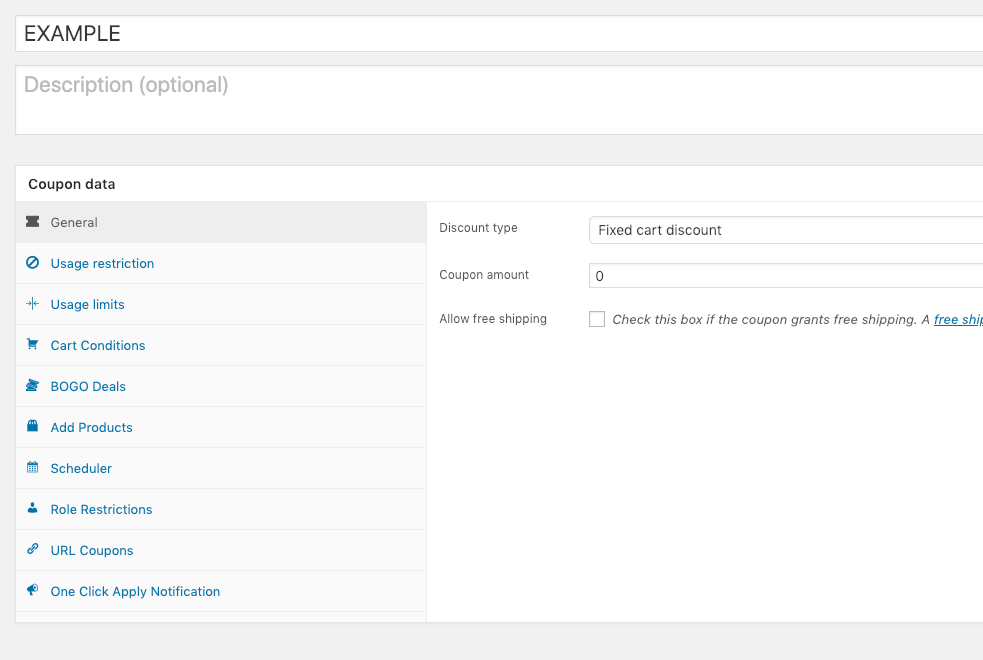
Ci sono nuove funzionalità come offerte BOGO e Condizioni del Carrello, e nel caso dei campioni di prodotto, la funzionalità più entusiasmante è la nuova funzionalità Aggiungi Prodotto.
Con Advanced Coupons installato, sarai ora in grado di aggiungere prodotti al carrello in quantità specifiche con uno sconto particolare su quella riga, cosa che non puoi fare senza questo strumento, ed è conveniente per regalare prodotti campione.
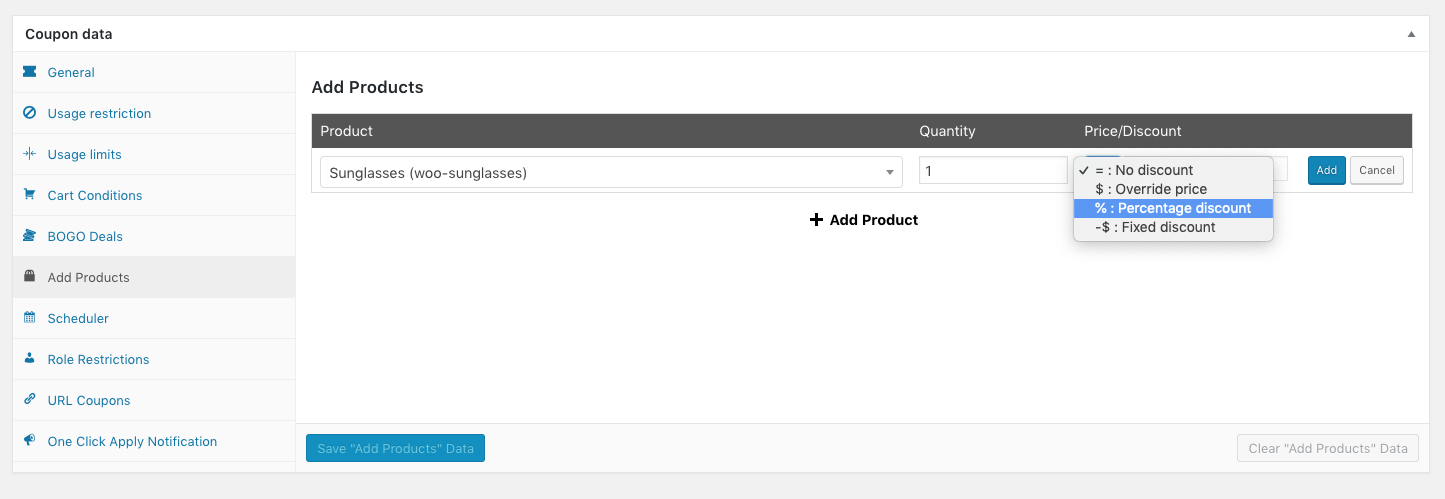
Come Regalare un Prodotto Campione Passo Dopo Passo con la Funzionalità Aggiungi Prodotti
Dovrai impostare un nuovo coupon per regalare un prodotto campione.
- Vai su WooCommerce->Coupon
- Clicca su Aggiungi Nuovo Coupon in cima alla schermata
- Dagli un nome
Quindi, dato che userai il coupon esclusivamente per aggiungere un prodotto al carrello, tecnicamente non ha bisogno di impostare un importo di sconto, quindi puoi saltare del tutto la scheda Generale.
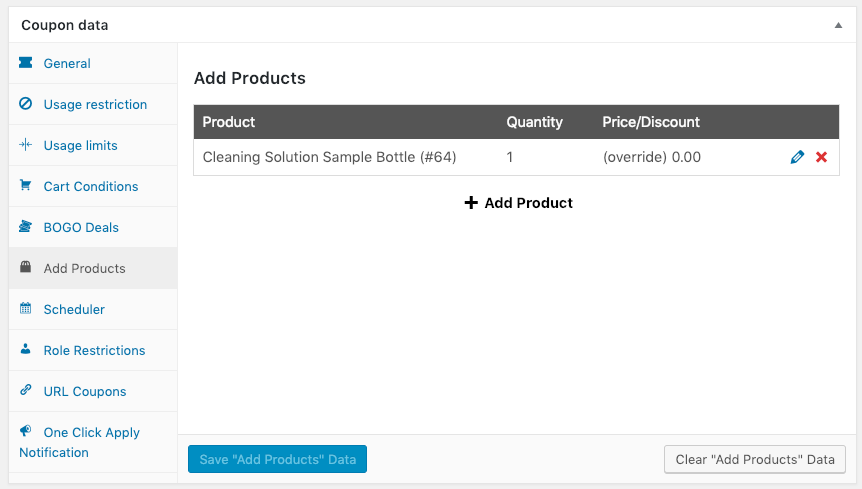
- Vai alla scheda Aggiungi Prodotti e ti verrà presentata una schermata che assomiglia a questa:
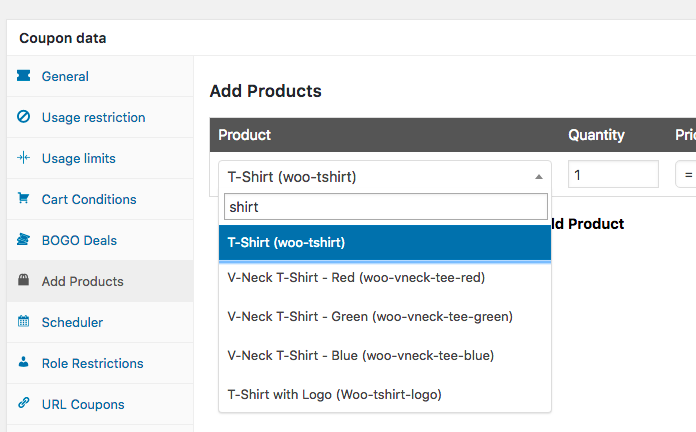
Come puoi vedere, puoi digitare il nome di un prodotto e cercherà i tuoi prodotti WooCommerce. Questo rende facile trovare il prodotto che vuoi regalare come campione. Puoi anche scegliere più prodotti da aggiungere al carrello.
Ricorda che i prodotti verranno aggiunti al carrello quando il visitatore applicherà il coupon al proprio carrello.
- Scegli il/i prodotto/i che vuoi regalare come campione
- Imposta la quantità che vuoi regalare
- Imposta il tipo di sconto per la riga (se presente). Se stai sovrascrivendo il prezzo per renderlo gratuito, molto probabilmente vorrai scegliere l'impostazione "Sovrascrivi Prezzo" e inserire 0,00 nella casella accanto.
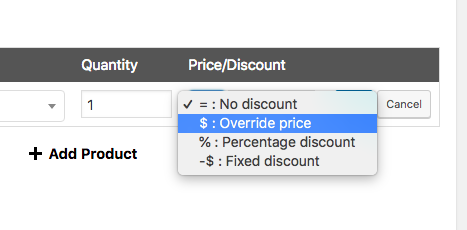
Un'altra cosa da ricordare è che questo si applicherà a questa specifica voce di riga e solo a questa particolare quantità di articoli.
Se hanno già questo articolo nel carrello, verrà aggiunta un'altra voce di riga specificamente sovrascritta a questo prezzo/sconto con la quantità fissata all'importo che hai impostato. Vedi lo screenshot qui sotto:
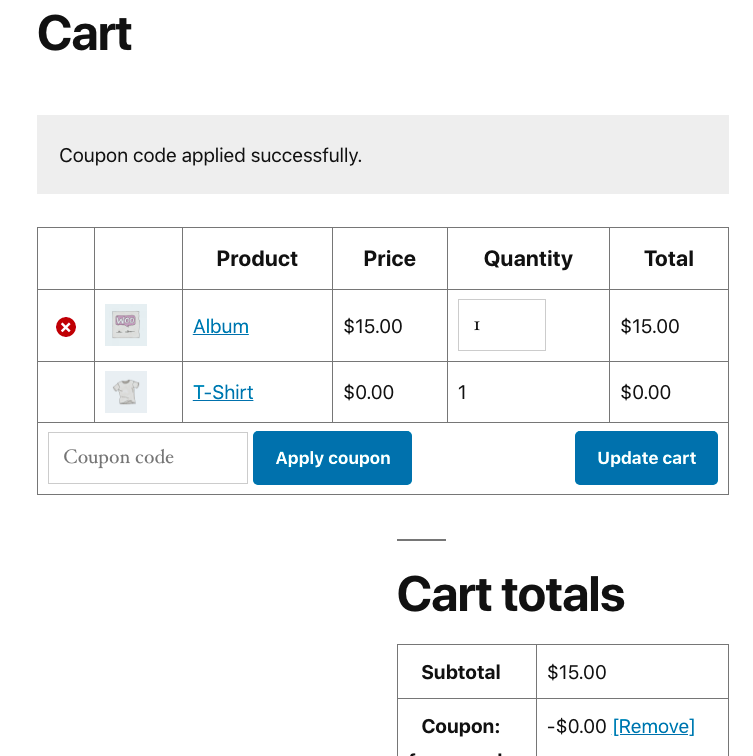
Quindi queste sono le basi per creare un coupon che regala un prodotto campione. Ora diamo un'occhiata a tecniche più avanzate che sfruttano le altre funzionalità.
Limitare l'utilizzo dei coupon per prodotti campione
Ci sono alcune opzioni di restrizione disponibili per i coupon di WooCommerce nella gamma standard delle funzionalità dei coupon; quelle principali pertinenti qui sono:
- Limitare il numero di volte in cui un coupon può essere utilizzato (adatto se hai solo un numero limitato di campioni da distribuire)
- Restrizione su quante volte un singolo utente può utilizzare un coupon
- Limitare se il coupon può essere utilizzato insieme ad altri coupon
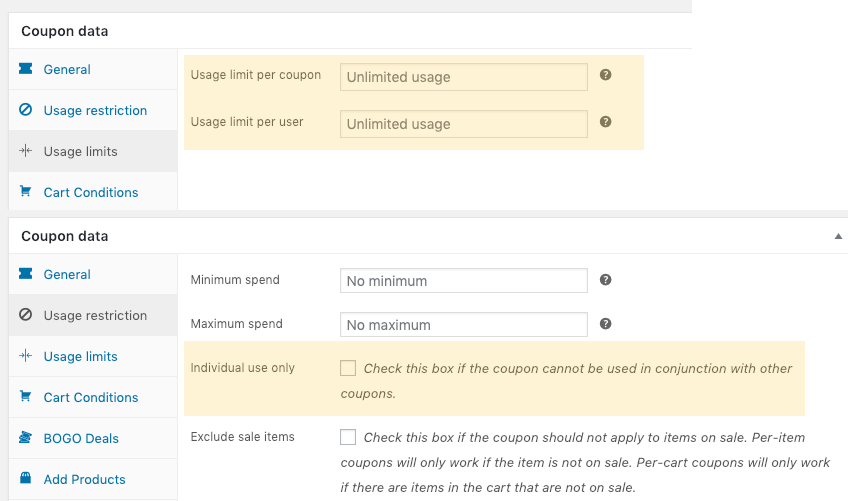
Tuttavia, con Advanced Coupons, ottieni centinaia di opzioni aggiuntive per limitare se un coupon può essere applicato.
Ciò si ottiene principalmente sfruttando la funzionalità Condizioni del carrello.
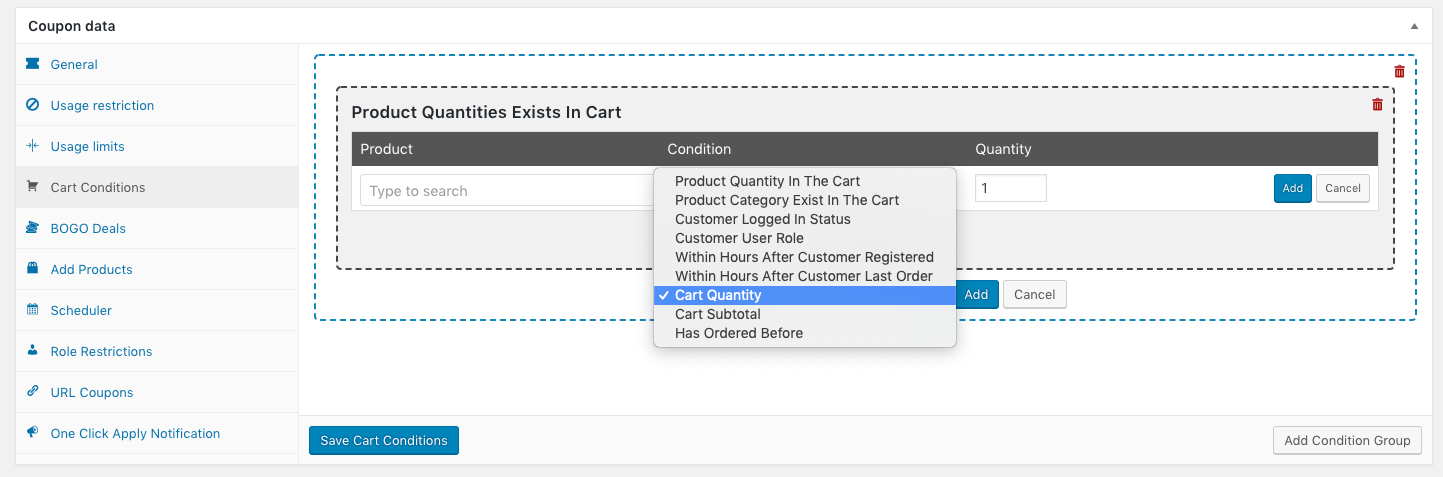
Puoi limitare se un coupon può essere applicato a un carrello in base a una qualsiasi di queste condizioni:
- Quantità del prodotto nel carrello
- Categoria di prodotto esistente nel carrello
- Stato di accesso del cliente
- Ruolo utente del cliente
- Entro ore dalla registrazione del cliente
- Entro ore dall'ultimo ordine del cliente
- Quantità nel carrello
- Subtotale del carrello
- Ha già ordinato in precedenza
Se stai leggendo questo articolo in futuro, potrebbero esserci anche altre condizioni del carrello di cui puoi approfittare.
Alcuni esempi di utilizzo delle condizioni del carrello
Ecco alcuni esempi di come puoi utilizzare le Condizioni del carrello per applicare in modo creativo le regole del tuo coupon:
- Limita ai carrelli della spesa che hanno un subtotale superiore a $150
- Limita solo agli utenti ospiti
- Verifica se il cliente ha ordinato un prodotto specifico negli ultimi due ordini.
- Concedi il coupon solo ai clienti all'ingrosso che ordinano un subtotale superiore a $1000
- Verifica se il cliente sta ordinando un prodotto da una categoria specifica.
- Verifica se il cliente ha più di 1 di un particolare prodotto nel carrello.
- Consenti l'applicazione di un coupon solo se il cliente ha effettuato un ordine nelle ultime 72 ore
- ... e così via
Puoi anche combinare le condizioni in lunghe condizioni.
Ad esempio. Concedi un coupon se (una condizione) è vera OPPURE se (un'altra condizione) è vera OPPURE se (un'altra condizione E un'altra condizione) è vera
Come puoi vedere, puoi creare letteralmente centinaia di permutazioni.
Applicare automaticamente coupon campione di prodotti (una grande tecnica di marketing)
L'ultimo consiglio che darò riguardo alla distribuzione di prodotti campione tramite coupon è mostrarti come applicarli automaticamente al carrello del cliente.
Applicare automaticamente i coupon è un ottimo modo per sorprendere i tuoi clienti, e niente dà maggiore piacere di ricevere qualcosa GRATIS, specialmente inaspettatamente!
In questa tecnica, suggerisco di utilizzare la condizione del carrello Quantità prodotto nel carrello o Categoria prodotto presente nel carrello.
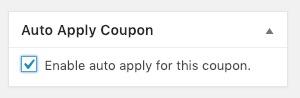
Quando attivi la funzione Applica Coupon Automaticamente su un coupon, significa che quando un cliente visita il carrello, il sistema verificherà se il coupon è idoneo all'applicazione.
Per verificare questa idoneità, deve controllare le Condizioni del carrello.
Quindi, ad esempio, se regalassi ai clienti una bottiglia campione di soluzione detergente quando acquistano un paio di occhiali da sole, vorresti applicare automaticamente quel prodotto al carrello quando hanno almeno un paio di occhiali da sole nel carrello.
Vorresti anche che quella bottiglia campione di soluzione detergente fosse aggiunta automaticamente al carrello.
Ecco come lo imposteresti
Innanzitutto, le Condizioni del carrello:
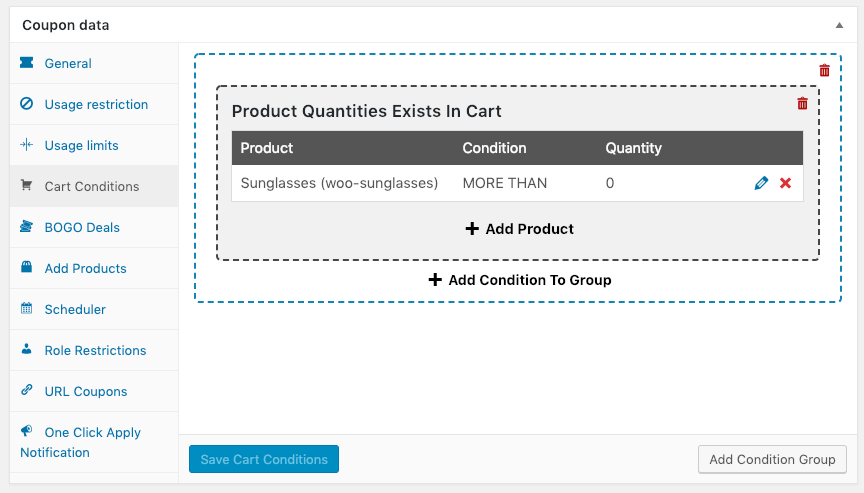
Successivamente, devi impostare il prodotto che verrà aggiunto automaticamente. Lo fai nella scheda Aggiungi Prodotti.
E infine, devi dirgli di applicarlo automaticamente:
Facciamo una prova:
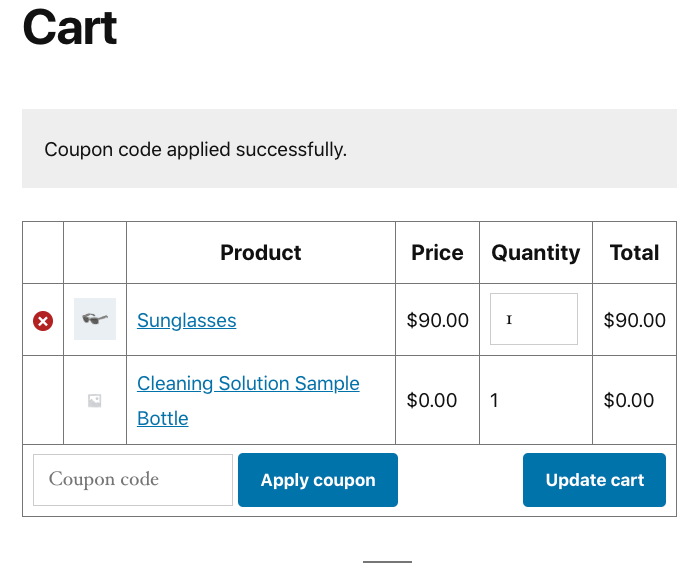
Ciò che mi piace di questo approccio è che se gli occhiali da sole vengono rimossi, anche la soluzione detergente campione viene rimossa. Detto in altro modo, ottenere il campione è subordinato al soddisfacimento delle condizioni del carrello.
Conclusione
Probabilmente l'hai sentito molte volte prima: i campioni di prodotto sono la frutta più matura quando si testa il tuo sito e-commerce. Seguire questo consiglio ti garantirà di testare costantemente le tue pagine prodotto, le date di lancio e altro ancora.
Puoi anche usare questo come linea guida per la quantità di contenuto da includere nei tuoi campioni di prodotto. In questo articolo, abbiamo appreso quanto segue:
- Utilizzo di Advanced Coupons per regalare prodotti quando viene applicato un coupon
- Applicazione di restrizioni ai coupon (utilizzando le restrizioni integrate di WooCommerce)
- Applicazioni di restrizioni più avanzate tramite la funzione Condizioni del carrello in Advanced Coupons (ci sono centinaia di permutazioni creative!)
- Applicare coupon automaticamente e come impostare l'erogazione automatica di un campione gratuito in base all'acquisto di un prodotto specifico
Ora tocca a te. Come puoi applicare la tecnica di marketing dei campioni di prodotto nel tuo negozio WooCommerce? Potresti usare Advanced Coupons per gestire le tue campagne di campioni di prodotto in modalità automatica?





Sto lanciando un sito e-commerce e sono a conoscenza della funzionalità dei dati di esempio. Molto elegante! Grazie per aver condiviso!