

WooCommerce Subscriptions è il plugin che consente ai negozi WooCommerce di vendere prodotti e servizi con una pianificazione di fatturazione ricorrente. Invece di addebitare un cliente una sola volta, può gestire pagamenti continuativi come rinnovi settimanali, mensili o annuali, insieme a quote di iscrizione, prove gratuite e modifiche dello stato dell'abbonamento nel tempo. Mentre WooCommerce Subscriptions è l'opzione più consolidata, alternative come Sublium Subscriptions offrono funzionalità di fatturazione ricorrente simili con una configurazione più moderna, e la logica degli sconti in questa guida si applica a entrambi.
È proprio quella struttura ricorrente il motivo per cui uno sconto per abbonamento WooCommerce richiede più attenzione rispetto a un coupon standard una tantum. Con un ordine normale, lo sconto viene utilizzato una volta e la transazione è conclusa. Con un abbonamento, la configurazione può influire anche sui pagamenti futuri e, se sbagli, lo sconto può continuare a ridurre silenziosamente le entrate dei rinnovi molto tempo dopo la fine della campagna.
Ecco perché le offerte di abbonamento devono essere pianificate in base al risultato esatto che desideri. Stai cercando di ridurre il primo pagamento, annullare una quota di iscrizione, scontare i rinnovi per un periodo limitato o inviare un'offerta di salvataggio una tantum a un abbonato a rischio?
Questa guida illustra quattro scenari pratici di sconti per abbonamenti WooCommerce, come li gestisce WooCommerce Subscriptions e dove Advanced Coupons può aiutarti a controllare come tali offerte vengono erogate e gestite.
Come funzionano i coupon per abbonamenti WooCommerce
WooCommerce Subscriptions estende la normale logica dei coupon di WooCommerce per tenere conto dei pagamenti ricorrenti. Ciò è importante perché un ordine di abbonamento non è un singolo checkout: può includere un pagamento iniziale, una quota di iscrizione, una prova gratuita e futuri addebiti di rinnovo.
I coupon standard di WooCommerce per carrello e prodotti si applicano solo al primo pagamento di un abbonamento. Ciò li rende utili per le offerte di iscrizione quando c'è un addebito anticipato.
Per sconti specifici per abbonamenti, WooCommerce Subscriptions aggiunge i propri tipi di coupon: sconti sui prodotti ricorrenti e sconti sulle quote di iscrizione. Gli sconti sui prodotti ricorrenti vengono utilizzati quando si desidera ridurre i pagamenti di rinnovo. Gli sconti sulle quote di iscrizione vengono utilizzati quando si desidera ridurre o rimuovere la quota di iscrizione.
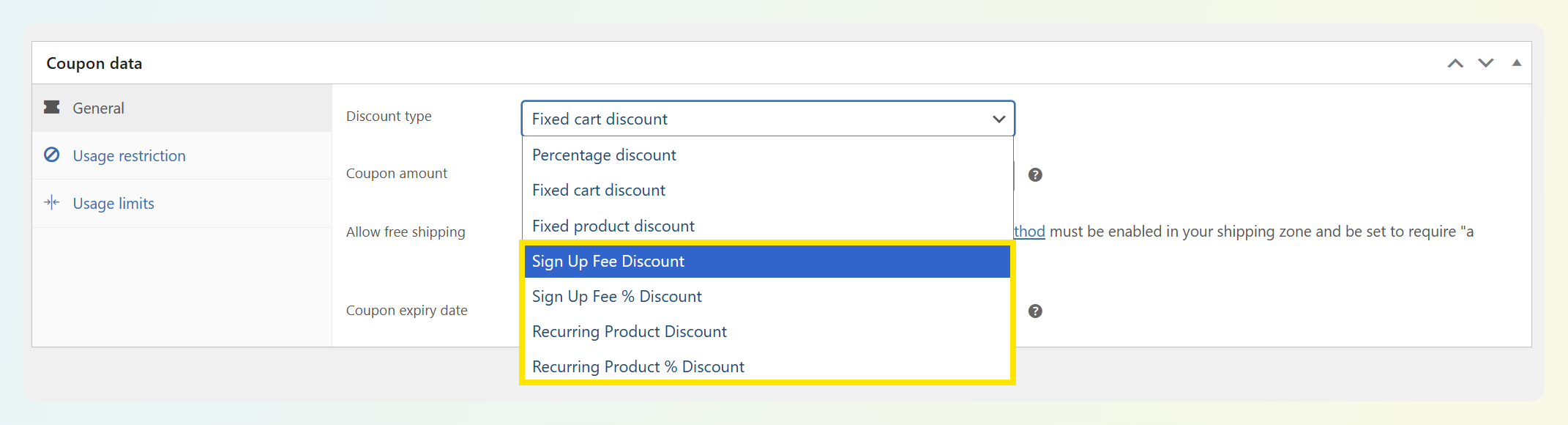
Un'importante avvertenza: se un abbonamento ha una prova gratuita e nessuna quota di iscrizione, potrebbe non esserci alcun pagamento iniziale al momento del checkout. In tal caso, un coupon standard per il primo ordine non sconterà nulla.
Ecco perché il primo passo in qualsiasi configurazione di sconto per abbonamenti WooCommerce è essere chiari su cosa si sta cercando di scontare: la quota di iscrizione, il primo pagamento o i rinnovi futuri.
Scenario 1: Sconto sul primo pagamento per acquisire nuovi abbonati
Caso d'uso: Offerta di acquisizione "50% di sconto sul tuo primo mese".
Configurazione: Crea un coupon WooCommerce standard per l'addebito iniziale. I coupon standard di WooCommerce per carrello e prodotti si applicano solo al primo pagamento quando c'è un addebito anticipato, mentre i rinnovi continuano al prezzo intero. Se desideri che lo sconto si estenda ai rinnovi, questo dovrebbe essere configurato come uno sconto ricorrente per abbonamento.
Aggiungi una condizione del carrello: In Advanced Coupons Premium, puoi perfezionare questa offerta con condizioni del carrello e regole basate sulla cronologia degli ordini in modo che sia rivolta ai nuovi clienti idonei all'abbonamento, anziché essere aperta a tutti.
L'errore da evitare: Utilizzare uno sconto di rinnovo ricorrente quando l'offerta era intesa solo per l'addebito iniziale. È così che un'offerta di acquisizione a breve termine si trasforma silenziosamente in una perdita di entrate a lungo termine.
Scenario 2: Periodo di prova gratuito o scontato
Caso d'uso: "Prova gratuita per 14 giorni" o "$1 primo mese" prezzi introduttivi.
Se desideri una vera prova gratuita, inizia con le impostazioni native di prova di WooCommerce Subscriptions. L'editor del prodotto di abbonamento ti consente di impostare la durata della prova e il periodo di prova direttamente, che è il modo più pulito per offrire qualcosa come una prova gratuita di 14 giorni.
I coupon sono più utili quando si desidera scontare un pagamento piuttosto che modificare la prova stessa. Ad esempio:
- Usa un coupon WooCommerce standard quando vuoi ridurre il primo pagamento e c'è un costo iniziale effettivo
- Usa uno sconto sulla quota di iscrizione quando vuoi rinunciare o ridurre la quota di iscrizione
- Usa uno sconto sul prodotto ricorrente con un limite di pagamento quando vuoi scontare i primi cicli di fatturazione
Un'importante limitazione da tenere a mente: i coupon non modificano la durata della prova stessa. E se l'abbonamento ha una prova gratuita senza costi di iscrizione, potrebbe non esserci un pagamento iniziale che un coupon standard possa scontare.
Scenario 3: Sconto Ricorrente su Tutti i Rinnovi
Caso d'uso: Prezzi per i membri fondatori, sconto fedeltà a lungo termine o prezzo permanente per segmento.
Configurazione: Usa la configurazione dello sconto ricorrente di WooCommerce Subscriptions quando vuoi che il coupon si applichi ai pagamenti di rinnovo, non solo all'addebito iniziale.
Ricorrente a tempo limitato: Se desideri che lo sconto si applichi per un periodo definito — i primi 3 mesi con il 20% di sconto, poi prezzo pieno — WooCommerce Subscriptions supporta un limite di rinnovo sul coupon. Imposta il numero di rinnovi a cui si applica lo sconto prima che si interrompa. Dopo aver raggiunto il limite, i rinnovi successivi verranno addebitati automaticamente a prezzo pieno.
L'errore da evitare: Utilizzare un coupon ricorrente senza un limite di rinnovo su una campagna di acquisizione ampia. "Sconto del 20% per sempre" è una promessa significativa — se la stai facendo, falla intenzionalmente. Se l'intento era "sconto del 20% per 3 mesi", imposta esplicitamente il limite di rinnovo.
Scenario 4: Sconto di Fidelizzazione per Abbonati con Intenzione di Cancellazione
Caso d'uso: Un abbonato avvia la cancellazione. Vuoi offrire uno sconto per mantenerlo iscritto.
Configurazione:
- Crea il coupon che desideri offrire per il tentativo di salvataggio
- Se desideri che l'offerta sia valida una sola volta, imposta il limite di utilizzo per utente a 1
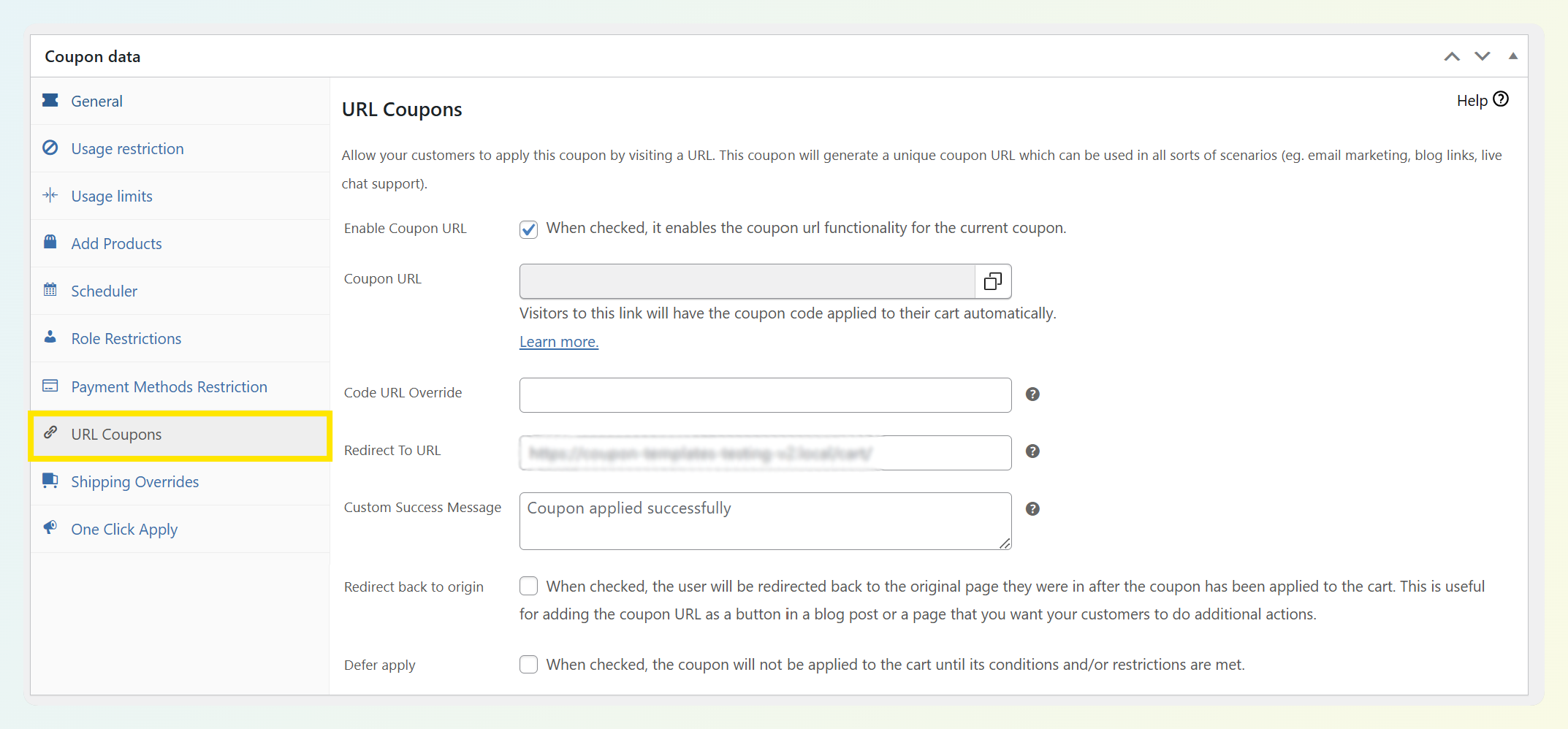
- Se il cliente sta completando un rinnovo manuale, un rinnovo fallito o un flusso di checkout simile, utilizza un coupon URL di Advanced Coupons in modo che lo sconto sia facile da applicare
- Utilizza il targeting del prodotto o le condizioni del carrello dove appropriato in modo che l'offerta rimanga legata al contesto di acquisto dell'abbonamento previsto
Questo è il modo più sicuro per utilizzare un coupon di fidelizzazione: quando l'abbonato sta effettivamente effettuando il checkout per completare un pagamento relativo al rinnovo.
Se i tuoi abbonamenti si rinnovano automaticamente, fai attenzione alle tue parole. Un link coupon inviato in seguito non modifica automaticamente il prossimo rinnovo automatico solo perché il cliente ci ha cliccato sopra. Per i rinnovi automatici, gli sconti ricorrenti devono essere impostati come parte della strategia del coupon di abbonamento stessa.
Uno sconto di fidelizzazione funziona meglio quando risolve un momento specifico di rischio di rinnovo, non quando diventa un'abitudine di prezzo continua. Ecco perché è intelligente combinare un'offerta una tantum con limiti di utilizzo e regole di campagna chiare.
Le regole di qualificazione sono importanti: un'offerta di fidelizzazione dovrebbe rimanere legata al cliente inteso e al contesto del checkout, piuttosto che essere lasciata aperta come uno sconto pubblico generico. Ciò può significare combinare limiti di utilizzo, regole sui prodotti, consegna basata su URL o altre condizioni di qualificazione che si adattano alla tua configurazione.
Utilizzo del Credito Negozio per i Rinnovi degli Abbonamenti
Advanced Coupons si integra con WooCommerce Subscriptions per consentire l'applicazione del credito negozio accumulato alle spese di rinnovo dell'abbonamento. Questo è diverso da un coupon sconto: è un credito guadagnato che viene applicato a un obbligo ricorrente.
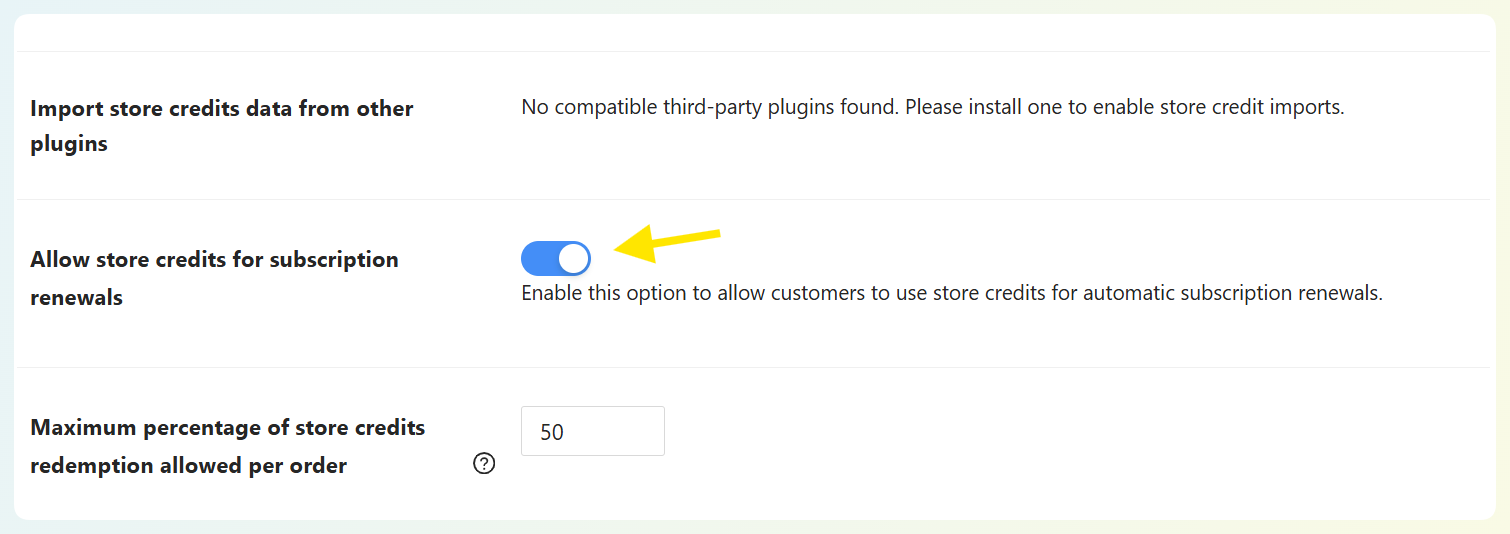
Quando un abbonato ha un saldo di credito negozio nel proprio account, tale credito può essere applicato alle spese di rinnovo una volta attivata l'impostazione pertinente del credito negozio per i rinnovi degli abbonamenti. Tale opzione non è attiva per impostazione predefinita, quindi è necessario attivarla nella pagina delle impostazioni.
Per farlo, vai su Coupons > Settings > Store Credits. Scorri verso il basso fino a trovare l'impostazione “Allow store credits for subscription renewals”, quindi attivala.
Questo è molto utile per premiare gli abbonati a lungo termine senza uno sconto generalizzato. Invece di dare a ogni abbonato il 10% di sconto, offri agli abbonati di alto valore un credito negozio come ricompensa di fidelizzazione, credito che possono applicare ai rinnovi a loro discrezione. Consulta la nostra guida su credito negozio per i rinnovi degli abbonamenti WooCommerce per la configurazione completa.
Condizioni del Carrello per Qualificare l'Idoneità allo Sconto Abbonamento
Advanced Coupons ti offre alcuni modi pratici per ottimizzare le offerte di abbonamento:
Regole basate sulla cronologia degli ordini
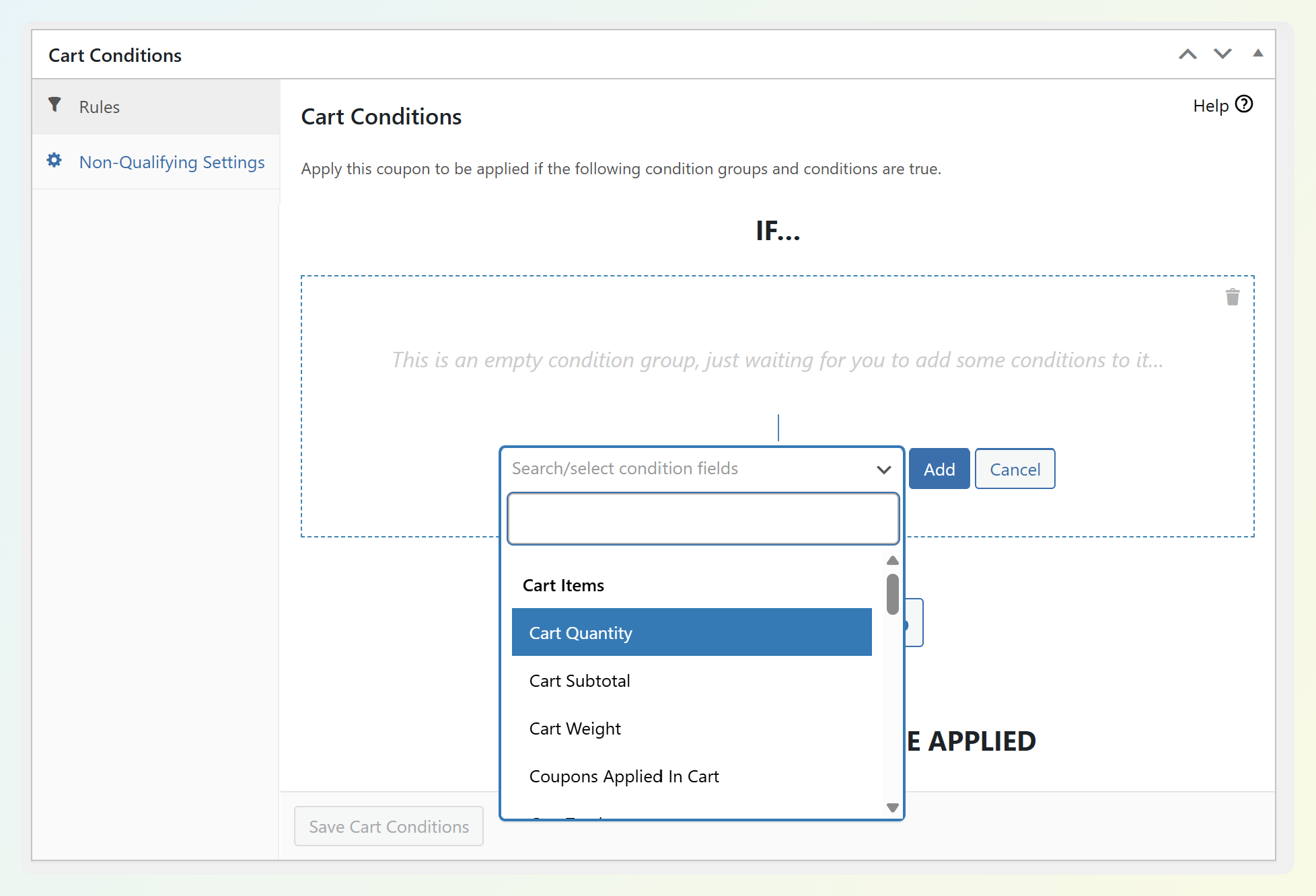
Queste aiutano a restringere le promozioni di benvenuto ai clienti idonei invece di lasciare l'offerta aperta a tutti. Advanced Coupons include condizioni come Il cliente ha già ordinato prodotti, Entro ore dalla registrazione del cliente, Entro ore dall'ultimo ordine del cliente e Spesa del cliente. In pratica, queste aiutano a modellare le offerte in base alla cronologia del cliente invece di rendere ogni sconto di abbonamento disponibile a ogni acquirente.
Regole basate su prodotti o carrello
Queste aiutano a controllare quando il coupon può essere applicato in base a ciò che è presente nel carrello o a come viene utilizzata la promozione. Gli esempi includono Esiste una categoria di prodotti nel carrello, Esistono quantità di prodotti nel carrello, Quantità nel carrello e Subtotale carrello. Questi sono utili quando la tua promozione di abbonamento dovrebbe applicarsi solo se il carrello soddisfa determinati requisiti, come contenere una categoria di prodotti idonea, raggiungere un subtotale minimo o includere una quantità specifica.
Restrizioni d'uso e controlli di consegna
Oltre alle condizioni del carrello, Advanced Coupons ti offre un maggiore controllo su chi può accedere a un'offerta di abbonamento e su come tale offerta viene erogata con strumenti come restrizioni di ruolo, pianificazione avanzata, condizioni del carrello e coupon URL. Ciò significa che puoi rendere una promozione di abbonamento più mirata, ad esempio limitando quando è attiva, restringendo chi dovrebbe essere in grado di utilizzarla o inviandola tramite un link diretto.
Domande Frequenti
Un coupon WooCommerce si applica ai rinnovi dell'abbonamento?
Per impostazione predefinita, i coupon WooCommerce standard si applicano solo al primo pagamento dell'abbonamento, mentre i rinnovi vengono addebitati a prezzo pieno. WooCommerce Subscriptions aggiunge anche tipi di coupon per sconti ricorrenti, che vengono utilizzati quando si desidera che lo sconto venga applicato ai pagamenti di rinnovo. Controlla prima il tipo di coupon prima di pubblicare una campagna di sconti per abbonamenti in modo che l'offerta corrisponda al risultato che desideri effettivamente.
Come posso offrire uno sconto agli abbonati a lungo termine senza scontare le nuove iscrizioni?
Utilizza uno sconto di rinnovo solo quando è destinato a un segmento di abbonati esistenti e abbinalo a regole di coupon chiare in modo che non venga trattato come un'offerta di acquisizione generica. Se l'obiettivo è un incentivo di fidelizzazione a tempo limitato, uno sconto ricorrente con un limite di rinnovo è solitamente l'approccio più sicuro.
Posso offrire una prova gratuita sugli abbonamenti WooCommerce senza un coupon?
Sì. WooCommerce Subscriptions ha un'impostazione nativa Durata prova e Periodo di prova nell'editor del prodotto di abbonamento. Imposta questi valori direttamente per una prova gratuita o scontata che si applica automaticamente a tutti i nuovi abbonati. Utilizza un approccio basato su coupon solo quando è necessario indirizzare l'offerta di prova a un segmento specifico o testare diverse durate di prova.
Come posso impedire che uno sconto di fidelizzazione venga utilizzato più di una volta per abbonato?
Imposta Limite di utilizzo per utente su 1 se desideri che ogni abbonato riscatti l'offerta una sola volta. Se l'abbonato sta effettuando un rinnovo manuale o un flusso di checkout di rinnovo fallito, ciò aiuta a evitare che l'offerta di salvataggio si trasformi in uno sconto ripetuto.
Conclusione
Uno sconto per abbonamenti WooCommerce funziona al meglio quando corrisponde esattamente all'obiettivo che si desidera raggiungere. WooCommerce Subscriptions ti fornisce la logica di base per gli sconti sugli abbonamenti, mentre Advanced Coupons ti aiuta a controllare come tali offerte vengono erogate e gestite con strumenti come coupon URL, limiti di utilizzo e crediti negozio per gli ordini di rinnovo quando abilitati.
Le decisioni chiave di solito si riducono a questo:
- Sconto di acquisizione: Utilizza uno sconto sul primo pagamento quando desideri ridurre il costo iniziale senza influire sui rinnovi futuri
- Offerta di prova: Utilizza le impostazioni di prova native di WooCommerce Subscriptions quando desideri modificare la prova stessa
- Sconto sul rinnovo ricorrente: Utilizza uno sconto sull'abbonamento ricorrente solo quando desideri intenzionalmente ridurre il prezzo di rinnovo
- Offerta di fidelizzazione: Utilizza uno sconto una tantum, strettamente controllato, quando desideri salvare un abbonato a rischio senza trasformarlo in una concessione di prezzo a lungo termine
L'errore più grande è utilizzare uno sconto sull'abbonamento più ampio del previsto. Quando è chiaro se stai scontando la quota di iscrizione, il primo pagamento o gli addebiti di rinnovo, diventa molto più facile creare uno sconto sull'abbonamento WooCommerce che supporti le conversioni proteggendo comunque i tuoi margini.




