

Offrire punti fedeltà in WooCommerce ti permette di mostrare ai clienti quanto apprezzi il loro business. Ancora più importante, incentiva gli utenti a fare acquisti aggiuntivi in modo da poter riscattare quei premi.
Di base, WooCommerce non offre l'opzione per impostare programmi fedeltà. Se sei un utente di Advanced Coupons, tuttavia, puoi creare un sistema di punti fedeltà completo in WooCommerce in pochi minuti.
In questo articolo, parleremo dei vantaggi dei programmi fedeltà per i negozi online. Poi ti mostreremo come assegnare punti fedeltà in WooCommerce in quattro passaggi. Mettiamoci al lavoro!
Perché dovresti impostare un programma fedeltà per WooCommerce
La logica dietro i programmi fedeltà è semplice: offrendo ai clienti premi tangibili per la loro fedeltà, puoi puntare ad aumentare gli acquisti ripetuti.
Far tornare i clienti nel tuo negozio è essenziale per il suo successo. Gli studi dimostrano che acquisire nuovi clienti costa cinque volte di più che mantenere quelli esistenti. Se riesci ad aumentare la fidelizzazione dei clienti anche solo del cinque percento, questo può tradursi in guadagni aggiuntivi del 25% e oltre.
I programmi fedeltà mirano a creare relazioni a lungo termine tra te e i tuoi clienti. Ci sono molti modi per raggiungere questo obiettivo attraverso un sistema di punti e premi. Alcuni esempi includono:
- Consentire agli utenti di riscattare punti per prodotti specifici
- Offrire sconti a seconda di quanti punti hai accumulato
- Offrire punti per azioni multiple oltre al semplice acquisto di prodotti dal tuo negozio
In definitiva, vuoi che i clienti siano entusiasti di accumulare premi nel tuo negozio. Tuttavia, devi anche trovare un equilibrio in modo che i premi che offri non intacchino troppo i tuoi margini di profitto.
Nella prossima sezione, ti guideremo nell'impostazione di un sistema di punti fedeltà in WooCommerce e analizzeremo tutte le opzioni da considerare. Iniziamo.
Come assegnare punti fedeltà in WooCommerce (4 passaggi)
Per seguire questo tutorial, dovrai utilizzare la versione premium del plugin Advanced Coupons.
Il plugin offre di gran lunga il modo più semplice per impostare un programma fedeltà in WooCommerce, cosa che ti mostreremo come fare ora.

Una volta installato e attivato il plugin, puoi passare al primo passaggio:
Passaggio 1: Abilita la funzionalità Programma Fedeltà in Advanced Coupons
Per impostazione predefinita, l'impostazione Programma Fedeltà in Advanced Coupons è disattivata. Per abilitarla, vai su WooCommerce > Impostazioni > Advanced Coupons > Moduli e scorri fino in fondo alla pagina:
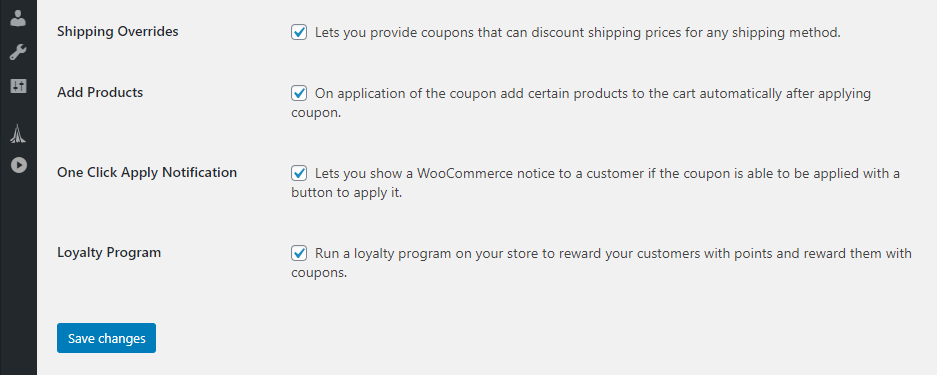
Una volta attivata l'impostazione, puoi procedere a configurare come desideri che funzioni il tuo programma fedeltà. Passiamo al secondo passaggio.
Passaggio 2: Configura i rapporti dei tuoi punti fedeltà
Per impostazione predefinita, il programma fedeltà di Advanced Coupons assegna ai clienti un punto per ogni euro speso. Gli utenti possono quindi riscattare dieci punti per uno sconto di 1 euro.
Ad esempio, se spendi 30 euro per un acquisto, otterresti 30 punti. Quei punti si tradurrebbero in uno sconto di 3 euro sul tuo prossimo acquisto:
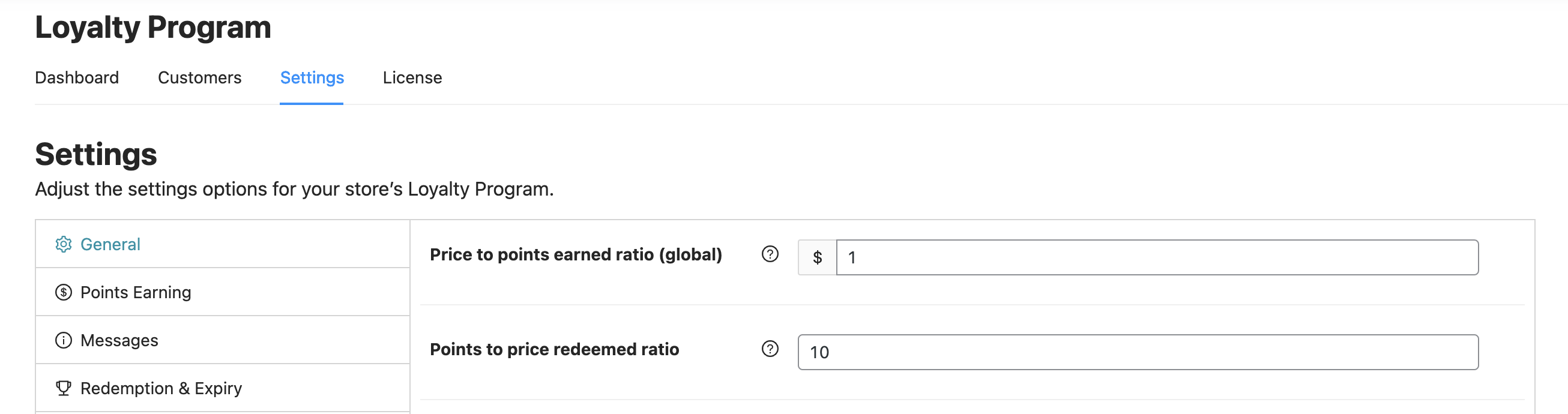
Puoi modificare la formula dei punti premio in qualsiasi momento andando alla scheda WooCommerce > Impostazioni > Advanced Coupons > Programma fedeltà > Impostazioni, che puoi vedere sopra.
Oltre a modificare il rapporto predefinito dei punti premio, puoi anche dare ai tuoi 'punti' un nome diverso che sia più in linea con il marchio del tuo negozio:
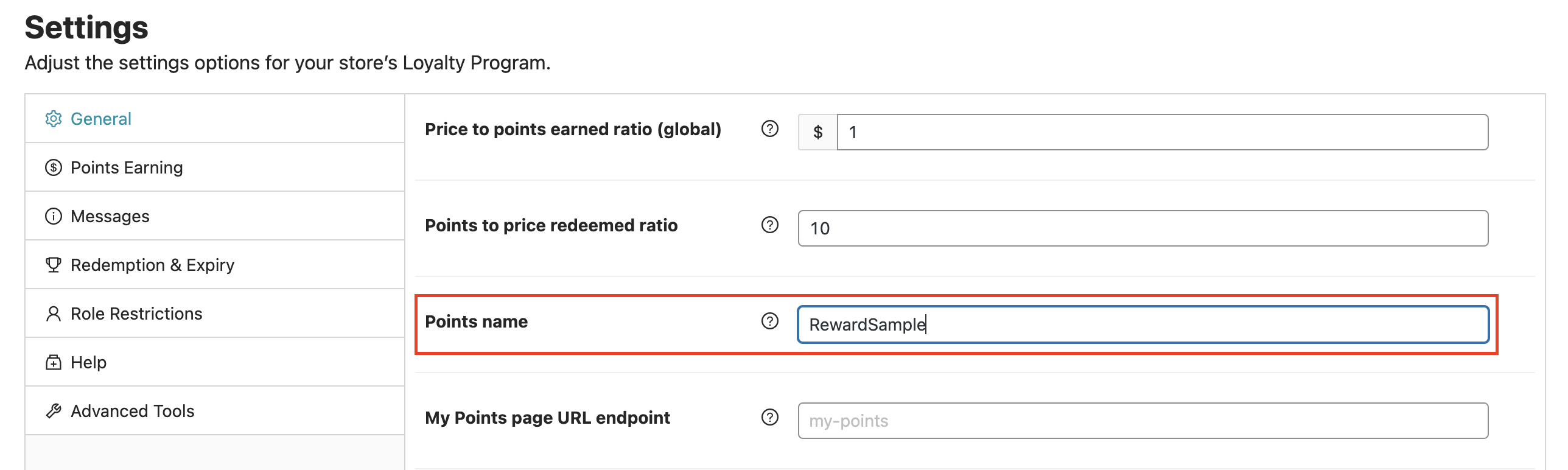
Tieni presente che, per impostazione predefinita, questo plugin non tiene conto di tutte le spese in un acquisto quando calcola i punti premio. Per modificare questo aspetto, vai alla sezione 'Guadagno punti' dopo 'Generale' e configura le tue opzioni di calcolo dei punti:

Spetta a te decidere quali costi vuoi includere nel calcolo dei punti che offri ai clienti. Sulla stessa nota, dovrai anche assicurarti che gli utenti sappiano esattamente quanti punti guadagnerà loro un ordine.
Passaggio 3: Personalizza i messaggi di notifica dei premi in punti
Advanced Coupons mostra automaticamente agli utenti quanti punti un ordine gli farà guadagnare durante il processo di checkout e all'interno dei loro carrelli.
Puoi modificare il testo di entrambi i messaggi modificando il messaggio Punti da guadagnare nelle impostazioni carrello e Messaggio da guadagnare al checkout nelle impostazioni Coupon > Programma fedeltà > Messaggi:
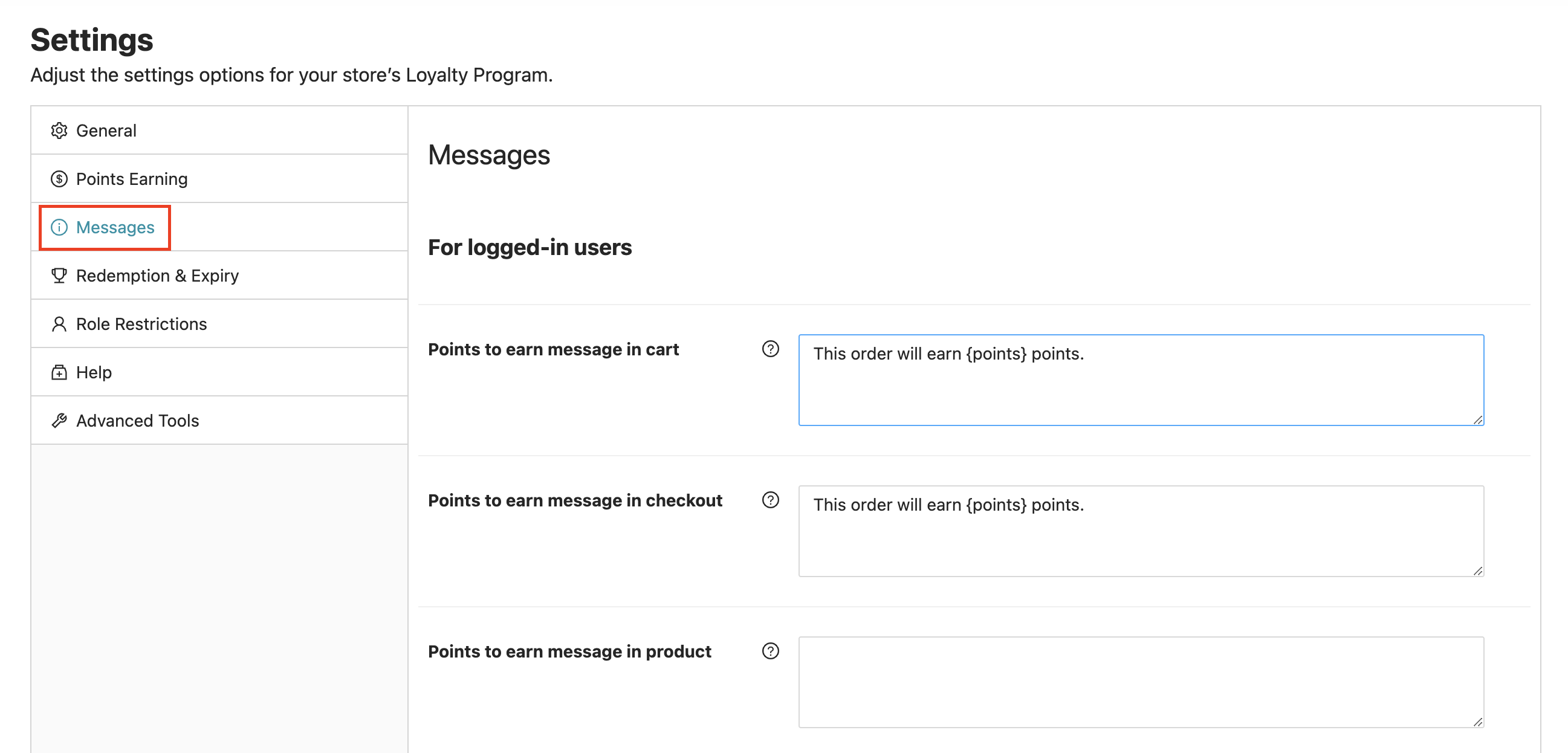
Sebbene i messaggi predefiniti funzionino abbastanza bene, sei libero di adattarli al tuo stile. In ogni caso, ricorda di includere la variabile {punti}, che mostrerà a ciascun utente i propri premi.
Passaggio 4: Imposta le limitazioni per i premi in punti in WooCommerce
All'inizio di questo tutorial, hai configurato quanti punti premio gli utenti otterranno a seconda di quanto spendono. Tuttavia, dovrai anche impostare limitazioni aggiuntive per il tuo programma.
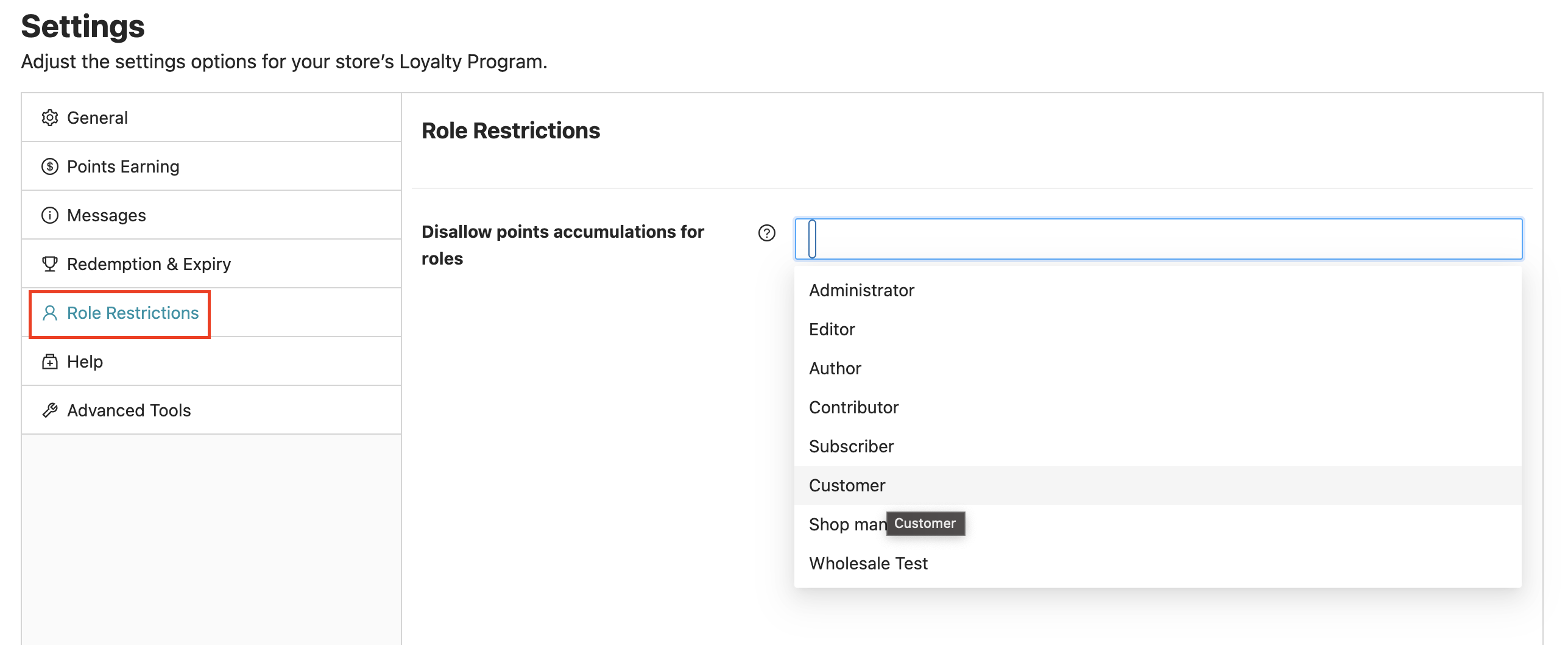
Innanzitutto, potresti voler limitare i punti premio solo a specifici ruoli utente. Puoi farlo modificando l'impostazione Disabilita accumulo punti per ruoli:
Successivamente, devi configurare quali azioni concederanno ai clienti punti premio. Torna a Guadagno punti > Importi punti. Gli acquisti sono l'opzione più logica, ma puoi anche abilitare punti premio in WooCommerce per recensioni di prodotti, commenti sul blog, registrazione utente e altro:
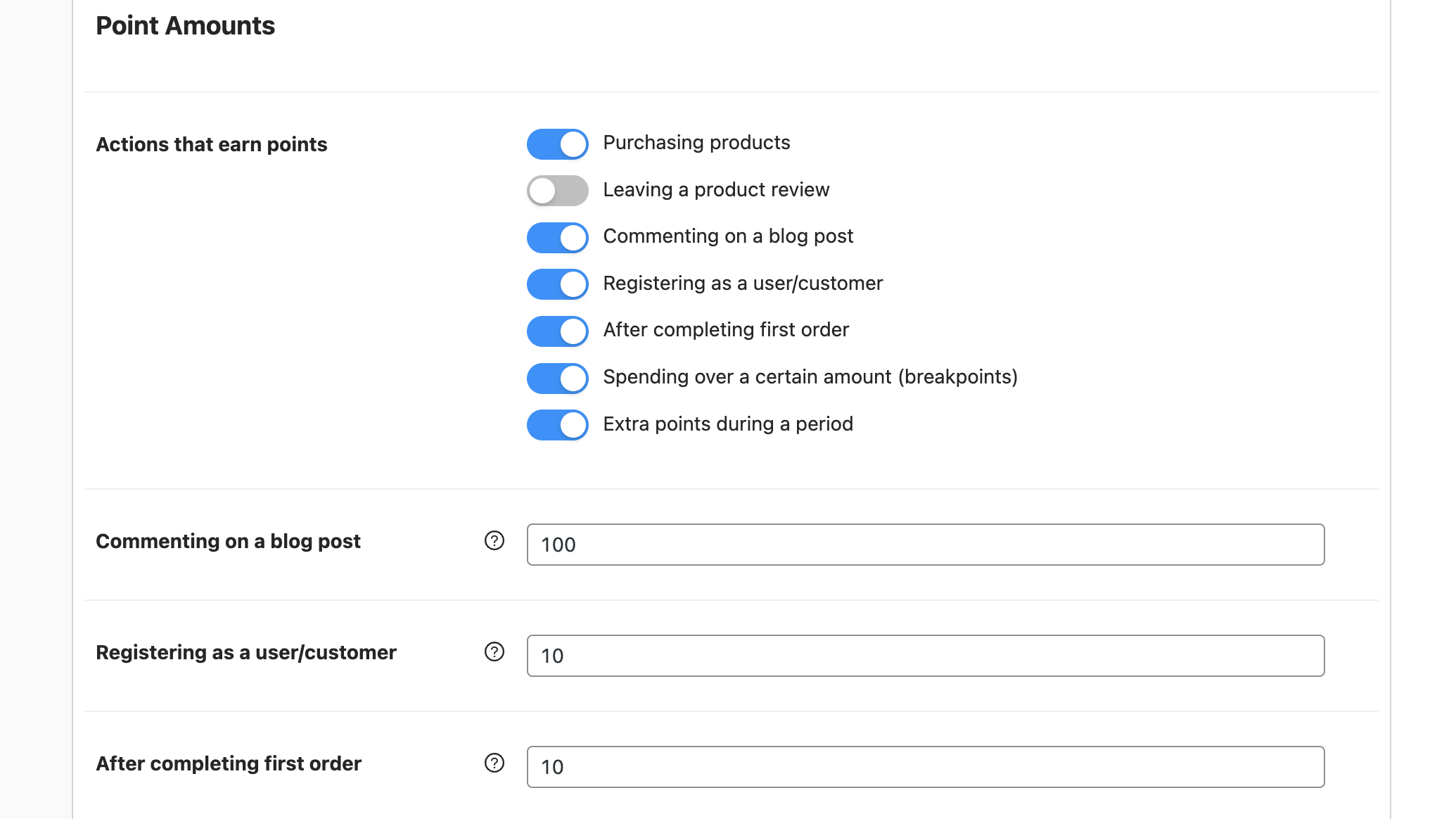
Advanced Coupons ti consente di configurare quanti punti premio ogni azione genera. Per un nuovo programma fedeltà, potrebbe essere saggio attenersi solo agli acquisti, tuttavia.
Almeno finché non vedi quanto impatto hanno i punti premio sul tuo utile netto.
Infine, vorrai anche impostare un tempo di scadenza per i punti premio utente. Impostando una data di scadenza, incentivi i clienti a utilizzare quei punti prima che scompaiano.
Per impostazione predefinita, Advanced Coupons imposta i punti premio in modo che scadano dopo un anno intero. È un periodo abbastanza lungo che gli utenti non si sentiranno troppo sotto pressione, che è precisamente ciò che vuoi:
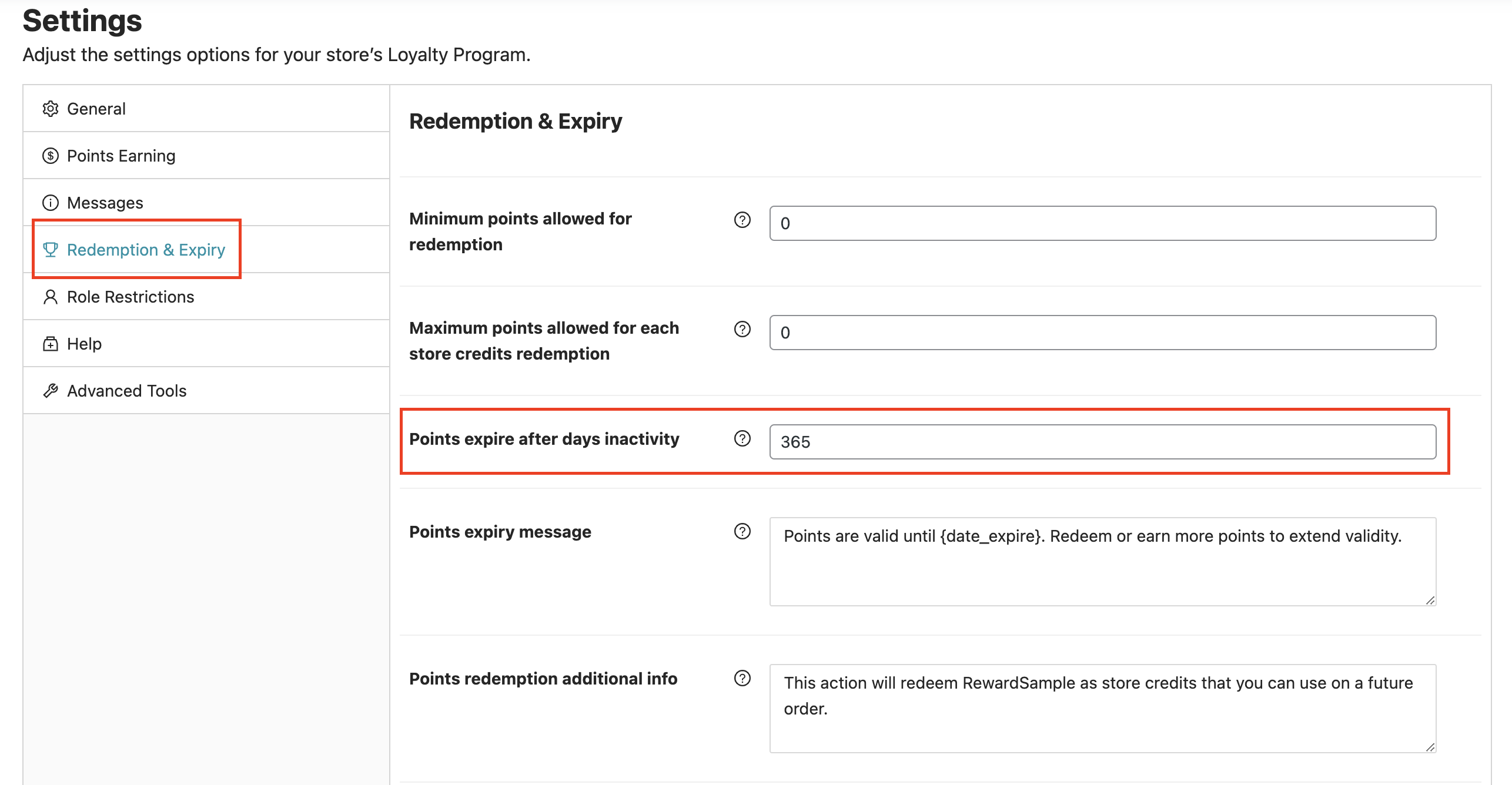
Inoltre, il plugin visualizzerà un promemoria di quanto tempo ogni cliente ha prima che i suoi punti scadano quando va a controllare i propri premi. Procedi e personalizza quel messaggio e ora il tuo programma fedeltà WooCommerce è pronto per partire!
Conclusione
I programmi fedeltà offrono un approccio elegante per aumentare gli acquisti ripetuti nel tuo negozio online. Offrendo ai clienti punti tangibili che possono riscattare per sconti monetari sui futuri acquisti, aumenti le possibilità che comprino di nuovo da te in futuro.
Se vuoi offrire punti premio in WooCommerce, vorrai usare il plugin Advanced Coupons e seguire questi passaggi:
- Abilita la funzione programma fedeltà in Advanced Coupons.
- Configura i rapporti dei tuoi punti premio.
- Personalizza i messaggi di notifica dei tuoi premi in punti.
- Imposta limitazioni per i premi in punti in WooCommerce.
Hai domande su come offrire punti premio in WooCommerce? Parliamone nella sezione commenti qui sotto!



Questo ci ha aiutato tantissimo! Il nostro programma premi è molto efficace e i nostri clienti lo adorano. Restituire fa sentire bene e vi ringraziamo per aver creato e aggiornato costantemente questo plugin. Lo adoriamo e lo usiamo ogni giorno! Dai un'occhiata al nostro sito (https://www.thelovingnature.co.uk/rewards-programme/) se vuoi vedere come stiamo usando questo plugin…
Il supporto è ottimo anche, quindi lo consiglierei a chiunque, per non parlare di tutte le guide interessanti e informative che offrono regolarmente. Grazie per il vostro lavoro, Mareliza – The Loving Nature UK
Grazie mille per i gentili commenti Mareliza :)
suona giusto, grazie
Grazie per il commento Michael :)
Grazie per aver condiviso!
Grazie per essere passato Patricia!