

Creare codici coupon uno alla volta in WooCommerce funziona bene quando ne hai bisogno solo di pochi. Ma quando hai bisogno di un lotto più grande di codici univoci per un evento, una campagna influencer, una promozione affiliata o un'offerta di recupero clienti, la creazione manuale di coupon diventa rapidamente difficile da gestire.
Un generatore di codici coupon WooCommerce ti aiuta a creare più codici coupon univoci da un singolo coupon padre. Ciò significa che puoi impostare le regole di sconto una volta, generare i codici in blocco e distribuirli in diverse campagne senza dover ricreare lo stesso coupon più e più volte.
In questa guida, scoprirai come funzionano i coupon in blocco di WooCommerce, quando usarli e come generarli utilizzando la funzionalità Coupon Virtuali in Advanced Coupons.
Cosa Sono i Coupon in Blocco di WooCommerce?
I coupon in blocco di WooCommerce sono lotti di codici coupon univoci che condividono le stesse regole di sconto principali. Invece di creare manualmente ogni coupon, crei un coupon padre, configuri le sue impostazioni di sconto, quindi generi più codici coupon virtuali da esso.
In Advanced Coupons, questa funzionalità è chiamata Coupon Virtuali. Ogni coupon virtuale funziona come un codice alternativo per lo stesso coupon padre. Il coupon padre contiene il tipo di sconto, l'importo, le restrizioni, le impostazioni di utilizzo e qualsiasi altra regola del coupon che configuri.
Questo è utile perché ogni cliente, influencer, affiliato o segmento di campagna può ricevere un codice univoco pur seguendo le stesse regole promozionali generali.
Perché Hai Bisogno di un Generatore di Coupon in Blocco
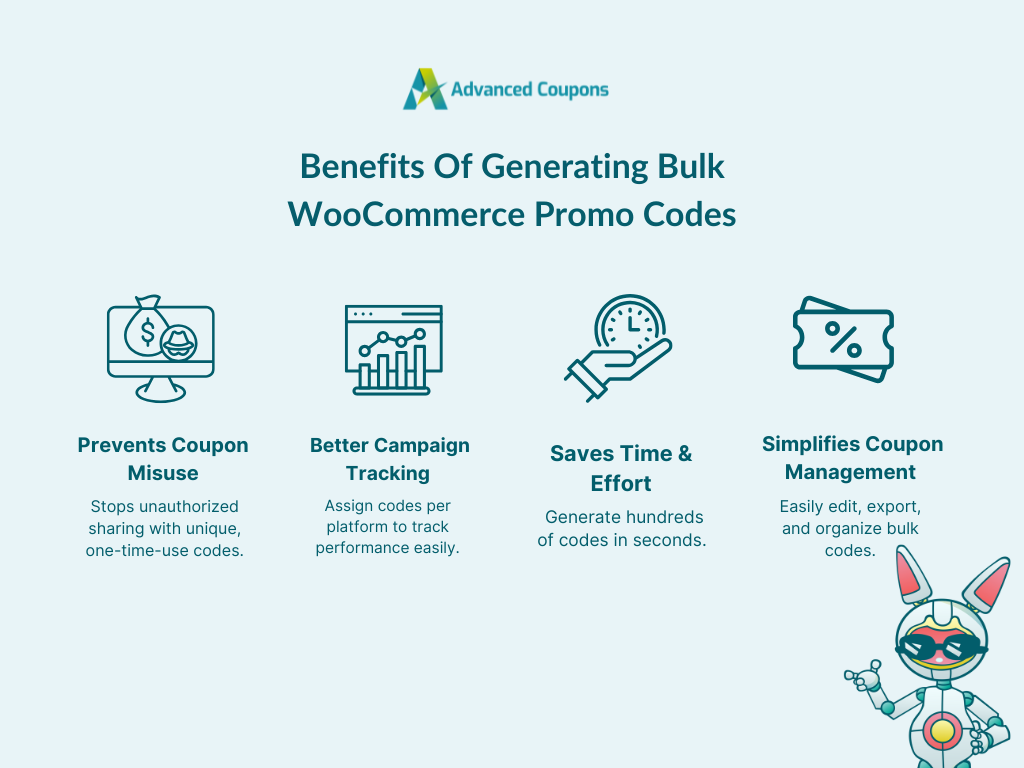
Un generatore di coupon in blocco fa più che risparmiare tempo. Ti dà anche un maggiore controllo su come i codici coupon vengono condivisi, tracciati e gestiti nelle campagne.
Il tracciamento delle campagne diventa più chiaro
Quando ogni destinatario ha un codice coupon univoco, diventa più facile vedere quali codici sono stati riscattati e da dove proviene la vendita. Questo è particolarmente utile quando distribuisci codici tramite email, social media, influencer, affiliati o partecipanti a eventi.
La condivisione dei coupon è più facile da controllare
Un singolo codice generico può diffondersi rapidamente al di fuori del pubblico previsto. Codici coupon virtuali univoci ti offrono un maggiore controllo perché ogni codice può avere il proprio stato di utilizzo e può essere gestito individualmente dalla schermata Coupon Virtuali.
Le grandi promozioni diventano più pratiche
Se hai bisogno di decine o centinaia di codici coupon, generarli manualmente non è realistico. Con i Coupon Virtuali, puoi creare un lotto di codici univoci da un coupon principale, quindi copiare o esportare quei codici per la distribuzione.
Come generare coupon WooCommerce in blocco (passo dopo passo)
Per generare coupon WooCommerce in blocco con Advanced Coupons, utilizzerai la funzionalità Coupon Virtuali. Questa è disponibile in Advanced Coupons Premium, quindi assicurati che il plugin premium sia installato e attivo prima di iniziare.
Passaggio 1: Crea un coupon principale
Inizia creando il coupon che fungerà da modello per i tuoi codici generati. Nella tua bacheca WordPress, vai su Marketing > Coupon > Aggiungi nuovo. A seconda della configurazione della tua bacheca, potresti anche vedere il menu Coupon come elemento di primo livello separato.
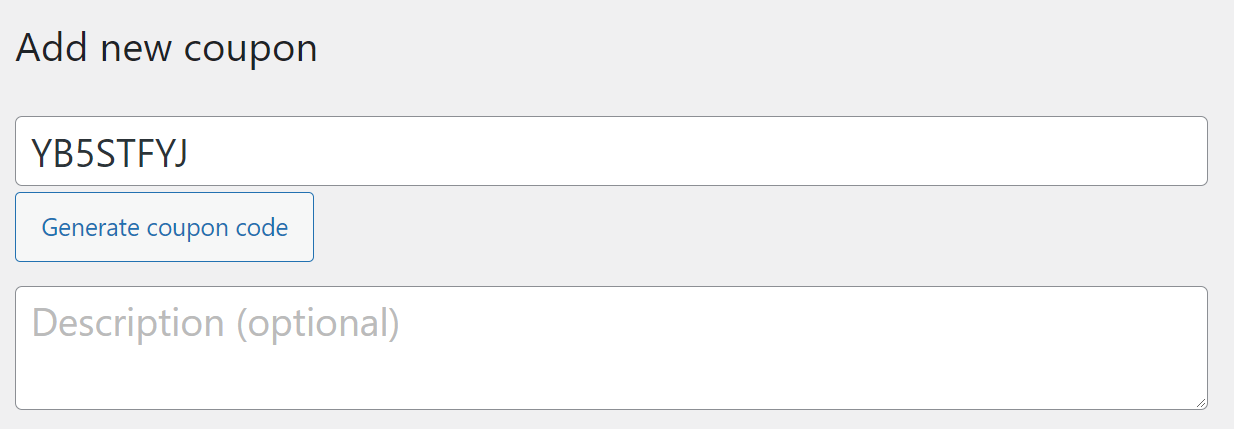
Inserisci un codice coupon e aggiungi una breve descrizione se desideri rendere la campagna più facile da identificare in seguito.
Successivamente, configura le impostazioni del coupon sotto Dati Coupon. Il tipo di sconto, l'importo, le restrizioni di utilizzo, i limiti di utilizzo, le condizioni del carrello e altre impostazioni che configuri qui si applicheranno ai codici coupon virtuali che generi da questo coupon principale.
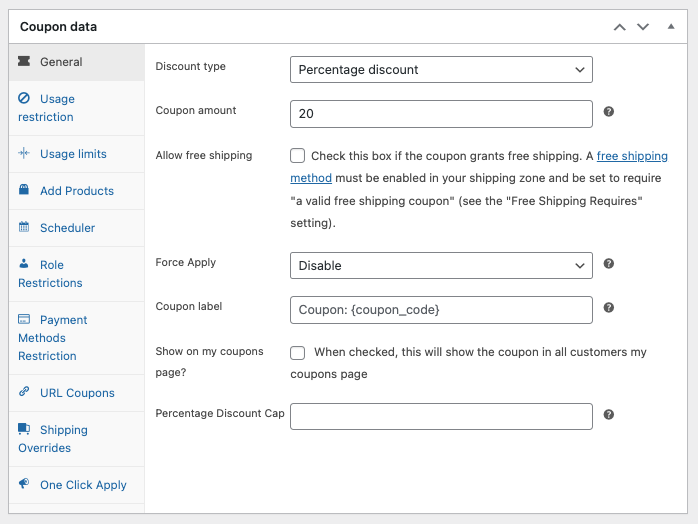
Pensa a questo coupon principale come alla versione master della tua promozione. Una volta impostate le regole, i codici coupon virtuali diventano codici alternativi per la stessa offerta.
Passaggio 2: Abilita i Coupon Virtuali
Dopo aver configurato il coupon principale, cerca il widget Coupon Virtuali nella schermata dell'editor dei coupon. Abilita i coupon virtuali, quindi pubblica o aggiorna il coupon per aggiornare l'editor.
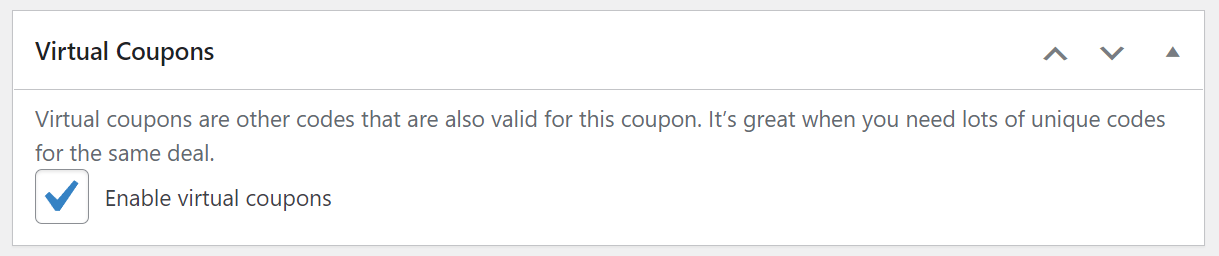
Una volta aggiornata la pagina, inserisci il numero di codici coupon virtuali che desideri generare. Quindi fai clic su Genera codici coupon virtuali.
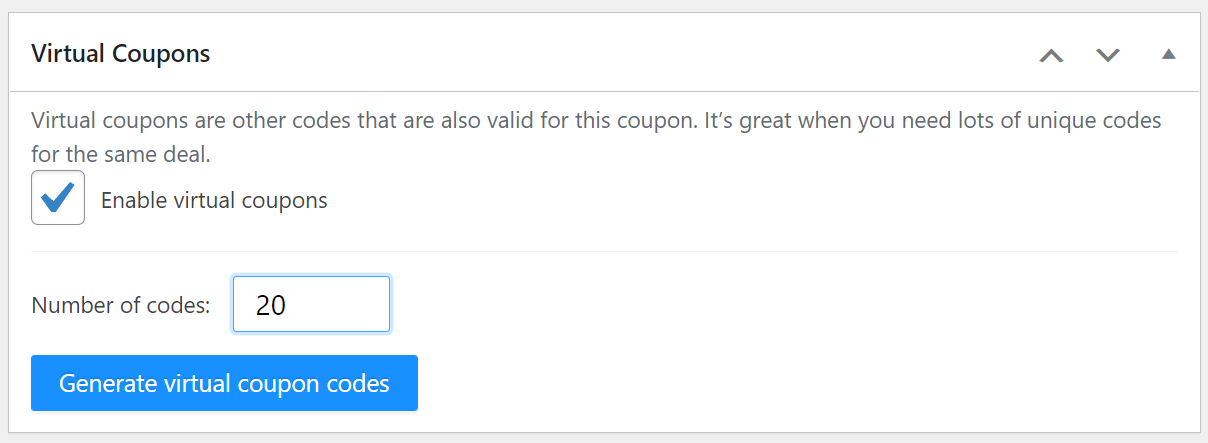
Advanced Coupons creerà codici coupon alternativi per il coupon principale, in modo che ogni codice generato possa essere condiviso con un destinatario o un segmento di campagna diverso.
Passaggio 3: Gestisci e personalizza i tuoi codici
Dopo aver generato i tuoi coupon virtuali, vedrai le opzioni per gestire e copiare i tuoi codici dalla sezione Coupon Virtuali.
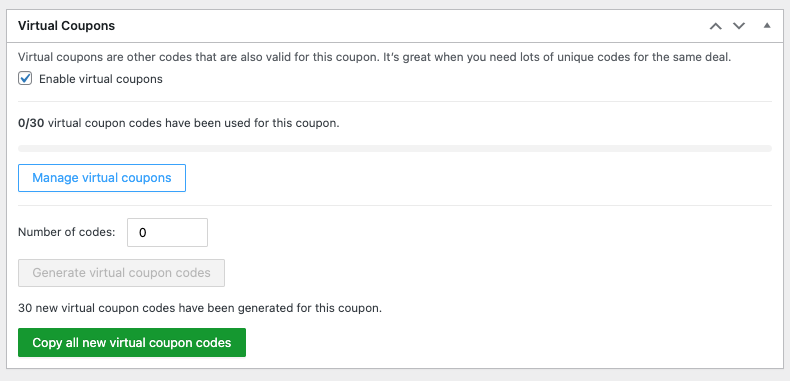
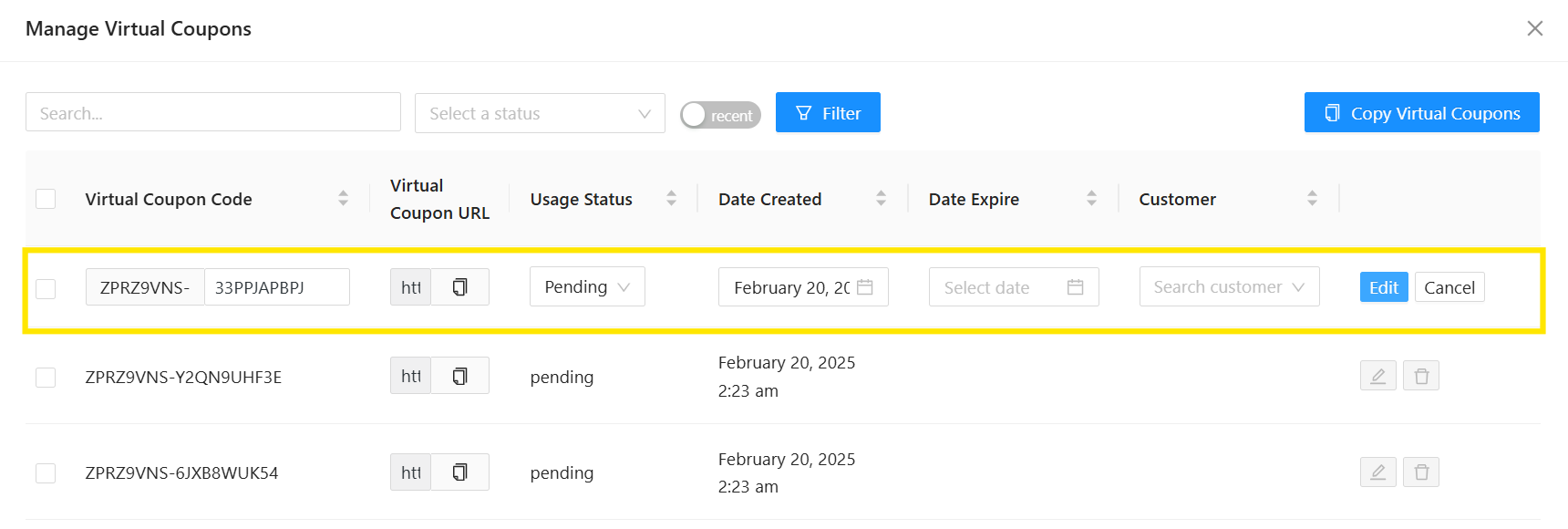
Fai clic su Gestisci coupon virtuali per rivedere l'elenco dei codici generati. Da questa schermata, puoi vedere ogni codice, il suo coupon principale, lo stato di utilizzo, la data di creazione, la data di scadenza e i dettagli del cliente assegnato, quando applicabile.
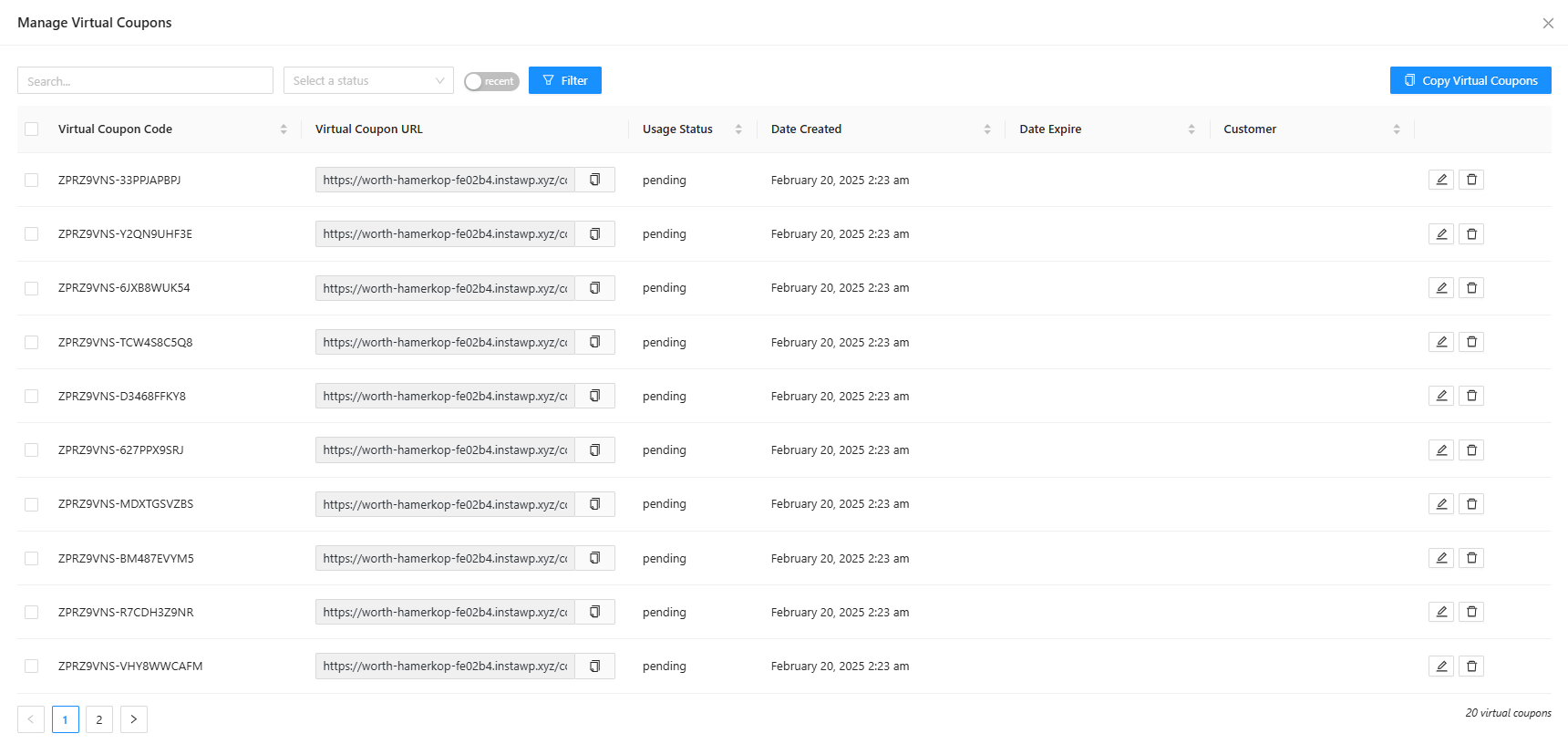
Puoi anche modificare le singole voci dei coupon virtuali. Questo è utile se hai bisogno di aggiustare un codice specifico, cambiarne la data di scadenza, aggiornarne lo stato di utilizzo o assegnarlo a un cliente specifico.
Passaggio 4: Copia o esporta i tuoi codici
Una volta che i tuoi codici coupon virtuali sono pronti, utilizza l'opzione Copia Coupon Virtuali per prepararli alla distribuzione. Advanced Coupons può generare un elenco di testo semplice dei codici coupon virtuali, e puoi anche esportarli come file CSV.
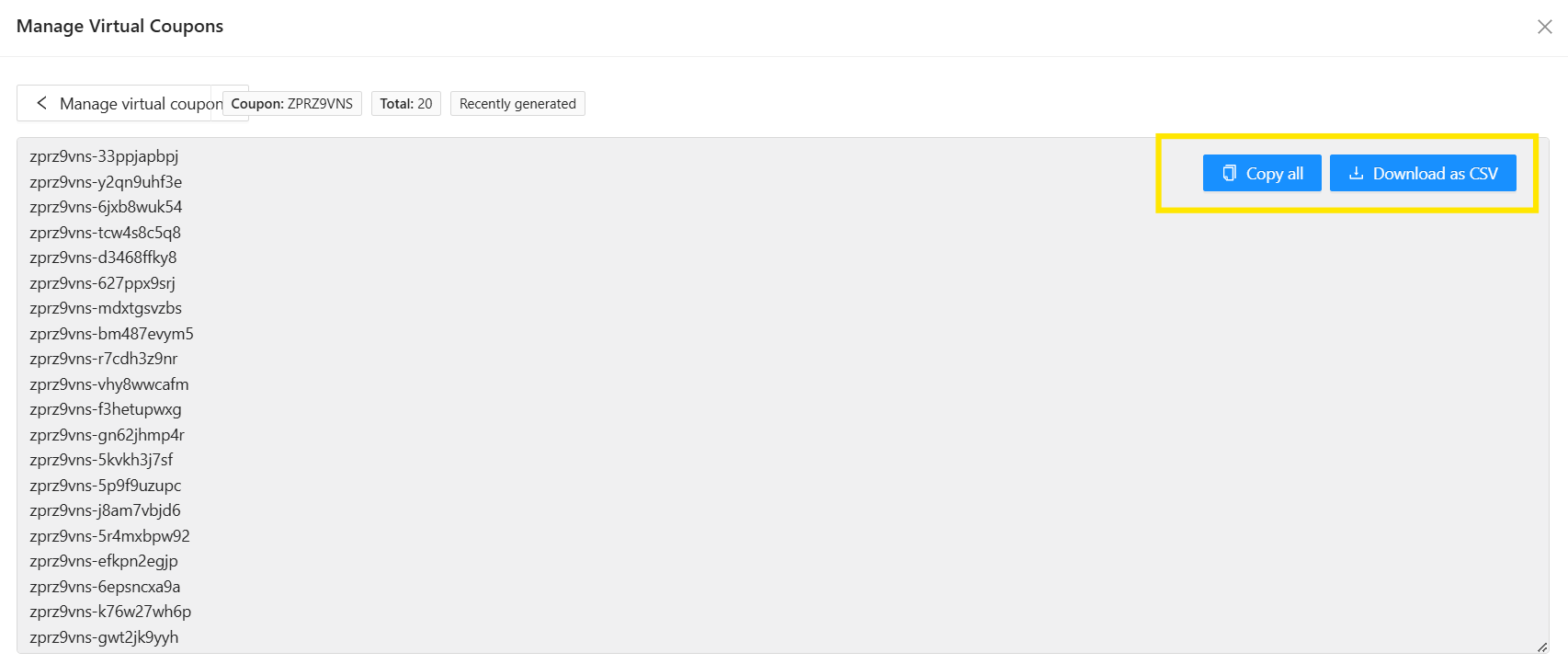
L'esportazione CSV è particolarmente utile quando si desidera associare codici specifici a destinatari specifici. Puoi aggiungere l'elenco esportato a un foglio di calcolo, abbinare i codici alle email dei clienti o ai nomi dei partner, quindi caricare i dati nel tuo flusso di lavoro di email marketing o di gestione delle campagne.
Casi d'uso per i Coupon WooCommerce in Blocco
La generazione di coupon in blocco apre tipi di campagne più difficili da gestire con codici coupon creati manualmente. Ecco alcuni esempi pratici:
Promozioni per eventi
Se stai organizzando un webinar, una fiera, un mercato locale o un evento di lancio di un prodotto, puoi generare codici unici per i partecipanti. Questo ti aiuta a monitorare quali contatti dell'evento hanno riscattato la loro offerta dopo la campagna.
Campagne influencer
Le campagne influencer sono più facili da misurare quando ogni influencer riceve un codice coupon unico. Dopo la campagna, puoi verificare quali codici sono stati riscattati e confrontare le prestazioni tra i partner.
Codici affiliati
Anche i programmi di affiliazione possono beneficiare di codici unici. Ogni affiliato può ricevere un codice dedicato, rendendo più facile collegare gli acquisti al partner o alla campagna giusta.
Campagne stagionali
Saldi festivi, promozioni Black Friday e campagne di fine stagione spesso vengono eseguite su più canali. Puoi generare un lotto di codici unici, quindi organizzarli per canale, pubblico o segmento di campagna.
Recupero clienti
Per le campagne di recupero, un codice coupon unico può sembrare più personale di uno sconto pubblico generico. Ti aiuta anche a vedere quali clienti persi sono tornati e hanno riscattato la loro offerta.
Suggerimenti per la gestione efficace dei coupon in blocco
La generazione di codici è solo il primo passo. Alcune semplici abitudini di gestione possono rendere le tue campagne più facili da monitorare e ripulire in seguito.
- Nomina chiaramente i coupon padre: Usa nomi basati sulla campagna come “PRIMAVERA-INFLUENCER” o “BFCM-EMAIL-BATCH1” in modo da poter riconoscere la promozione in seguito.
- Imposta regole di utilizzo chiare: Decidi se ogni coupon virtuale debba essere in sospeso, utilizzato o illimitato, a seconda di come desideri che funzioni la campagna.
- Utilizza date di scadenza: Aggiungi date di scadenza per evitare che le campagne durino più a lungo del previsto. Puoi anche regolare le date di scadenza dei singoli coupon virtuali quando necessario.
- Aggiungi condizioni al carrello quando pertinenti: Se desideri che lo sconto si applichi solo a carrelli specifici, configura tali condizioni sul coupon padre prima di generare i tuoi codici coupon virtuali.
- Monitora i riscatti durante le campagne attive: Controlla la schermata di gestione dei Coupon Virtuali per vedere quali codici sono stati utilizzati e quali sono ancora in sospeso.
- Esporta codici per una distribuzione organizzata: Utilizza l'esportazione CSV quando devi assegnare codici specifici a clienti, affiliati, influencer o partecipanti a eventi specifici.
Domande Frequenti
Quanti codici coupon posso generare contemporaneamente?
La funzionalità Coupon Virtuali ti consente di generare più codici coupon alternativi da un singolo coupon principale. Per campagne molto grandi, è una buona idea generare e testare i tuoi codici in lotti pratici in modo da poter confermare che tutto funzioni come previsto prima della distribuzione.
Posso personalizzare i singoli codici dopo averli generati?
Sì. Dalla schermata di gestione dei Coupon Virtuali, puoi modificare le singole voci dei coupon virtuali. Advanced Coupons ti consente di aggiornare dettagli come il codice del coupon virtuale, lo stato di utilizzo, la data di creazione, la data di scadenza e l'utilizzo specifico del cliente.
I codici generati in blocco funzionano con altre funzionalità di Advanced Coupons?
I codici coupon virtuali sono codici alternativi per il coupon principale, quindi seguono le regole del coupon che configuri su quel coupon principale. Ciò può includere il tipo di sconto, l'importo del coupon, le restrizioni d'uso, i limiti di utilizzo, le condizioni del carrello e altre impostazioni disponibili nella tua configurazione.
La funzionalità Coupon Virtuali è disponibile nella versione gratuita?
No. I coupon virtuali sono una funzionalità di Advanced Coupons Premium. La versione gratuita di Advanced Coupons include diverse funzionalità utili per i coupon, ma la generazione di coupon in blocco tramite i coupon virtuali richiede il plugin premium.
Posso esportare i codici coupon generati?
Sì. Puoi utilizzare l'opzione Copia Coupon Virtuali per copiare i tuoi codici generati come testo semplice o esportarli come file CSV. Questo rende più facile distribuire i codici tramite campagne email, liste di affiliati, sistemi per eventi o fogli di calcolo.
Come faccio a monitorare quali codici sono stati riscattati?
La schermata di gestione dei coupon virtuali mostra ogni codice generato e il suo stato di utilizzo. Questo ti aiuta a verificare quali codici sono ancora in sospeso, quali sono stati utilizzati e quali codici potrebbero richiedere un follow-up durante la campagna.
Posso impostare date di scadenza diverse per codici diversi nello stesso lotto?
Sì. Puoi modificare le singole voci dei coupon virtuali e regolare le loro date di scadenza. Questo può essere utile quando clienti, affiliati o partner di campagna diversi necessitano di tempistiche differenti.
Inizia Oggi a Generare Coupon WooCommerce in Massa
Generare coupon WooCommerce in massa non deve significare creare codici uno per uno. Con i Coupon Virtuali in Advanced Coupons, puoi creare un coupon principale, generare codici alternativi unici, gestire lo stato di utilizzo individuale ed esportare i codici per le tue campagne.
Ecco un breve riepilogo:
- I coupon WooCommerce in massa ti consentono di creare codici unici da un coupon principale condiviso
- Il processo di configurazione inizia con un coupon principale, quindi utilizza i Coupon Virtuali per generare codici alternativi
- I casi d'uso dei coupon in massa includono eventi, campagne influencer, affiliati, campagne stagionali e offerte di recupero clienti
- Le buone abitudini di gestione dei coupon rendono più facile tracciare, esportare e organizzare i codici della tua campagna
Pronto a smettere di creare codici coupon uno alla volta? Ottieni Advanced Coupons e inizia a generare coupon WooCommerce in massa per la tua prossima campagna.



Testato e approvato per inviare un "coupon di ringraziamento" ai clienti dopo aver scritto una recensione tramite la piattaforma di recensioni del partner che utilizziamo.
Grazie mille: non devo più creare coupon singoli (ma cloni) programmaticamente!
Ottima funzionalità, elimina la fatica di creare coupon manualmente.
Grazie per il commento Esther! Lieti che ti piaccia la funzionalità 🙂 Ci abbiamo lavorato abbastanza duramente per metterla insieme.
Ciao! Pochi coupon non funzionano e pochi coupon funzionano. Stessa regola, uguali e mai usati. Perché? Sono tutti in sospeso e il messaggio di errore è "Il codice promozionale « vip15-xxx » non esiste!" qualche idea? I plugin sono aggiornati
Ciao Eve, se il codice è stato utilizzato, non può essere utilizzato di nuovo. Se non è questo il caso, puoi contattare il supporto per favore?
"Aggiungi Prodotto" non sembra funzionare quando si utilizzano coupon virtuali. È perché "applica automaticamente" non può essere abilitato?
Ciao Rebecca, grazie per il messaggio. La funzionalità "Aggiungi Prodotto" dovrebbe funzionare con i Coupon Virtuali, non dipende dall'abilitazione dell'applicazione automatica. Ho appena confermato, abbiamo già questa funzionalità nel nostro backlog e prevediamo di rilasciare una correzione in una futura versione.
Ciao! Domande pre-vendita:
- Posso modificare in blocco i coupon virtuali e, in tal caso, cosa si può modificare in blocco?
– Tutti i coupon virtuali ottengono lo stato “in sospeso” quando vengono creati, o posso impostarlo nel coupon principale su illimitato?
– Che tipi di filtro posso applicare nella ricerca dei coupon virtuali?
Grazie!
Ciao Adra,
Grazie per le domande!
1. I coupon virtuali si basano sul coupon principale, quindi qualsiasi modifica al principale si riflette sui coupon virtuali.
2. Sì, vengono impostati su in sospeso finché non vengono utilizzati. Una volta utilizzato un coupon virtuale, non può più essere utilizzato.
3. La ricerca filtrerà in base al nome del coupon
Non esitare a contattarci tramite il modulo in fondo a questa pagina se hai ulteriori domande pre-vendita 🙂
Spero sia d'aiuto!
Ciao,
Se imposto un limite di utilizzo sul coupon padre (Limite di utilizzo per utente = 1 e Limite di utilizzo per coupon = 1)
questo significa che funzionerà solo un coupon virtuale?
È questo il modo corretto per far sì che ogni coupon virtuale si applichi una volta? o dovrei lasciare questi limiti non configurati e il limite predefinito del coupon virtuale sarà 1 volta per impostazione predefinita?
Grazie e saluti
Ciao Besir, sì, i coupon virtuali sono monouso per impostazione predefinita, questa è l’idea generale.