

I sconti quantità WooCommerce sono uno dei modi più efficaci per aumentare il valore medio degli ordini del tuo negozio. Premiando i clienti per l'acquisto all'ingrosso, puoi incoraggiare acquisti più grandi, smaltire le scorte in eccesso e soddisfare i clienti all'ingrosso. È una strategia che vale la pena sfruttare per dare una spinta al tuo profitto.
Curioso di sapere come iniziare? Ti abbiamo coperto. In questa guida completa, ti illustreremo tutto ciò che devi sapere sugli sconti quantità: cosa sono, quando usarli e come impostarli! Alla fine di questo articolo, saprai esattamente come implementarlo nel tuo negozio WooCommerce.
Piuttosto eccitante, vero? Andiamo subito al sodo!
Cosa sono gli sconti quantità WooCommerce?
Gli sconti quantità operano su un principio semplice: più i clienti acquistano, più risparmiano. È una tattica ampiamente utilizzata per incoraggiare acquisti all'ingrosso nei negozi di e-commerce. Ci sono diversi modi in cui puoi strutturare questo sconto, a seconda dei tuoi obiettivi di business.
Ad esempio, potresti voler:
- Offrire sconti percentuali: Potresti voler concedere una percentuale di sconto sul prezzo totale dell'ordine quando gli acquirenti raggiungono una certa quantità (ad esempio, Acquista 3 e ottieni il 5% di sconto)
- Imposta un importo fisso di sconto: Offri ai clienti un importo fisso in base al numero di prodotti acquistati (ad esempio, acquista 5 e risparmia 15 €)
- Implementa prezzi a scaglioni: In questa strategia, aumenti gli sconti man mano che i clienti acquistano di più, con conseguente riduzione del costo unitario. Dai un'occhiata all'esempio qui sotto:
- 1-5 unità costano 15 € ciascuna
- 6-10 unità costano 12,50 € ciascuna
- 11+ unità costano 10 € ciascuna
Questo livello di flessibilità ti consente di personalizzare gli sconti quantità in base a specifici obiettivi di marketing. Ad esempio, se ti rivolgi ad acquirenti all'ingrosso, potresti voler impostare una struttura di prezzi a scaglioni all'ingrosso per tutto il sito.
Nella prossima sezione, discutiamo alcuni dei casi migliori per utilizzare questa strategia per far crescere il tuo negozio WooCommerce.
Quando offrire sconti quantità per WooCommerce
Come per ogni strategia di prezzo, la chiave è implementarli strategicamente. Ecco alcuni dei migliori casi d'uso di questa strategia di prezzo:
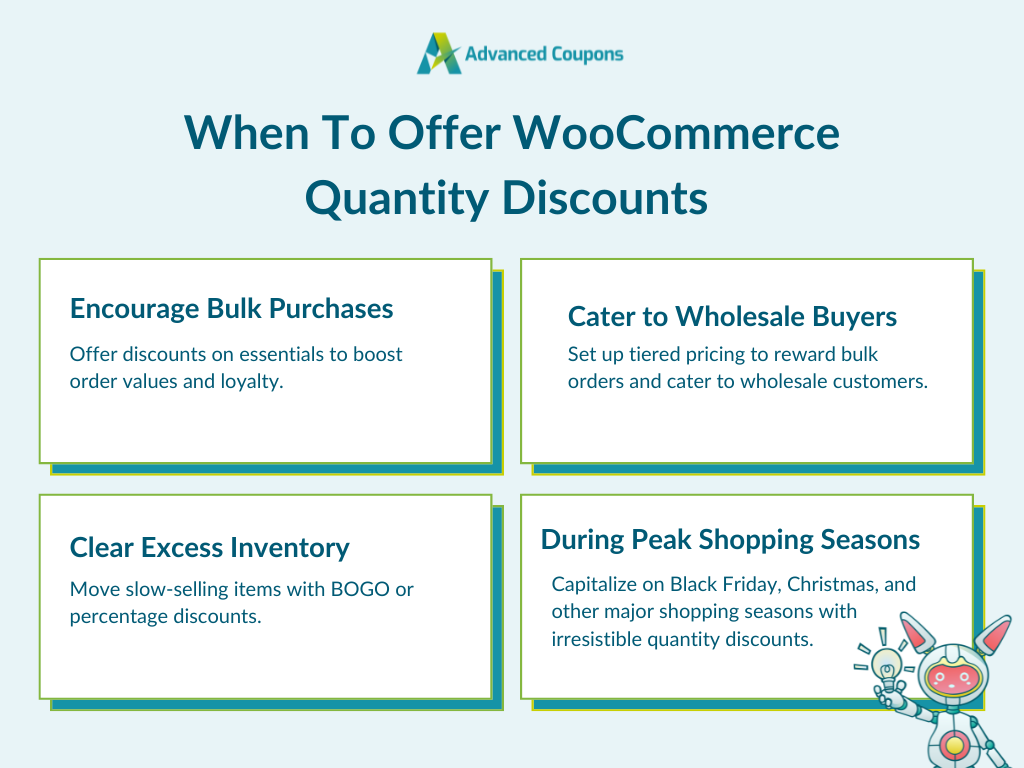
1. Incoraggiare acquisti in blocco
Questa strategia di prezzo funzionerà bene se vendi prodotti di uso frequente o di consumo come articoli di bellezza, articoli da toeletta o forniture per ufficio. Offrendo sconti per acquisti in blocco, puoi incoraggiare i tuoi clienti a fare "scorta" dei loro articoli essenziali e ad aumentare il loro valore medio dell'ordine. È un vantaggio per tutti, poiché gli acquirenti sentono di ottenere il miglior valore per i loro soldi.
Implementare questa strategia può anche fare miracoli per la fidelizzazione dei clienti. Una volta che gli acquirenti associano il tuo negozio a un valore imbattibile, è più probabile che tornino al tuo negozio per acquisti futuri.
2. Svuotare stock in eccesso o inventario a lenta movimentazione
Gli articoli a lenta movimentazione possono essere un vero grattacapo per i proprietari di negozi. Bloccano capitale e spazio di archiviazione, il che può impedirti di investire in inventario nuovo o più redditizio. Gli sconti quantità possono aiutare ad affrontare questo problema comune dando ai clienti un incentivo ad acquistare prodotti o linee di prodotti specifici.
Ad esempio, potresti voler offrire sconti esclusivi per articoli stagionali o gestire una svendita. Offrire promozioni BOGO come Acquista 2 prendi 1 gratis o sconti percentuali per determinati articoli può rendere questi prodotti più attraenti per gli acquirenti.
3. Rivolgersi ad acquirenti B2B o all'ingrosso
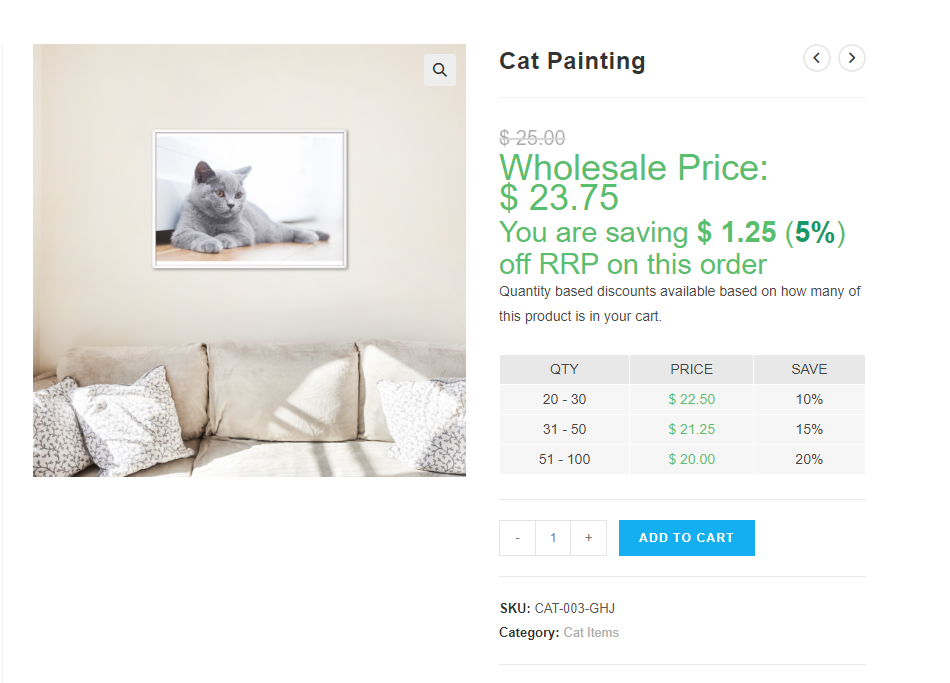
Implementare sconti quantità per WooCommerce è un must se ti rivolgi ad acquirenti all'ingrosso, poiché i clienti all'ingrosso si aspettano prezzi competitivi per volumi d'ordine più elevati. Spesso, ciò richiede l'impostazione di un sistema di prezzi a scaglioni che fornisce sconti maggiori man mano che acquistano di più. Questo è semplice da impostare in WooCommerce utilizzando plugin come Wholesale Suite.
Con Wholesale Suite, puoi impostare prezzi all'ingrosso in tutti i tuoi elenchi di prodotti e offrire un comodo modulo d'ordine per semplificare gli acquisti in blocco:
Non sei sicuro che un modulo d'ordine o un sistema di richiesta di preventivo si adatti meglio ai tuoi acquirenti all'ingrosso? Il nostro confronto modulo d'ordine all'ingrosso vs richiesta di preventivo analizza quale costruire per primo.
4. Offri durante le stagioni di acquisto di punta
Le stagioni di acquisto di punta come il Black Friday o il Natale sono opportunità principali per offrire sconti sulla quantità. Gli acquirenti sono già alla ricerca delle migliori offerte e queste offerte possono aiutare a catturare la loro attenzione.
La grande notizia è che ci sono diversi modi in cui puoi strutturare gli sconti basati sulla quantità per renderli irresistibili ai clienti durante questi periodi. Ad esempio, puoi esplorare l'offerta di promozioni "acquista uno, prendi uno gratis", sconti in percentuale o persino sconti sulla spedizione che si attivano solo al raggiungimento di determinate quantità nel carrello.
Come Offrire Sconti sulla Quantità in WooCommerce
WooCommerce fornisce ai proprietari di negozi funzionalità di coupon di base per implementare promozioni semplici. Tuttavia, non offre la funzionalità predefinita per offrire sconti dinamici sulla quantità in base agli articoli acquistati.
Fortunatamente, puoi utilizzare plugin come Advanced Coupons per configurarli facilmente! Questo potente plugin estende la funzionalità predefinita dei coupon di WooCommerce, consentendoti di offrire sconti avanzati sulla quantità, promozioni "acquista uno, prendi uno gratis", sovrascritture delle spedizioni e molto altro!
In questa sezione, ti mostreremo quanto facilmente puoi impostare gli sconti sulla quantità in WooCommerce utilizzando Advanced Coupons. Prima di iniziare, assicurati di aver installato e attivato il plugin. Dai un'occhiata alla nostra guida completa all'installazione per maggiori informazioni.
Passaggio 1: Crea il tuo coupon
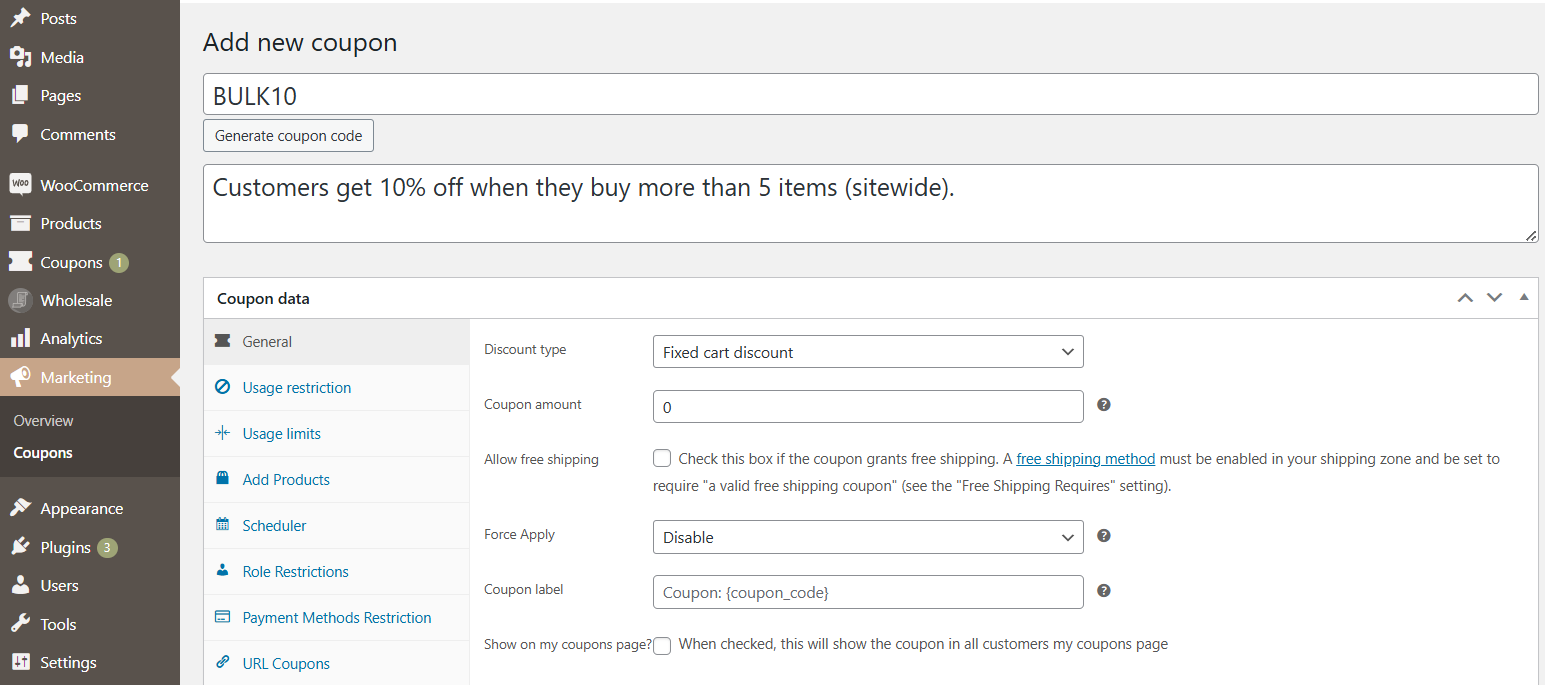
Dal tuo pannello di controllo WordPress, vai su Marketing > Coupon > Aggiungi Nuovo. Con Advanced Coupons installato e attivato, noterai molte più impostazioni che puoi modificare, tra cui Pianificazione, Restrizioni per ruolo, Condizioni del carrello e altro.
Innanzitutto, dai un nome al tuo coupon (o generane uno) e una breve descrizione. In questo esempio, creiamo un coupon che concede uno sconto del 10% quando i clienti acquistano più di 5 articoli nel tuo negozio WooCommerce.
Passaggio 2: Definisci le impostazioni di base del coupon
Dopo aver nominato il tuo coupon, scorri fino alla scheda Generale e definisci le seguenti impostazioni di base del coupon:
- Tipo di sconto: Qui puoi selezionare il tipo di sconto che desideri concedere. Nel nostro esempio, selezioneremo "Sconto in percentuale".
- Importo del coupon: Inserisci il valore o l'importo dello sconto.
- Consenti spedizione gratuita: Seleziona questa opzione se desideri che la spedizione gratuita sia inclusa nel tuo coupon.
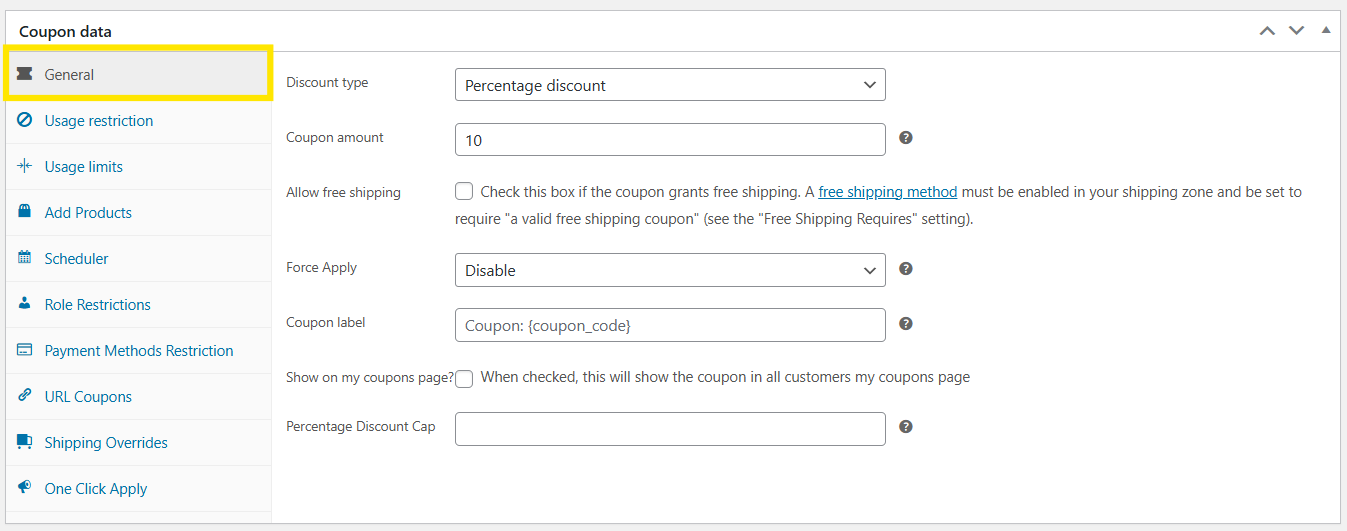
Sentiti libero di esplorare le impostazioni aggiuntive del coupon per assicurarti che la tua offerta funzioni esattamente come desideri. Ad esempio, potresti voler impostare restrizioni per ruolo se desideri che questo coupon si applichi solo a ruoli utente specifici, come i clienti all'ingrosso.
Passaggio 3: Imposta le condizioni del carrello
Una delle funzionalità più potenti di Advanced Coupons è la possibilità di impostare condizioni del carrello: queste condizioni consentono di ottimizzare esattamente come e quando verranno applicati i coupon. Per i premi basati sulla spesa, il tipo di sconto del carrello a livelli tiered cart discount consente a un coupon di contenere diversi livelli di spesa.
Scorri la pagina delle impostazioni del coupon per trovare le condizioni del carrello. Puoi scegliere tra due condizioni principali per implementare sconti sulla quantità:
- Quantità nel carrello: Usa questa condizione se vuoi implementare sconti considerando il numero totale di articoli nel carrello di un cliente.
- Esistono Quantità di Prodotti nel Carrello: D'altra parte, questa opzione applica i coupon in base al numero di singoli prodotti nel carrello.
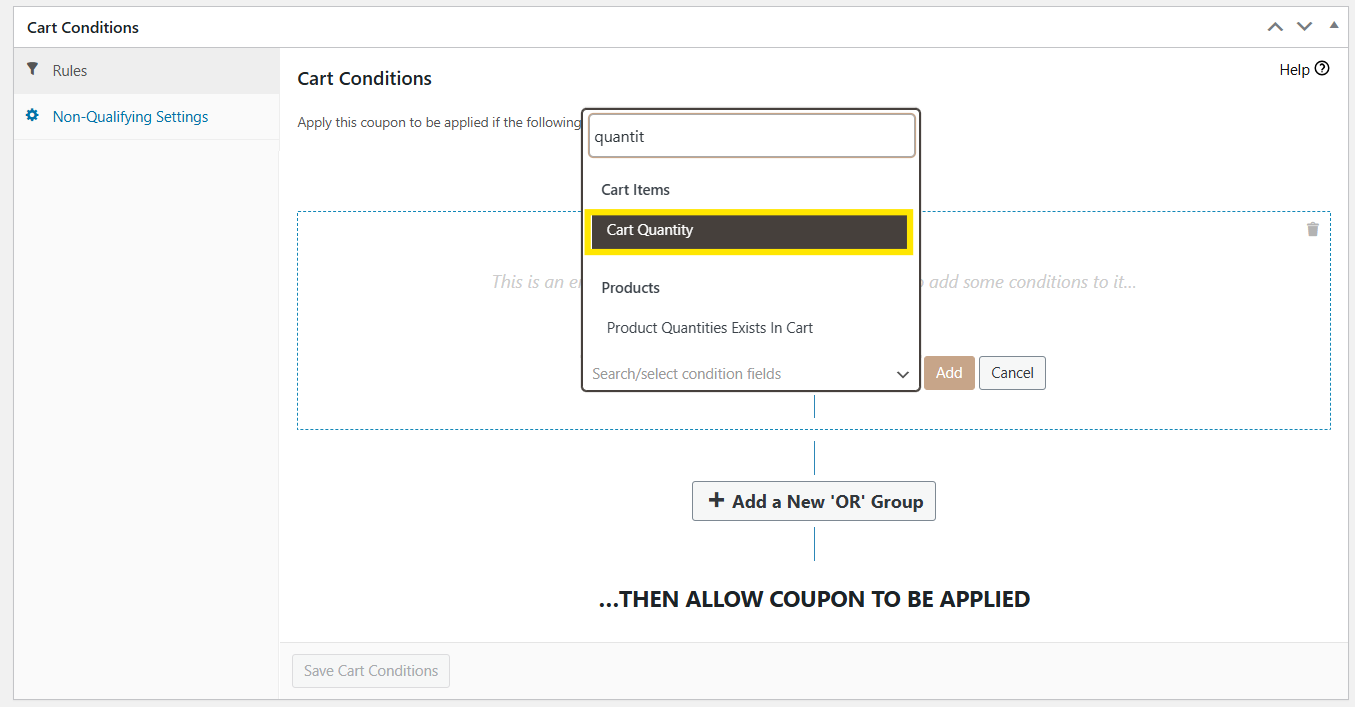
Nel nostro esempio, useremo la Quantità nel carrello per concedere uno sconto del 10% quando gli acquirenti hanno più di 5 articoli nel loro carrello:
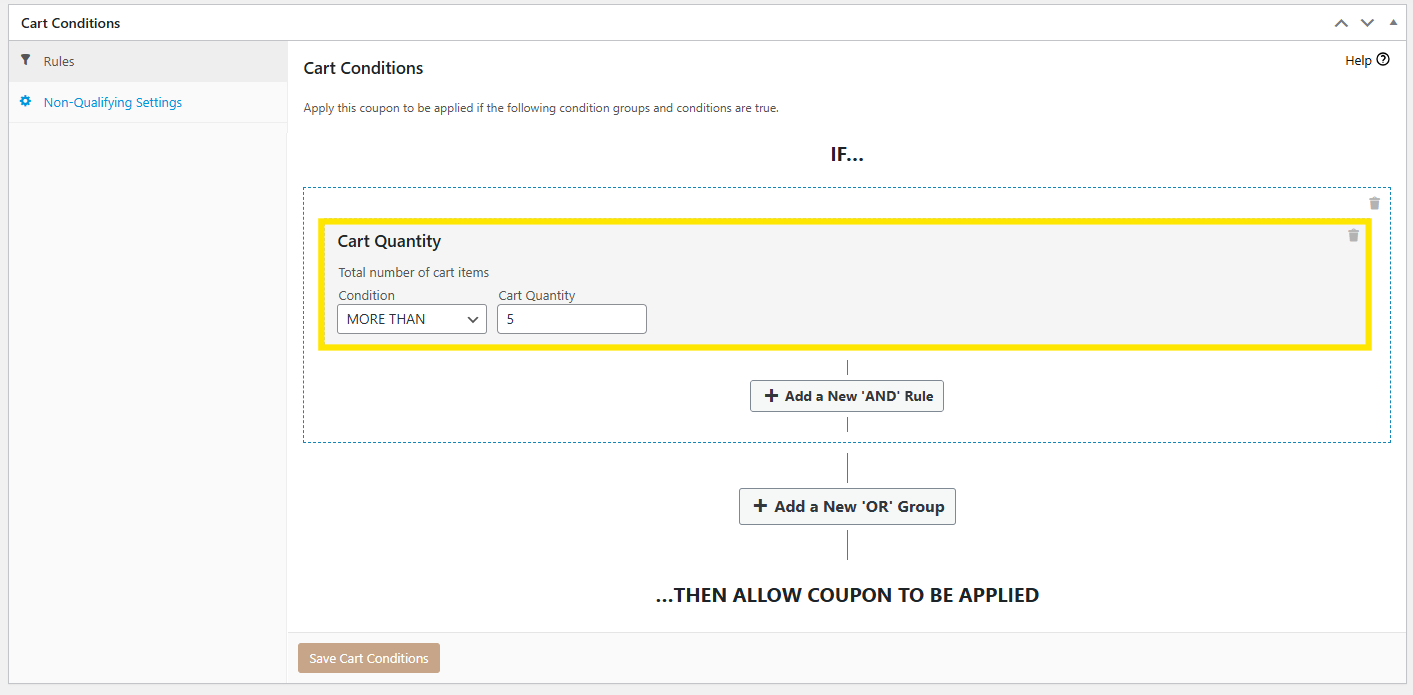
Non dimenticare di fare clic su "Salva condizioni carrello" per salvare le tue impostazioni!
Passaggio 4: Salva le modifiche e pubblica!
Una volta soddisfatto delle tue impostazioni, scorri verso l'alto e fai clic su "Pubblica" per rendere il tuo coupon attivo per i clienti!
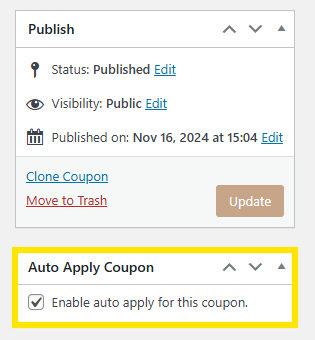
💡SUGGERIMENTO POTENTE: Vuoi rendere più facile per gli acquirenti richiedere i loro sconti? Abilita la funzione "Applica automaticamente il coupon"! Questa impostazione applica automaticamente il coupon quando le condizioni del carrello sono soddisfatte, facendo sapere ai clienti quando hanno diritto a uno sconto. Abbastanza conveniente, vero?
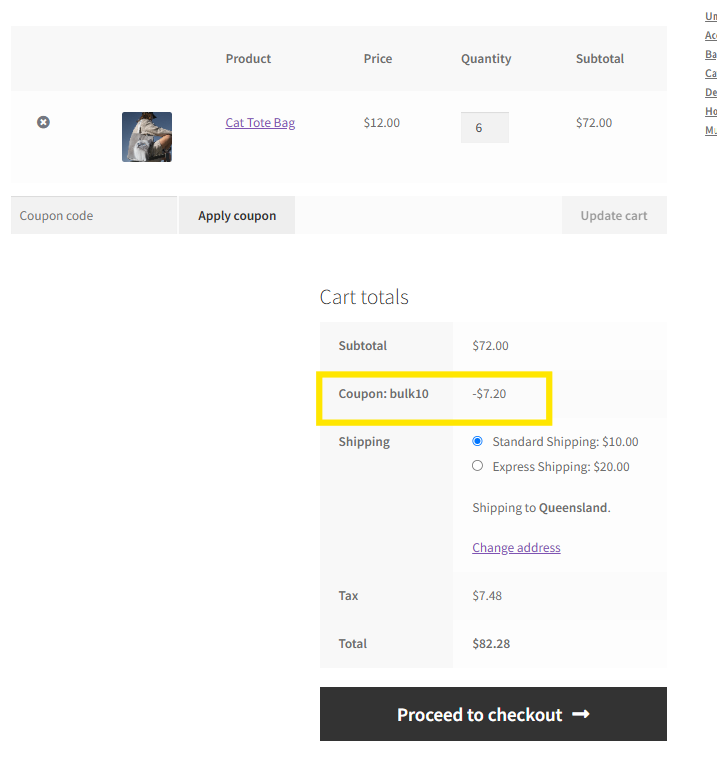
Ecco come appare il nostro coupon per i clienti:
Come iniziare a vendere all'ingrosso in WooCommerce
Servire gli acquirenti all'ingrosso è uno dei modi più potenti per far crescere il tuo negozio WooCommerce. Se stai già vendendo a utenti finali, potresti voler esplorare l'espansione all'ingrosso per aprire un nuovo flusso di entrate per la tua attività.

Plugin come Wholesale Suite ti rendono facile iniziare. Con questo potente plugin, puoi:
- Impostare prezzi all'ingrosso per tutta la tua linea di prodotti
- Implementare prezzi a scaglioni
- Semplificare gli ordini all'ingrosso con moduli di ordini in blocco
- Acquisire lead B2B con un modulo di registrazione facile da usare
- Offrire termini di pagamento flessibili ai clienti all'ingrosso
Vuoi saperne di più? Dai un'occhiata alla nostra guida completa qui!
Domande frequenti
Come aggiungo uno sconto in WooCommerce?
WooCommerce fornisce funzionalità di coupon di base per aiutare i proprietari di negozi a creare semplici sconti. Per fare ciò, vai su Marketing > Coupon > Aggiungi nuovo. Qui puoi creare un coupon e selezionare un Tipo di sconto (Percentuale, Fisso o Sconto prodotto fisso), e specificare un Importo coupon, che è il valore dello sconto. Puoi personalizzare il coupon aggiungendo restrizioni e limiti di utilizzo di base.
Per sconti più avanzati come offerte BOGO o sconti quantità, potresti voler utilizzare un plugin come Advanced Coupons. Questo potente strumento estende la funzionalità predefinita dei coupon di WooCommerce, permettendoti di impostare condizioni specifiche del carrello per controllare esattamente come e quando i coupon devono essere applicati.
Come limito la quantità di un prodotto in WooCommerce?
Vai su Prodotti > Tutti i Prodotti, quindi fai clic su “Modifica” sul prodotto che desideri limitare. Nella scheda Inventario, abilita “Gestisci Stock” e specifica la quantità di magazzino per il prodotto. Puoi limitare i clienti all'acquisto di un solo articolo per ordine selezionando l'opzione “Venduto singolarmente”. Questo è particolarmente utile per articoli esclusivi con stock limitato o prodotti in edizione limitata.
Quali sono le regole di quantità in WooCommerce?
WooCommerce fornisce ai proprietari di negozi robuste funzionalità di gestione dello stock. Puoi impostare una quantità di magazzino per articolo nel tuo inventario o impostare limiti di acquisto. Tuttavia, la piattaforma non supporta regole di quantità per sconti e prezzi a scaglioni per impostazione predefinita. Puoi utilizzare plugin come Advanced Coupons per implementare promozioni che applicano sconti in base alle quantità del carrello.
Conclusione
Gli sconti quantità di WooCommerce possono fare miracoli per la crescita del tuo negozio WooCommerce. Come abbiamo scoperto in questa guida, questa strategia di prezzo può aiutarti a migliorare il valore medio degli ordini e a spostare strategicamente l'inventario! Abbiamo anche approfondito i momenti migliori per implementare questa strategia e come puoi impostarla in WooCommerce.
Con Advanced Coupons, puoi offrire sconti quantità in soli quattro passaggi:
- Crea il tuo coupon
- Definisci le impostazioni del tuo coupon
- Imposta le condizioni del carrello
- Pubblica il tuo coupon
Strumenti come Advanced Coupons ti rendono più facile creare complesse promozioni con coupon. Questo plugin estende la funzionalità predefinita dei coupon di WooCommerce, permettendoti di offrire offerte avanzate come BOGO, sovrascritture di spedizione, coupon URL, sconti quantità e altro ancora!
Hai domande sull'impostazione degli sconti quantità di WooCommerce? Faccelo sapere nei commenti!





Grazie per aver condiviso questa ottima guida alla configurazione degli sconti!