

Groot nieuws voor uw loyaliteitsprogramma! U kunt nu bulk loyaliteitspunten aanpassen voor een hele groep klanten tegelijk, met behulp van het nieuwe tabblad Bulk aanpassen in Advanced Loyalty Program.
Kies wie u wilt bereiken op basis van rol, puntensaldo, aanmelddatum of wanneer ze voor het laatst hebben besteld. Controleer de exacte lijst met klanten voordat er iets gebeurt. Voeg vervolgens punten toe, haal punten weg, reset saldi naar nul of wis puntenhistorie volledig.
We leiden u hieronder door elke stap, plus een tweede nieuwe optie die uw klanten beloont voor herhaalde productrecensies. Laten we er meteen induiken!
Functieoverzicht: Bulk loyaliteitspunten aanpassen
Moet u puntensaldi voor een groep klanten tegelijk wijzigen? Dat is precies waar het nieuwe tabblad Bulk aanpassen voor is gemaakt. U vindt het in Advanced Loyalty Program, naast uw Dashboard-, Klanten- en Instellingen-tabbladen.
Het proces is eenvoudig: filter de klanten die je wilt, bekijk een voorbeeld van de resultaten, kies hoe hun punten moeten veranderen, bevestig vervolgens de aanpassing en volg de voortgang. Je kunt het saldo van één klant nog steeds bijwerken via het tabblad Klanten wanneer je maar wilt. Het nieuwe tabblad Bulk Aanpassen maakt het gewoon eenvoudiger om een groep klanten tegelijk te beheren.
Het tabblad Bulk Aanpassen geeft je drie opties voor verschillende loyalty points management taken. Je kunt saldi verhogen of verlagen, ze resetten naar nul, of de puntenhistorie van een klant volledig wissen.
Hoe Loyalty Punten in Bulk Aan te Passen, Stap voor Stap
Zorg ervoor dat Advanced Loyalty Program is geïnstalleerd en bijgewerkt in je winkel voordat je verdergaat. Als je de plugin nog niet hebt, kun je deze hier krijgen.
Om te beginnen, ga naar je WordPress dashboard > Coupons > Loyalty Program, klik vervolgens op het tabblad Bulk Adjust.
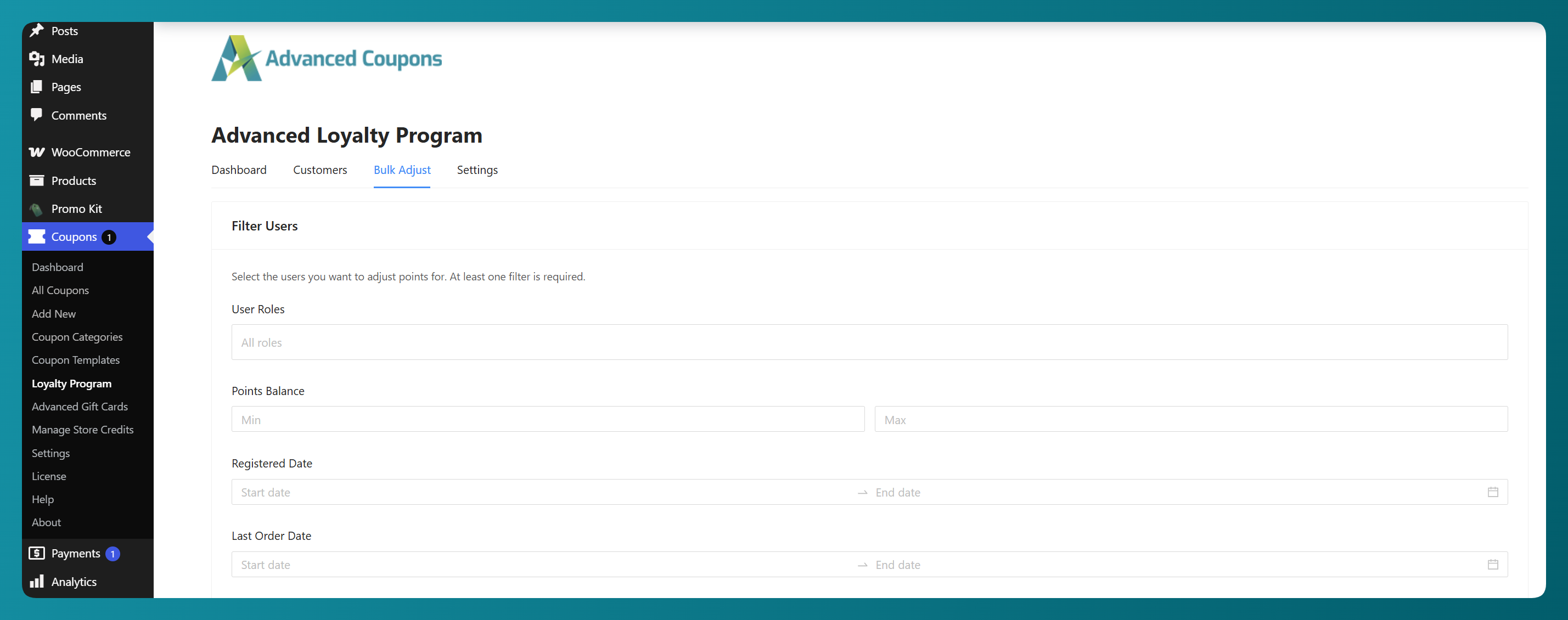
Stap 1: Filter de klanten die u wilt targeten
Gebruik het paneel Gebruikers Filteren om te kiezen met welke klanten je wilt werken. Je moet ten minste één filter instellen voordat je de resultaten kunt bekijken.
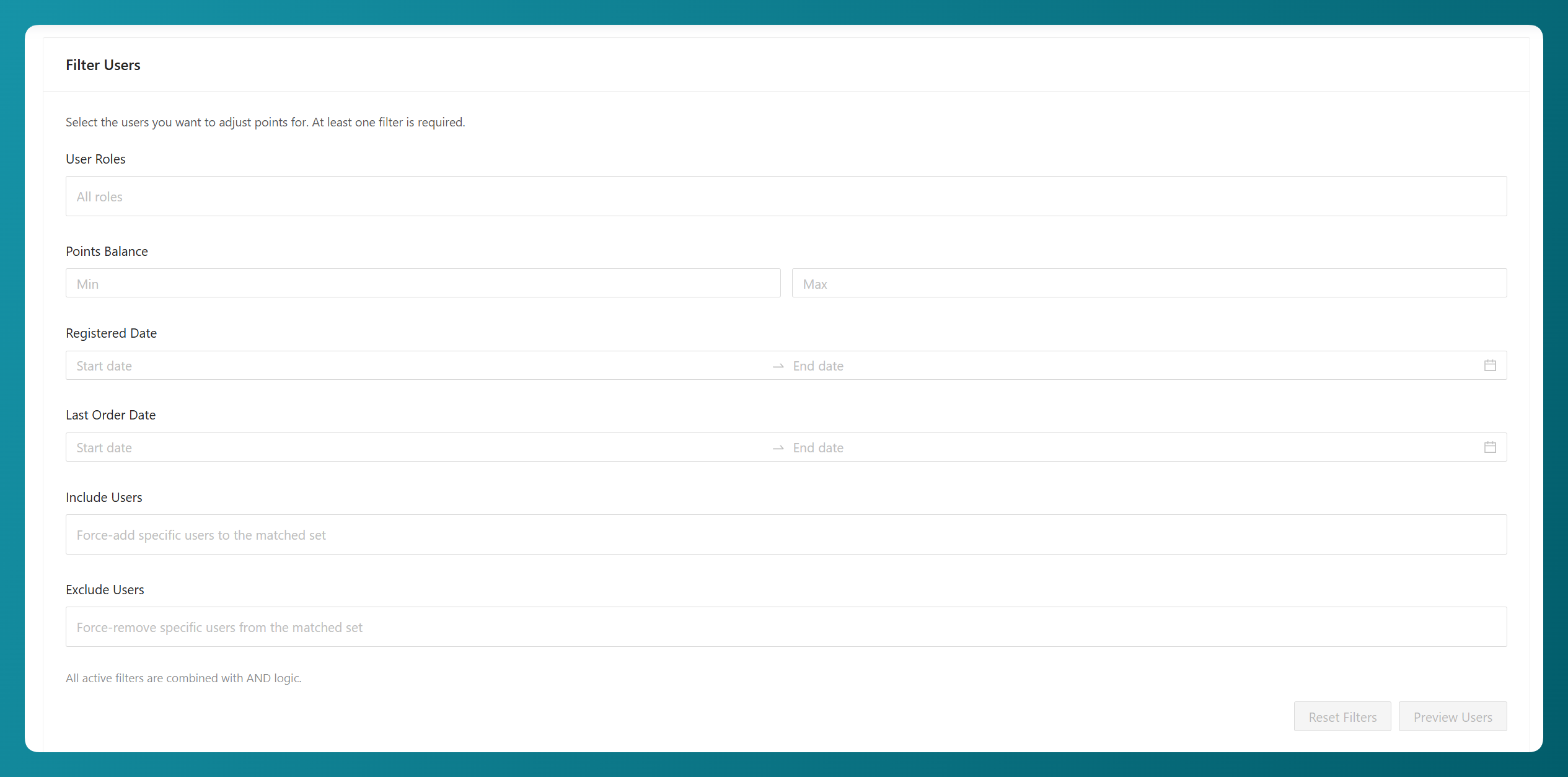
Hier is wat elke filter doet:
- Gebruikersrollen: Kies welke rollen je wilt opnemen. Je kunt Klant, Abonnee, of beide selecteren.
- Punten Saldo: Stel een Min waarde, een Max waarde, of beide in, om klanten binnen een bepaald puntenbereik te targeten.
- Registratiedatum: Target klanten die hun account hebben aangemaakt tussen twee datums.
- Datum Laatste Bestelling: Target klanten die een betaalde bestelling hebben geplaatst tussen twee datums.
- Gebruikers Opnemen: Forceer specifieke klanten toe te voegen aan de gematchte set, zelfs als ze niet aan de bovenstaande filters voldoen.
- Gebruikers Uitsluiten: Forceer specifieke klanten te verwijderen uit de gematchte set. Als iemand in zowel Opnemen als Uitsluiten voorkomt, wint de uitsluiting.
Je reguliere filters werken samen, dus klanten moeten aan alle actieve criteria voldoen die je hebt ingesteld. Gebruikers Opnemen en Gebruikers Uitsluiten werken als overrides: opgenomen klanten worden geforceerd toegevoegd aan de resultaten, terwijl uitsluitingen altijd winnen.
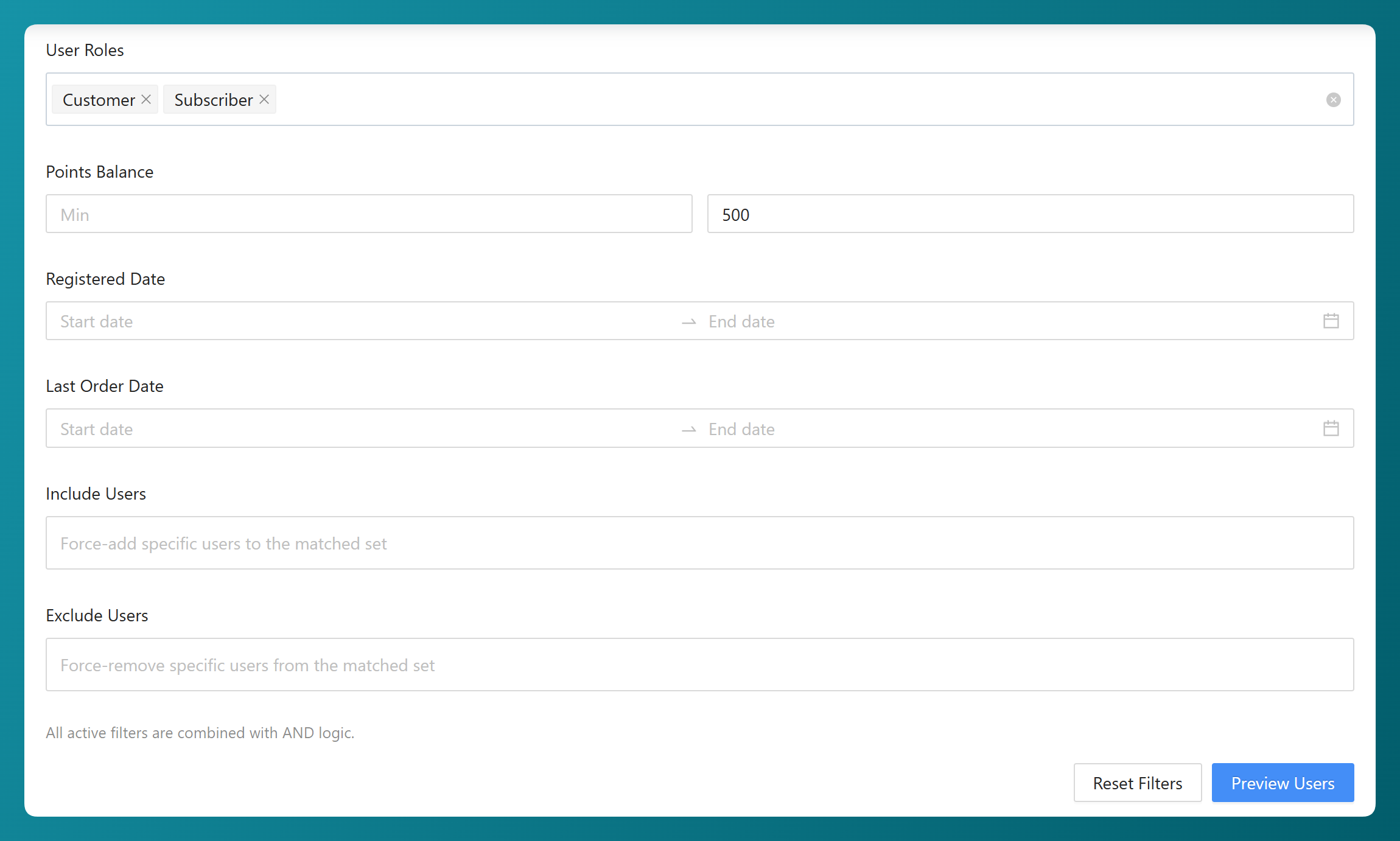
In het bovenstaande voorbeeld hebben we de rollen Klant en Abonnee geselecteerd en de Punten Saldo Max ingesteld op 500. Dit betekent dat we iedereen in die twee rollen targeten die momenteel 500 punten of minder heeft.
Stap 2: Bekijk wie er overeenkwam
Zodra je filters zijn ingesteld, klik je op Gebruikers Voorbeeld. Het is de moeite waard om dit elke keer te doen, omdat je precies ziet wie je hebt gematcht voordat er iets wordt toegepast.
Je krijgt een telling van hoeveel klanten overeenkwamen, samen met een tabel die de Naam, E-mailadres, Huidige Punten en Rol van elke klant toont. Zodra je in de volgende stap een aanpassing hebt geconfigureerd, verschijnen er nog twee kolommen, Aanpassing en Nieuwe Punten, zodat je kunt zien wat het saldo van elke klant zal worden.
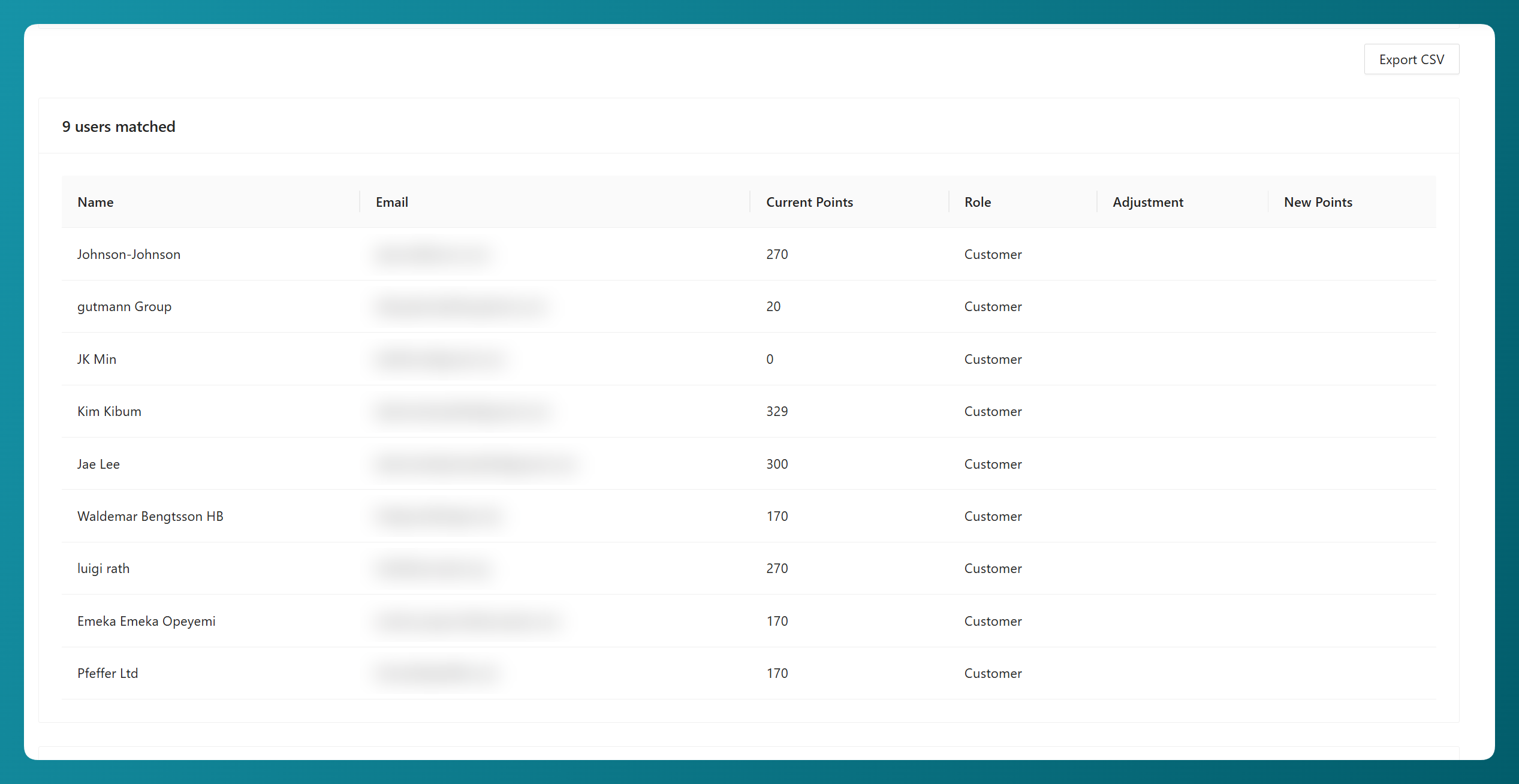
Twee andere knoppen zijn hier handig. CSV exporteren downloadt de overeenkomende lijst met de gebruikers-ID, naam, e-mailadres en huidige punten van elke klant, wat handig is als je een overzicht wilt van wie overeenkwam of de lijst met iemand anders wilt delen. Als de overeenkomst niet correct lijkt, wist Filters resetten alles, zodat je opnieuw kunt beginnen.
Stap 3: Configureer de aanpassing
Onder het voorbeeld vind je het paneel Aanpassingsconfiguratie. Hier bepaal je wat er daadwerkelijk met de punten van die klanten gebeurt.
Begin met Bewerking, waaruit je drie keuzes hebt:
- Aanpassen: Punten toevoegen aan of aftrekken van elke overeenkomende klant.
- Reset naar Nul: Breng elk overeenkomend saldo naar nul, terwijl de puntenhistorie van elke klant behouden blijft.
- Alle vermeldingen verwijderen: Wis de puntenhistorie voor overeenkomende klanten volledig. Dit is permanent, dus de plugin markeert het duidelijk voordat je verdergaat.
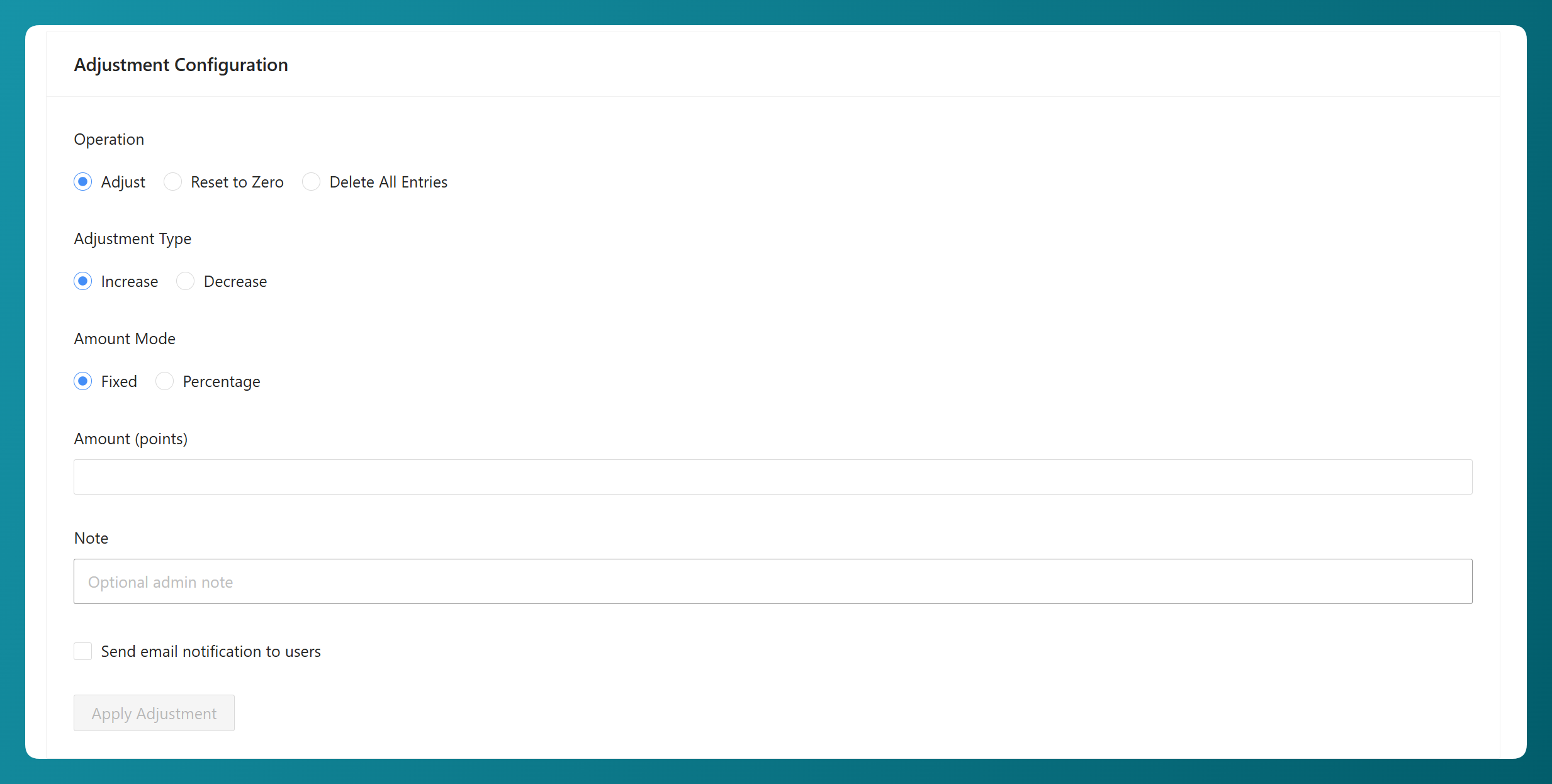
Reset naar Nul en Alle vermeldingen verwijderen laten beide je klanten op nul punten achter, dus het is goed om te weten hoe ze verschillen:
- Reset naar Nul registreert de wijziging als een aftrek, zodat de puntenhistorie van de klant nog steeds laat zien wat ze hebben verdiend en wanneer het is gewist. Kies dit als je het saldo later mogelijk moet uitleggen.
- Alle vermeldingen verwijderen verwijdert ook die historierecords. Kies dit als je wilt dat de puntenhistorie echt verdwenen is, zoals het wissen van testgegevens voordat een winkel live gaat.
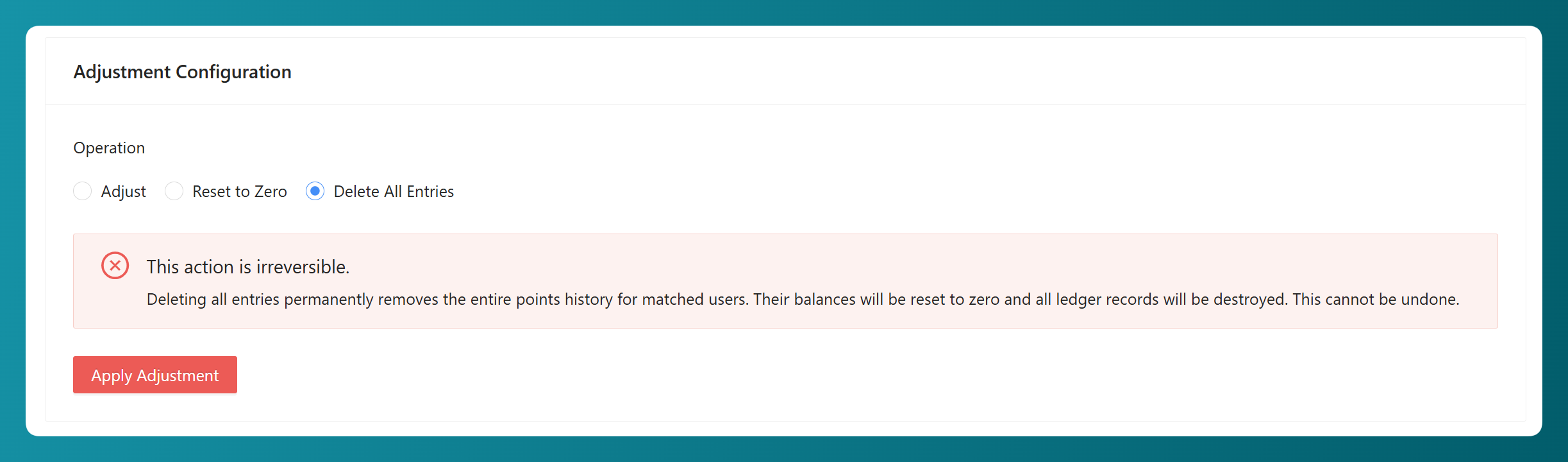
Als je kiest voor Aanpassen, openen zich nog een paar opties. Aanpassingstype bepaalt of je omhoog of omlaag gaat, met Verhogen en Verlagen. Bedrijfsmodus bepaalt vervolgens hoe dat bedrag wordt berekend:
- Vast: Pas hetzelfde aantal punten toe op elke overeenkomende klant. Een vaste toename van 100 voegt bijvoorbeeld 100 punten toe aan elk saldo.
- Percentage: Elke klant beweegt met een percentage van zijn eigen saldo, dus grotere saldi bewegen verder. Percentages worden afgerond op hele punten, en iedereen wiens resultaat naar nul wordt afgerond, wordt gewoon overgeslagen.
Verlagingen zijn beperkt tot wat de klant daadwerkelijk bezit, dus een saldo zal nooit onder nul dalen, ongeacht het ingestelde bedrag.
Onderstaand laat het Opmerking veld je toe om een optionele admin-opmerking toe te voegen aan de aanpassing. Het is makkelijk om over te slaan, maar een korte opmerking zoals “Wintercampagne aanvulling” is echt nuttig maanden later wanneer je terugkijkt op de puntenhistorie van een klant en je afvraagt waar een wijziging vandaan kwam.
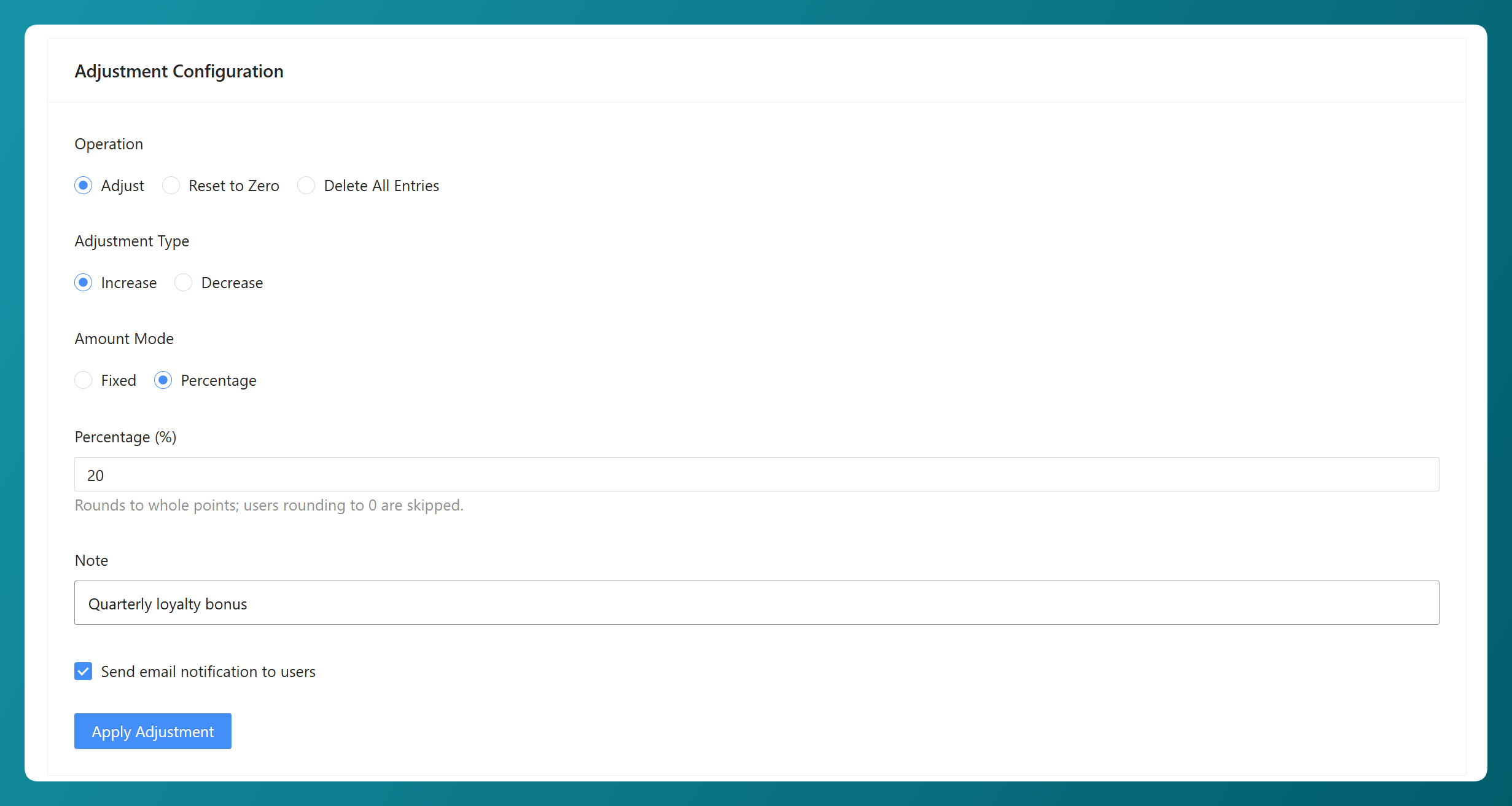
In het bovenstaande voorbeeld stellen we een verhoging van 20% in op het huidige puntenaldo van elke geselecteerde klant, met “Kwartelijk loyaliteitsbonus” toegevoegd als admin-opmerking. We hebben ook e-mailmeldingen ingeschakeld, zodat de betreffende klanten op de hoogte worden gesteld van de puntenupdate.
Voor Aanpassen en Reset naar Nul kun je er ook voor kiezen om een e-mailmelding te sturen, zodat de betreffende klanten weten dat hun saldo is gewijzigd. Verwijder Alle Invoer stuurt deze melding niet.
Stap 4: Bevestig en volg de voortgang
Als je tevreden bent met de instellingen, klik dan op Aanpassing Toepassen. Je krijgt een bevestigingsstap zodat je de betrokken klanten en de wijziging die je gaat doorvoeren kunt bekijken. Verwijder Alle Invoer gebruikt een sterkere waarschuwing omdat het de puntenhistorie permanent verwijdert.
Als er een schatting van Totaal Punten wordt getoond, wordt het uiteindelijke bedrag nog steeds berekend op basis van het saldo van elke klant wanneer de bewerking daadwerkelijk wordt uitgevoerd. Dus als een saldo verandert na je voorvertoning, wordt de huidige waarde gebruikt.
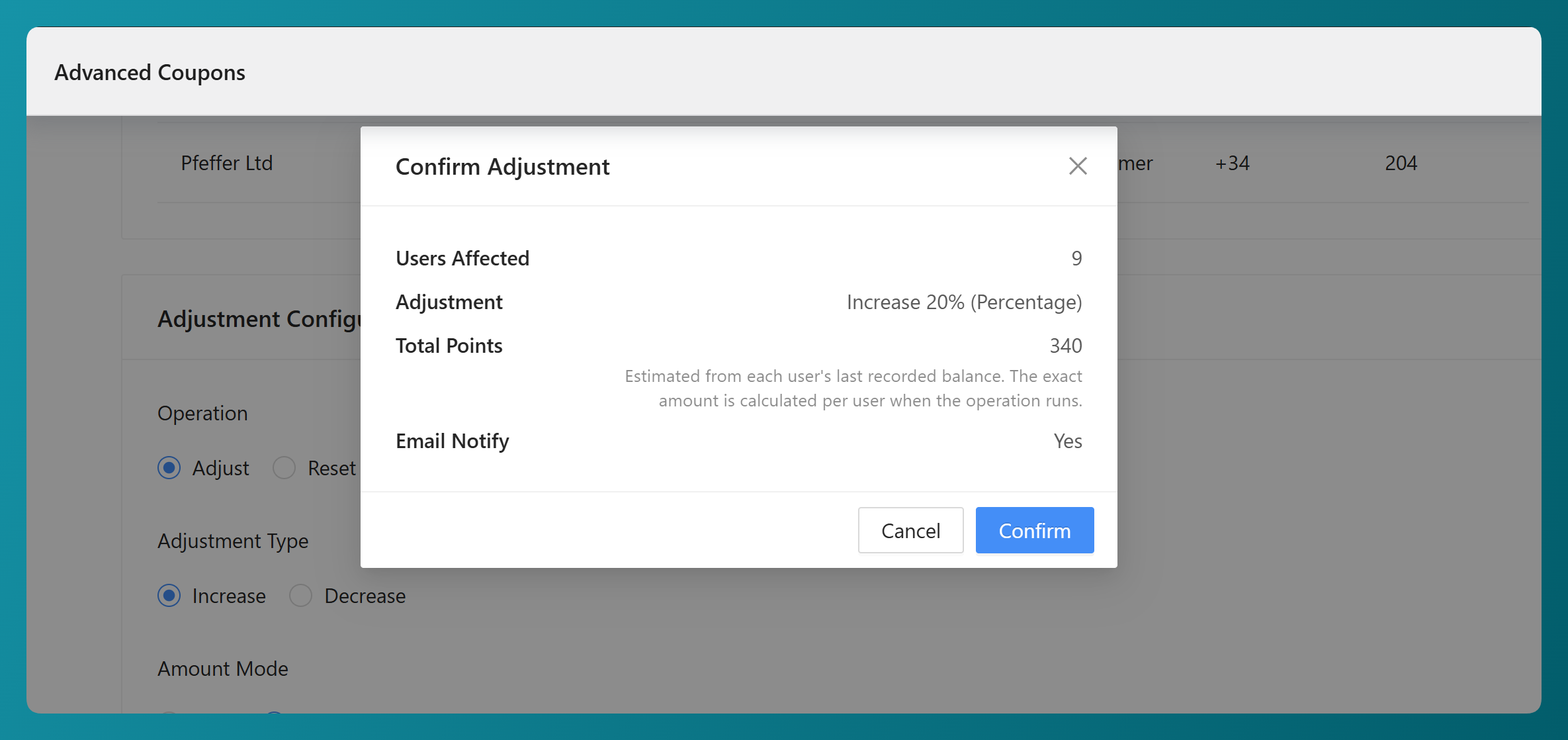
Klik op Bevestigen en de bewerking begint op de achtergrond te draaien, met een voortgangsbalk die je laat zien hoe ver het is. Grotere klantensets worden in batches verwerkt, zodat je het kunt laten werken om de lijst door te lopen. Eén bulkbewerking draait tegelijkertijd, wat voorkomt dat twee overlappende aanpassingen op dezelfde klanten terechtkomen.
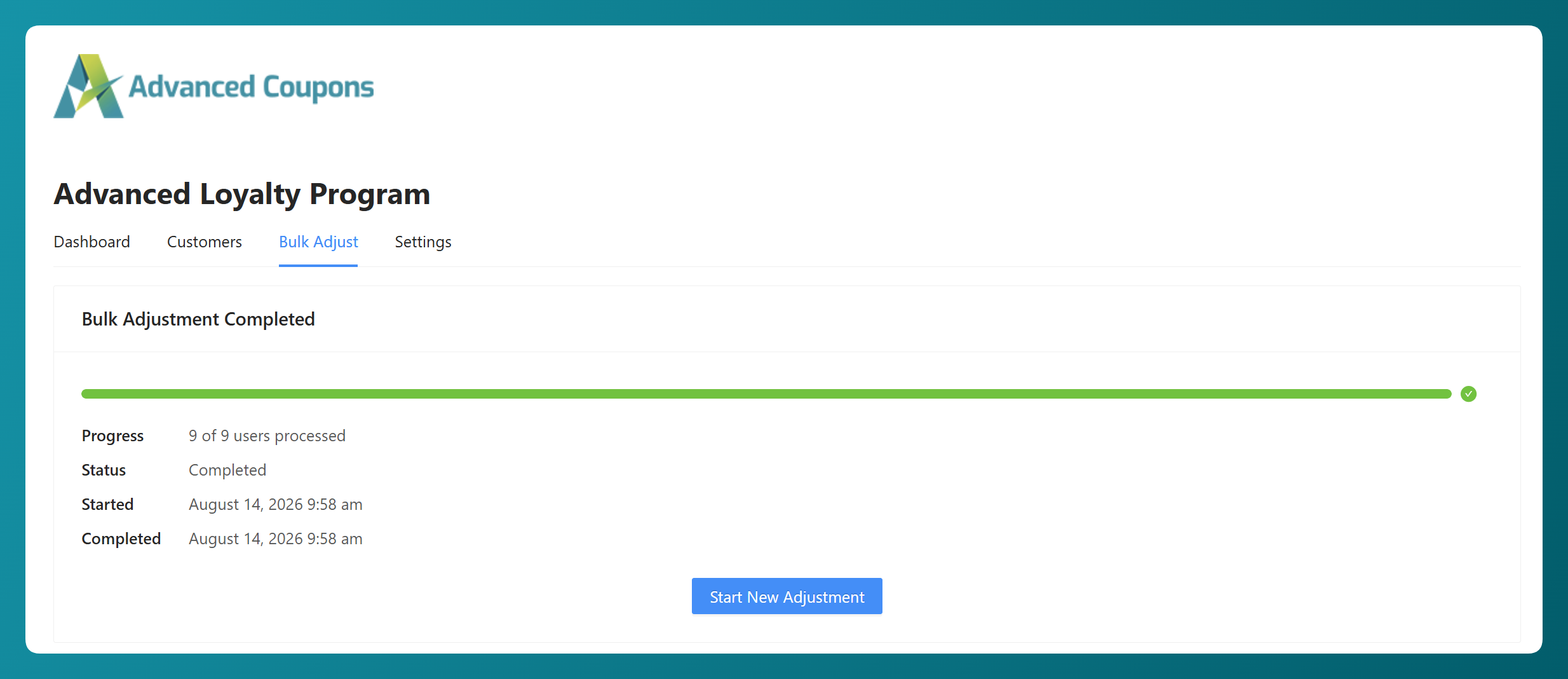
Zodra het einde is bereikt, zie je de bewerking gemarkeerd als voltooid. En dat is het eigenlijk!
🎯 POWER TIP: Voordat je iets permanents uitvoert, klik op Exporteren naar CSV in de voorvertoningsfase. Je hebt dan een overzicht van het saldo van elke klant zoals het was vóór de wijziging, wat handig is voor je eigen referentie en voor het beantwoorden van vragen van klanten achteraf.
Vijf manieren om bulk loyaliteitspunten aan te passen
Nu je weet hoe het werkt, zijn hier slechts enkele manieren waarop je het in je winkel kunt gebruiken:
1. Beloon de klanten die tijdens een specifieke periode hebben gekocht
Stel het filter Laatste Besteldatum in op een periode die ertoe doet voor je winkel, zoals je feestdagen of de maand waarin je een nieuwe productlijn hebt gelanceerd, en verhoog vervolgens de punten voor iedereen die in die periode heeft besteld. Het is een eenvoudige manier om die klanten te bedanken en hen extra punten te geven om te gebruiken bij een toekomstige aankoop.
2. Geef je klanten met het hoogste saldo iets extra's
Stel een Punten Saldo Min-waarde in, zodat je alleen shoppers met hogere saldi bereikt, geef ze vervolgens een procentuele verhoging. Omdat het bedrag werkt vanuit het eigen saldo van elke persoon, ontvangen klanten met meer punten een grotere verhoging. Het is een eenvoudige manier om iets extra's te geven aan klanten die grotere saldi hebben opgebouwd in je beloningsprogramma.
3. Corrigeer punten die foutief zijn toegekend
Als een promotie meer punten heeft uitgedeeld dan je bedoelde, kun je deze in één keer corrigeren. Gebruik Gebruikers Opnemen om de specifieke getroffen klanten te selecteren, of verfijn ze met een Punten Saldo bereik, pas vervolgens een verlaging toe. Aangezien verlagingen stoppen bij nul, hoef je je geen zorgen te maken dat iemand in een negatief saldo terechtkomt.
4. Ruim saldi op na een winkelmigratie
Als je naar een nieuwe winkel verhuist of een testronde afrondt, heb je mogelijk punten saldi die je niet langer wilt behouden. Reset naar Nul wist die saldi terwijl de geschiedenis behouden blijft, terwijl Verwijder Alle Invoer ook de punten geschiedenis verwijdert.
5. Voer een seizoensgebonden boost uit voor een enkel segment
Gebruik het filter Registratiedatum om klanten te bereiken die zich binnen een bepaalde periode hebben aangemeld, zoals iedereen die zich tijdens een campagne heeft aangemeld, en geef die groep een seizoensgebonden puntenbonus. Dit geeft je een eenvoudige manier om een meer gerichte promotie uit te voeren in plaats van dezelfde aanbieding toe te passen op je gehele klantenbestand.
Ook Nieuw: Punten Toekennen Voor Elke Productbeoordeling
Er is ook een nieuwe optie voor hoe je klanten beloont die productbeoordelingen achterlaten.
Je klanten kunnen al punten verdienen voor het achterlaten van productbeoordelingen. Voorheen konden ze die punten één keer verdienen voor elk product dat ze beoordeelden, maar een andere beoordeling van hetzelfde product zou geen extra punten opleveren.
De nieuwe instelling Punten toekennen voor elke productbeoordeling laat je dat gedrag veranderen. Ga naar Coupons > Loyalty Program > Instellingen > Punten Verdienen en scrol naar de sectie Puntbedragen. Schakel de instelling in en klanten kunnen elke keer punten verdienen als ze een andere beoordeling achterlaten op hetzelfde product.
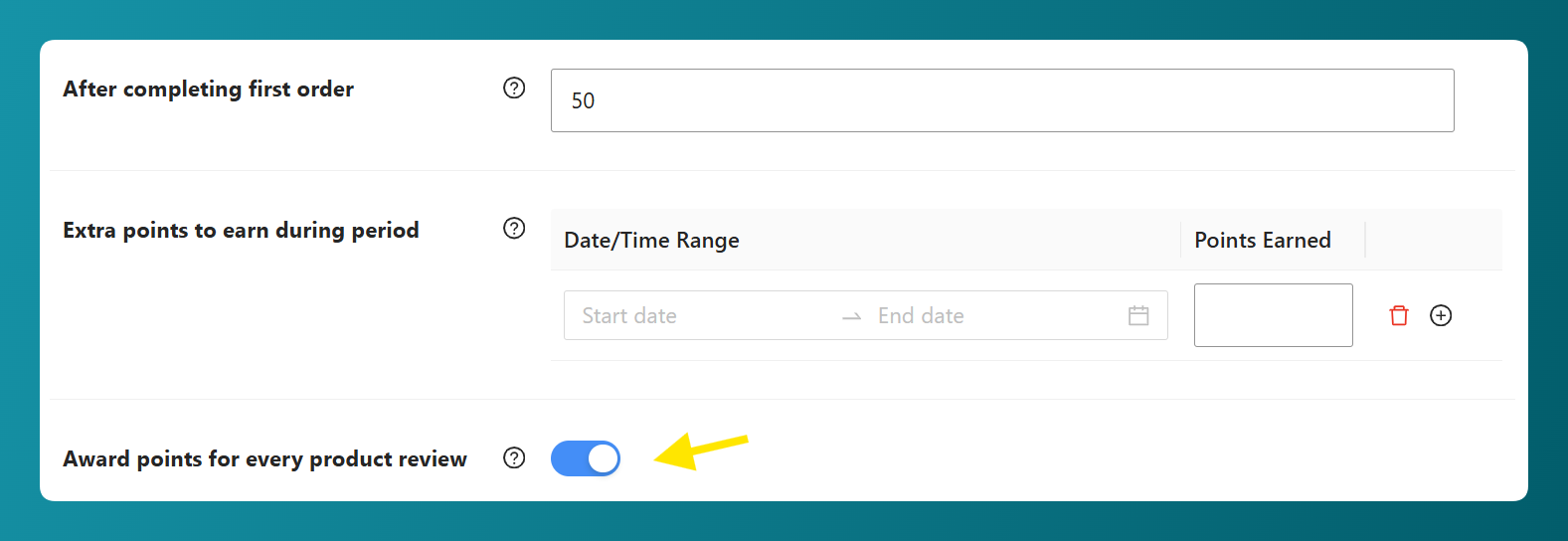
De instelling is standaard uitgeschakeld, dus niets verandert tenzij je deze inschakelt. Het heeft alleen invloed op productbeoordelingen, terwijl je blogcommentaarinstellingen afzonderlijk blijven werken. Zorg ervoor dat Een productbeoordeling achterlaten ook is ingeschakeld in je lijst met acties die punten opleveren en een puntwaarde heeft, aangezien dat bepaalt hoeveel punten elke beoordeling oplevert.
Veelgestelde Vragen
Kan ik een bulk aanpassing van punten ongedaan maken?
Er is geen ongedaan maken met één klik voor bulkbewerkingen, dus het is de moeite waard om de voorvertoning zorgvuldig te controleren voordat je bevestigt. Als je achteraf een aanpassing moet corrigeren, kun je een nieuwe aanpassing uitvoeren voor de getroffen klanten. Verwijder Alle Invoer is degene waar je extra voorzichtig mee moet zijn, omdat deze hun punten geschiedenis permanent verwijdert.
Welke gebruikersrollen kan ik bulk aanpassen?
Het filter Gebruikersrollen laat u Klant, Abonnee of beide selecteren. U kunt ook Gebruikers opnemen gebruiken om specifieke klanten te dwingen toe te voegen, zelfs als ze niet aan de actieve filters voldoen.
Worden klanten op de hoogte gesteld wanneer hun punten veranderen?
Voor Aanpassen en Reset naar Nul kunt u kiezen of u de betreffende klanten een e-mail wilt sturen over de saldoverandering. Alles Verwijderen stuurt deze melding niet.
Is het totale aantal punten op het bevestigingsscherm exact?
Het is een schatting op basis van de saldi die tijdens de voorvertoning zijn gebruikt. Wanneer de bewerking wordt uitgevoerd, wordt het saldo van elke klant op dat moment opnieuw berekend, dus het toegepaste bedrag weerspiegelt hun huidige saldo.
Kan ik twee bulkbewerkingen tegelijkertijd uitvoeren?
Eén bulkbewerking wordt tegelijkertijd uitgevoerd, dus u kunt pas een andere starten totdat de huidige is voltooid. Dit voorkomt dat twee bulk aanpassingen tegelijkertijd op dezelfde klantensaldi worden uitgevoerd.
Verwijdert 'Reset naar Nul' de puntenhistorie van een klant?
Nee. 'Reset naar Nul' registreert de wijziging als een aftrek, dus de puntenhistorie van de klant blijft intact en u kunt nog steeds zien wat ze eerder hebben verdiend. Als u ook de geschiedenis wilt verwijderen, is dat wat 'Alle vermeldingen verwijderen' doet.
Samenvatting
Het nieuwe tabblad Bulk Aanpassen maakt het gemakkelijker om bulk loyaliteitspunten aan te passen voor de klanten die u nodig heeft. U kunt de groep filteren, voorproeven wie er getroffen zal worden, de juiste aanpassing kiezen en de wijziging bevestigen voordat deze wordt uitgevoerd.
In deze handleiding hebben we geleerd:
- Wat de Bulk Aanpassen functie doet
- Hoe loyaliteitspunten in bulk aan te passen, stap voor stap
- Vijf manieren om bulk loyaliteitspunten aan te passen
- Hoe punten toe te kennen voor elke productrecensie
Deze updates geven u meer controle over zowel bestaande puntensaldi als hoe klanten punten verdienen met productrecensies. Als u Advanced Loyalty Program gebruikt, kunt u ze gaan proberen vanuit uw WordPress-dashboard.
Heeft u vragen over deze update? Laat het ons weten in de reacties. Helpen we graag!




