
Klanten vergeten de kortingsbonnen die u hen stuurt. De tab Mijn kortingsbonnen plaatst elke kortingsbon die ze kunnen gebruiken op één plek binnen hun account, zodat ze niet door oude e-mails hoeven te graven. Dit artikel behandelt het inschakelen van de tab, het kiezen van welke kortingsbonnen er verschijnen en wat klanten zien wanneer een kortingsbon verlopen is of nog niet van toepassing is op hun winkelwagen.
Vereisten
- WooCommerce geïnstalleerd en actief.
- Advanced Coupons for WooCommerce Premium geïnstalleerd en actief.
Waar klanten het vinden
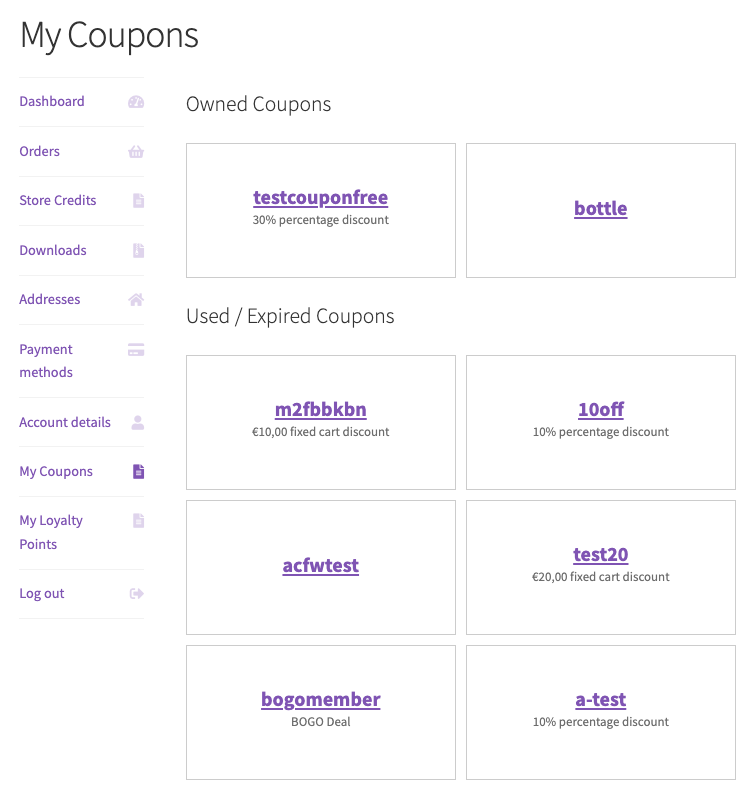
De tab verschijnt op de WooCommerce Mijn account-pagina, genaamd Mijn kortingsbonnen. Klanten zien de kortingsbonnen die voor hen beschikbaar zijn als kaarten en kunnen een code rechtstreeks van de kaart kopiëren.
De tab in- of uitschakelen
De tab wordt standaard weergegeven. Om deze voor iedereen te verbergen:
- Ga naar Coupons → Instellingen.
- Vink op de tab Algemeen de optie Verberg mijn kortingsbonnen-tab aan.
- Sla uw instellingen op.
De instellingsbeschrijving luidt: "Indien aangevinkt, verbergt deze functie mijn kortingsbonnen-tab op mijn accountpagina." Laat deze uitgevinkt om de tab zichtbaar te houden.
Kiezen welke kortingsbonnen verschijnen
Elke kortingsbon bepaalt zelf of deze wordt weergegeven. Open de kortingsbon in de Kortingsbon-editor, kijk vervolgens onder Kortingsbongegevens → Algemeen voor twee aankruisvakjes.
- Weergeven op mijn kortingsbonnen-pagina?: indien aangevinkt, verschijnt deze kortingsbon op de 'Mijn kortingsbonnen'-pagina van elke klant. Laat deze uitgevinkt om een kortingsbon uit de lijst te houden.
- Alleen in aanmerking komende kortingsbon weergeven op mijn kortingsbonnen-pagina?: indien aangevinkt, verschijnt deze kortingsbon alleen voor klanten wiens huidige winkelwagen er al voor in aanmerking komt. Laat deze uitgevinkt en de kortingsbon wordt voor iedereen weergegeven, ongeacht of hun winkelwagen er al voor in aanmerking komt.
Het tweede vakje is degene waar u naar moet grijpen als een kortingsbon winkelwagenvoorwaarden heeft. Het weergeven van een kortingsbon die nog niemand kan gebruiken, nodigt uit tot supporttickets, maar het verbergen ervan verwijdert de stimulans om meer aan de winkelwagen toe te voegen. Kies wat het beste bij de promotie past.
Vervallen kortingsbonnen
Vervallen kortingsbonnen worden nog steeds weergegeven op de pagina 'Mijn kortingsbonnen'. Dit is opzettelijk: een klant die een code heeft opgeslagen en terugkomt om te ontdekken dat deze weg is, gaat ervan uit dat de site kapot is, dus de pagina toont de kortingsbon en maakt duidelijk dat deze niet langer kan worden gebruikt.
Als een klant probeert er een toe te passen, krijgen ze het vervalbericht in plaats van een korting. U kunt de standaardtekst vervangen onder de instelling voor het vervalbericht van de kortingsbon.
Veelgestelde vragen
Waarom ontbreekt een kortingsbon op de pagina 'Mijn kortingsbonnen' van een klant?
Controleer eerst het vakje Weergeven op mijn kortingsbonnen-pagina? van de kortingsbon. Als dat is aangevinkt, controleer dan Alleen in aanmerking komende kortingsbon weergeven op mijn kortingsbonnen-pagina?: met die optie aan, blijft de kortingsbon verborgen totdat de winkelwagen van de klant in aanmerking komt.
Kunnen klanten een kortingscode rechtstreeks vanuit het tabblad toepassen?
Ze kunnen de code van de kaart kopiëren en deze op de gebruikelijke manier in de winkelwagen of bij het afrekenen toepassen.
Werkt het tabblad met een gepersonaliseerde kortingscode?
Ja. Een kortingscode die alleen voor bepaalde klanten is gereserveerd, verschijnt alleen voor die klanten.
Hulp nodig?
Als u een vraag heeft of tegen problemen aanloopt, staan we klaar om u te helpen.
- Premium gebruikers: Open een ondersteuningsticket
- Gratis gebruikers: Bezoek ons communityforum

