
Soms heb je een badge nodig die op slechts één product verschijnt — een "Limited Edition" banner op een enkel item, of een aangepast aanbiedingsbericht dat nergens anders in je winkel van toepassing is. Advanced Promo Kit laat je een product-specifiek label maken rechtstreeks op het WooCommerce product bewerkscherm, zonder te configureren voorwaarden. Deze handleiding laat je zien waar je de labelbouwer kunt vinden en hoe je deze kunt gebruiken.
Vereisten
- Advanced Promo Kit Advanced Promo Kit geïnstalleerd en actief
- WooCommerce geïnstalleerd en actief
- Een administrator- of Shop Manager-account
Stap 1: Open het Product in WooCommerce
Ga naar Producten → Alle producten en open het product waaraan je een label wilt toevoegen. Scroll naar beneden langs de productgegevens-tabbladen totdat je de Advanced Promo Kit metabox bereikt.
Stap 2: Configureer het Label
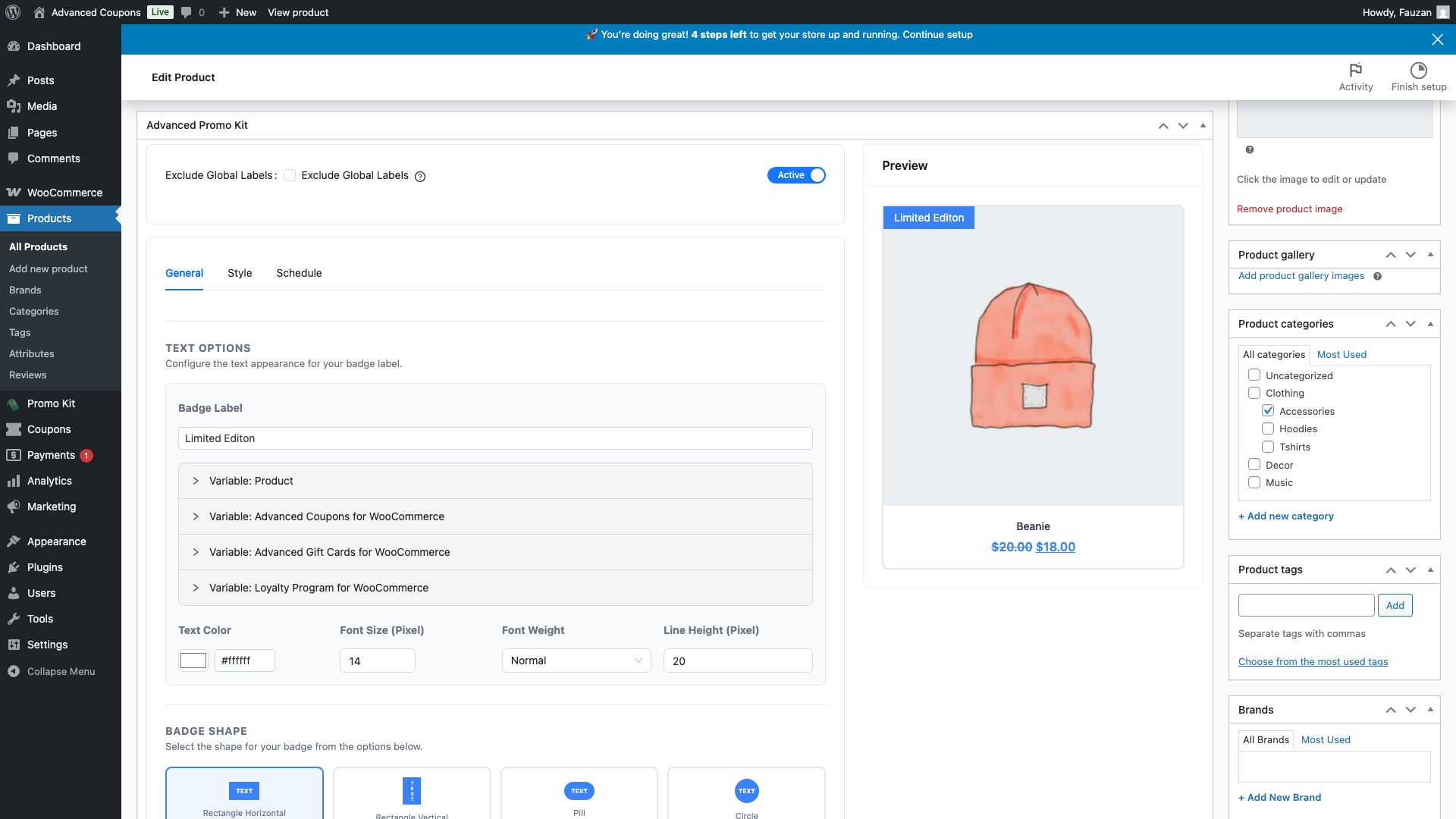
De labelbouwer in de metabox werkt op dezelfde manier als Promo Kit → Label maken Hoe productlabels te maken in Advanced Promo Kit. Je krijgt drie tabbladen — Algemeen, Stijl en Planning — maar geen Voorwaarden-tabblad. Je hebt hier geen voorwaarden nodig omdat dit label al aan dit ene product is gekoppeld.
In het tabblad Algemeen:
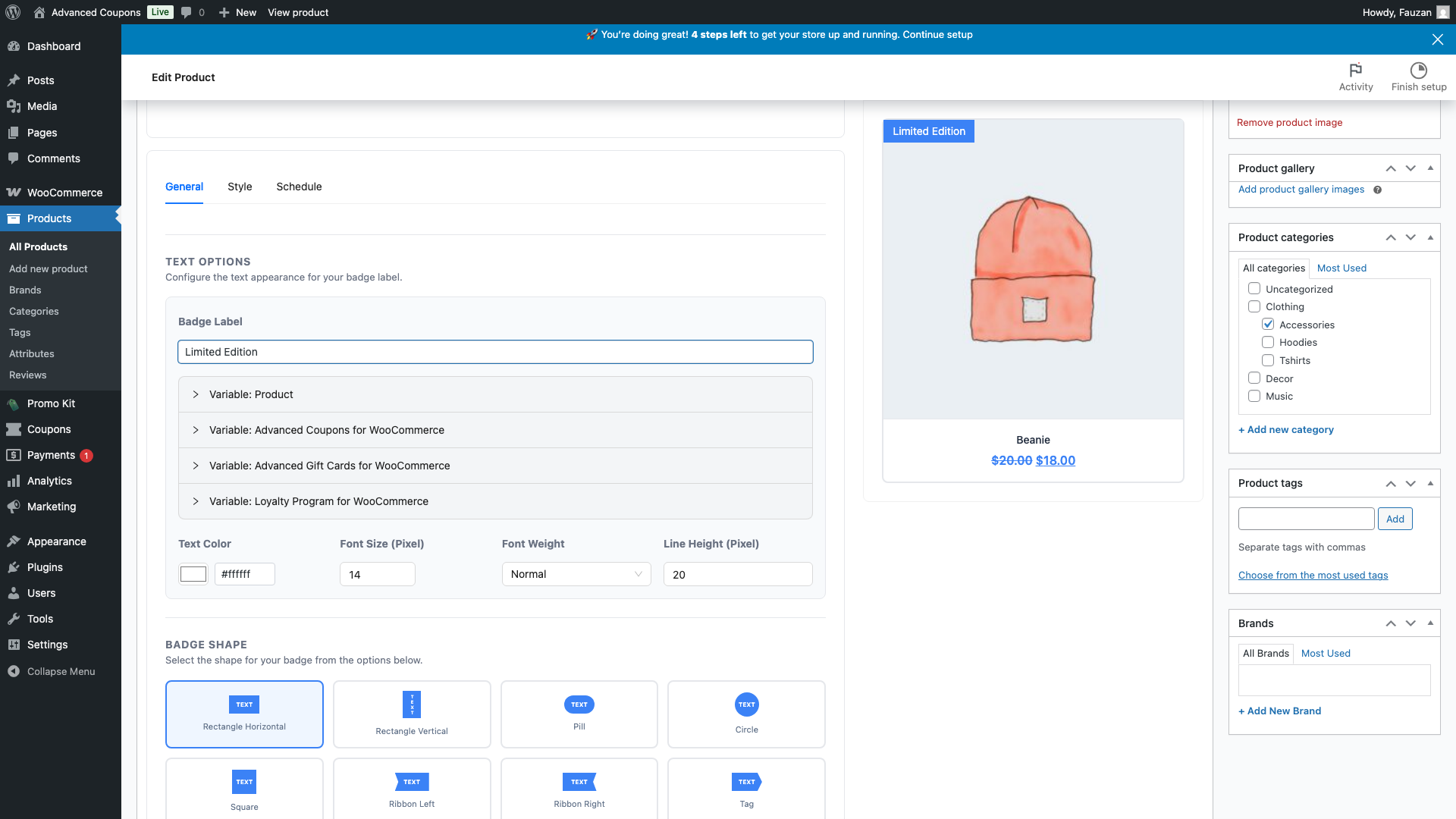
- Voer de badge-tekst in die je wilt weergeven, bijvoorbeeld Limited Edition
- Gebruik het paneel Variabelen om dynamische waarden zoals productprijs of verkoopprijs in te voegen
- De live preview aan de rechterkant toont hoe je badge eruitziet op de daadwerkelijke afbeelding van dit product
Schakel naar het tabblad Stijl om een badge-vorm, kleuren, lettertype en andere visuele opties te kiezen. Schakel naar het tabblad Planning als je wilt dat de badge alleen verschijnt tijdens een specifieke periode.
Stap 3: Stel de Labelstatus in
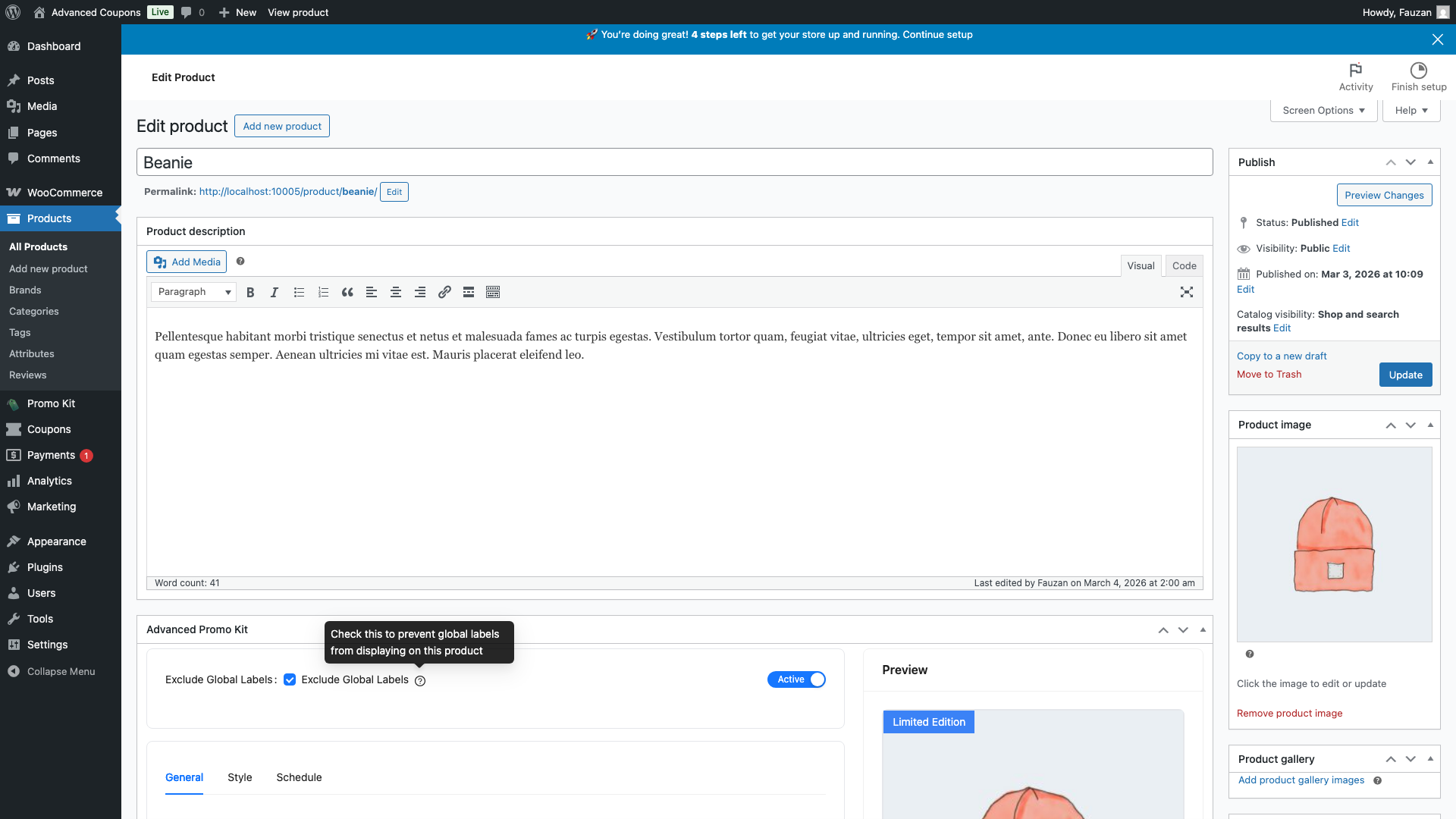
Gebruik bovenaan de metabox de Actief / Inactief schakelaar om te bepalen of het label op de frontend wordt weergegeven. Zet deze op Actief om de badge weer te geven, of laat deze Inactief om het label op te slaan zonder het al weer te geven.
Stap 4: Kies of Globale Labels Moeten Worden Uitgesloten
Het selectievakje Globale Labels Uitsluiten bepaalt of globale labels (gemaakt in Promo Kit → Label maken) ook op dit product verschijnen naast je product-specifieke label.
- Niet aangevinkt (standaard) — je product-specifieke label wordt weergegeven naast alle globale labels die bij dit product passen
- Aangevinkt — alleen je product-specifieke label wordt weergegeven op dit product; alle globale labels worden onderdrukt, ongeacht hun voorwaarden
Gebruik "Globale Labels Uitsluiten" wanneer een product een volledig unieke badge nodig heeft en je wilt voorkomen dat er winkelbrede promoties op verschijnen.
Stap 5: Sla het Product Op
Klik op Bijwerken (of Publiceren als dit een nieuw product is) in het WordPress publicatiepaneel. Het productspecifieke label wordt opgeslagen met het product — er is geen aparte knop Opslaan in de metabox.
Uw badge verschijnt nu op de vermelding van dat product op de winkelpagina en op de pagina van het enkele product.
Hoe productspecifieke labels zich verhouden tot globale labels
Wanneer een product zowel een productspecifiek label als bijpassende globale labels heeft, is hier hoe ze interageren:
- Het productspecifieke label verschijnt altijd eerst — het heeft de hoogste weergaveprioriteit in Advanced Promo Kit
- Globale labels vullen vervolgens de resterende badge-slots, tot de limiet van Max Labels Per Product in Promo Kit → Instellingen (standaard: 3)
- Als Globale Labels Uitsluiten is aangevinkt, is het productspecifieke label het enige dat wordt weergegeven — er verschijnen geen globale labels op dit product
- Slechts één productspecifiek label wordt per product ondersteund
Veelgestelde Vragen
Wordt het productspecifieke label op zowel de winkelpagina als de enkele productpagina weergegeven?
Ja — standaard wordt het op beide weergegeven, net als globale labels. U kunt de weergave op de enkele productpagina uitschakelen in Promo Kit → Instellingen met de optie Weergeven op Productpagina.
Wat gebeurt er als ik meerdere globale labels heb die overeenkomen met dit product?
Het productspecifieke label verschijnt altijd eerst. Globale labels vullen vervolgens de resterende plekken tot de limiet van Max Labels Per Product. Als die limiet 3 is en u een productspecifiek label heeft, kunnen er ook maximaal 2 globale labels verschijnen.
Kan ik voorwaarden gebruiken op een productspecifiek label?
Nee. Het tabblad Voorwaarden is niet beschikbaar in de product metabox — het is niet nodig omdat het label al is afgebakend tot één product. Als u voorwaardelijke weergavelogica nodig heeft, gebruik dan Promo Kit → Label Maken om in plaats daarvan een globaal label te bouwen.
Hulp nodig?
Als u een vraag heeft of tegen problemen aanloopt, staan we klaar om u te helpen.
- Premium gebruikers: Open een ondersteuningsticket
- Gratis gebruikers: Bezoek ons communityforum

