
Het scherm Labels beheren is uw thuisbasis voor elk globaal label in Advanced Promo Kit. Vanaf hier kunt u al uw labels in één oogopslag zien, ze activeren of deactiveren, een label dupliceren om als startpunt voor een nieuw label te gebruiken, labels verwijderen die u niet langer nodig hebt, en wijzigingen tegelijk toepassen op meerdere labels met bulkacties.
Labels beheren openen
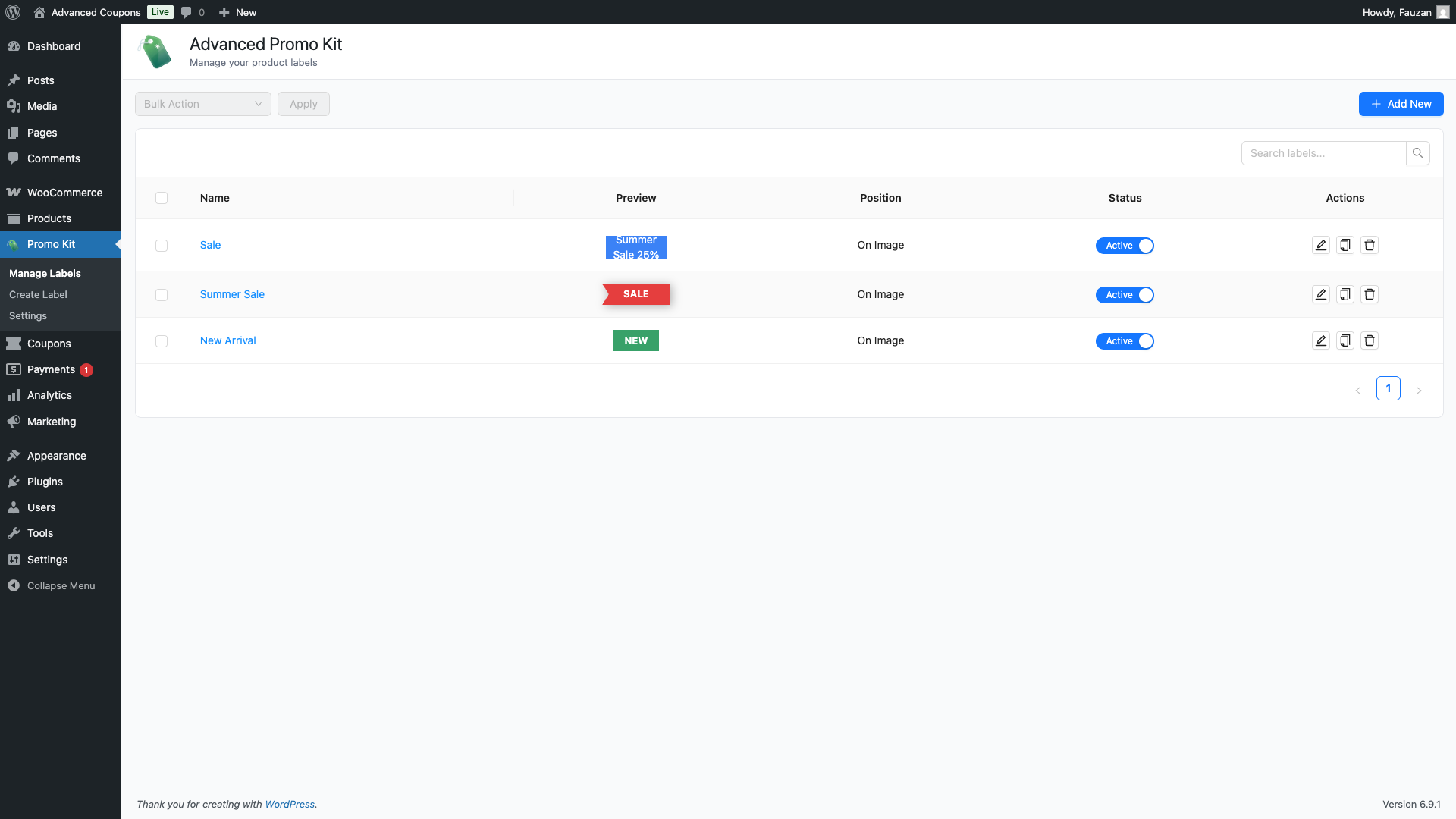
Ga naar Promo Kit → Labels beheren in de zijbalk van uw WordPress-beheer. Advanced Promo Kit De pagina toont al uw globale labels in een tabel.
De lijst met labels begrijpen
Elke rij in de tabel vertegenwoordigt één globaal label. De kolommen vertellen u:
| Kolom | Wat het toont |
|---|---|
| Naam | De interne naam die u aan het label hebt gegeven. Klik erop om de label-editor te openen. Hoe productlabels te maken in Advanced Promo Kit |
| Voorbeeld | Een live voorbeeld van hoe de badge eruitziet met de huidige styling. |
| Positie | Waar de badge op de productafbeelding wordt geplaatst - bijvoorbeeld, Op afbeelding of Buiten afbeelding. |
| Status | Een schakelaar die aangeeft of het label momenteel actief of inactief is. |
| Acties | Snelle knoppen om het label te bewerken, dupliceren of verwijderen. |
Deze lijst toont alleen globale labels. Labels die rechtstreeks aan een specifiek product zijn toegewezen (productspecifieke labels Hoe een label aan een specifiek product toe te wijzen in Advanced Promo Kit) worden beheerd vanaf het bewerkingsscherm van het product en verschijnen hier niet.
Hoe een label te activeren of deactiveren
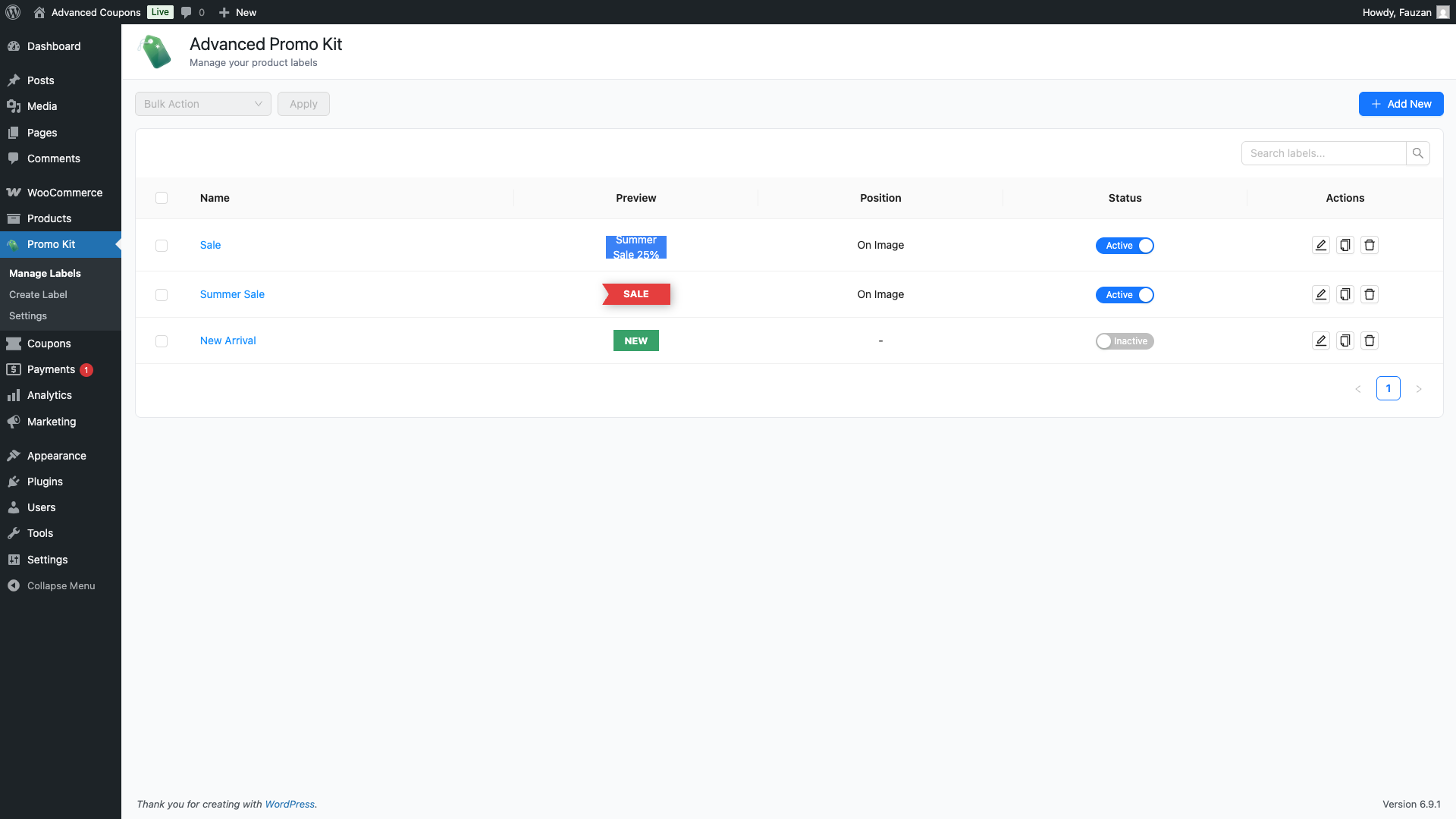
De kolom Status bevat een schakelaar voor elk label. Een actief label komt in aanmerking om op uw winkel te verschijnen (onder voorbehoud van de weergavevoorwaarden). Een inactief label wordt opgeslagen maar nooit getoond.
- Zoek het label in de tabel.
- Klik op de schakelaar in de kolom Status om deze in of uit te schakelen.
- Een succesbericht bevestigt dat de wijziging is opgeslagen.
Hoe een label te bewerken
Klik op de Naam van het label in de tabel, of klik op het potloodicoon in de kolom Acties. Beide openen de label-editor waar u de tekst, styling, voorwaarden en planning van de badge kunt wijzigen.
Hoe een label te dupliceren
Het dupliceren van een label kopieert al zijn instellingen - tekst, styling, voorwaarden en planning - naar een nieuw label. De duplicaat wordt standaard als inactief opgeslagen, zodat het niet op uw winkel verschijnt totdat u er klaar voor bent.
- Zoek het label dat u wilt dupliceren.
- Klik op het kopieerpictogram in de kolom Acties.
- Er verschijnt een bevestigingsdialoogvenster. Klik op Dupliceren om te bevestigen.
- Het nieuwe label verschijnt in de lijst met (Kopie) toegevoegd aan de naam en de status ingesteld op Inactief.
- Klik op de naam van het nieuwe label om het in de editor te openen en uw wijzigingen aan te brengen.
Een label verwijderen
Het verwijderen van een label is permanent. Het kan na verwijdering niet meer worden hersteld.
- Zoek het label dat u wilt verwijderen.
- Klik op het prullenbakpictogram in de kolom Acties.
- Er verschijnt een bevestigingsdialoogvenster dat waarschuwt dat deze actie niet ongedaan kan worden gemaakt. Klik op Verwijderen om te bevestigen.
Bulkacties gebruiken
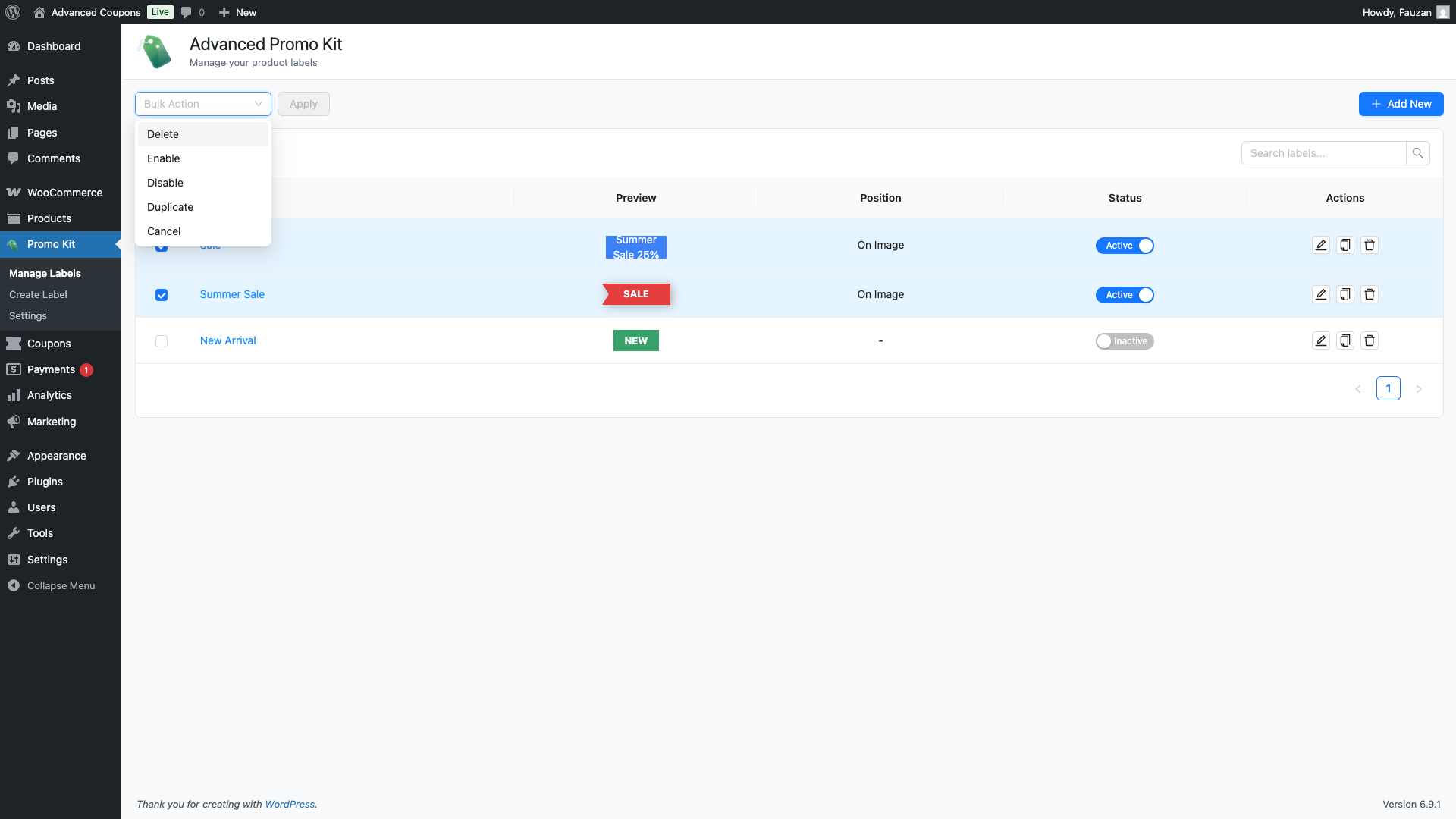
Met bulkacties kunt u een wijziging op meerdere labels tegelijk toepassen. De bedieningselementen voor bulkacties bevinden zich linksboven op de pagina, boven de tabel.
- Selecteer de labels waarop u actie wilt ondernemen door de selectievakjes aan de linkerkant van de tabel aan te vinken. U kunt het vakje in de tabelkop aanvinken om alles te selecteren.
- Open de dropdown Bulkactie en kies een actie:
| Actie | Wat het doet |
|---|---|
| Inschakelen | Stelt alle geselecteerde labels in op Actief. |
| Uitschakelen | Stelt alle geselecteerde labels in op Inactief. |
| Dupliceren | Maakt een inactieve kopie van elk geselecteerd label, waarbij (Kopie) aan elke naam wordt toegevoegd. |
| Verwijderen | Verwijdert permanent alle geselecteerde labels. Dit kan niet ongedaan worden gemaakt. |
| Annuleren | Wist de huidige selectie zonder wijzigingen aan te brengen. |
- Klik op Toepassen.
- Er verschijnt een bevestigingsdialoogvenster. Controleer de actie en klik op Bevestigen om door te gaan.
Labels zoeken
Gebruik het vak Zoek labels… rechtsboven in de tabel om de lijst te filteren. De zoekopdracht controleert de naam, de badge-tekst en de positie van het label. Wis de zoekopdracht om terug te keren naar de volledige lijst.
Prioriteit van labelweergave regelen
Wanneer meerdere labels in aanmerking komen om op hetzelfde product te verschijnen, gebruikt Advanced Promo Kit de prioriteit om te bepalen welke eerst worden weergegeven. Prioriteit wordt beheerd via Promo Kit → Instellingen → Prioriteitsvolgorde, niet via het scherm Labels beheren. Versleep labels omhoog of omlaag in de lijst Prioriteitsvolgorde om de volgorde te wijzigen waarin ze op uw storefront verschijnen.
Productspecifieke labels — labels die rechtstreeks op het beeldscherm van een product zijn toegewezen — verschijnen altijd vóór globale labels, ongeacht de prioriteitsvolgorde die u instelt. Globale labels vullen de resterende plekken op tot het maximum dat is ingesteld in Instellingen → Algemeen → Maximum Labels Per Product.
Veelgestelde Vragen
Heeft het verwijderen van een label invloed op mijn producten?
Ja. Zodra een label is verwijderd, verschijnt het niet meer op een product. Als u niet zeker weet of u een label nog nodig heeft, deactiveer het dan in plaats van het te verwijderen — gedeactiveerde labels zijn verborgen voor de winkel, maar blijven opgeslagen en kunnen op elk moment opnieuw worden geactiveerd.
Waarom is de dropdown Bulkactie grijs weergegeven?
U moet ten minste één label selecteren voordat de dropdown actief wordt. Vink een of meer selectievakjes in de tabel aan, dan wordt de dropdown beschikbaar.
Waarom staat mijn gedupliceerde label op Inactief?
Alle gedupliceerde labels worden standaard als inactief aangemaakt, zodat ze niet live gaan voordat u ze heeft kunnen bekijken en aanpassen. Open de duplicaat in de editor, maak uw wijzigingen, activeer het vervolgens wanneer u er klaar voor bent.
Hulp nodig?
Als u een vraag heeft of tegen problemen aanloopt, staan we klaar om u te helpen.
- Premium gebruikers: Open een ondersteuningsticket
- Gratis gebruikers: Bezoek ons communityforum

