
Dynamische content placeholders laten u labeltekst één keer schrijven en automatisch live productgegevens weergeven - zoals de huidige prijs, kortingspercentage of voorraadhoeveelheid - op elk product waarop het verschijnt. In plaats van een statisch label dat zegt "20% korting", kunt u {discount_percent} gebruiken en het label toont de werkelijke korting voor elk product. Dit artikel legt elke beschikbare placeholder uit, hoe u ze in uw labels invoegt en hoe placeholder-gebaseerde labels zich gedragen wanneer een waarde niet beschikbaar is.
Hoe een placeholder aan een label toe te voegen
- Ga naar Promo Kit → Labels en open het label dat u wilt bewerken, of maak een nieuw label aan. Hoe productlabels aan te maken in Advanced Promo Kit
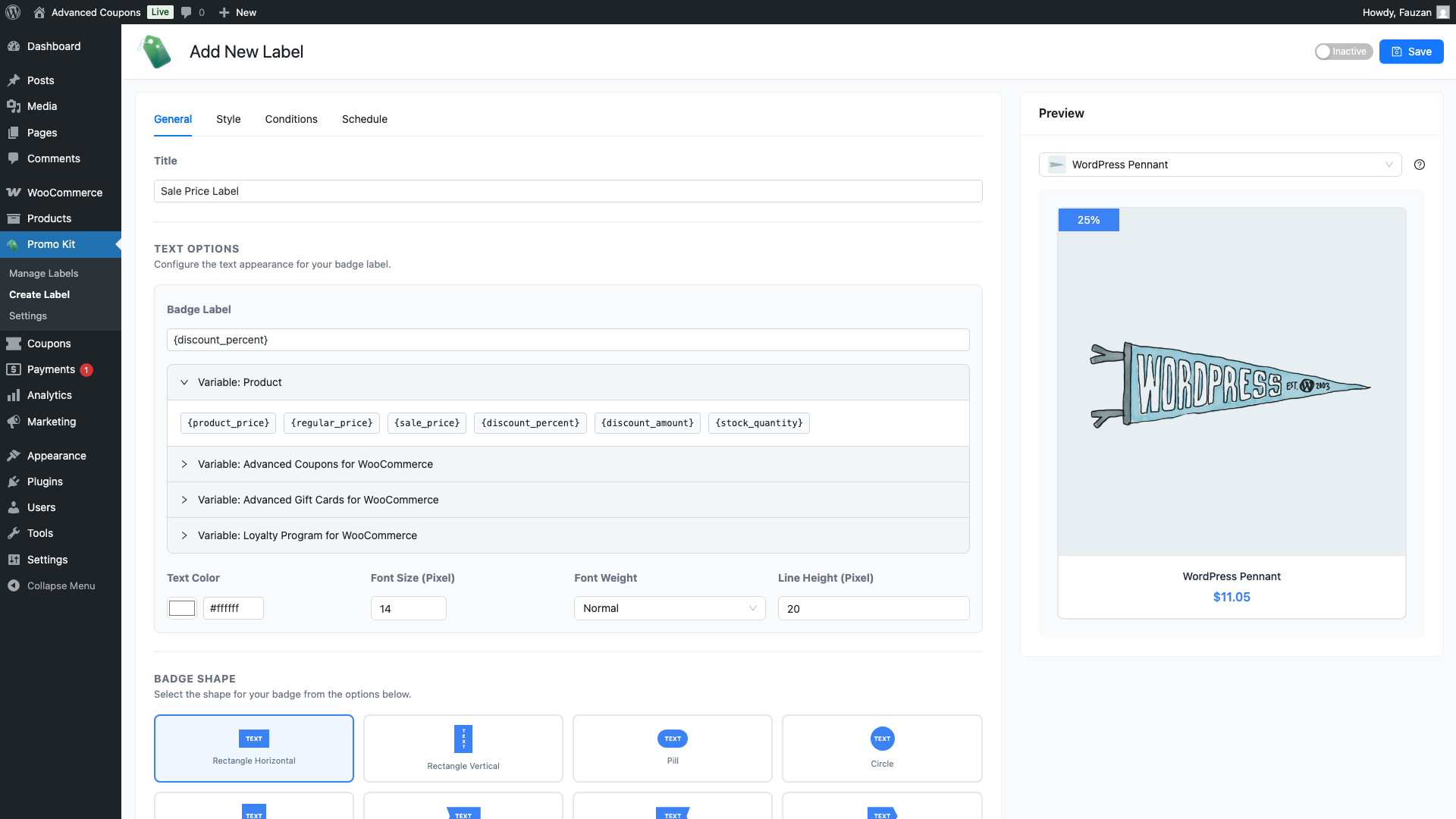
- Zoek op het tabblad Algemeen het paneel Variabelen aan de rechterkant van de editor. Als het is ingeklapt, klik erop om het uit te vouwen.
- Onder Variabele: Product ziet u een lijst met beschikbare placeholdercodes.
- Klik op een willekeurige placeholdercode om deze aan het einde van het veld Labeltekst in te voegen. U kunt placeholders ook rechtstreeks in de labeltekst typen - ze zijn hoofdlettergevoelig, dus gebruik het exacte formaat zoals getoond.
- De Labelvoorbeeld wordt onmiddellijk bijgewerkt om voorbeeldwaarden weer te geven, geen echte productgegevens.
- Klik op Opslaan als u klaar bent.
Beschikbare placeholders
Deze placeholders zijn ingebouwd in Advanced Promo Kit en werken op elk product zonder extra instellingen.
| Plakhouder | Wat het weergeeft | Leeg wanneer |
|---|---|---|
{product_price} | De huidige verkoopprijs van het product - de verkoopprijs als het product in de aanbieding is, anders de reguliere prijs. Opgemaakt met uw WooCommerce-valuta-instellingen. | Nooit leeg voor producten met een ingestelde prijs. |
{regular_price} | De reguliere (niet-verkoopprijs) prijs van het product, opgemaakt met uw WooCommerce-valuta-instellingen. | Nooit leeg voor producten met een ingestelde reguliere prijs. |
{sale_price} | De verkoopprijs van het product, opgemaakt met uw WooCommerce-valuta-instellingen. | Leeg wanneer het product momenteel niet in de aanbieding is. |
{discount_percent} | Het percentage korting tussen de reguliere prijs en de verkoopprijs, opgemaakt als een getal gevolgd door % (bijv. 25%). | Leeg wanneer het product momenteel niet in de aanbieding is. |
{discount_amount} | De absolute korting - het verschil tussen de reguliere prijs en de verkoopprijs, opgemaakt met uw WooCommerce-valuta-instellingen (bijv. $10.00). | Leeg wanneer het product momenteel niet in de aanbieding is. |
{stock_quantity} | Het aantal eenheden dat momenteel op voorraad is. | Leeg wanneer voorraadbeheer niet is ingeschakeld voor het product. |
Integratie Plaatsaanduidingen
Als u een van de integraties van de Advanced Coupons-familie hebt ingeschakeld in Promo Kit → Instellingen → Integraties Referentie voor Advanced Promo Kit Instellingen, verschijnen er extra secties voor plaatsaanduidingen in het paneel Variabelen.
| Plakhouder | Vereist | Wat het weergeeft |
|---|---|---|
{ac_coupon-COUPONCODE} | Advanced Coupons voor WooCommerce Hoe kortingsinformatie van Advanced Coupons weer te geven op productlabels | Informatie over een specifieke coupon — de kortingswaarde, BOGO-deal details of het bedrag aan winkelkredieten. Vervang COUPONCODE door uw daadwerkelijke couponcode. |
{agc_gift_card_value} | Advanced Gift Cards voor WooCommerce Hoe cadeaubonwaarden weer te geven op productlabels | De waarde van het cadeaubonproduct. |
{lp_points} | Advanced Loyalty Program Hoe loyaliteitspunten op productlabels weer te geven | Het aantal loyaliteitspunten dat de klant verdient voor het kopen van het product. |
Als de vereiste plugin niet is geïnstalleerd of actief, verschijnt de bijbehorende plaatsaanduiding sectie niet in het paneel Variabelen en wordt de plaatsaanduiding code niet verwerkt op de storefront.
Hoe de Voorvertoning Werkt
De badge-voorvertoning in de label-editor gebruikt vaste voorbeeldwaarden in plaats van echte productgegevens. Hierdoor kunt u zien hoe uw label eruit zal zien zonder het op een daadwerkelijke productpagina te hoeven bekijken. De voorbeeldwaarden die in de voorvertoning worden gebruikt, zijn:
{product_price}→ $29.99{regular_price}→ $39.99{sale_price}→ $29.99{discount_percent}→ 25%{discount_amount}→ $10.00{stock_quantity}→ 15
Op uw live storefront worden deze waarden vervangen door de werkelijke gegevens van elk product op het moment dat de pagina wordt geladen.
Wanneer labels op basis van plaatsaanduidingen verborgen zijn
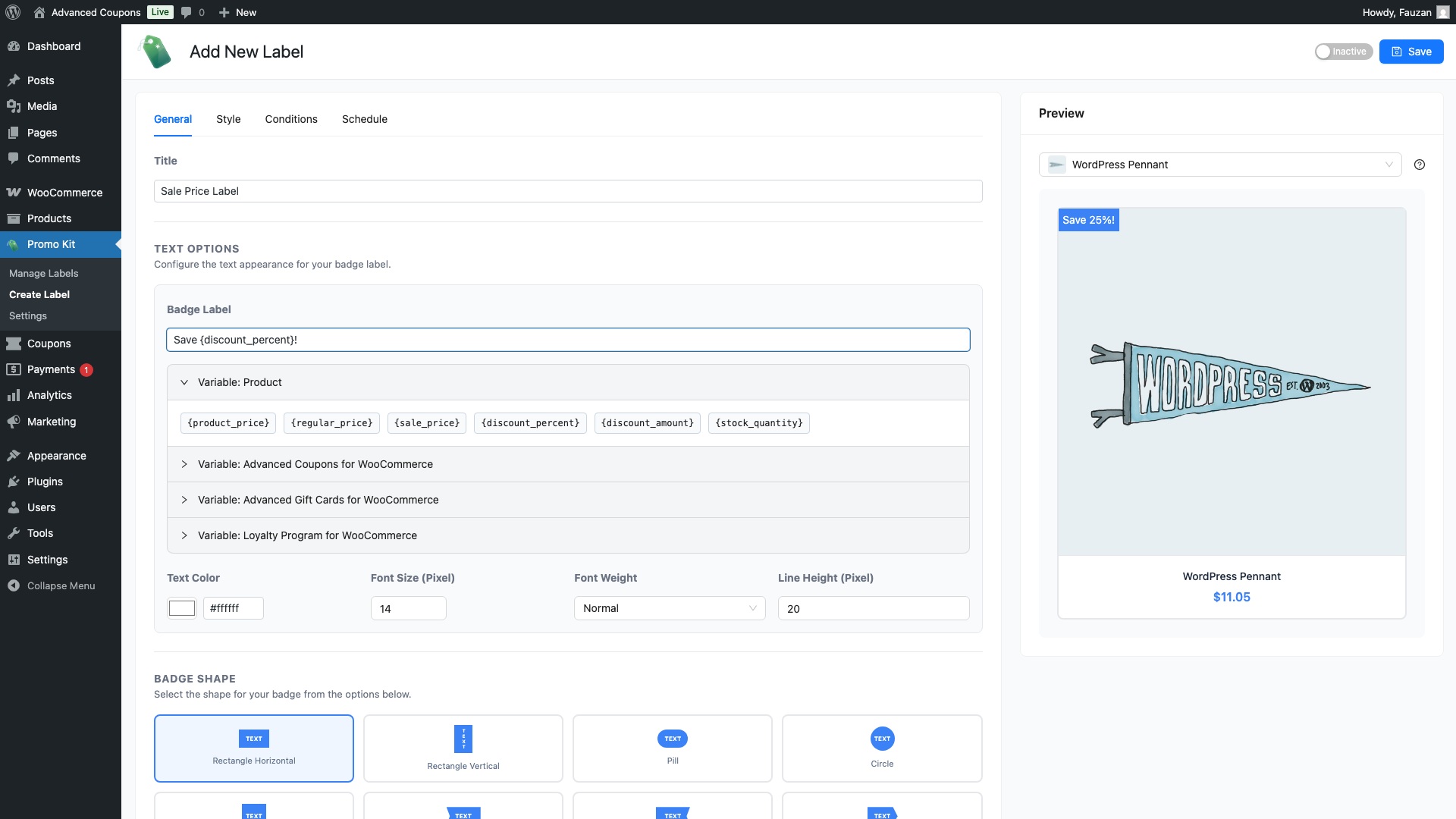
Voordat een label wordt weergegeven, controleert Advanced Promo Kit elke plaatsaanduiding in de badge-tekst. Als een plaatsaanduiding leeg is voor een bepaald product, wordt het label niet weergegeven op dat product.
Veelvoorkomende voorbeelden:
- Een label met de tekst Bespaar {discount_percent}! verschijnt niet op producten die momenteel niet in de uitverkoop zijn, omdat
{discount_percent}leeg is voor die producten. - Een label dat
{stock_quantity}gebruikt, verschijnt niet op producten waarvoor WooCommerce-voorraadbeheer is uitgeschakeld, omdat de voorraadhoeveelheid niet wordt bijgehouden.
Dit gedrag is opzettelijk — het voorkomt dat labels onvolledige of misleidende tekst weergeven. Als u wilt dat een label op alle producten wordt weergegeven, ongeacht de uitverkoopstatus, gebruik dan {product_price} of {regular_price}, die nooit leeg zijn voor producten met een ingestelde prijs, of gebruik statische tekst.
Veelgestelde Vragen
Kan ik statische tekst en plaatsaanduidingen in hetzelfde label mengen?
Ja. U kunt tekst en plaatsaanduidingen vrij combineren — bijvoorbeeld, Slechts {stock_quantity} op voorraad! of Nu {product_price} — was {regular_price}.
Waarom wordt mijn label niet weergegeven op sommige producten?
Als de labeltekst een placeholder bevat die voor een product leeg wordt (bijvoorbeeld {sale_price} op een product dat niet in de uitverkoop is), wordt het label voor dat product verborgen. Controleer welke placeholders u gebruikt en of de gegevens waarvan deze afhankelijk zijn, bestaan voor de betreffende producten.
Zijn placeholders hoofdlettergevoelig?
Ja. Placeholders moeten exact worden ingevoerd zoals weergegeven — kleine letters met accolades. {Product_Price} wordt niet herkend; gebruik {product_price}.
Kan ik meerdere placeholders in hetzelfde label gebruiken?
Ja. U kunt zoveel placeholders gebruiken als u wilt in één labeltekst. Als een van hen echter leeg wordt voor een product, wordt het hele label voor dat product verborgen.
Mijn placeholdertekst ziet er krap uit in de badge. Hoe los ik dit op?
Dynamische placeholders produceren vaak langere opgeloste waarden dan de standaard badgeafmetingen kunnen bevatten. Ga naar het tabblad Stijl en vergroot Breedte (Pixel) en Hoogte (Pixel) — probeer 240-280px breed en 36-40px hoog als startpunt. Voor volledige begeleiding bij het stylen van badges, zie Hoe maak je productlabels in Advanced Promo Kit.
Hulp nodig?
Als u een vraag heeft of tegen problemen aanloopt, staan we klaar om u te helpen.
- Premium gebruikers: Open een ondersteuningsticket
- Gratis gebruikers: Bezoek ons communityforum

