
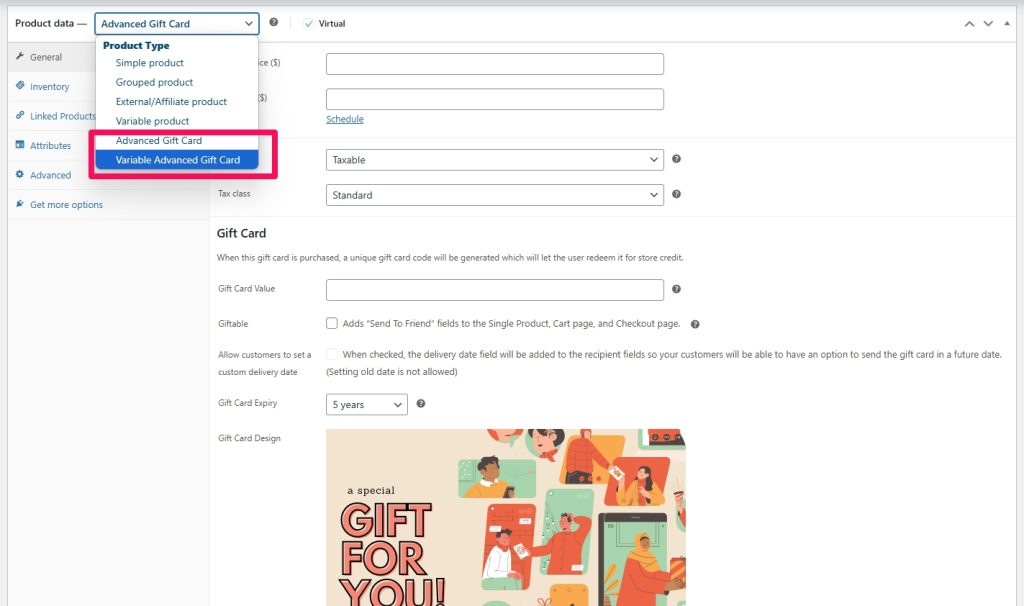
Als je cadeaubonnen verkoopt in WooCommerce, maak je ze aan als een Advanced Gift Card product. Deze handleiding laat zien hoe je een eenvoudige of variabele cadeaubon instelt, en wanneer bestellingen onder rembours de code uitgeven.
Je kunt twee soorten cadeaubonnen aanmaken:
- Advanced Cadeaubon
- Variabele Advanced Gift Card
Vereisten
- WooCommerce geïnstalleerd en actief
- Advanced Gift Cards voor WooCommerce geïnstalleerd en actief
Advanced Cadeaubon
Gebruik dit producttype voor een cadeaubon met één vaste waarde. Het aanmaken werkt hetzelfde als het aanmaken van een eenvoudig product.
- Ga naar Producten → Nieuw toevoegen.
- Voer een productnaam en beschrijving in.
- Selecteer in de dropdown Productgegevens de optie Advanced Gift Card.
- Vul de hieronder beschreven opties voor de cadeaubon in.
- Klik op Publiceren.
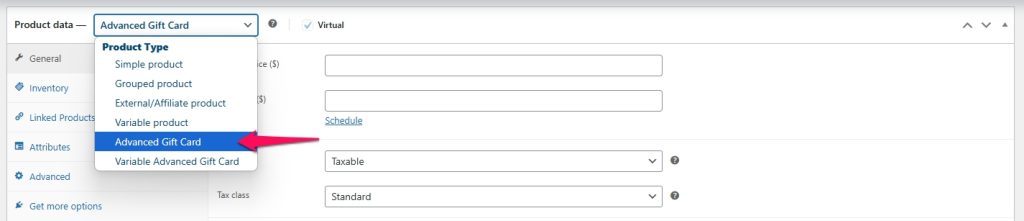
Zodra je Advanced Gift Card selecteert, verschijnen de volgende opties.
Cadeaubonwaarde
Stel de waarde van de cadeaubon in. Zodra de cadeaubon is ingewisseld, wordt de waarde ervan tegoed op het account van de klant.
Cadeaugebaar
Bepaal of klanten de cadeaubon naar iemand anders kunnen sturen.
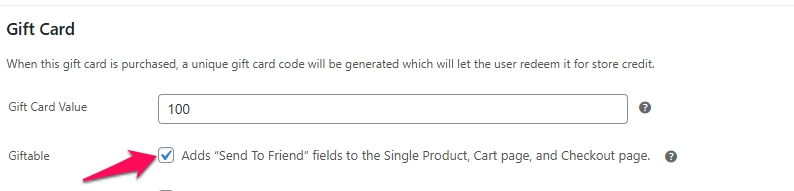
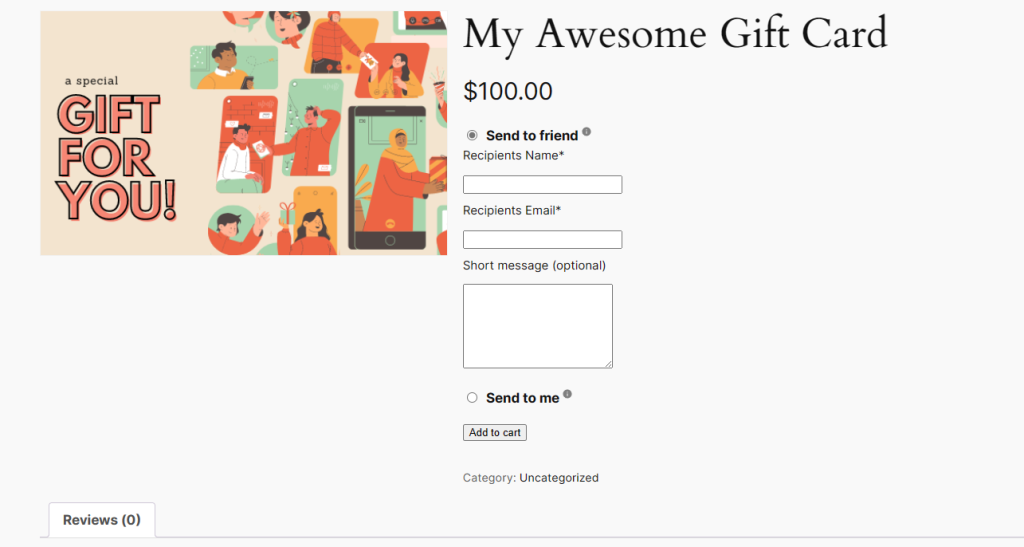
Met Cadeaugebaar aangevinkt, zien klanten een optie Stuur naar vriend op de productpagina en voeren ze de gegevens van de ontvanger in.
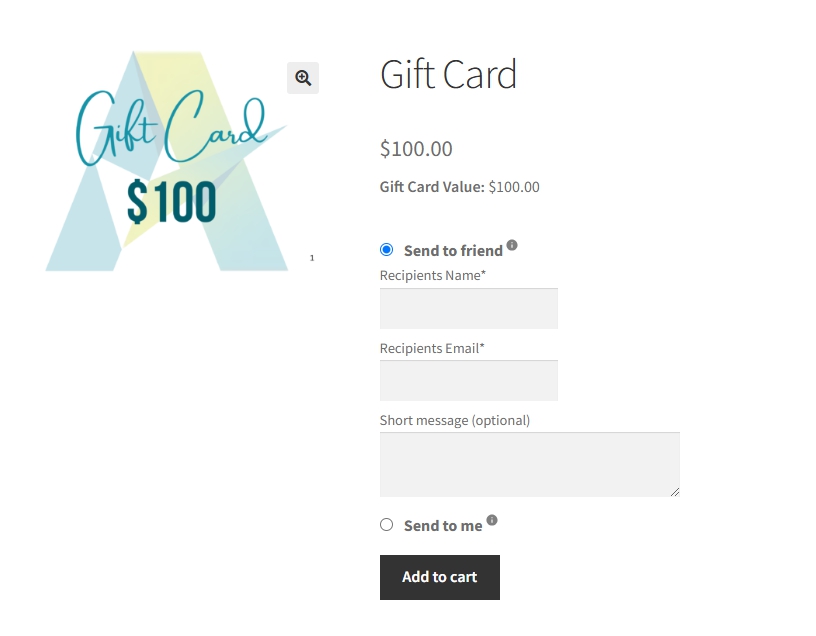
Met Cadeaugebaar niet aangevinkt, kunnen klanten de cadeaubon alleen voor zichzelf kopen.
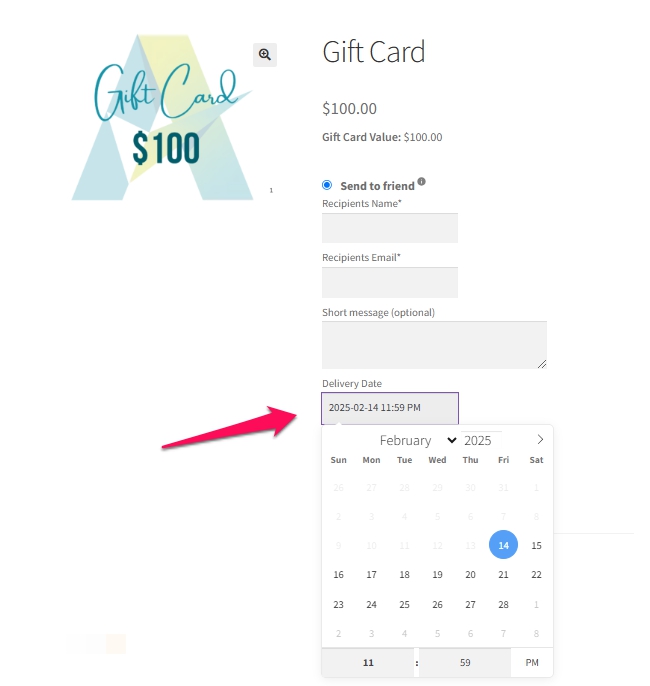
Sta klanten toe een aangepaste bezorgdatum in te stellen
Deze optie verschijnt alleen wanneer Cadeaugebaar is aangevinkt. Hiermee kan de koper kiezen wanneer de e-mail met de cadeaubon wordt verzonden.

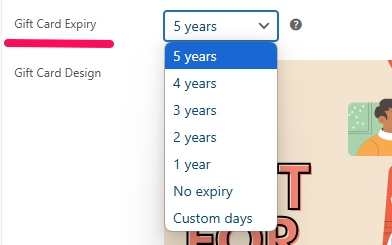
Vervaldatum cadeaubon
Stel een vervaldatum in voor de cadeaubon, of laat het uitgeschakeld zodat de kaart niet verloopt.
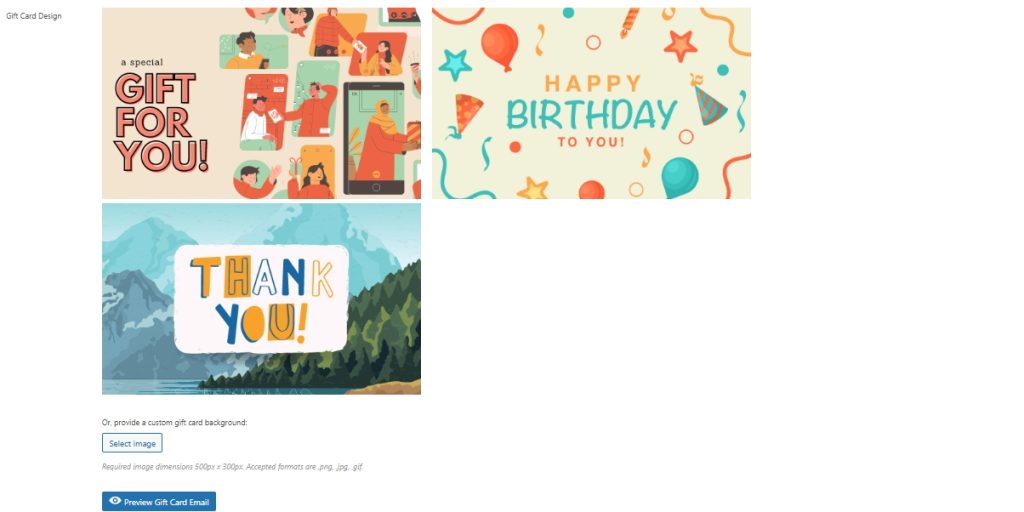
Cadeaubonontwerp
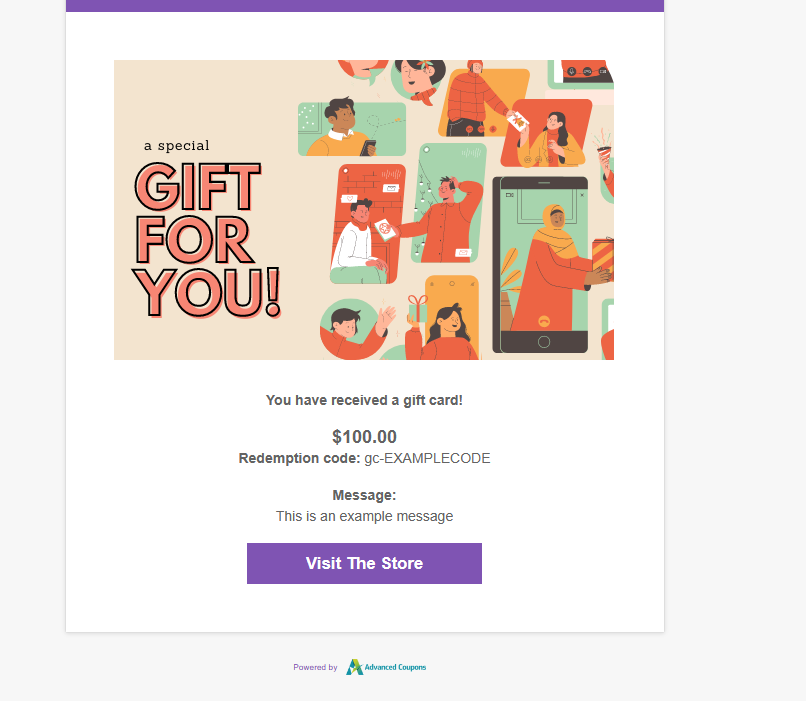
Cadeaubonnen zijn virtueel. De klant ontvangt na aankoop een e-mail, met de kaartafbeelding bovenaan de e-mail. Er is geen fysieke kaart.
Drie standaardontwerpen worden meegeleverd met de plugin:
- Cadeaubon voor jou
- Gefeliciteerd met je verjaardag
- Bedankt
Om je eigen afbeeldingen te gebruiken, klik je op Afbeelding selecteren en kies je een bestaande afbeelding uit de mediabibliotheek of upload je een nieuwe. Een product kan slechts één afbeelding bevatten, dus maak een apart cadeaubonproduct voor elk ontwerp.
Voorbeeld e-mail cadeaubon
Klik op Voorbeeld cadeaubon-e-mail om te zien wat de klant ontvangt. Stel eerst de cadeaubonwaarde in, anders wordt het voorbeeld niet weergegeven.
De e-mail bevat de cadeaubonwaarde, de claimcode en instructies voor het claimen ervan.
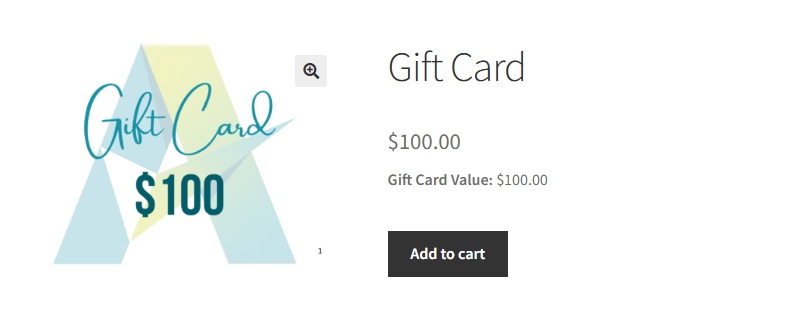
Zo verschijnt de cadeaubon op de productpagina.
Variabele Advanced Gift Card
Gebruik dit producttype om één cadeaubon aan te bieden voor verschillende bedragen, in plaats van een apart product voor elk bedrag aan te maken. Het werkt hetzelfde als een variabel product.
- Ga naar Producten → Nieuw toevoegen en voer een naam en beschrijving in.
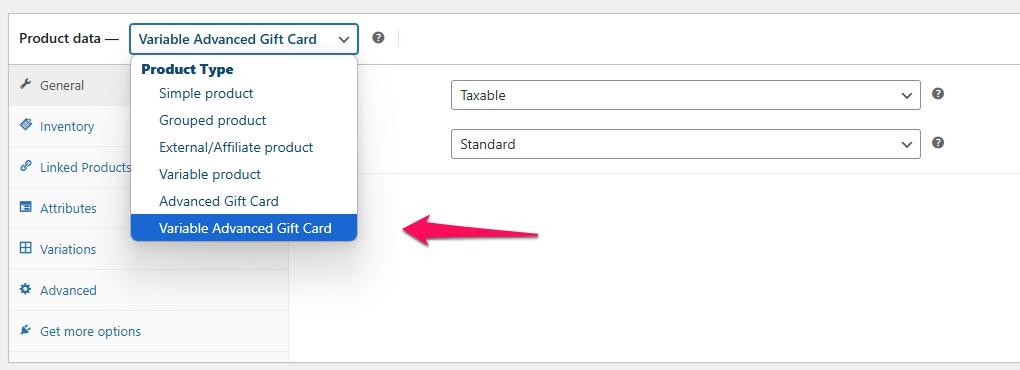
- Selecteer in de dropdown Productgegevens de optie Variabele Advanced Gift Card.
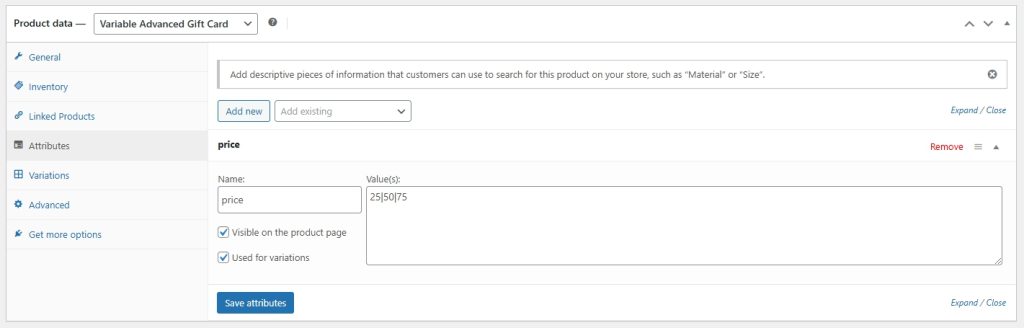
- Open het tabblad Attributen en voeg de cadeaubonwaarden toe die u wilt aanbieden.
- Vink Zichtbaar op de productpagina en Gebruikt voor variaties aan.
- Klik op Attributen opslaan.
- Open het tabblad Variaties.
- Klik op Variaties genereren.

Eén inklapbaar gedeelte verschijnt per variatie. Drie attribuutwaarden geven u drie variaties.

- Klik op Bewerken bij een variatie.
- Stel de beschrijving, prijs en cadeaubonopties in.
- Herhaal dit voor elke variatie.
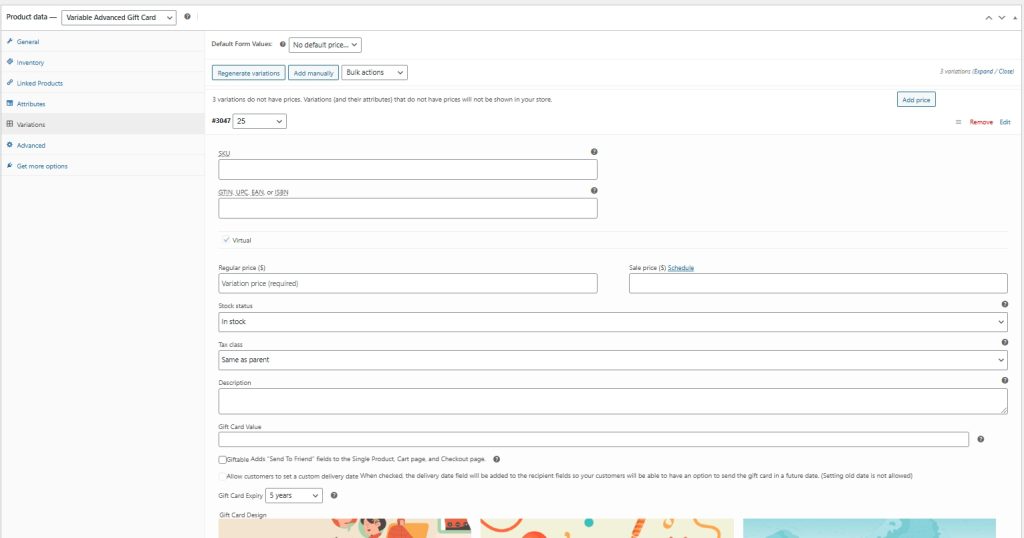
Elke variatie neemt dezelfde cadeaubonopties over die worden beschreven in de sectie Advanced Gift Card hierboven.
Probleemoplossing
De koper heeft Rembours gebruikt en heeft nog geen cadeauboncode
Markeer de bestelling als Voltooid nadat u de betaling hebt ontvangen. Remboursbestellingen geven geen cadeaubon uit terwijl de status In behandeling is.
Veelgestelde vragen
Wanneer wordt een gekochte cadeaubon uitgegeven?
De plugin maakt de cadeaubon aan wanneer de bestelling een betaalde status bereikt, meestal In behandeling of Voltooid.
Wat gebeurt er als de klant betaalt met Rembours?
Remboursbestellingen geven geen cadeaubon uit terwijl de bestelling In behandeling is. De kaart wordt pas aangemaakt als u de bestelling Voltooid markeert, nadat u de betaling hebt ontvangen. Er is geen aparte instelling "wachten op betaling". Als u COD niet wilt gebruiken met cadeaubonnen, schakelt u Rembours uit in de betaalinstellingen van WooCommerce.
Hulp nodig?
Als u een vraag heeft of tegen problemen aanloopt, staan we klaar om u te helpen.
- Premium gebruikers: Open een ondersteuningsticket
- Gratis gebruikers: Bezoek ons communityforum

