
Cadeaubonnen één voor één toevoegen is prima voor een paar producten. Wanneer u een dozijn coupures nodig heeft, of wanneer u een winkel verhuist, maakt de product-CSV-importeur die is ingebouwd in WooCommerce ze allemaal in één keer aan. Deze handleiding geeft u de exacte kolomwaarden die Advanced Gift Cards for WooCommerce verwacht, inclusief de kolom die bepaalt hoeveel elke kaart waard is.
Wat u nodig hebt
- WooCommerce, met de ingebouwde product-CSV-importeur op Producten > Alle producten > Importeren.
- Advanced Gift Cards for WooCommerce geïnstalleerd en actief. De plugin registreert de cadeaubonproducttypen, dus deze moet actief zijn terwijl de import wordt uitgevoerd.
- Een spreadsheetprogramma dat een
.csv-bestand kan opslaan, zoals Google Spreadsheets of Excel.
De cadeaubonproducttypen
De kolom Type vertelt WooCommerce welk soort product het moet aanmaken. Cadeaubonnen gebruiken hun eigen type-sleutels, en u moet de sleutel invoeren, niet het label dat u in de producteditor ziet.
| Waarde van de Type-kolom | Wat het aanmaakt |
|---|---|
advanced_gift_card | Een cadeaubon met een vast bedrag, bijvoorbeeld een kaart van 50,00. |
variable-advanced_gift_card | Een cadeaubon die verschillende bedragen als variaties aanbiedt. |
variation | Een bedrag onder een variabele cadeaubon. Stel Ouder in op de SKU van de oudere kaart. |
Het invoeren van het weergavelabel Advanced Gift Card in de kolom Type mislukt de import met Ongeldig producttype. Gebruik de sleutel uit de tabel.
Stel de waarde van de kaart in, niet alleen de prijs
Dit is de stap die de meeste CSV-workflows missen. De Reguliere prijs is wat de koper betaalt bij het afrekenen. De waarde van de cadeaubon is wat de ontvanger kan uitgeven, en het wordt apart opgeslagen. De importeur kopieert nooit de ene naar de andere.
Als u de waardekolom weglaat, worden de kaarten geïmporteerd en zien ze er correct uit in de productlijst, maar de plugin weigert een cadeaubon uit te geven wanneer er een wordt gekocht. Uw klant betaalt en er wordt nooit een code naar hen verzonden. Neem altijd de kolom Meta: _agcfw_gift_card_value op en koppel deze aan de reguliere prijs, tenzij u bewust een kaart onder de nominale waarde verkoopt.
Bouw uw CSV
Hier is een minimale CSV die twee cadeaubonnen met een vast bedrag aanmaakt.
Type,SKU,Name,Published,Regular price,Meta: _agcfw_gift_card_value
advanced_gift_card,GC-25,Gift card 25,1,25,25
advanced_gift_card,GC-50,Gift card 50,1,50,50
Begin elke cadeaubonkolom met Meta: en vervolgens de sleutel. Dat voorvoegsel vertelt WooCommerce dat het de kolom voor u moet toewijzen. Behoud de spatie na de dubbele punt, zoals in Meta: _agcfw_gift_card_value, omdat die vorm de sleutel precies zo behoudt als u deze typt.
U heeft geen kolom nodig voor virtueel of verzending. Cadeaubonnen worden altijd als virtueel behandeld en vragen nooit om een verzendadres, wat de CSV ook zegt.
Kolommen die de cadeaubon regelen
| Kolomkop | Wat het instelt | Geaccepteerde waarden |
|---|---|---|
Meta: _agcfw_gift_card_value | Het bedrag dat de ontvanger kan uitgeven. | Een getal, bijvoorbeeld 50. |
Meta: _agcfw_gift_card_design | Welke ingebouwde kaartkunst om te gebruiken. | default, birthday, thankyou |
Meta: _agcfw_gift_card_custom_bg | Uw eigen kaartkunst. | De bijlage-ID van een afbeelding die al in uw mediabibliotheek staat. |
Meta: _agcfw_expiry | Hoe lang de kaart geldig blijft. | 5, 4, 3, 2, 1, noexpiry, custom |
Meta: _agcfw_expiry_custom | De vervaldatum in dagen, wanneer de vervaldatum is ingesteld op aangepast. | Een aantal dagen. |
Meta: _agcfw_is_giftable | Laat de koper de kaart naar iemand anders sturen. | ja |
Laat de vervaldatumkolom weg en de kaart vervalt standaard na 5 jaar, wat dezelfde standaard is die de producteditor gebruikt. Als u zowel een ontwerp als een aangepaste achtergrond instelt, wint de aangepaste achtergrond.
Upload voor aangepaste kunst de afbeelding eerst via Media > Mediabestand toevoegen, open deze vervolgens in de mediabibliotheek. De bijlage-ID is het nummer in de adresbalk van de browser, weergegeven als item= in de rasterweergave of post= in de lijstweergave. De kaartkunst is een aparte afbeelding van de productafbeelding, en er is geen instelling die ervoor zorgt dat de kaart de productafbeelding hergebruikt. Het werkt andersom: wanneer een cadeaukaartproduct geen eigen productafbeelding heeft, wordt de kaartkunst weergegeven in uw winkelcatalogus.
Importeer uw CSV
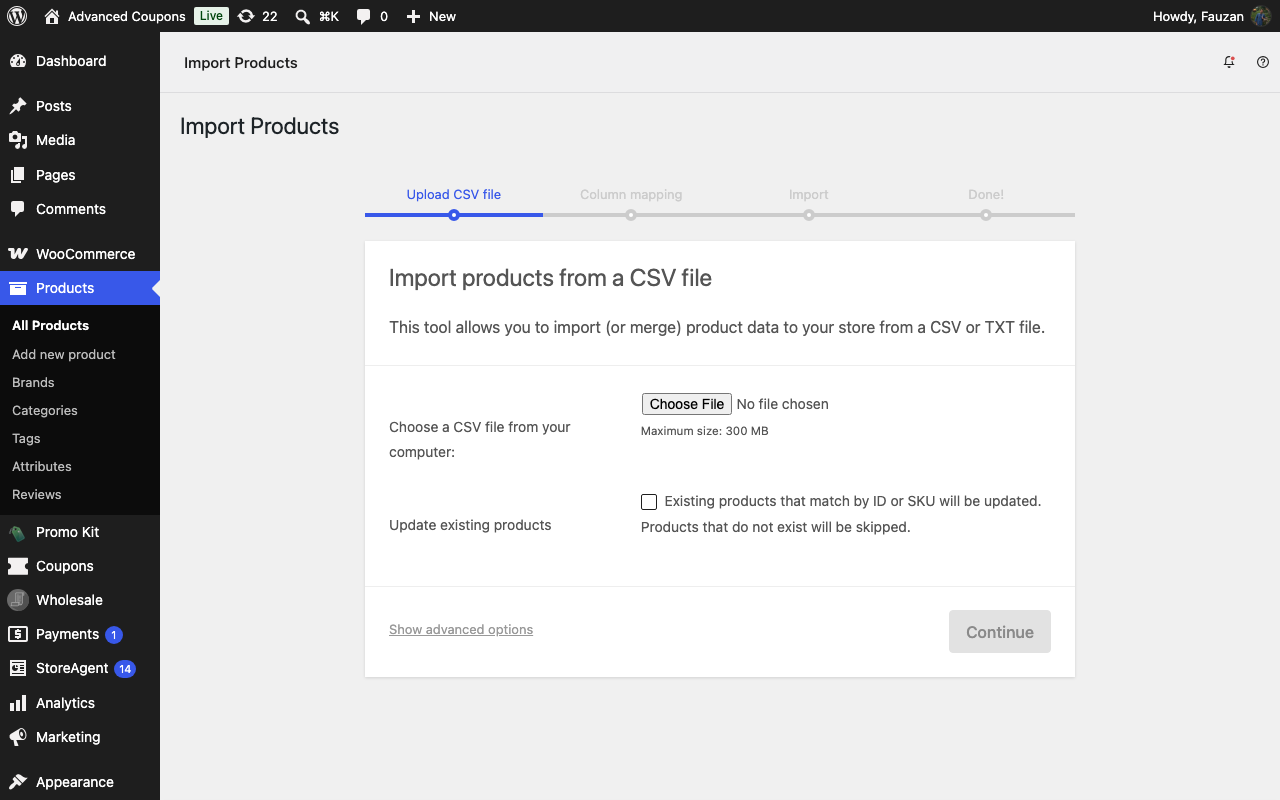
- Ga naar Producten > Alle producten en klik op Importeren.
- Selecteer uw CSV onder Kies een CSV-bestand van uw computer.
- Klik op Verdergaan.
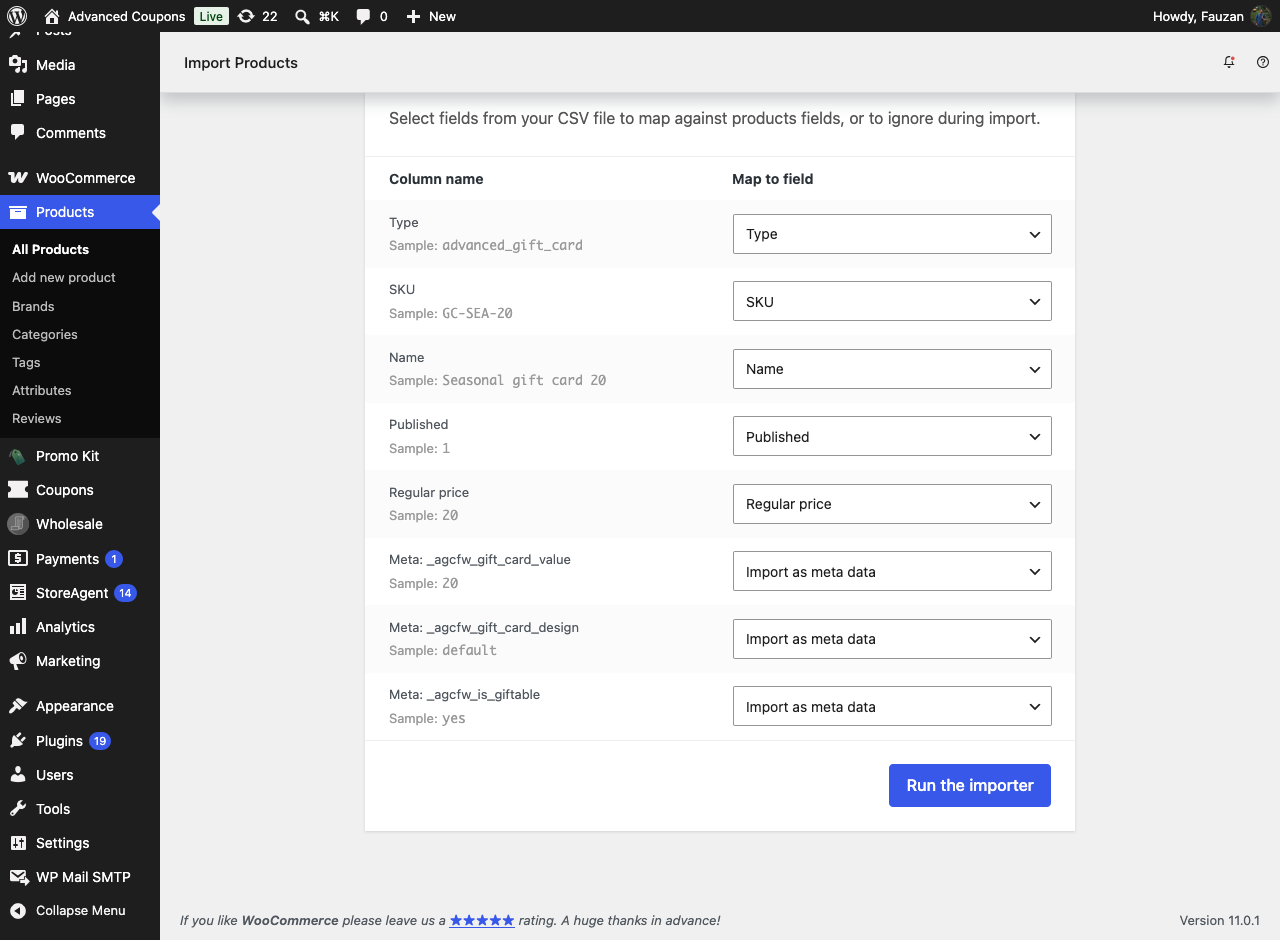
- Controleer het scherm Kolomtoewijzing. Elke meta-kolom moet aan de rechterkant Importeren als meta-gegevens tonen, en Type moet worden toegewezen aan Type.
- Klik op Voer de importeur uit.
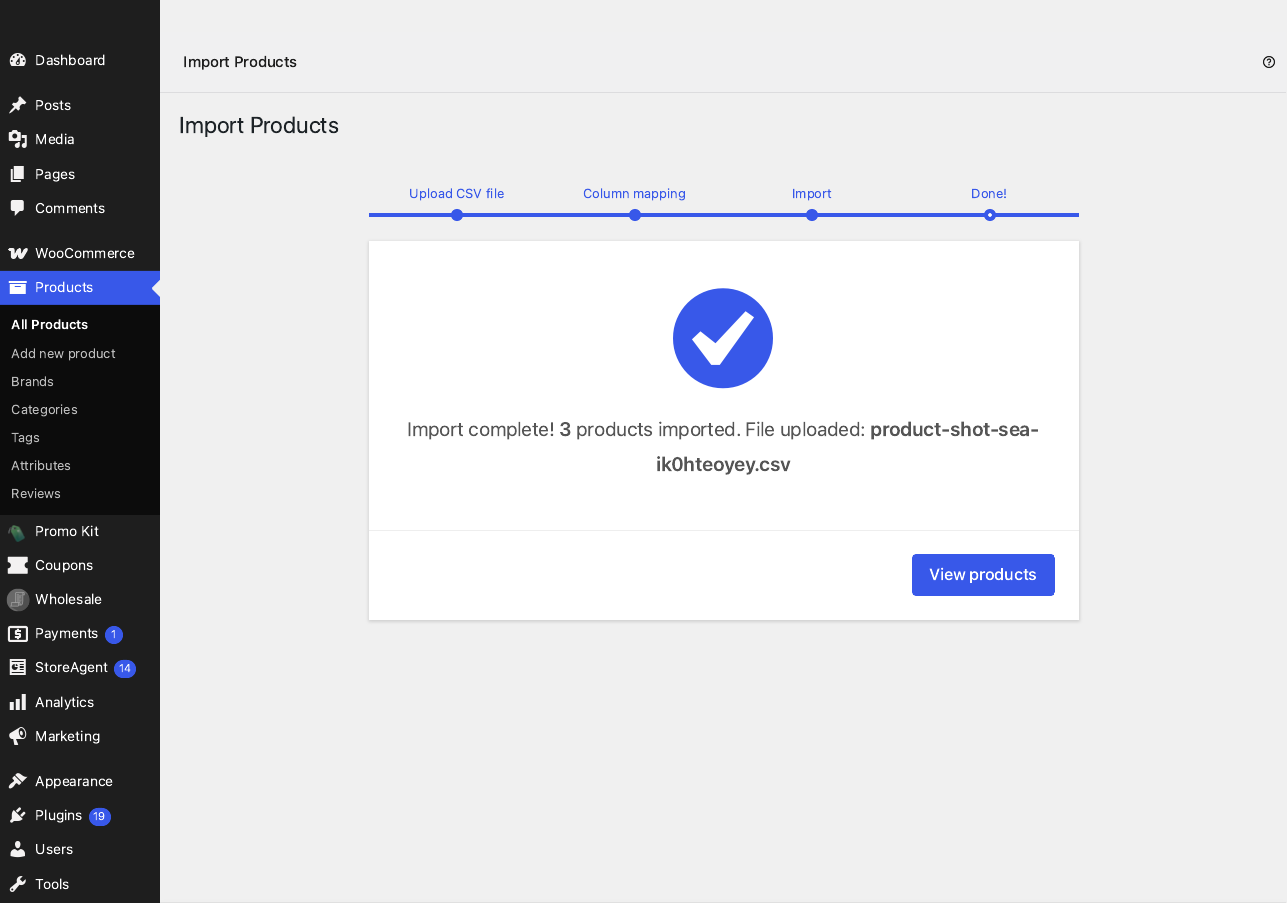
- Open uw productlijst zodra de import is voltooid.
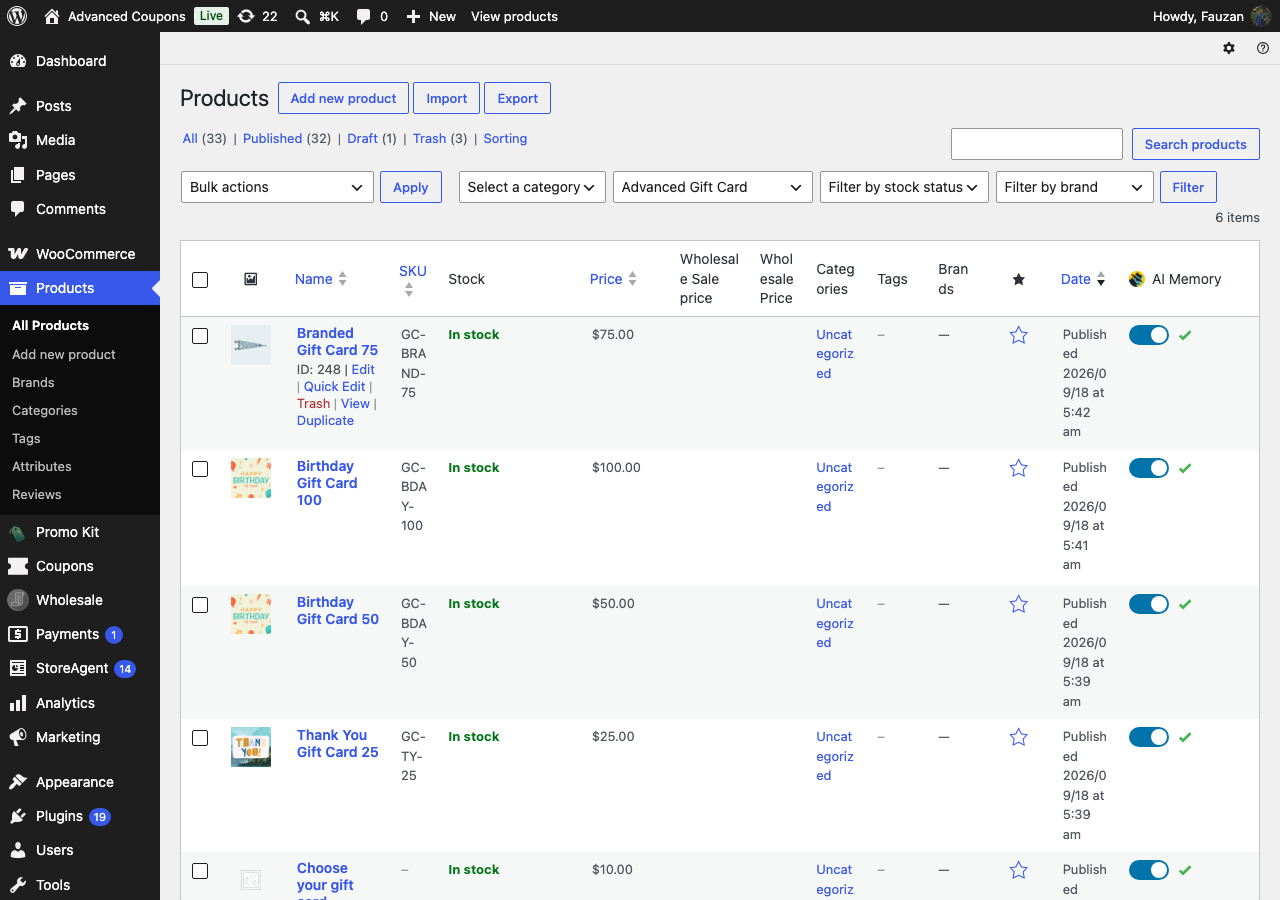
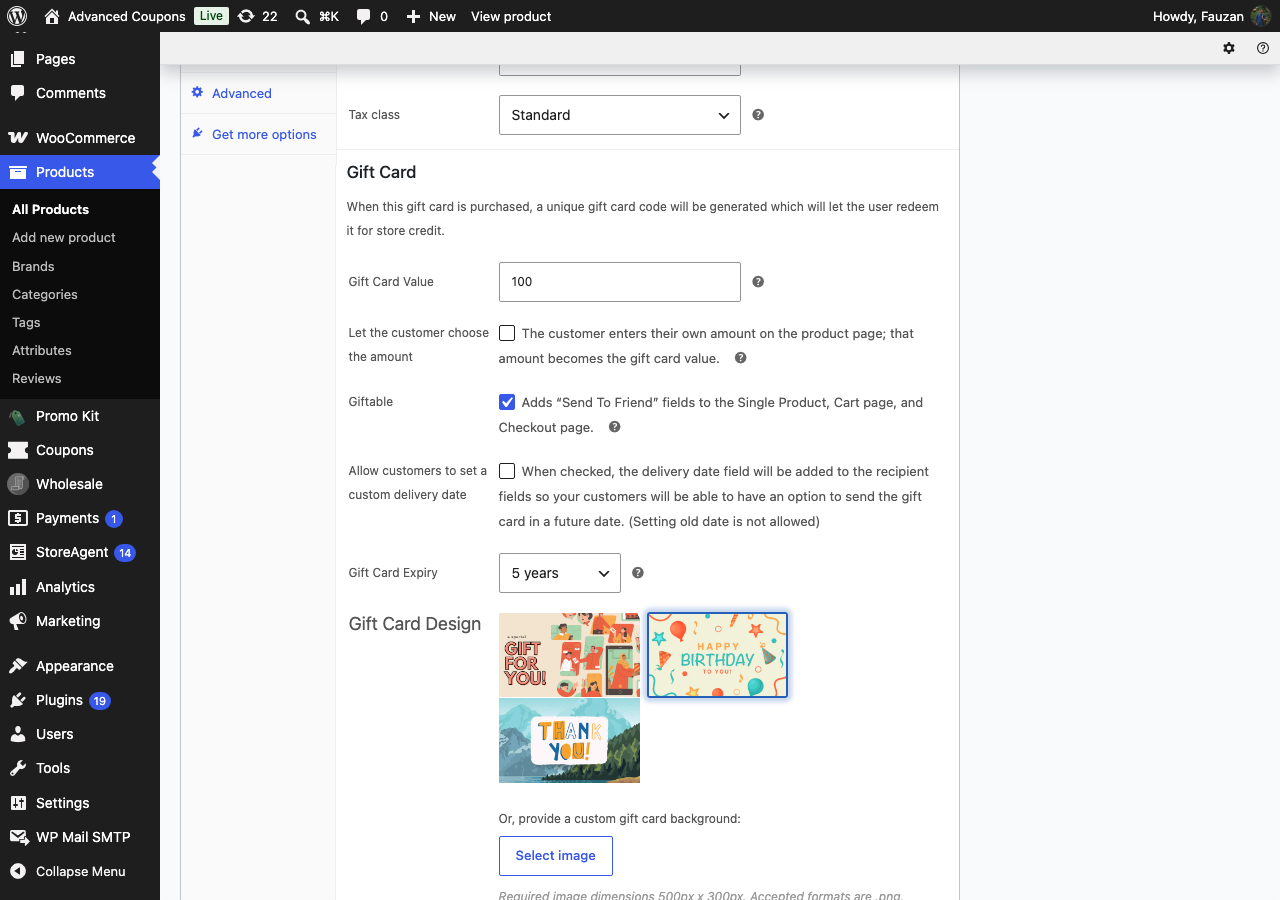
Uw nieuwe cadeaukaarten verschijnen nu in de productlijst. Gebruik de dropdown voor producttype om te filteren op Advanced Gift Card als u alleen uw kaarten wilt zien. Open er een en blijf op het tabblad Algemeen. De sectie Cadeaukaart bevat het veld Cadeaukaartwaarde en het kaartontwerp, zodat u kunt bevestigen dat beide zijn doorgekomen.
Bied verschillende bedragen aan op één cadeaukaart
Een variabele cadeaukaart geeft shoppers een keuze aan bedragen op één productpagina. Bouw het met één bovenliggende rij en één rij per bedrag. De bovenliggende rij bevat het attribuut en de waarden ervan. Elke variatierij verwijst terug naar de bovenliggende SKU en heeft zijn eigen waardekolom nodig.
Type,SKU,Name,Published,Parent,Regular price,Attribute 1 name,Attribute 1 value(s),Meta: _agcfw_gift_card_value
variable-advanced_gift_card,GC-VAR,Store gift card,1,,,Amount,"25, 50",
variation,GC-VAR-25,Store gift card - 25,1,GC-VAR,25,Amount,25,25
variation,GC-VAR-50,Store gift card - 50,1,GC-VAR,50,Amount,50,50
Laat de waardekolom leeg op de bovenliggende rij. Het bedrag staat op elke variatie, dus een shopper die de optie 50 kiest, ontvangt een kaart ter waarde van 50.
Bestaande producten omzetten in cadeaubonnen
Als je al producten hebt die cadeaubonnen hadden moeten zijn, kun je hun type ter plekke wijzigen. Beide onderstaande methoden behouden het bestaande product, de SKU en de URL.
Een CSV opnieuw importeren
Dit is de optie waar je als eerste naar moet grijpen, omdat deze niets extra's nodig heeft naast de importeur die je al hebt gebruikt.
- Maak een kleine CSV met de SKU van elk product dat je wilt converteren, een Type van
advanced_gift_card, en een kolomMeta: _agcfw_gift_card_value. - Start de import via Producten > Alle producten > Importeren.
- Vink Bestaande producten bijwerken aan op het uploadscherm.
- Controleer de kolomtoewijzing.
- Klik op Voer de importeur uit.
SKU,Type,Meta: _agcfw_gift_card_value
OLD-SKU-1,advanced_gift_card,40
OLD-SKU-2,advanced_gift_card,60
WooCommerce koppelt elke rij aan het bestaande product via de SKU en wijzigt het type, terwijl de rest van de productgegevens ongemoeid blijft.
WP-CLI gebruiken
Als je toegang hebt tot de commandoregel van je server, of als je host commando's voor je uitvoert, converteert WP-CLI een product met één enkele aanroep. Vervang <id> door de product-ID en <admin> door een gebruikersnaam van een beheerder.
wp wc product update <id> --type=advanced_gift_card \
  --meta_data='[{"key":"_agcfw_gift_card_value","value":"35"}]' --user=<admin>
De waarde-argument is hier belangrijk om dezelfde reden als in een CSV. Alleen het type wijzigen laat de kaart zonder waarde achter, en een kaart zonder waarde wordt nooit uitgegeven. Om door een lijst met producten te gaan, loop je over de ID's:
Voer de werkelijke waarde in voor elke kaart. De onderstaande lus gebruikt hetzelfde getal voor elk product, dus voer deze één keer uit per groep kaarten die een waarde delen.
for id in 101 102 103; do
  wp wc product update $id --type=advanced_gift_card \
    --meta_data="[{\"key\":\"_agcfw_gift_card_value\",\"value\":\"35\"}]" --user=<admin>
done
Probleemoplossing
De import mislukt met de melding "Ongeldig producttype."
Controleer de spelling in je Type-kolom aan de hand van de bovenstaande tabel. Twee dingen veroorzaken dit. Ofwel is het weergavelabel Advanced Gift Card ingevoerd in plaats van de sleutel advanced_gift_card, ofwel was Advanced Gift Cards for WooCommerce niet actief toen de import werd uitgevoerd. WooCommerce accepteert alleen producttypen die door een plugin zijn geregistreerd, dus activeer de plugin en importeer opnieuw.
De producten zijn geïmporteerd, maar er wordt geen cadeauboncode uitgegeven
De kolom Meta: _agcfw_gift_card_value ontbrak of was leeg, dus elke kaart heeft een waarde van nul en de plugin maakt er geen code voor aan. Los dit op met een tweede import: maak een CSV van de betreffende SKU's met die kolom ingevuld, vink Bestaande producten bijwerken aan en voer deze uit. Een prijs op zichzelf stelt nooit de waarde van de kaart in.
Een meta-kolom wordt weergegeven als "Niet importeren"
Controleer de kolomkop op het Meta:-voorvoegsel. Een kop als _agcfw_gift_card_value of Cadeaubonwaarde heeft niets om WooCommerce te vertellen dat het aangepaste gegevens zijn, dus de importeur laat het ongemoeid. Hernoem de kop naar Meta: _agcfw_gift_card_value en importeer opnieuw, of stel die rij in op Importeren als meta-gegevens op het scherm Kolomtoewijzing en ga verder.
De kolom Virtueel wordt weergegeven als "Niet importeren"
Laat deze ingesteld op Niet importeren. WooCommerce heeft geen Virtuele kolom in zijn importeur, dus er is niets om deze aan toe te wijzen. Het verandert hier niets, omdat cadeaubonnen altijd virtueel zijn.
Een variatie geïmporteerd als zijn eigen product
Controleer de kolom Parent op de variatierij. Deze moet de SKU van de bovenliggende kaart bevatten, en de bovenliggende rij moet zich in hetzelfde bestand bevinden of al in uw winkel aanwezig zijn.
Veelgestelde vragen
Kan ik de artwork op cadeaubonnen die ik al heb geïmporteerd wijzigen?
Ja. Voer een tweede import uit met Bestaande producten bijwerken aangevinkt, met behulp van een CSV met de SKU's en een kolom Meta: _agcfw_gift_card_design of Meta: _agcfw_gift_card_custom_bg. U kunt het ook één product tegelijk wijzigen in de sectie Cadeaubon van het tabblad Algemeen van het product.
Importeert dit ook cadeauboncodes?
Nee. Dit maakt de cadeaubonproducten die klanten kopen. Het uitgeven van de codes zelf is een aparte taak, behandeld in Hoe maak ik bulk cadeauboncodes aan.
Wat gebeurt er als ik een waarde instel die verschilt van de prijs?
De shopper betaalt de normale prijs en de ontvanger krijgt een kaart ter waarde van de door u ingestelde waarde. Zo voert u een promotie uit, zoals een kaart van 50,00 met 45,00. Houd de twee cijfers gelijk, tenzij u dit wilt doen.
Hulp nodig?
Als u een vraag heeft of tegen problemen aanloopt, staan we klaar om u te helpen.
- Premium gebruikers: Open een ondersteuningsticket
- Gratis gebruikers: Bezoek ons communityforum

