
Vaste cadeaubonbedragen ($25, $50, $100) passen niet bij elke shopper. Advanced Gift Cards for WooCommerce laat de klant zijn eigen bedrag typen of tikken op de productpagina. Dat bedrag wordt de waarde van de cadeaubon.
Deze handleiding laat zien hoe je Laat de klant het bedrag kiezen inschakelt op een eenvoudige cadeaubon en op één variatie van een variabele cadeaubon. Het behandelt ook min, max, stapgrootte, standaardwaarde, vooraf ingestelde knoppen en hoe die limieten worden geconverteerd wanneer een valutaschakelaar actief is.
Zie voor een cadeaubon met een vast bedrag Hoe maak ik een cadeaubonproduct?
Vereisten
- Advanced Gift Cards for WooCommerce 1.4.3 of hoger.
- WooCommerce is actief.
- Je kunt producten maken of bewerken.
Schakel een door de klant gekozen bedrag in op een eenvoudige cadeaubon
- Ga naar Producten → Nieuw toevoegen, of open een bestaand cadeaubonproduct.
- Stel Productgegevens in op Advanced Gift Card.
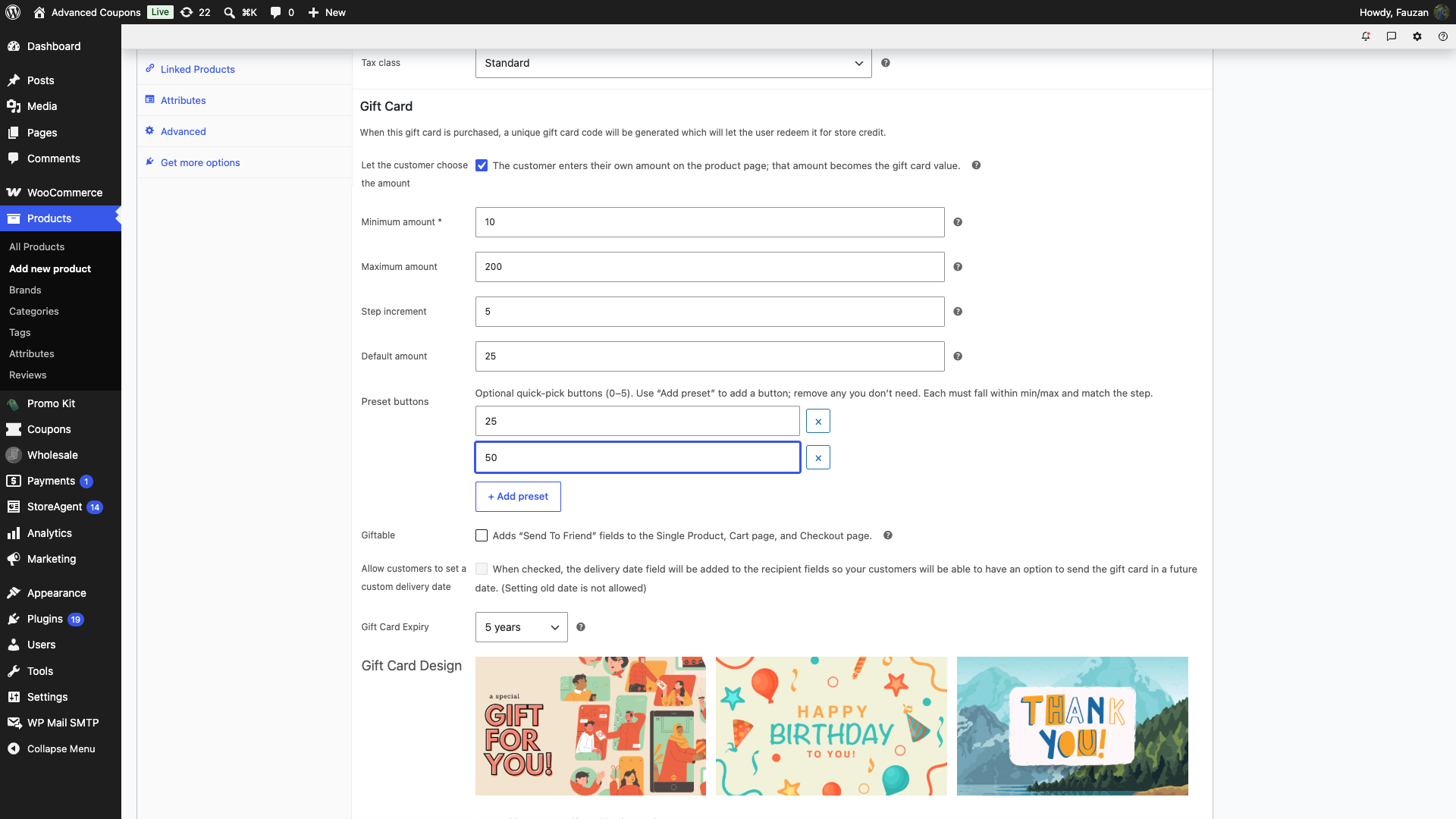
- Vink in de cadeaubonopties Laat de klant het bedrag kiezen aan.
Wanneer dit is ingeschakeld, wordt het vaste veld Cadeaubonwaarde verborgen. De klant kiest een bedrag binnen de door jou ingestelde limieten. Het minimum wordt de productprijs.
Stel de limieten in
- Voer Minimumbedrag in (verplicht). Dit is het kleinste bedrag dat een klant mag kiezen.
- Voer optioneel Maximumbedrag in. Laat leeg voor geen maximum.
- Voer optioneel Stapgrootte in. Bedragen moeten stapsgewijs vanaf het minimum zijn. Als je dit leeg laat, gebruikt de winkel de kleinste eenheid van de valuta (bijvoorbeeld 0,01 als prijzen 2 decimalen hebben).
- Voer optioneel Standaardbedrag in. Dit vult het shopper-veld vooraf in. Het moet binnen min/max vallen en overeenkomen met de stapgrootte.
Als je het selectievakje inschakelt, maar de min (of andere limieten) de validatie niet doorstaat, toont het opslaan van het product een admin-fout en blijft de handmatige modus uitgeschakeld.
Voeg vooraf ingestelde knoppen toe (optioneel)
Vooraf ingestelde knoppen zijn snelle keuzes op de productpagina. Je kunt er 0-5 toevoegen. Elk moet binnen min/max vallen en overeenkomen met de stapgrootte.
- Klik op + Voeg vooraf in voor elk bedrag dat je wilt.
- Typ het bedrag in de nieuwe rij.
- Klik op de ×-knop (Verwijder vooraf ingesteld) op elke rij die je niet nodig hebt.
Sla het product op
Klik op Publiceren voor een nieuw product, of Bijwerken voor een bestaand product. De instellingen van de cadeaubon worden met het product opgeslagen.
Gebruik een door de klant gekozen bedrag op een variabele cadeaubon
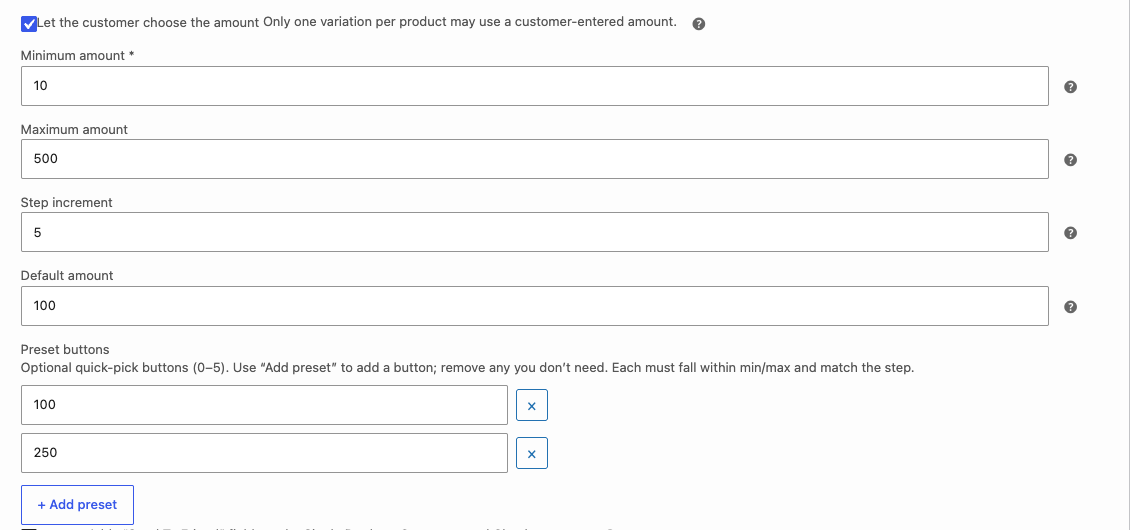
Op een Variabele Advanced Gift Card mag slechts één variatie een door de klant ingevoerd bedrag gebruiken. Extra variaties die dit proberen in te schakelen, worden afgewezen met: "Slechts één variatie kan een handmatig bedrag gebruiken. De extra handmatige variatie is niet ingeschakeld."
- Stel het producttype in op Variabele Advanced Gift Card en maak je variaties zoals gewoonlijk, zoals beschreven in de Advanced Gift Cards Aan de slag Gids.
- Open de variant die een ingevoerd bedrag moet accepteren.
- Vink Laat de klant het bedrag kiezen aan op alleen die variant.
- Vul Minimumbedrag en de optionele max, stap, standaard en presets in.
- Sla de variant op en werk vervolgens het product bij.
Op die variant wordt het minimum de variantprijs. Andere varianten kunnen vaste cadeaukaartwaarden behouden.
Wat de shopper ziet
Op een eenvoudige cadeaukaart toont de productpagina een veld Bedrag. De placeholder van het veld toont het geaccepteerde bereik in de winkelvaluta, bijvoorbeeld "$10–$200". Als je een standaardbedrag instelt, wordt het veld vooraf ingevuld met dat bedrag. Eventuele preset-knoppen staan onder het veld.
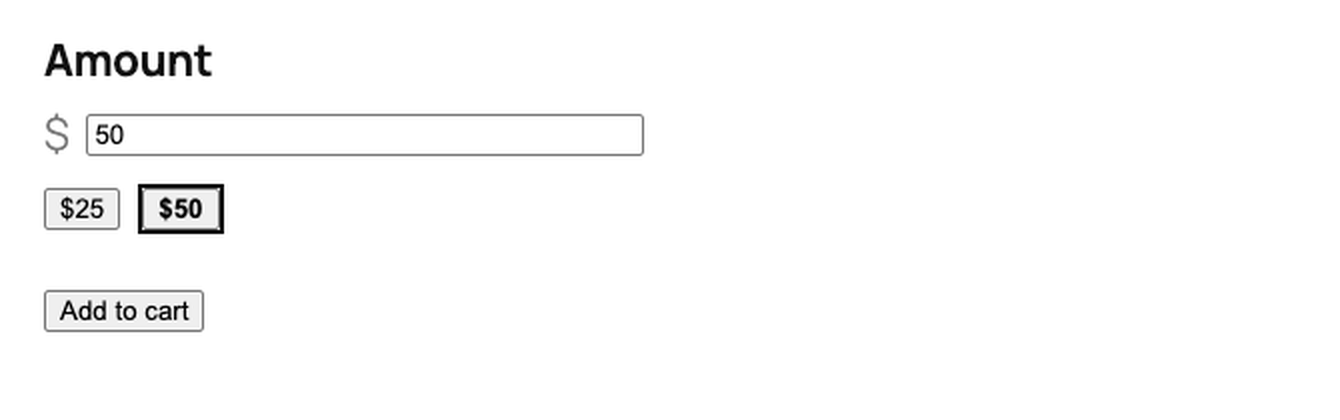
Op een variabele cadeaukaart blijft het veld Bedrag verborgen totdat de shopper de variant kiest die de handmatige modus heeft.
Validatieberichten die de shopper kan zien. Jouw eigen minimum-, maximum- en stapwaarden verschijnen in plaats van de onderstaande bedragen.
- Voer een bedrag in.
- Voer een geldig bedrag in.
- Bedrag moet minimaal $10 zijn.
- Bedrag mag niet meer dan $200 zijn.
- Bedrag moet in stappen van $5 zijn.
Het ingediende bedrag wordt de cadeaukaartwaarde bij het toevoegen aan de winkelwagen, en vervolgens bij uitgifte na aankoop.
Winkels met meerdere valuta's
Vanaf Advanced Gift Cards 1.4.3 worden de min-, max-, stap-, standaard- en preset-bedragen geconverteerd naar de actieve valuta van de shopper wanneer een ondersteunde valutaschakelaar actief is. De plugin gebruikt dezelfde wisselkoersen als Advanced Coupons en rondt vervolgens af op de decimalen van die valuta. Het weergegeven bereik, de preset-knoppen en het bedrag dat de winkel accepteert, blijven allemaal in overeenstemming.
Configureer de grenzen in de basisvaluta van je winkel. Test de productpagina na het wisselen van valuta. Als de conversie niet klopt, controleer dan de tarief- en decimaleninstellingen van de schakelaar in plaats van een tweede set cadeaukaartvelden te bewerken.
Probleemoplossing
Het veld Bedrag ontbreekt op een variabel product. Selecteer de variant met 'Laat de klant het bedrag kiezen'. Andere varianten tonen dit niet.
Ik kan het niet inschakelen op een tweede variant. Slechts één variant per product mag een handmatig bedrag gebruiken. Schakel het uit op de eerste variant, of behoud vaste waarden op de andere.
Het product kon niet worden opgeslagen met het selectievakje ingeschakeld. Lees de admin-foutmelding. Minimumbedrag is vereist. Standaard en presets moeten binnen min/max vallen en overeenkomen met de stap.
Preset-bedragen waarop de shopper tikt, worden geweigerd. Controleer elke preset opnieuw tegen min, max en stap nadat je die grenzen hebt gewijzigd.
Veelgestelde vragen
Vervangt het ingevoerde bedrag de Cadeaukaartwaarde?
Ja, zolang 'Laat de klant het bedrag kiezen' is ingeschakeld. Het vaste veld Cadeaukaartwaarde is verborgen. Het minimum wordt gebruikt als catalogusprijs.
Kan ik vaste varianten en één open bedrag combineren?
Ja. Houd $25 en $50 als normale varianten, en schakel het door de klant gekozen bedrag in op nog een variant, zoals "Aangepast".
Hoeveel preset-knoppen kan ik toevoegen?
Tot 5. Elke preset moet binnen je minimum en maximum vallen, en het moet overeenkomen met de stapgrootte. Een preset buiten die grenzen voorkomt dat het product wordt opgeslagen.
Gerelateerde artikelen
Hulp nodig?
Als u een vraag heeft of tegen problemen aanloopt, staan we klaar om u te helpen.
- Premium gebruikers: Open een ondersteuningsticket
- Gratis gebruikers: Bezoek ons communityforum

