
Deze handleiding toont de eenvoudigste manier om veel cadeauboncodes te maken met Advanced Gift Cards for WooCommerce met WooCommerce en Advanced Coupons. Bulk cadeaubonnen helpen u snel meerdere winkelkredietcodes te genereren voor promoties, klantbeloningen of handmatige distributie.
Waar cadeaubonnen aan te maken
- Ga naar WP Admin > Coupons
- Open Advanced Gift Cards > Beheer cadeaubonnen
- U ziet bestaande cadeaubonnen en opties om Toevoegen of Importeren
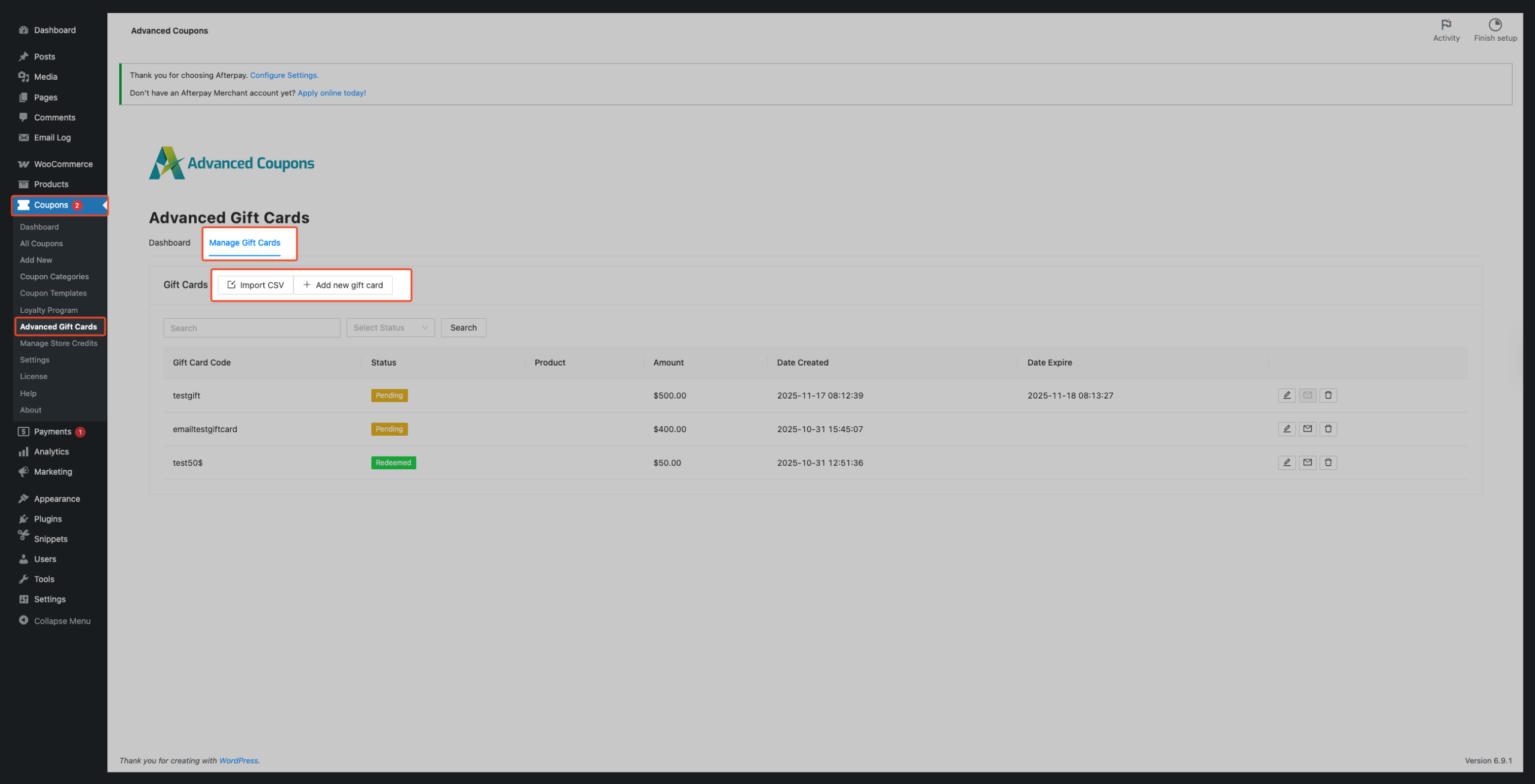
Beste methode: Maak veel cadeaubonnen met CSV
Dit is de snelste en meest gebruikelijke manier.
Stap 1: Maak een CSV-bestand
Maak een eenvoudig CSV-bestand met 3 kolommen:
| code | waarde | status |
|---|
Gebruik pending voor nieuwe cadeaubonnen.
Voorbeeld
code,value,status
gc-1001,50,pending
gc-1002,25,pending
gc-1003,100,pending
U kunt een voorbeeld CSV-bestand downloaden door op Voorbeeld CSV downloaden te klikken in het pop-upvenster CSV importeren.
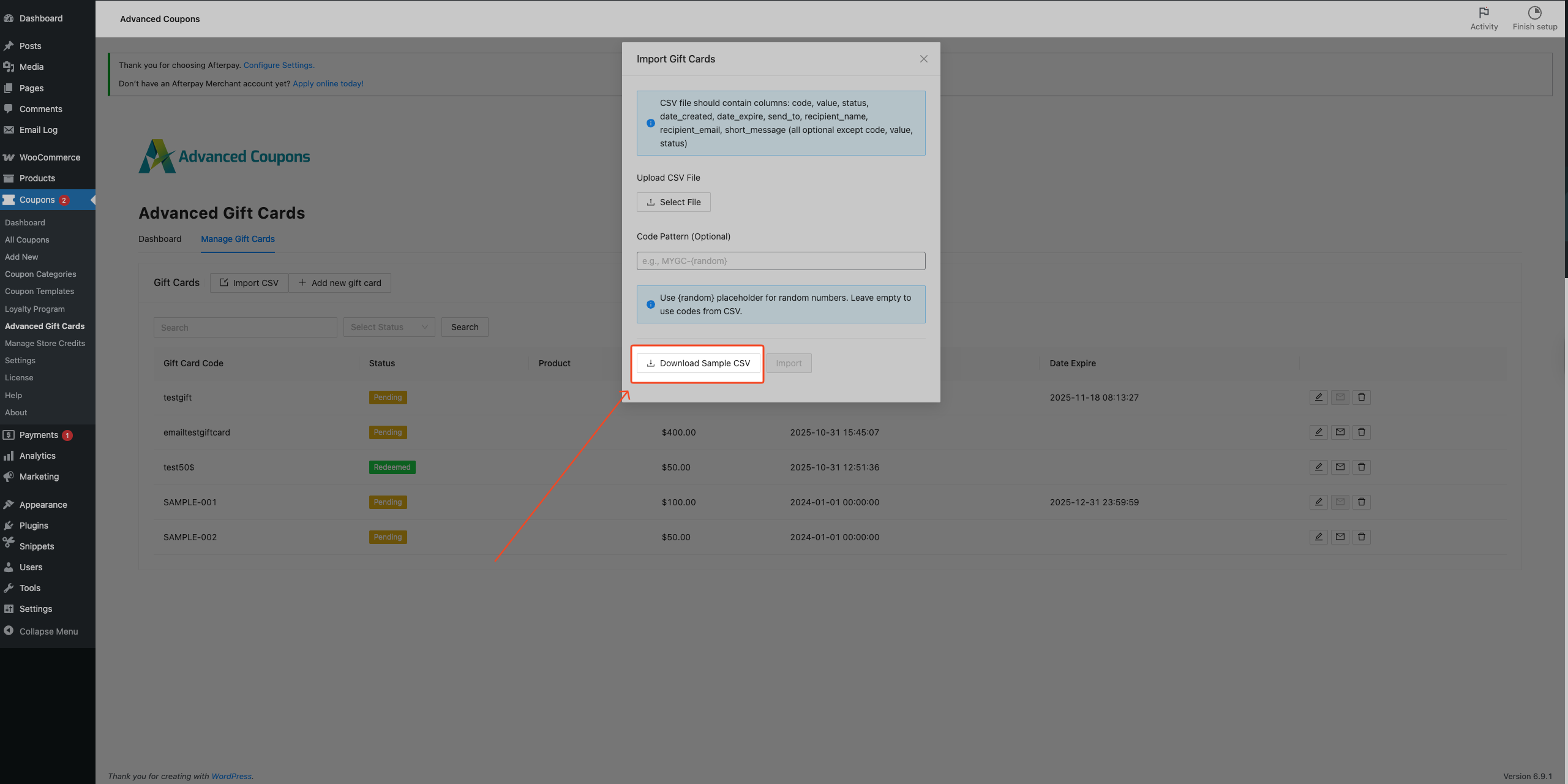
Stap 2: Importeer de CSV
- Ga naar WP Admin > Coupons > Advanced Gift Cards
- Klik op CSV importeren
- Upload uw CSV-bestand
- Import starten
Na de import zal het systeem alle cadeaubonnen automatisch aanmaken, en een succesbericht
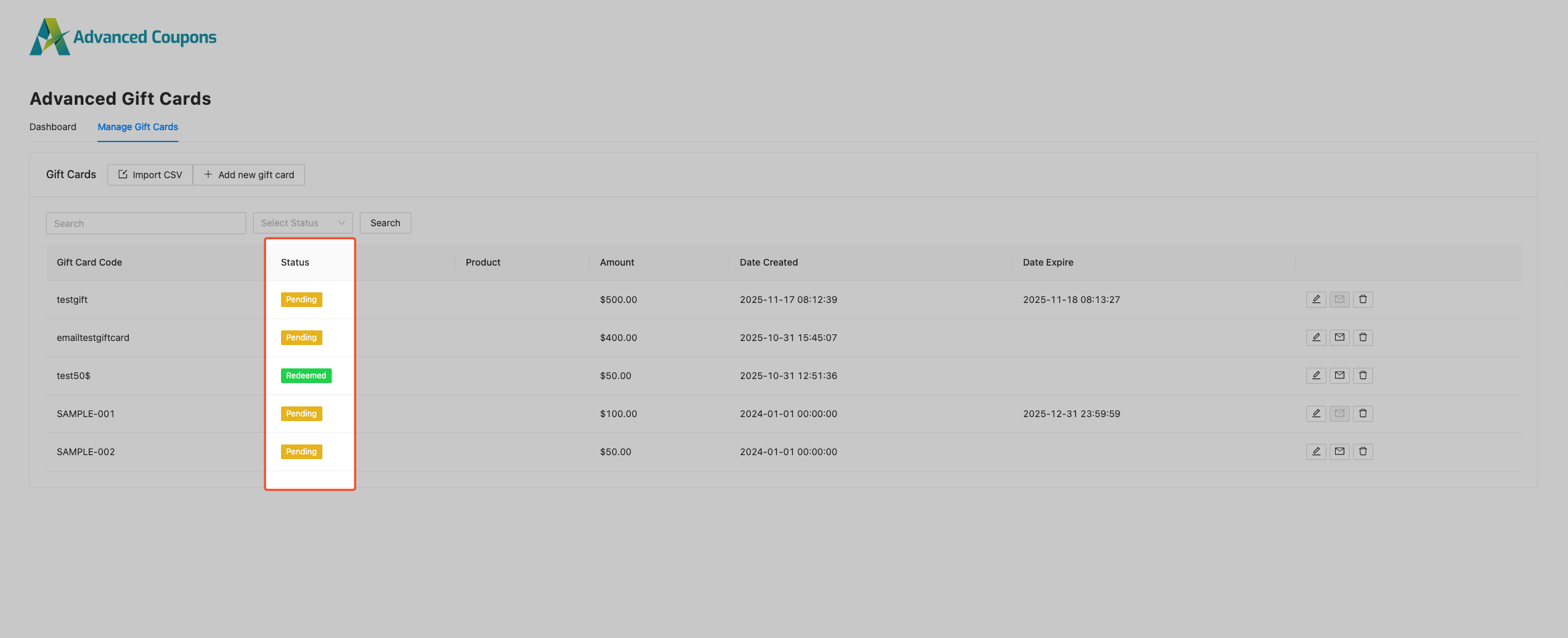
Stap 3: Controleer cadeaubonnen
- Open de lijst met cadeaubonnen
- Bevestig dat de codes zijn aangemaakt
- Status moet Pending zijn
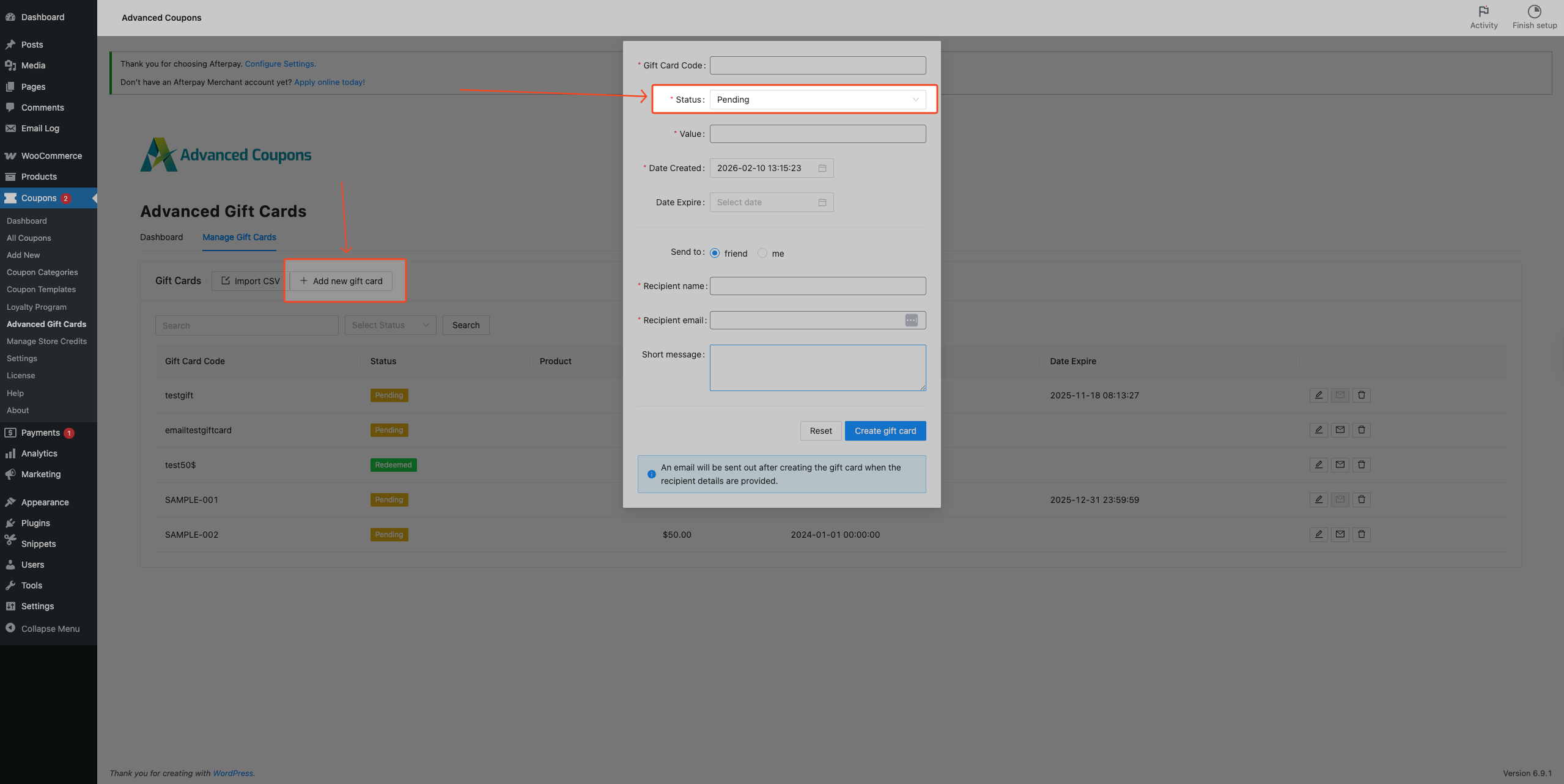
Maak cadeaubonnen handmatig aan (voor kleine hoeveelheden)
Als u slechts een paar codes nodig heeft:
- Ga naar WP Admin > Coupons > Advanced Gift Cards
- Klik op Nieuwe cadeaubon toevoegen
- Voer een waarde in en stel de status in op In afwachting
- Laat de code leeg om automatisch te genereren
- Opslaan
Automatische cadeauboncodes (wanneer klanten kopen)
U hoeft de code niet altijd handmatig aan te maken.
Wanneer klanten een cadeaubonproduct kopen, genereert het systeem automatisch een unieke cadeauboncode en stuurt deze naar de koper of ontvanger.
Instellingen
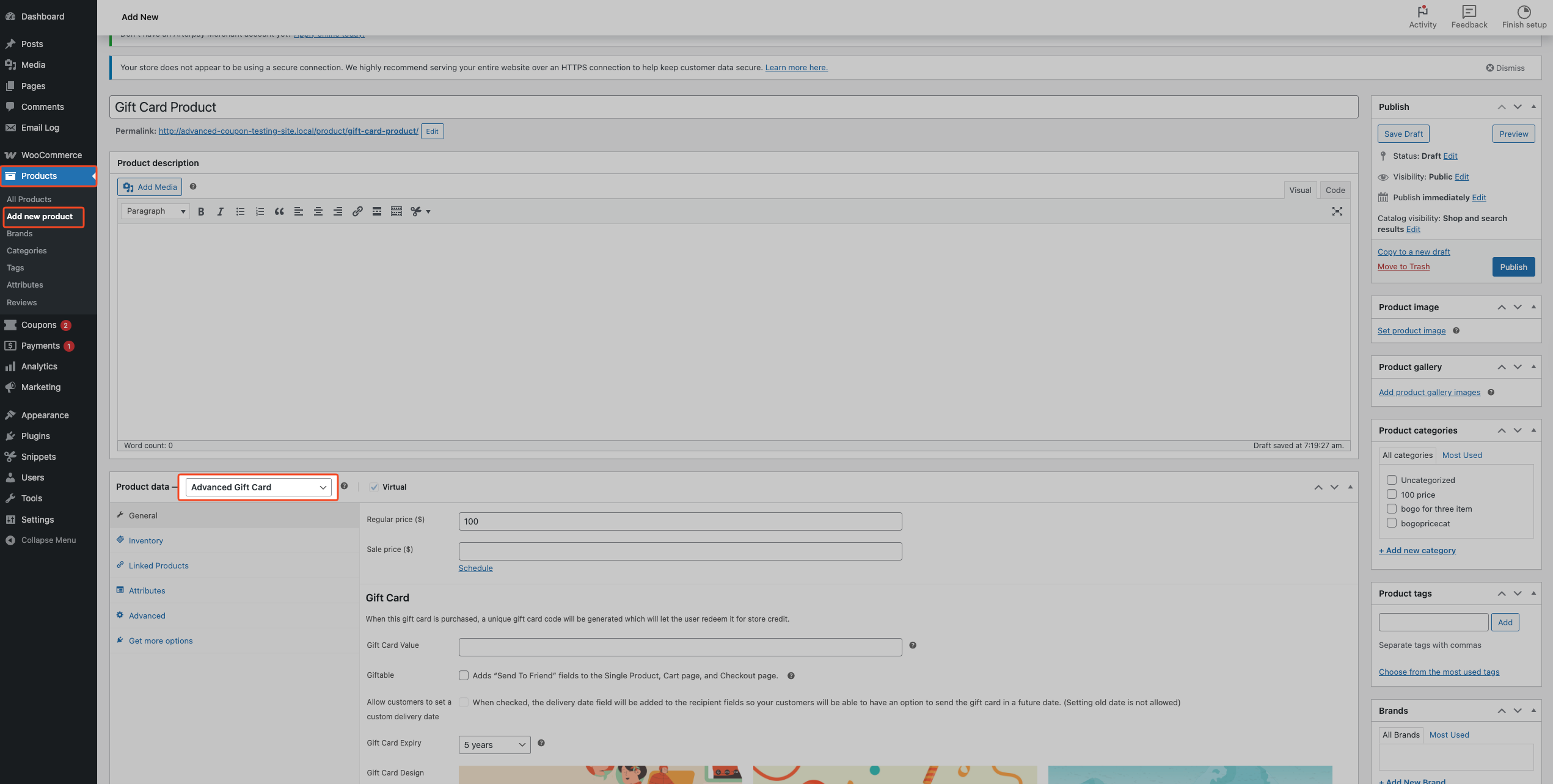
- Maak een WooCommerce-product aan
- Stel Producttype in op Advanced Gift Card
- Stel waarde in en publiceer
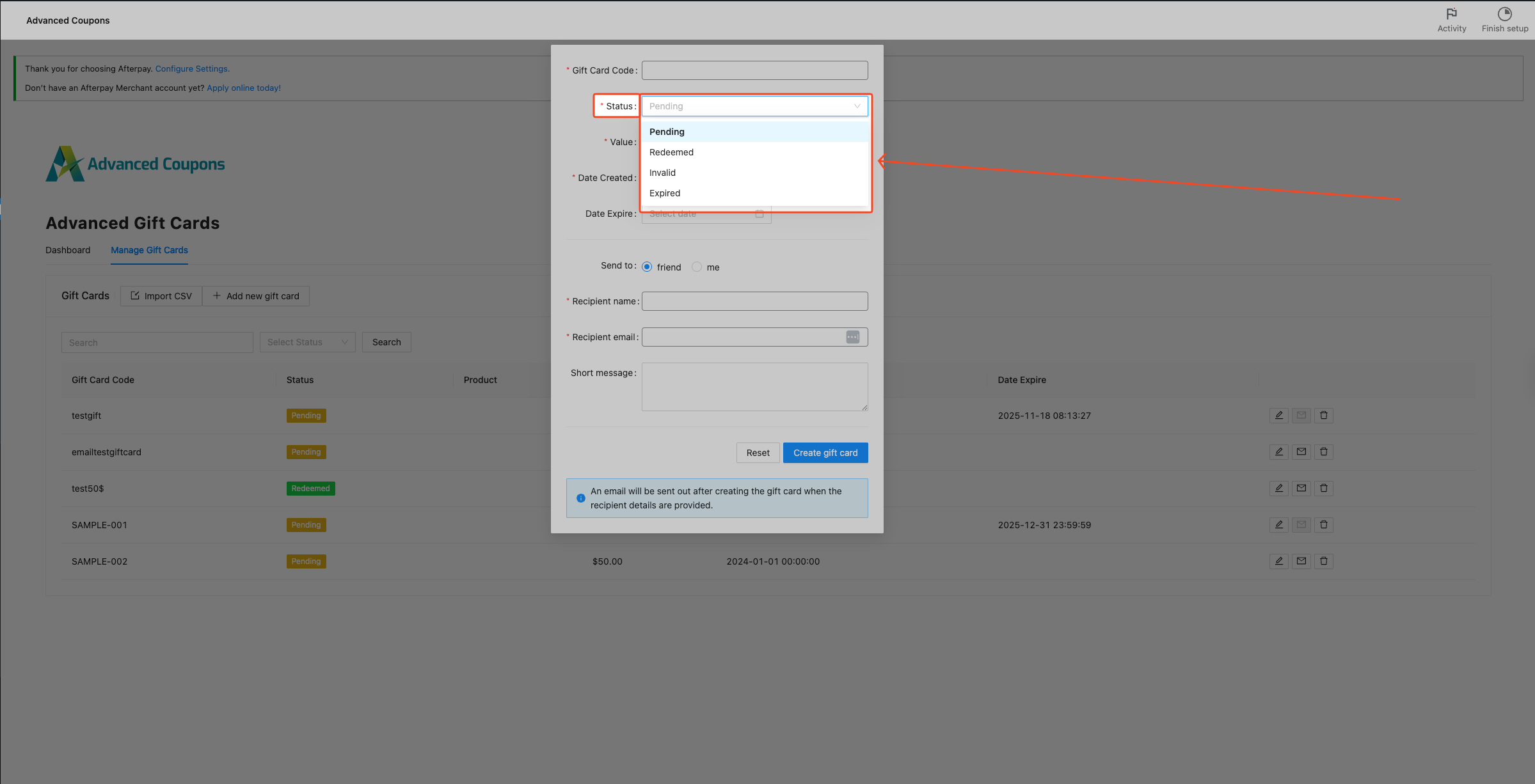
Cadeaubonstatus
| Status | Betekenis |
|---|---|
| in afwachting | Klaar voor gebruik |
| gebruikt | Al ingewisseld |
| ongeldig | Uitgeschakeld |
| verlopen | Vervallen |
Gebruik altijd in afwachting bij het aanmaken van nieuwe bulk cadeaubonnen.
Samenvatting
- Veel cadeaubonnen nodig → Gebruik CSV-import
- Een paar nodig → Maak handmatig aan
- Automatisch willen → Gebruik cadeaubonproduct
CSV-import is de eenvoudigste en snelste manier om bulk cadeauboncodes aan te maken.
Hulp & Ondersteuning
We hebben een toegewijd ondersteuningsteam voor Advanced Coupons dat onze producten, WooCommerce en de branche erg goed kent. U bent welkom om hun expertise op elk moment en wereldwijd te gebruiken.
Als u een bestaande klant bent, gaat u naar het ondersteuningsticket aanvraagformulier en stuurt u ons een bericht.
Als u een gratis plugin-gebruiker bent, stuur ons dan een ondersteuningsverzoek op het forum. We houden de WordPress.org supportforums voor de gratis plugin actief in de gaten en helpen onze gebruikers daar zo goed mogelijk.

