
Wilt u zien welke coupons daadwerkelijk resultaten opleveren in uw winkel? Advanced Coupons biedt u twee rapportweergaven, zodat u snel de prestaties kunt controleren en gegevens op bestelniveau kunt exporteren wanneer dat nodig is. Gebruik deze rapporten om te zien waar coupons het beste presteren, details op bestelniveau te bekijken en gegevens te exporteren voor afstemming.
Rapportbeschikbaarheid: Het Couponactiviteit Dashboard is beschikbaar in de gratis plugin. Het rapport Bestellingen met coupons is beschikbaar in Advanced Coupons Premium.
Vereisten
- WooCommerce is geïnstalleerd en actief.
- Voor het Couponactiviteit Dashboard is Advanced Coupons for WooCommerce geïnstalleerd en actief. Voor Bestellingen met coupons is Advanced Coupons Premium (dat de gratis plugin bevat) geïnstalleerd en actief.
- U bent ingelogd als beheerder of als een gebruiker met de rol van WooCommerce winkelmanager.
Deel 1: couponactiviteit dashboard
Hoe u toegang krijgt tot het couponactiviteit dashboard
- Ga naar Coupons → Dashboard in de zijbalk van uw WordPress-beheer.
- Wacht tot de dashboard-widgets voor de momenteel geselecteerde periode zijn geladen.
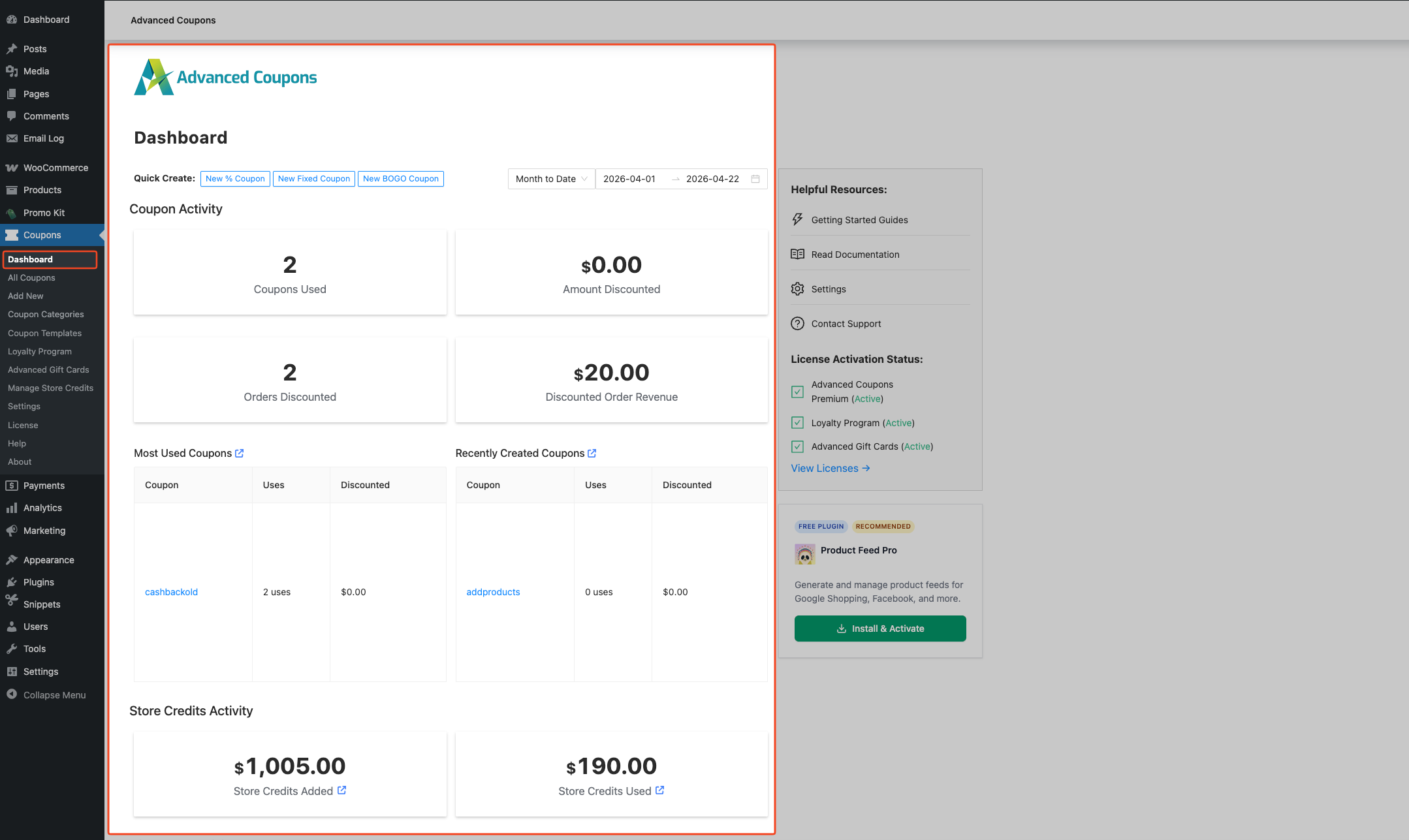
Het dashboard laadt een live samenvatting van de couponactiviteit voor de geselecteerde periode.
Inzicht in de couponactiviteit-widgets
Het dashboard toont verschillende metriek-widgets onder Couponactiviteit:
| Widget | Wat het toont |
|---|---|
| Gebruikte kortingsbonnen | Het totale aantal individuele coupon toepassingen over alle bestellingen in de geselecteerde periode. Als twee coupons op één bestelling werden toegepast, worden beide geteld. |
| Bedrag verdisconteerd | De totale korting toegepast gedurende de periode. Dit omvat de korting zelf, eventuele btw die WooCommerce op die korting heeft geregistreerd, en extra kortingen van BOGO, Producten Toevoegen en VerzendingsOverrides coupons. |
| Verdisconteerde bestellingen | Hoeveel bestellingen ten minste één coupon hadden toegepast gedurende de periode. |
| Omzet van verdisconteerde bestellingen | Totale bestelinkomsten van bestellingen die ten minste één coupon hadden toegepast gedurende de periode (som van besteltotaalbedragen). |
| Meest gebruikte kortingsbonnen | Een tabel met uw best presterende couponcodes, gesorteerd van meest gebruikt naar minst gebruikt. Elke rij toont de couponcode, het totale aantal keren gebruikt en de totale kortingswaarde. |
| Recent aangemaakte kortingsbonnen | De vijf meest recent aangemaakte coupons aan het einde van de geselecteerde periode, met het aantal keren gebruikt en de totale kortingswaarde voor de periode. |
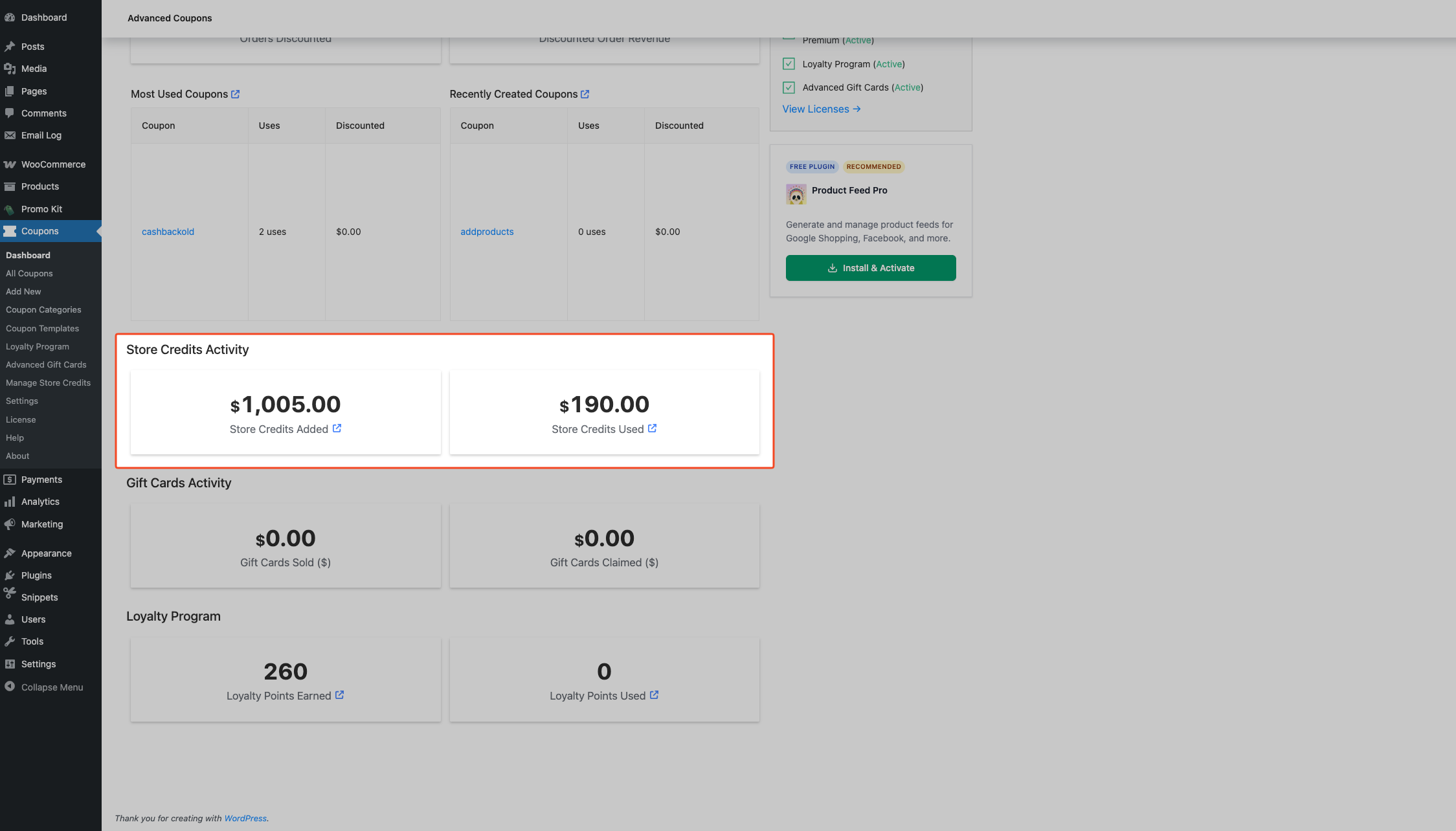
Als u de module Store Credits hebt ingeschakeld, verschijnt er onder de coupon-widgets een sectie Store Credits Activiteit, die Store Credits Toegevoegd en Store Credits Gebruikt voor de periode toont.
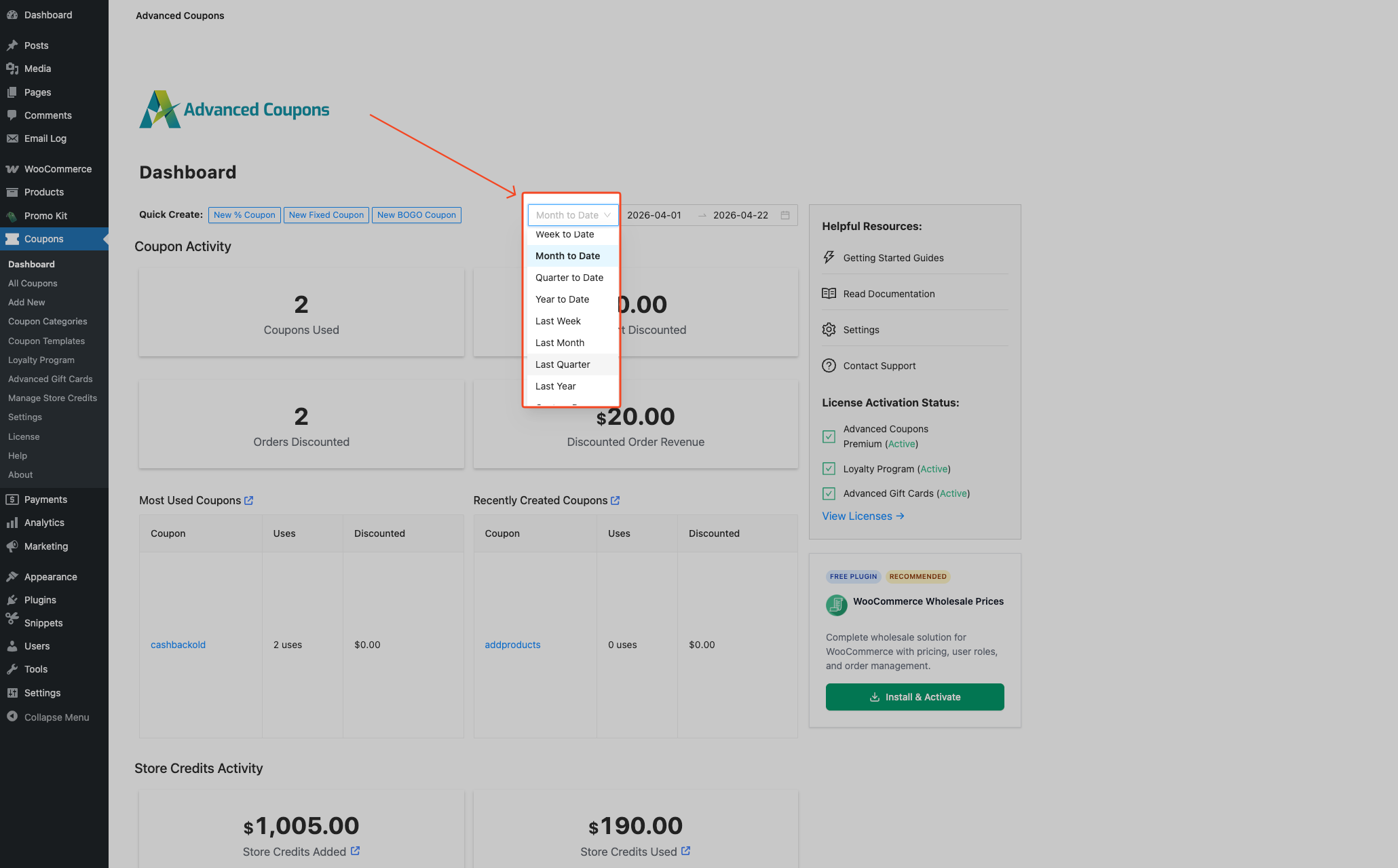
Filteren op periode
- Klik op de dropdown met de periode-preset bovenaan het dashboard (deze toont de huidige preset, zoals Maand tot nu toe).
- Kies de gewenste periode in dezelfde dropdown.
- Als u Aangepaste periode hebt gekozen, stelt u de begin- en einddatum in de verschijnende datumkiezer in.
Het dashboard wordt automatisch bijgewerkt wanneer u de geselecteerde periode wijzigt.
Deel 2: rapport van bestellingen met kortingsbonnen (Premium)
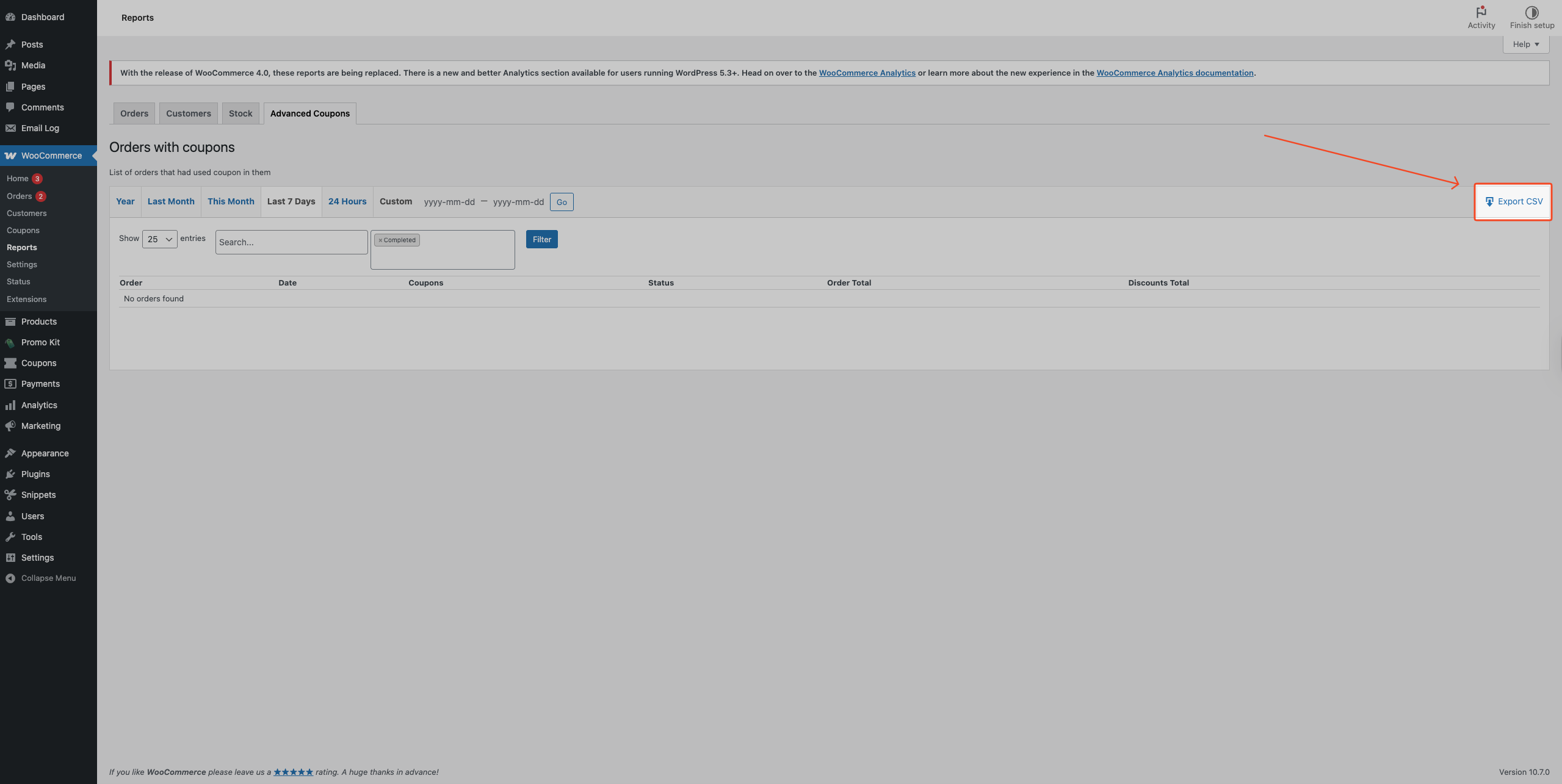
Dit rapport is beschikbaar in Advanced Coupons Premium en is ingebouwd in het legacy rapportenscherm van WooCommerce. Het toont alle bestellingen waarbij een kortingsbon is toegepast, met filtering op datumbereik, bestelstatus en zoektekst. U kunt de resultaten ook exporteren naar CSV.
Hoe u het rapport van bestellingen met kortingsbonnen opent
- Ga naar WooCommerce → Rapporten in uw WordPress-admin.
- Klik op het tabblad Advanced Coupons.
- Open Bestellingen met kortingsbonnen.
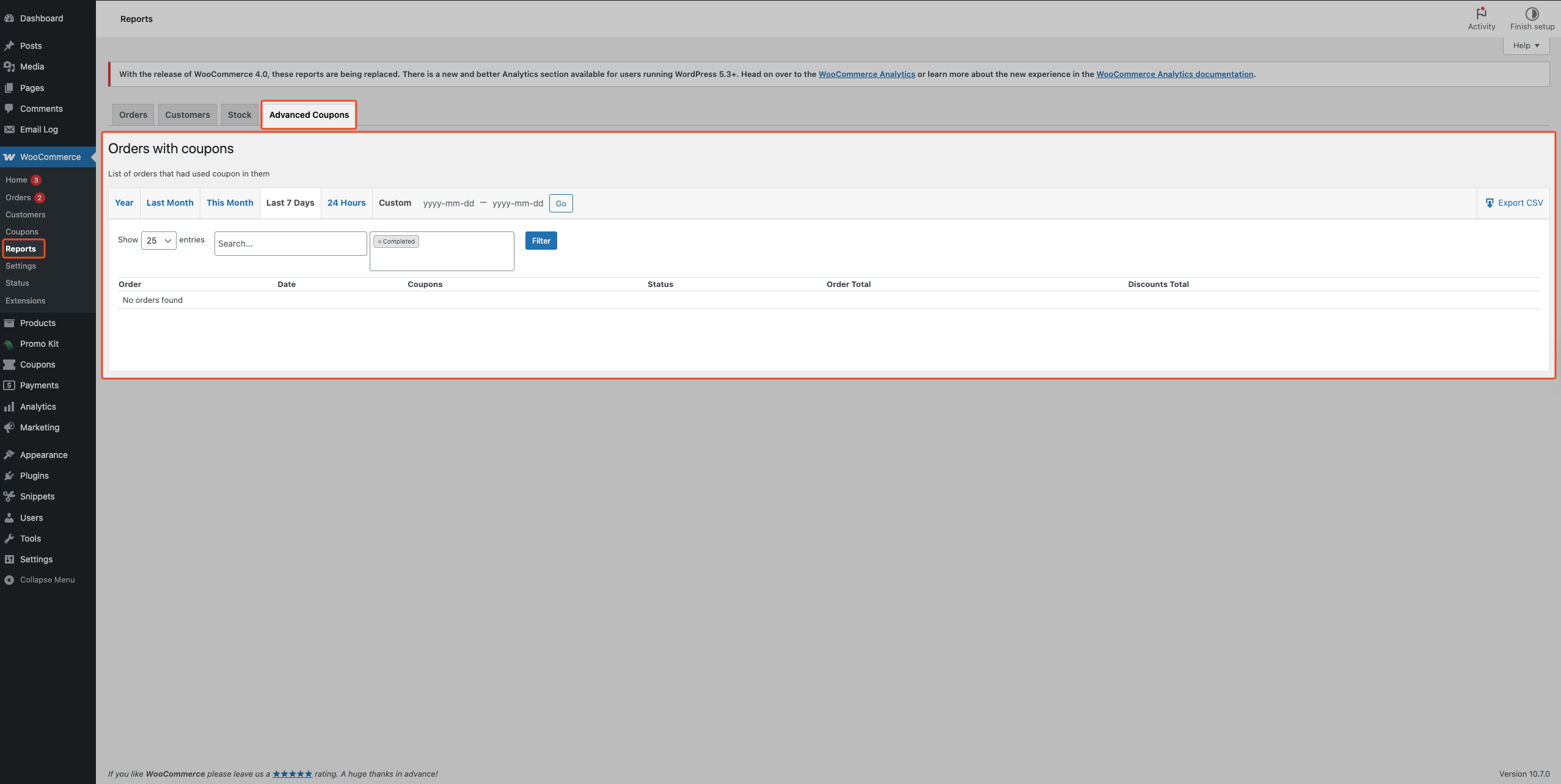
Het rapport toont een gepagineerde tabel van bestellingen waarbij een kortingsbon is toegepast:
| Kolom | Wat het toont |
|---|---|
| Bestelling | De bestel-ID, gekoppeld aan het gedetailleerde scherm van de bestelling. |
| Datum | De datum waarop de bestelling is geplaatst. |
| Kortingen | De kortingsboncode(s) die op de bestelling is/zijn toegepast. |
| Status | De huidige status van de bestelling (bijvoorbeeld Voltooid of Verwerking). |
| Totaalbedrag Bestelling | Het volledige totaalbedrag van de bestelling. |
| Totaal Kortingen | Het totale kortingsbedrag dat door de kortingsbon(nen) op die bestelling is toegepast. |
Het rapport filteren
Het rapport heeft drie onafhankelijke filtermechanismen:
Datumbereik-presets: Klik op een datumtabblad bovenaan het rapport (Jaar, Vorige Maand, Deze Maand, Laatste 7 Dagen of 24 Uur) om direct van periode te wisselen. Het standaardbereik is Laatste 7 Dagen.
Aangepast datumbereik: Klik op Aangepast, voer de start- en einddatums in het formaat jjjj-mm-dd in, klik vervolgens op Ga.
Tabel filters: Gebruik Tonen om rijen per pagina te regelen (25, 50, 75 of 100). Gebruik het veld Zoeken… om overeenkomende bestellingen of kortingsbonvermeldingen te vinden. Gebruik de dropdown voor bestelstatus om statussen te kiezen (met Voltooid standaard geselecteerd), klik vervolgens op Filter.
Rapportgegevens exporteren naar CSV
- Klik op een datum preset-tabblad (Jaar, Vorige Maand, Deze Maand, Laatste 7 Dagen of 24 Uur) om het exportbereik in te stellen.
- Voor een aangepast datumbereik, klik op Aangepast en voer de start- en einddatums in het formaat
jjjj-mm-ddin. - Klik op Ga.
- Gebruik het veld Zoeken… als u de resultaten wilt verfijnen op kortingsboncode of bestellingstekst.
- Selecteer in de bestelstatusregeling de statussen die u wilt opnemen in de export.
- Klik op Filter zodat de tabel die keuzes weerspiegelt.
- Klik op de knop CSV exporteren (download-icoon) rechtsboven in het rapport. De export bevat alle overeenkomende records — de instelling Tonen beperkt het geëxporteerde bestand niet.
- Download het gegenereerde bestand.
Het bestandsformaat is orders-with-coupons-{range}-{date}.csv, en de geëxporteerde kolommen omvatten order_id, order_date, coupons, order_status, order_total, en discount_total.
Probleemoplossing
Dashboard widgets tonen nulwaarden
Breid het datumbereik uit zodat het de betaalde bestellingen omvat, vernieuw vervolgens het dashboard. Totalen omvatten alleen betaalde bestellingen (bijvoorbeeld Completed of Processing), niet Pending payment of On hold.
Het rapport 'Bestellingen met kortingsbonnen' is leeg
Selecteer in de dropdown 'Orderstatus' elke status die uw kortingsbonbestellingen gebruiken, klik vervolgens op Filter. Verbreed het datumbereik als die bestellingen buiten het venster vallen. Wis het veld Zoeken… als u zoekt tekst hebt ingevoerd en rijen zijn verdwenen.
Alleen Completed is standaard geselecteerd, wat vaak Processing bestellingen verbergt.
Veelgestelde vragen
Waar is het rapport 'Bestellingen met kortingsbonnen' als ik WooCommerce → Rapporten niet kan vinden?
Als WooCommerce → Rapporten ontbreekt in uw admin-menu, kunt u het rapport nog steeds rechtstreeks openen. Als u een admin-URL wilt plakken, plak dan [your-site]/wp-admin/admin.php?page=wc-reports&tab=acfw_reports in de adresbalk van uw browser, en vervang [your-site] door de URL van uw site.
Bevat het dashboard voor kortingsbonactiviteit alle bestelstatussen?
Nee. De dashboard widgets gebruiken alleen betaalde WooCommerce statussen. Als u status-specifieke filtering nodig hebt, gebruik dan Bestellingen met kortingsbonnen en pas daar statusfilters toe.
Combineert de tabel 'Meest gebruikte kortingsbonnen' het gebruik over meerdere bestellingen?
Ja. Als een kortingsboncode in meerdere bestellingen wordt gebruikt, combineert de tabel dat gebruik in één rij. Het aantal Gebruiken en het verdisconteerde totaal vertegenwoordigen de gecombineerde waarden.
De dashboardgegevens zijn niet bijgewerkt nadat ik een testbestelling heb aangemaakt. Is er caching?
Het dashboard wordt bijgewerkt wanneer u het geselecteerde datumbereik wijzigt. Als uw testbestelling niet verschijnt, controleer dan of de bestelling binnen het geselecteerde bereik valt en een betaalde status heeft, vernieuw vervolgens het dashboard.
Kan ik het dashboard voor kortingsbonactiviteit filteren op één kortingsboncode?
Niet direct. Voor filtering op kortingsboncodeniveau, gebruik Bestellingen met kortingsbonnen en zoek op kortingsboncode.
Waarom komen de dashboardtotalen niet overeen met wat ik verwacht na terugbetalingen of verwijderde bestellingen?
Dashboardtotalen komen niet altijd overeen met wat u verwacht na terugbetalingen, verwijderde of verwijderde bestellingen, of wanneer datums en statussen niet overeenkomen. Gebruik Bestellingen met kortingsbonnen met hetzelfde datumbereik en dezelfde statussen om individuele bestellingen te valideren. Het dashboard is voor snelle trends; Bestellingen met kortingsbonnen is beter voor controles op bestellingsniveau voordat u reconcilieert.
Hulp nodig?
Als u een vraag heeft of tegen problemen aanloopt, staan we klaar om u te helpen.
- Premium gebruikers: Open een ondersteuningsticket
- Gratis gebruikers: Bezoek ons communityforum op WordPress.org

