

Om de aandacht van uw klanten te trekken, moet u hen ontmoeten waar ze zijn - op het juiste moment en op het juiste platform. GEWELDIG NIEUWS! 🎉 We hebben dit een stuk eenvoudiger gemaakt voor WooCommerce winkel eigenaren met onze integratie met de PushEngage WordPress plugin. Nu kunt u coupons rechtstreeks als pushmeldingen naar de apparaten van uw klanten verzenden om ervoor te zorgen dat ze nooit uw aanbiedingen missen.
Het wordt nog beter! Met onze laatste update kunt u nu couponmeldingen rechtstreeks naar specifieke abonnees verzenden, waardoor u meer controle en flexibiliteit krijgt om uw aanbiedingen te personaliseren en shoppers te betrekken.
Enthousiast om meer te leren? We leiden u door alles wat u moet weten!
Wat Zijn Pushmeldingen?
Denk eens na over hoe vaak u bent gewaarschuwd voor een uitverkoop, aanbieding of orderupdate via een klikbaar bericht op uw telefoon of browser. Dit zijn pushmeldingen in actie! Het zijn korte, klikbare meldingen die rechtstreeks naar de apparaten van shoppers worden verzonden. Omdat ze realtime verschijnen, zijn het uitstekende hulpmiddelen om de aandacht te trekken en actie aan te moedigen.
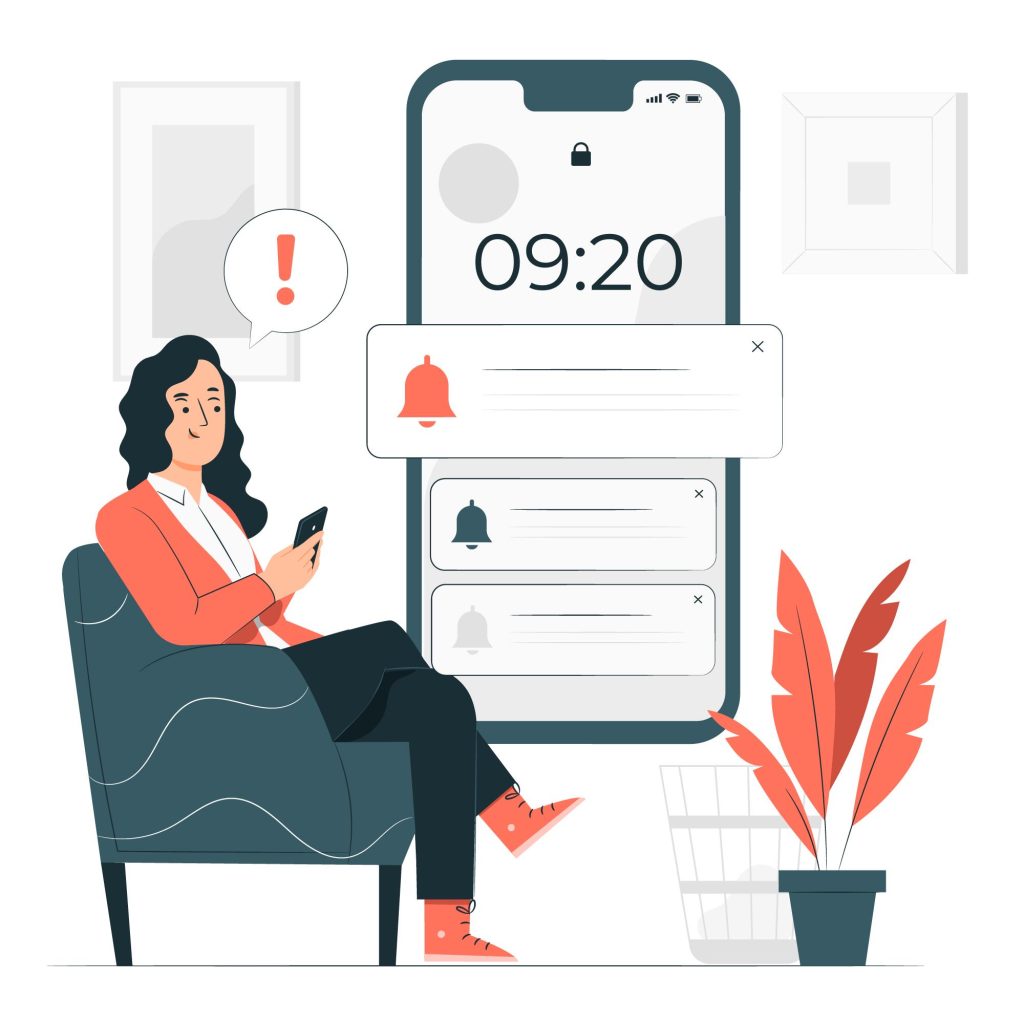
Pushmeldingen werken omdat ze:
- Direct: Ze verschijnen op het scherm van een shopper op het moment dat ze worden verzonden, perfect voor tijdgevoelige promoties en aankondigingen!
- Betrokken: Pushmeldingen hebben doorgaans korte en duidelijke call-to-actions, wat klanten aanmoedigt om onmiddellijk actie te ondernemen.
- Flexibel: Wilt u shoppers herinneren aan hun verlaten winkelwagens, een flash sale aankondigen of hen aanmoedigen een tijdelijke aanbieding te claimen? U kunt web pushmeldingen aanpassen aan verschillende marketingdoelen.
Het beste deel? Ze zijn niet ingewikkeld om in te stellen! Tools zoals de PushEngage WordPress-plugin maken het eenvoudig om pushmeldingen rechtstreeks vanaf uw website te verzenden. En nu, dankzij onze integratie, kunt u couponpromoties leveren als pushmeldingen!
GERELATEERD LEESWERK: WooCommerce Pushmeldingen (Betekenis En Belangrijkste Voordelen)
Waarom pushmeldingen gebruiken voor couponlevering?
Timing en levering bepalen het succes van uw marketingcampagnes, inclusief uw couponpromoties. Door pushmeldingen te gebruiken om coupons aan shoppers te leveren, kunt u:
- Tijdelijke promoties direct verzenden: Heeft u een korting voor beperkte tijd of een flash sale van 4 uur? Met pushmeldingen kunt u aanbiedingen voor beperkte tijd direct leveren en urgentie creëren om klanten aan te moedigen actie te ondernemen.
- Couponinwisseling vereenvoudigen: Met één klik kunnen shoppers rechtstreeks naar uw winkel gaan en uw aanbieding claimen. Dit maakt de winkelervaring gemakkelijker en naadlozer voor uw gewaardeerde klanten.
- Geniet van hogere betrokkenheidspercentages: Pushmeldingen hebben hogere click-through- en openpercentages in vergelijking met e-mails, waardoor ze een krachtig marketinginstrument zijn.
Met onze nieuwste integratie met PushEngage kunt u van deze voordelen gaan genieten.
Hoe couponpushmeldingen naar klantsegmenten te verzenden
Nu we de voordelen begrijpen van het integreren van pushmeldingen in uw couponmarketingstrategie, bent u waarschijnlijk enthousiast om het uit te proberen! Dat is wat we u in dit gedeelte zullen uitleggen.
Zorg ervoor dat u zowel Advanced Coupons als PushEngage op uw WordPress-website hebt geïnstalleerd voordat u verdergaat. We raden ook aan om van tevoren uw gratis PushEngage-account aan te maken voor een naadloze ervaring.
Dus, nu dat uit de weg is, laten we beginnen!
Stap 1: Maak uw kortingsbon
Onze integratie met de PushEngage WordPress-plugin stelt u in staat om pushmeldingen te verzenden voor zowel nieuwe als bestaande coupons. In deze tutorial laten we u zien hoe u deze direct vanaf de couponcreatie instelt.
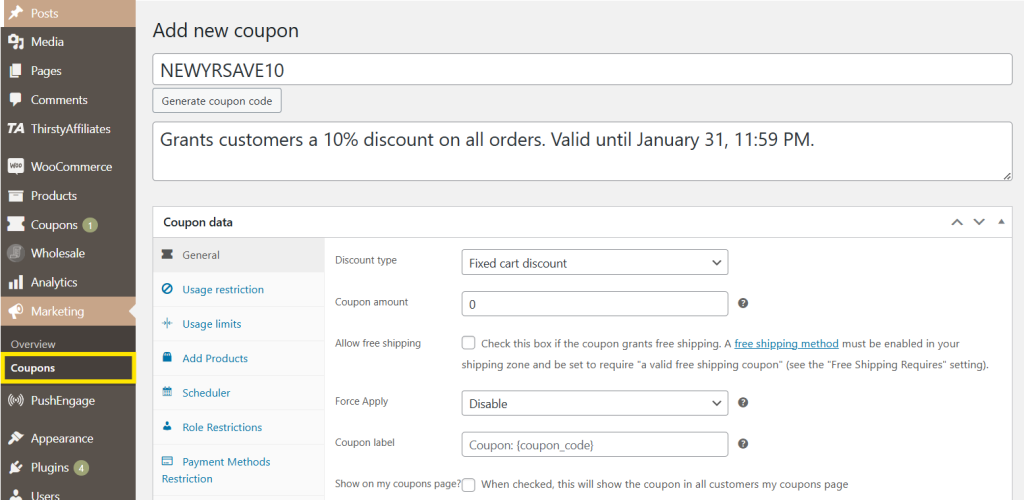
Ga eerst naar uw WordPress-dashboard Marketing > Coupons > Nieuwe toevoegen. Dit brengt u naar de instellingenpagina voor het maken van coupons, waar u uw coupon een naam en beschrijving kunt geven. Laten we voor dit voorbeeld een coupon maken die voor een beperkte tijd een 10% korting geeft op alle klantbestellingen:
Stap 2: Configureer uw coupon
Vervolgens is het tijd om uw coupure-instellingen aan te passen! Scroll naar beneden naar het tabblad Algemeen, selecteer vervolgens uw Kortings type (percentage, vaste korting, enz.) en Bedrag.
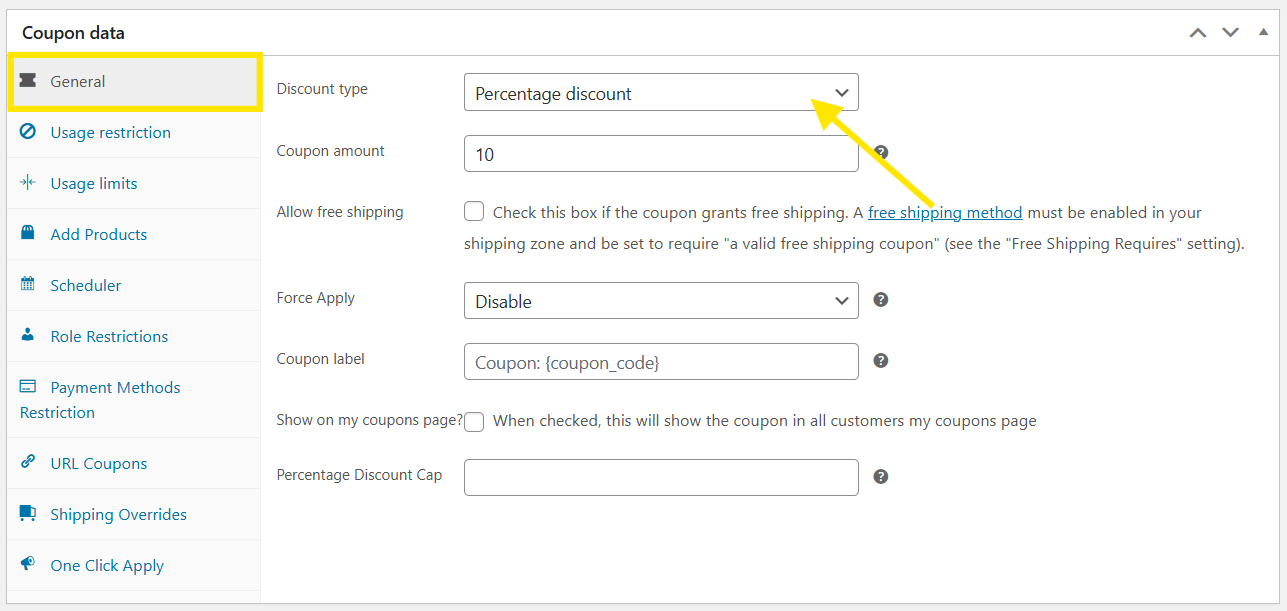
🎯Krachtige tip: Wilt u de deal nog aantrekkelijker maken? Vink “Gratis verzending toestaan” aan als u wilt dat uw coupure gratis verzending voor uw klanten verleent:
Advanced Coupons breidt de standaard coupurefunctionaliteit van WooCommerce uit, waardoor u BOGO-deals kunt maken, winkelwagenvoorwaarden kunt instellen, coupures tot op de dag en het uur kunt plannen, en nog veel meer! Met de plugin geïnstalleerd, zult u merken dat u veel meer tabbladen en opties beschikbaar hebt om uw coupures aan te passen.
Om uw coupureschema aan te passen, klikt u op het tabblad Scheduler en stelt u uw vervaldatums in. Laten we voor deze coupure de vervaldatum instellen op 31 januari, 23:59 uur om een gevoel van urgentie te creëren:
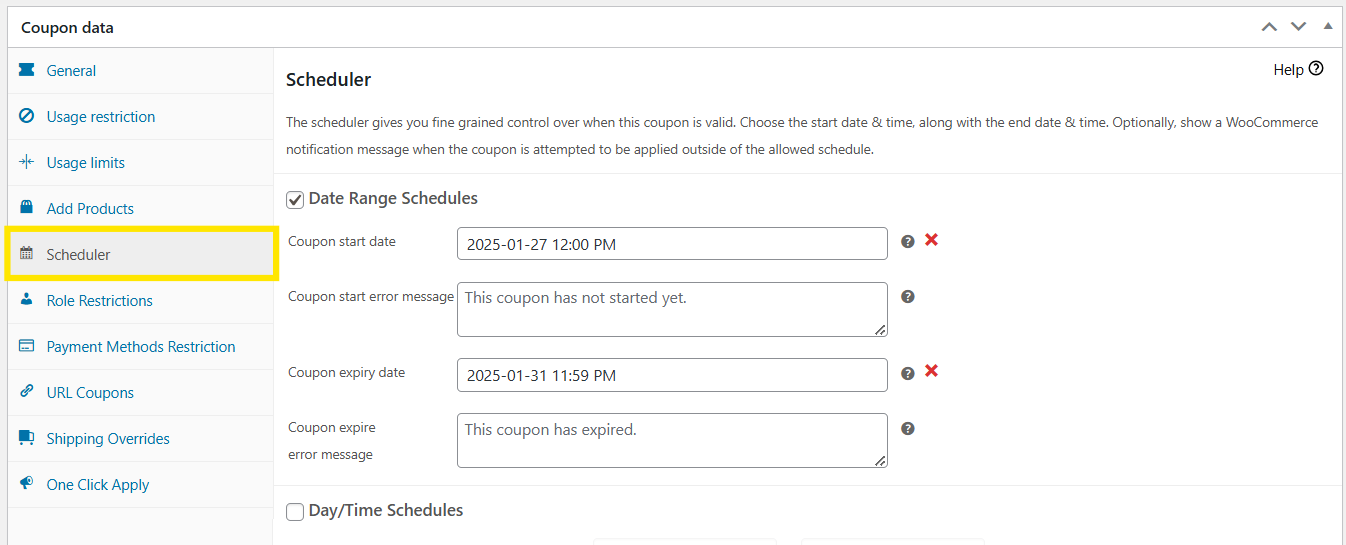
Voel u vrij om de andere beschikbare instellingen te verkennen, waaronder gebruikslimieten en beperkingen om ervoor te zorgen dat uw coupure precies werkt zoals u wilt.
Stap 3: Publiceer uw coupure
Nadat u uw coupures hebt geconfigureerd, neemt u een minuut de tijd om uw instellingen te bekijken:
- Hebt u het juiste kortingstype en bedrag geselecteerd?
- Is de vervaldatum correct geconfigureerd?
- Hebt u de nodige beperkingen of winkelwagenvoorwaarden ingesteld?
Als alles er goed uitziet, klikt u op de knop Publiceren om uw coupure live te maken!
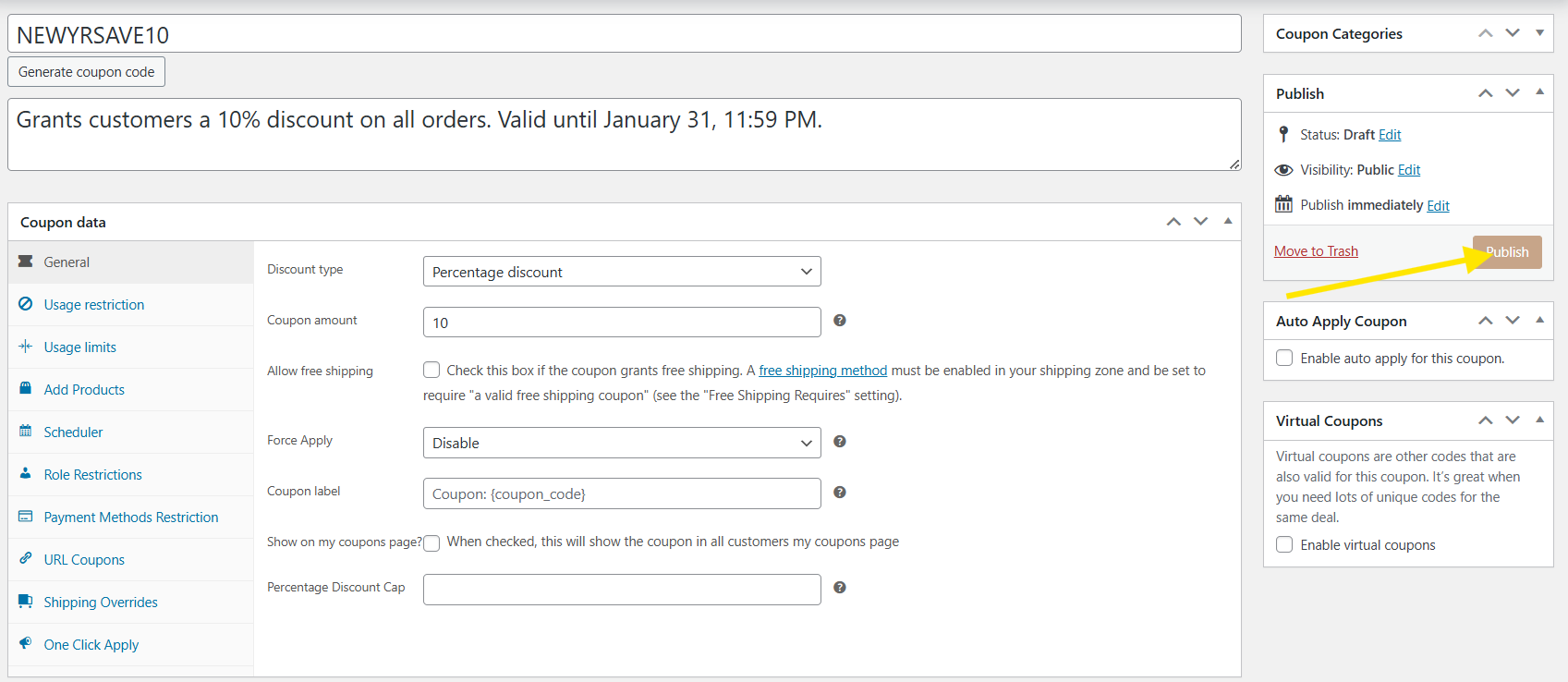
🎯Krachtige tip: Maak het inwisselen van coupures eenvoudiger met de functie “Automatisch coupure toepassen” van Advanced Coupons. Door deze optie aan te vinken, worden coupures automatisch toegepast bij het afrekenen als aan de winkelwagenvoorwaarden wordt voldaan.
Stap 4: Stel uw coupure pushmelding in
Jippie, bijna klaar! Na het publiceren van uw coupure ziet u de optie Coupure verzenden direct naast de optie Coupure bewerken verschijnen.
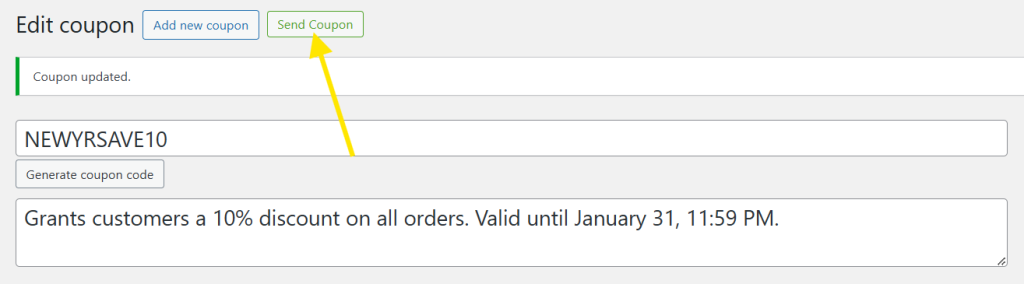
Klik op deze optie en selecteer PushEngage uit de vervolgkeuzelijst Verzenden via.
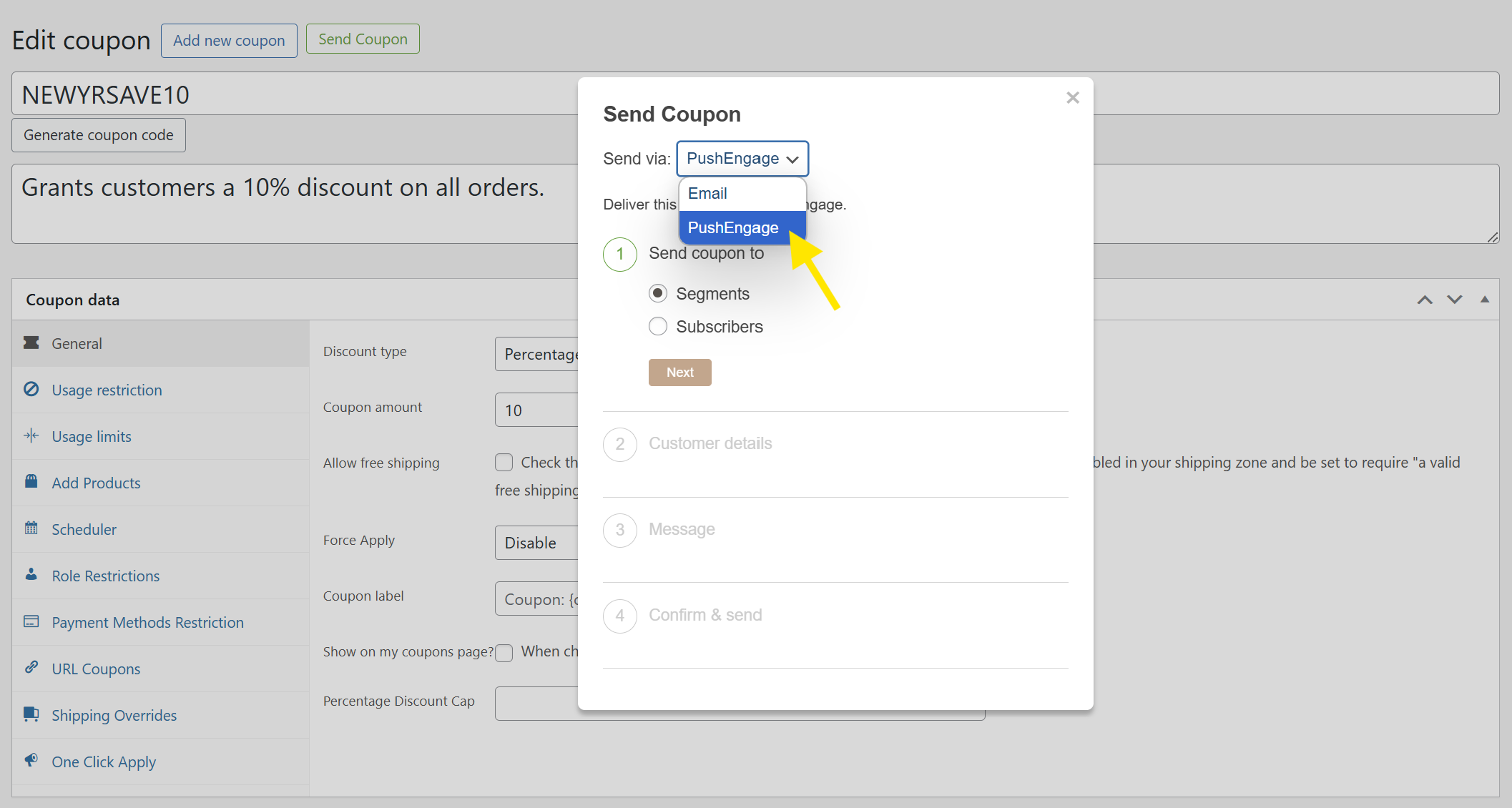
BELANGRIJKE OPMERKINGEN:
- Als u de plugin nog niet hebt geïnstalleerd, ziet u een optie om de plugin rechtstreeks vanuit deze interface te installeren en te activeren, zoals hieronder te zien is:
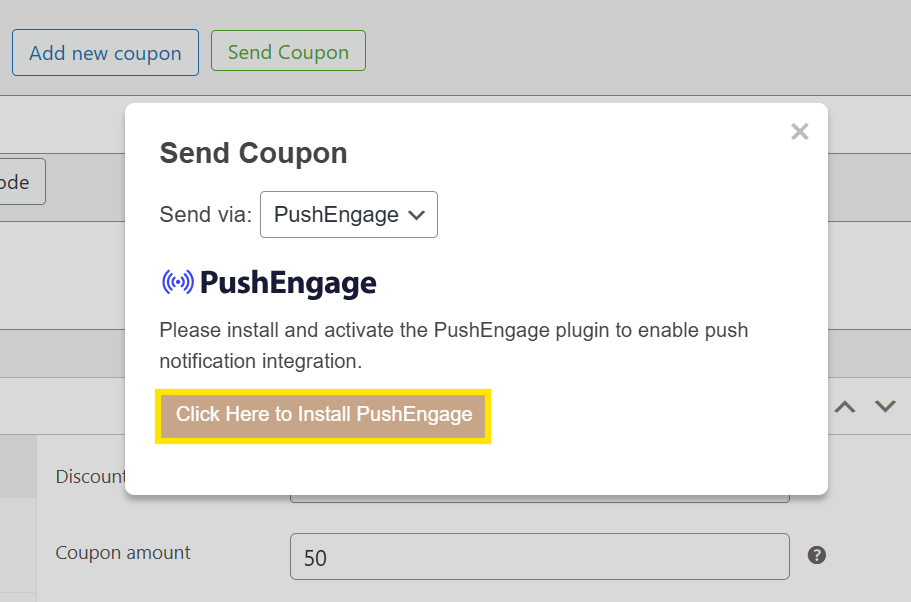
- Als u de plugin hebt geïnstalleerd, koppelt u eenvoudig uw website door op “Verbind uw site” te klikken. Volg vervolgens de instructies om een PushEngage-account aan te maken of log in op uw bestaande account.
- Om coupon pushmeldingen te verzenden, moet u ook eerst Segmenten instellen. PushEngage-segmenten, een functie die deel uitmaakt van hun betaalde abonnementen, stellen u in staat specifieke groepen klanten te targeten op basis van hun gedrag, voorkeuren of demografische gegevens. U kunt meer leren over segmentenhier.
Nadat u uw PushEngage-account succesvol hebt verbonden, gaat u naar de sectie "Coupon verzenden naar"
Onder de sectie Coupon verzenden naar ziet u nu twee opties:
- Segmenten: Target groepen abonnees op basis van gedrag, tags of interesses
- Abonnees: Rechtstreeks verzenden naar specifieke personen (behandeld in de volgende sectie)
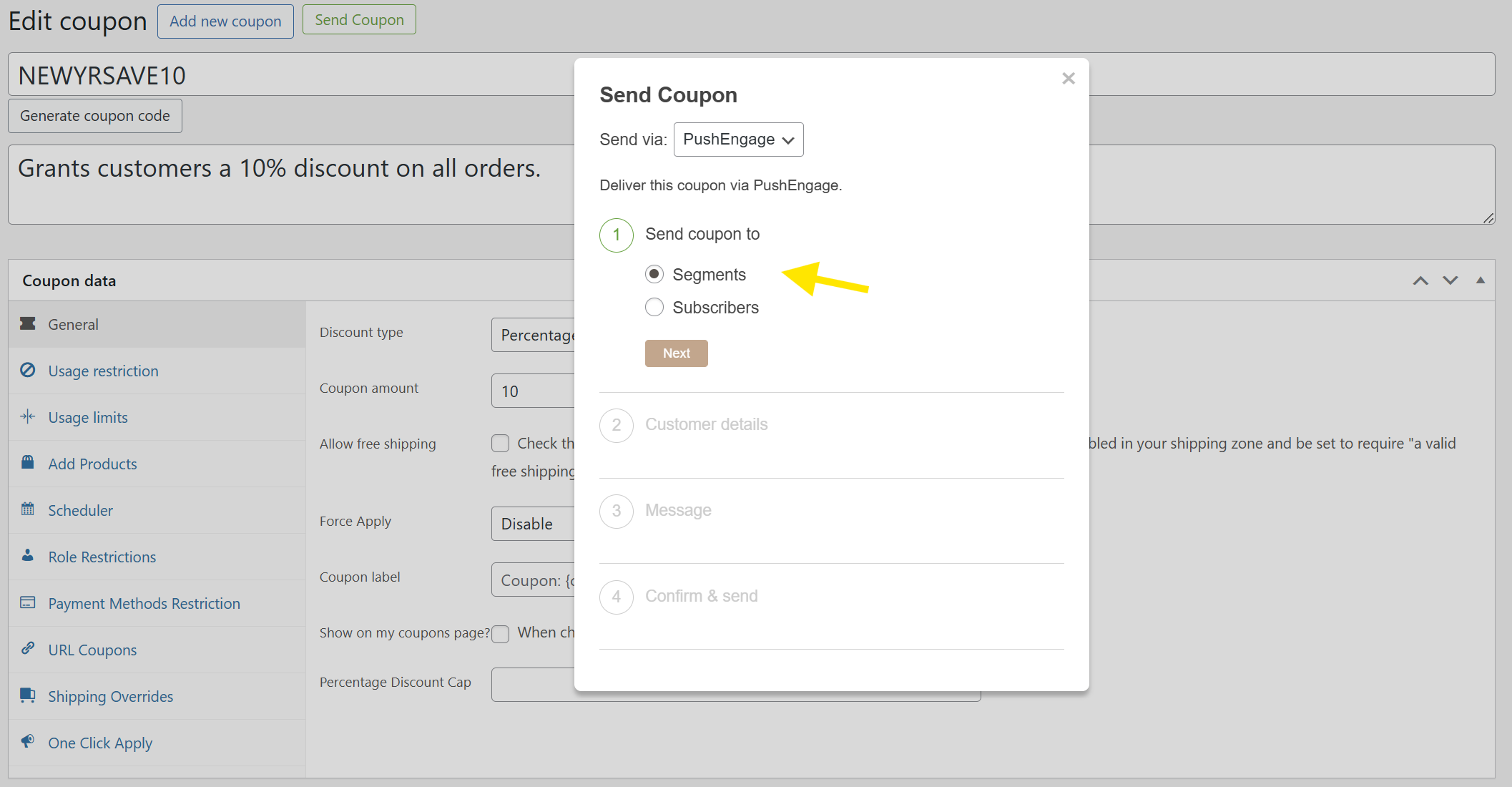
Om door te gaan met verzenden naar een segment, selecteert u Segmenten en klikt u vervolgens op Volgende om door te gaan. U kunt vervolgens het klantsegment selecteren dat u wilt targeten onder het tabblad Klantgegevens. Klik gewoon op Volgende zodra u uw gewenste segment hebt gekozen:
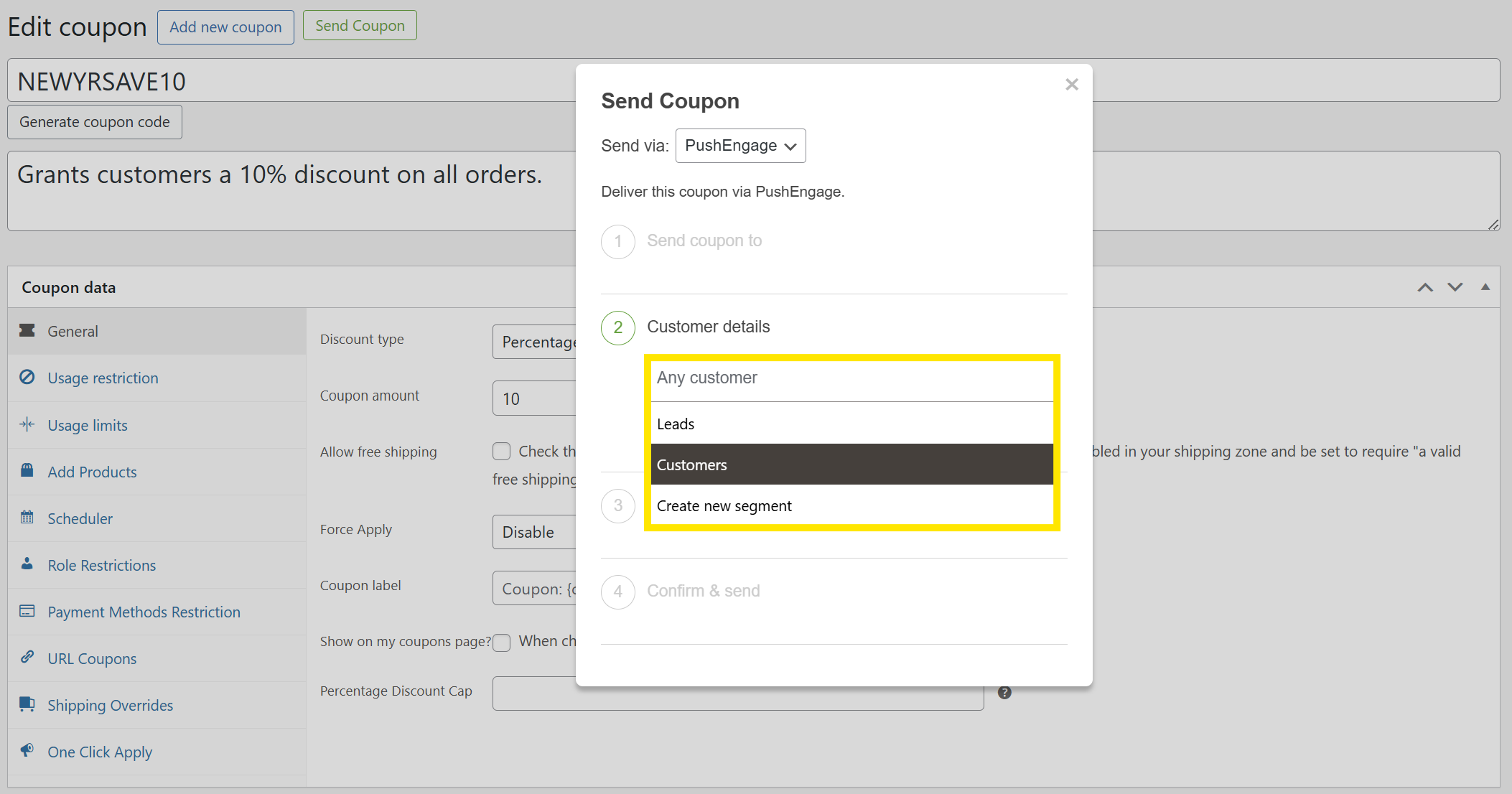
Stap 5: Maak uw meldingsbericht
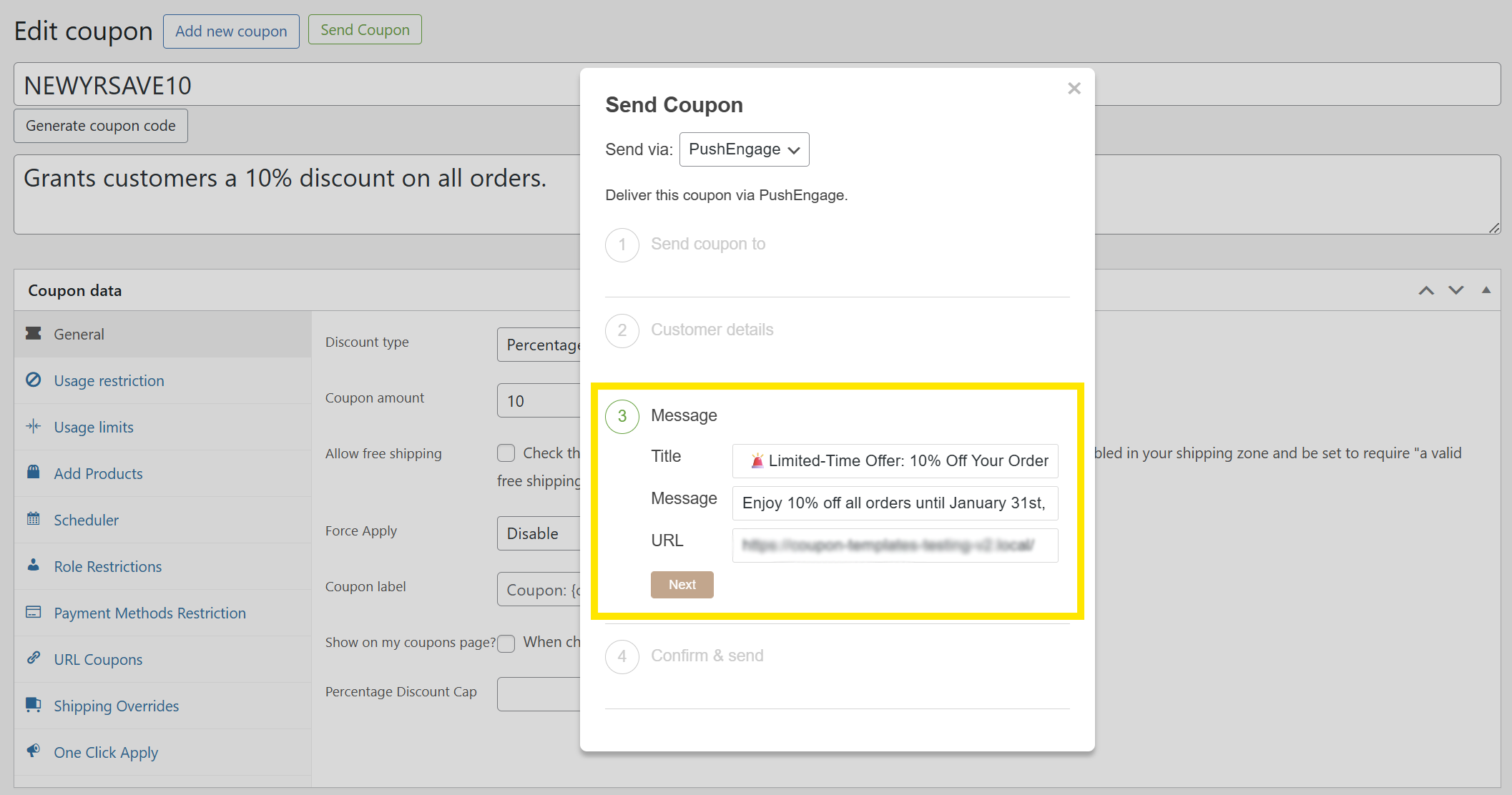
Vervolgens kunt u in de sectie Bericht de inhoud van uw coupon pushmelding aanpassen en toevoegen:
- Titel: Gebruik een pakkende kop om de aandacht te trekken!
- Bericht: Stel een kort, boeiend bericht op met een duidelijke call-to-action.
- URL: Kies welke link u uw publiek wilt sturen, zoals uw product- of campagnepagina.
Bekijk ons voorbeeld:
Stap 6: Test en verzend uw coupon pushmelding!
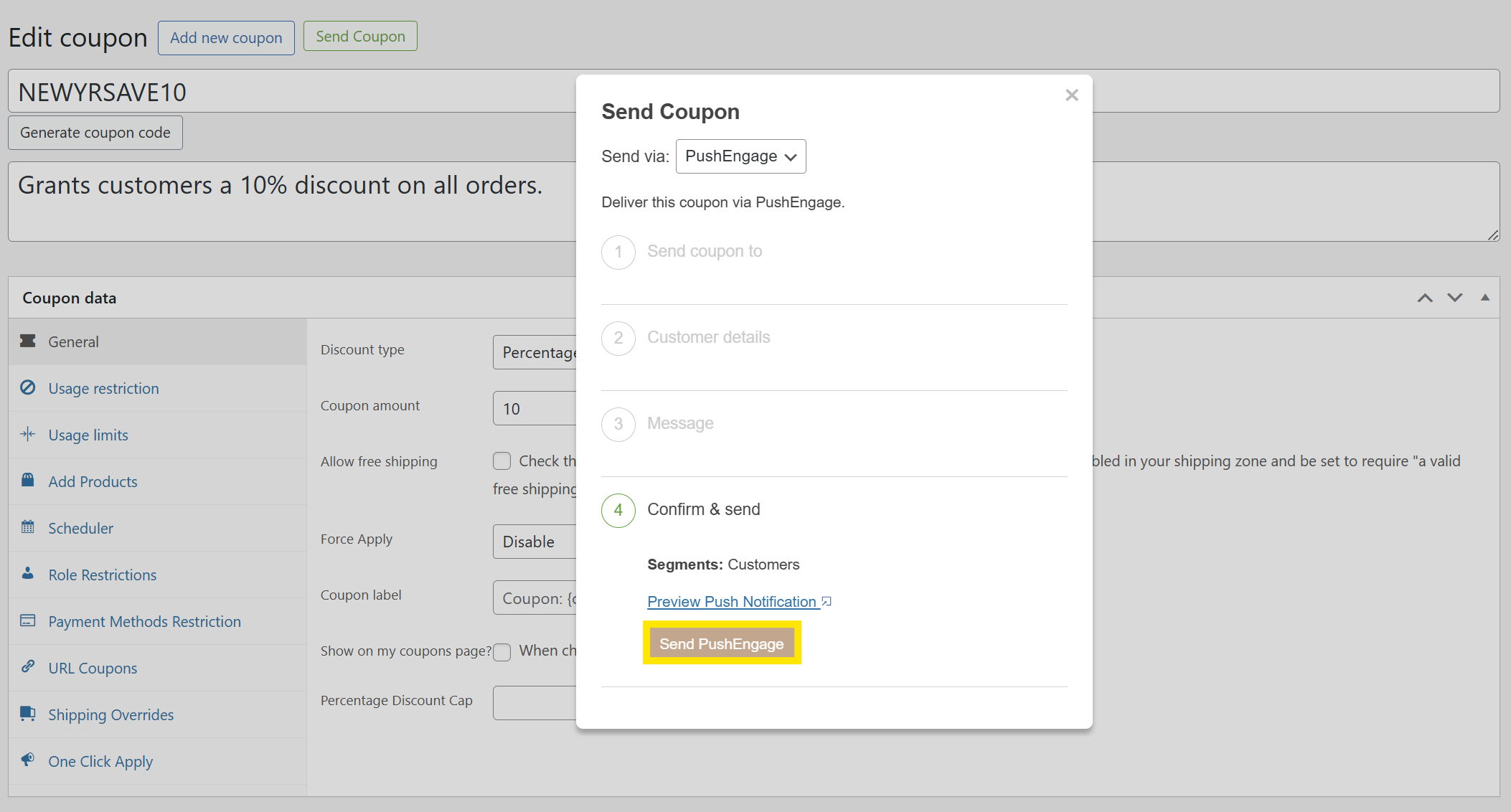
Gefeliciteerd! Dit is de laatste stap. Voordat u uw coupon pushmelding verzendt, kunt u een voorbeeld bekijken van hoe deze eruitziet. U kunt dit doen door op de knop "Pushmelding voorbeeld" te klikken.
Zodra alles er goed uitziet, drukt u op de knop PushEngage verzenden om uw coupon pushmelding naar uw klanten te verzenden!
Bekijk hoe het voor klanten verscheen:
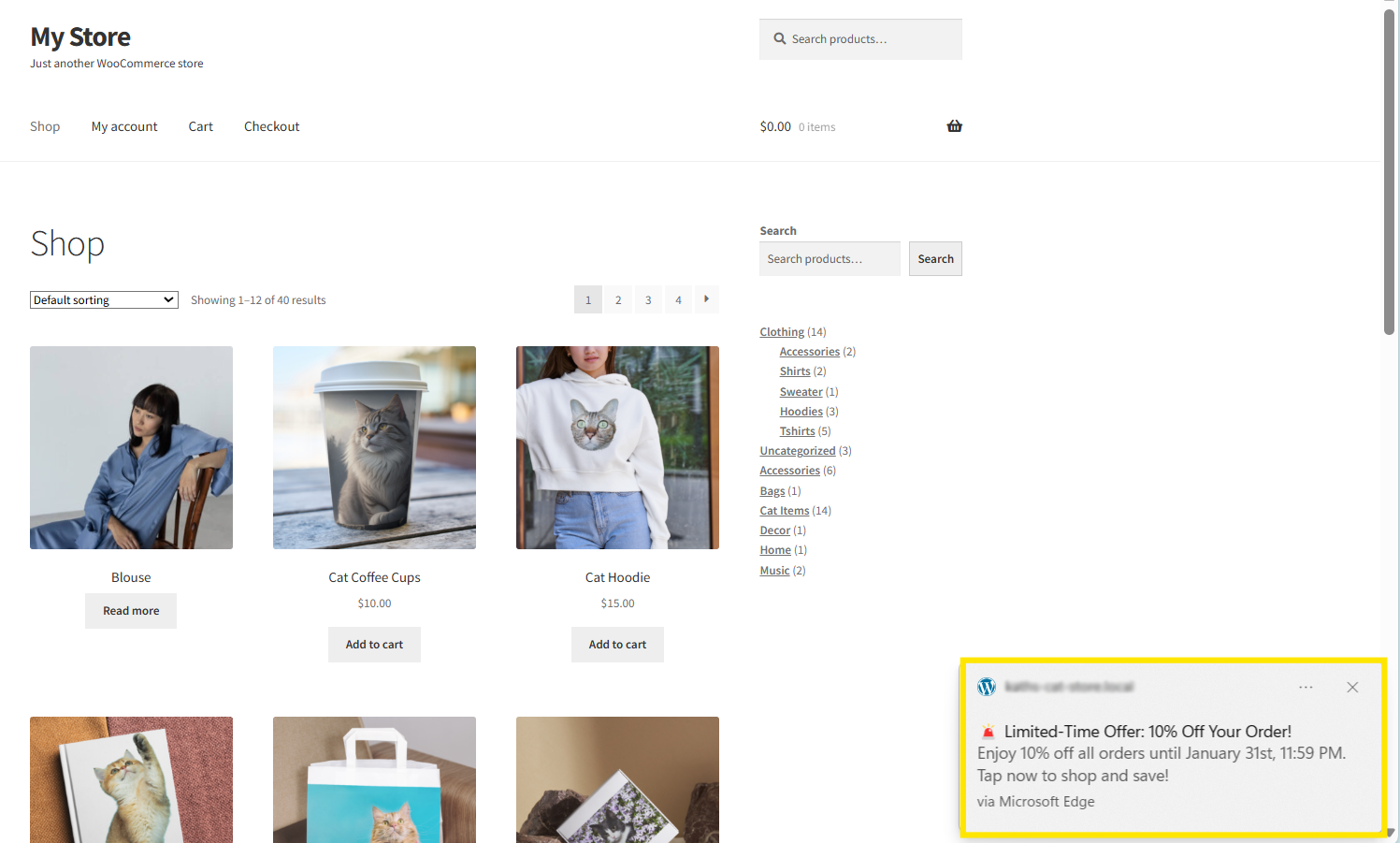
Best gaaf, toch?!
Hoe coupon pushmeldingen naar specifieke abonnees te verzenden (nieuw!)
We zijn verheugd een krachtige update aan te kondigen van onze PushEngage WordPress-pluginintegratie! Voorheen kon u alleen coupon pushmeldingen verzenden naar klantsegmenten. In onze nieuwste update heeft u nu de mogelijkheid om coupons rechtstreeks naar individuele abonnees te verzenden.
Deze update geeft u meer flexibiliteit en controle, en nieuwe manieren om uw promoties te personaliseren om betrokkenheid te stimuleren. Hier zijn slechts enkele creatieve manieren om deze nieuwe functie te gebruiken:
- Beloon speciale klanten met verrassingskortingen
- Verzend gepersonaliseerde aanbiedingen na contentbetrokkenheid
- Deel vroege toegangscoupons met VIP-klanten voordat een promotie live gaat
- Creëer gepersonaliseerde heractiveringspromoties voor inactieve abonnees
Laten we snel doornemen hoe het hieronder werkt:
Stap 1: Maak of bewerk een coupon
Net als wat we deden in de bovenstaande tutorial, kun je ervoor kiezen om een nieuwe coupon te maken of een bestaande te bewerken die je wilt versturen. Ga hiervoor naar je WordPress-dashboard > Marketing > Coupons > Nieuwe toevoegen. Hier kun je je couponinstellingen aanpassen:
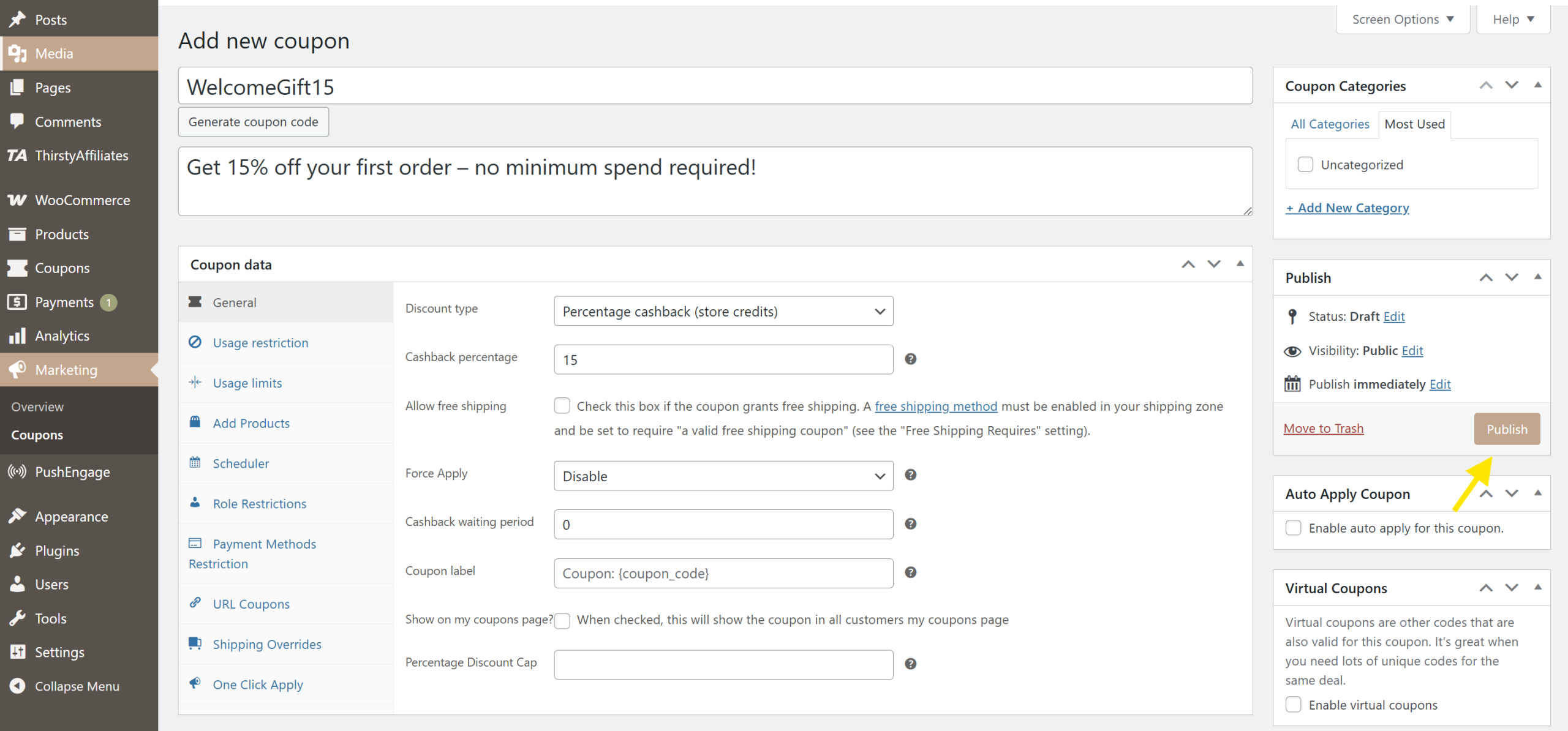
Met Advanced Coupons geïnstalleerd, krijg je toegang tot geavanceerde functies, waaronder BOGO-deals, winkelwagenvoorwaarden, planner en verzendingsomkeringen.
Zodra je coupon is ingesteld, klik je op Publiceren om deze live te maken!
🎯POWER TIP: Overweeg om een specifieke start- en einddatum voor je coupon in te stellen om een gevoel van urgentie toe te voegen. Je kunt ook winkelwagenvoorwaarden toepassen (bijv. alleen activeren wanneer het winkelwagentotaal $50 bereikt) om ervoor te zorgen dat de coupon alleen werkt wanneer aan bepaalde voorwaarden is voldaan.
Stap 2: Stuur je coupon naar een specifieke abonnee
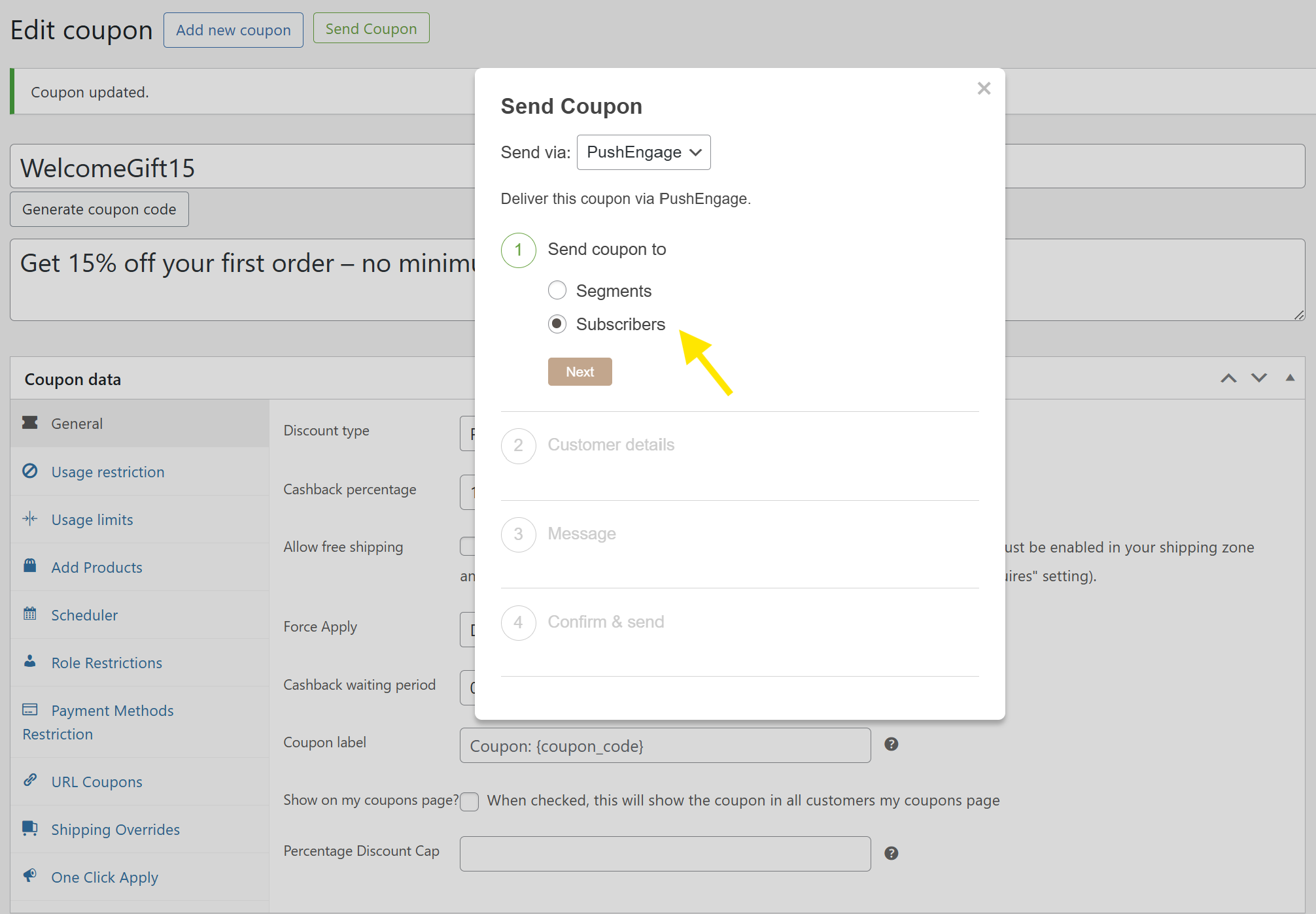
Nadat je coupon live is, klik je op de knop Coupon verzenden en kies je PushEngage uit de dropdown Verzenden via. Met de nieuwe update zul je merken dat er nu twee opties beschikbaar zijn: Segmenten en Abonnees. Selecteer de optie Abonnees en klik op Volgende.
Vanaf het tabblad Klantgegevens kun je nu zoeken naar een specifieke abonnee naar wie je een coupon pushmelding wilt sturen. Als je op het zoekveld klikt, wordt ook een lijst met je pushmeldingsabonnees weergegeven waaruit je kunt kiezen:
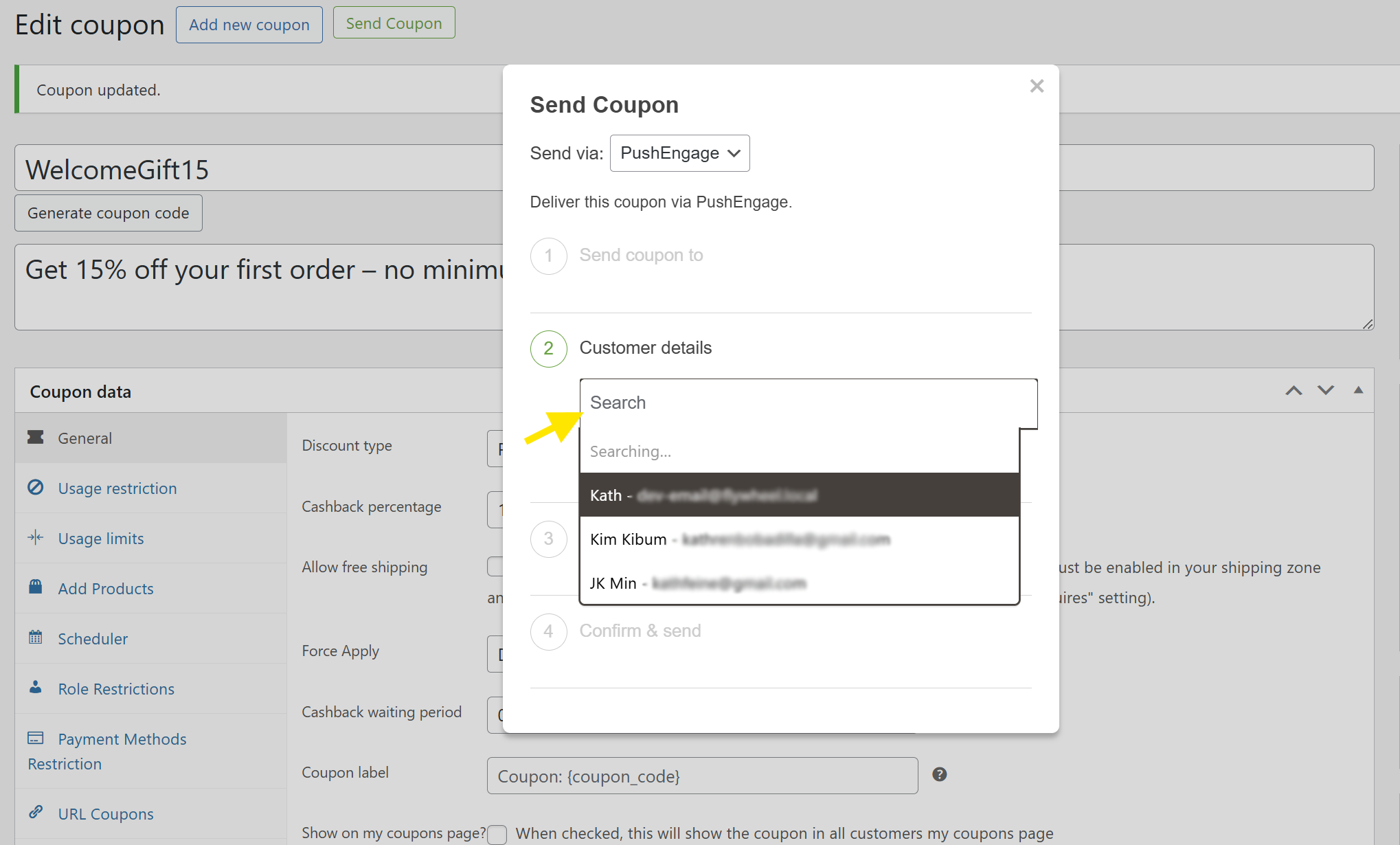
Merk op dat je meer dan één abonnee kunt kiezen om de coupon te ontvangen. Dit is perfect als je een promotie verstuurt voor een kleine groep klanten.
Nadat je je abonnees hebt gekozen, klik je op Volgende!
Stap 3: Pas je pushmeldingsbericht aan
Dit is het leuke gedeelte, waar we onze couponpushmelding kunnen aanpassen. Op het tabblad Bericht kun je de pushmelding aanpassen die je abonnees zullen ontvangen:
- Titel: Gebruik een pakkende kop die de aandacht trekt
- Bericht: Houd het kort, krachtig en actiegericht
- URL: Link naar je startpagina, winkel of specifieke productpagina
Bekijk ons voorbeeld hieronder:
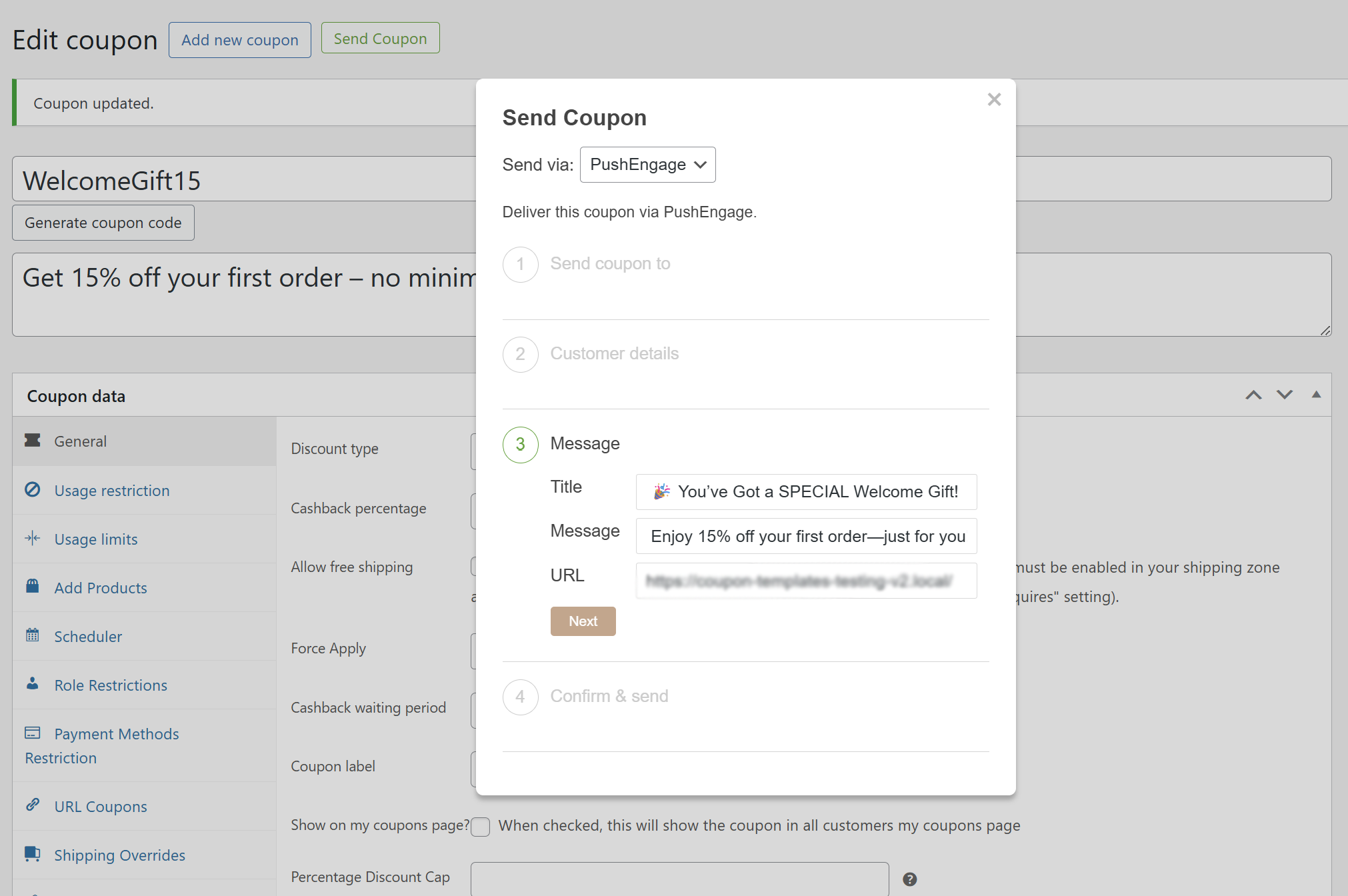
Als je tevreden bent met je instellingen, klik je op Volgende.
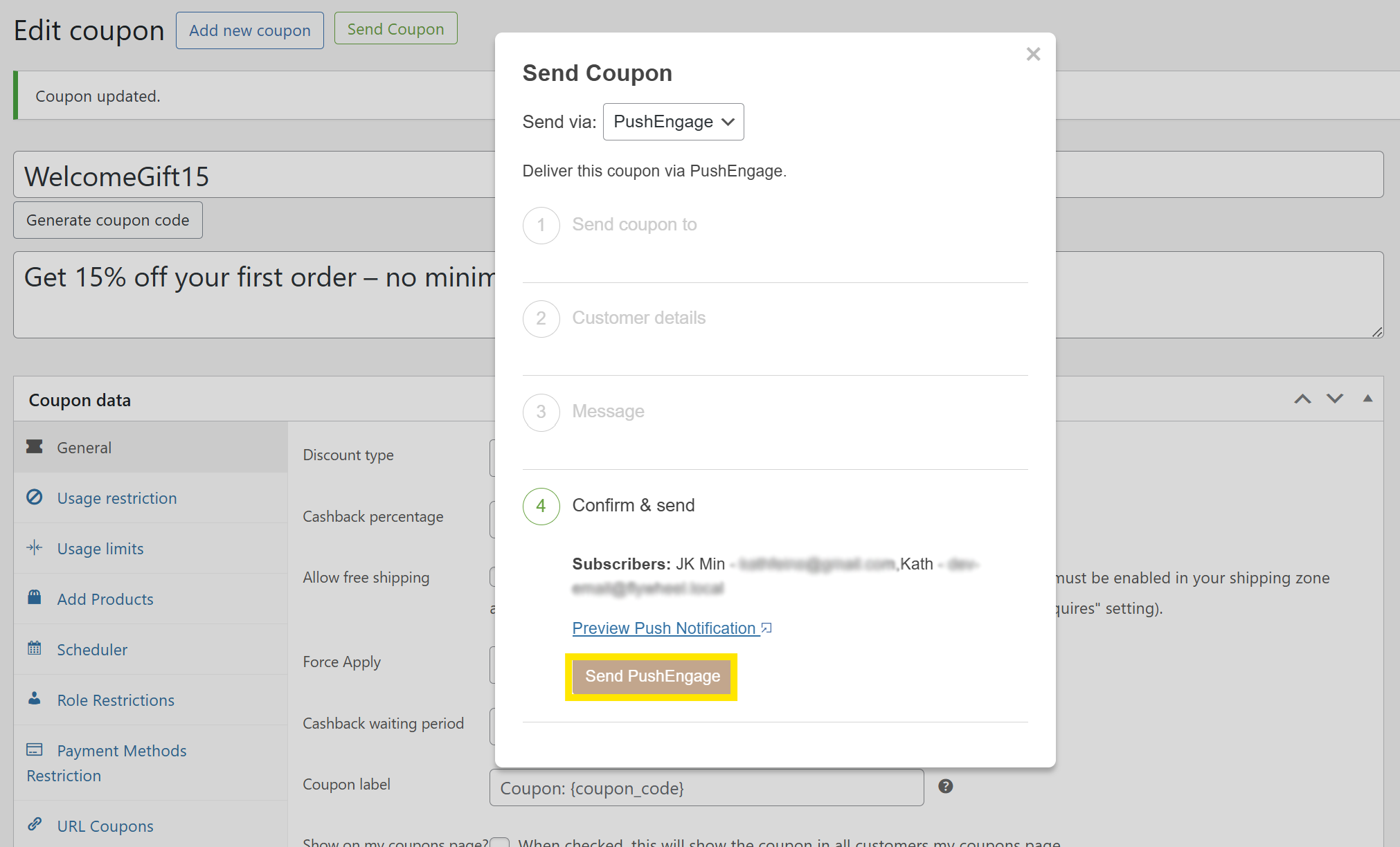
U ziet een overzicht van de abonnees die u hebt geselecteerd. Doe een snelle laatste controle om er zeker van te zijn dat deze naar de juiste abonnees wordt verzonden.
Wanneer u er klaar voor bent, klikt u op Send PushEngage om de pushmelding te starten. U ontvangt ook een bevestiging dat de melding is verzonden. En dat is alles!
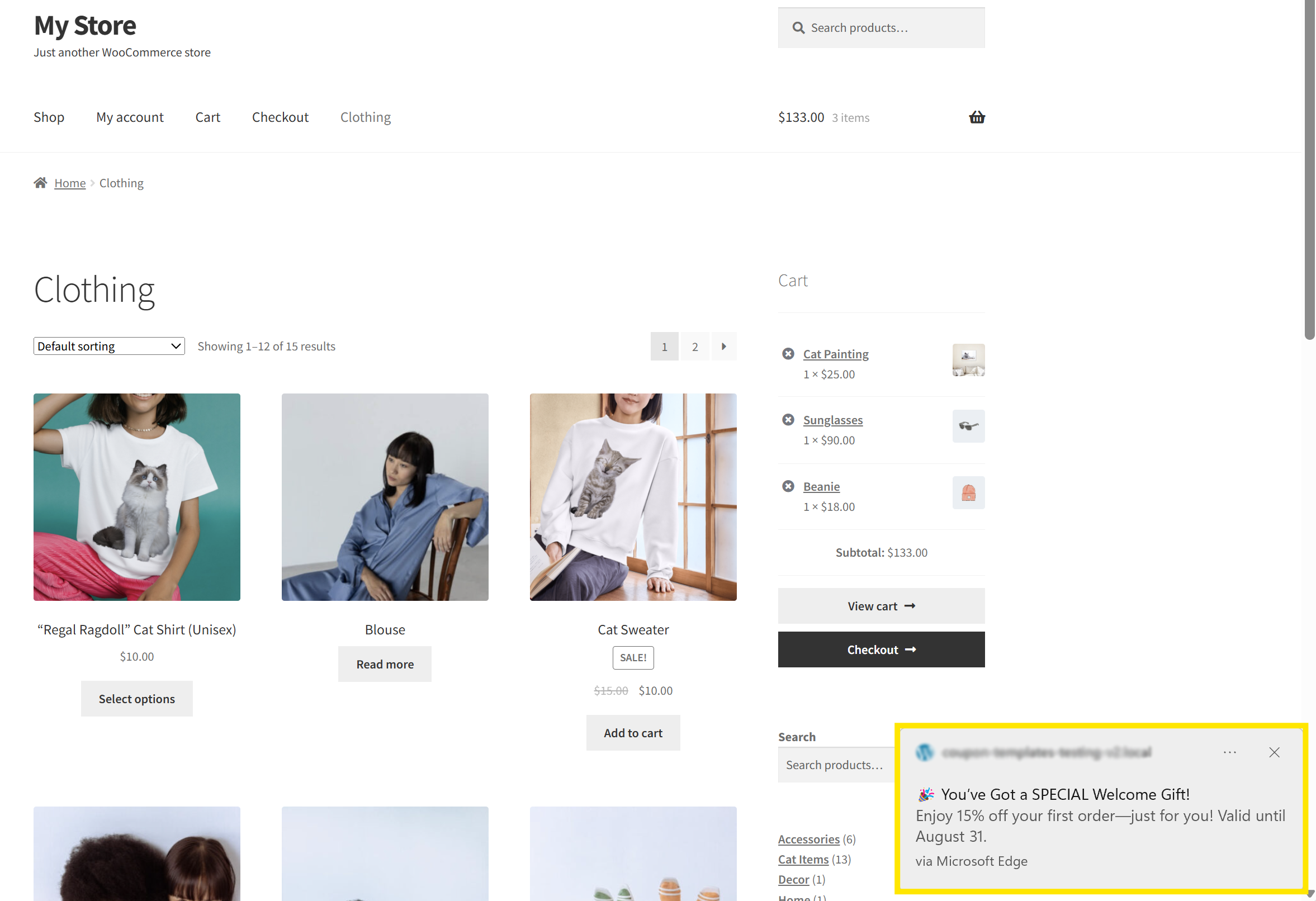
Bekijk hoe het voor onze klanten verscheen:
Veelgestelde vragen
Hoe werkt PushEngage?
PushEngage is een pushmelding-plugin waarmee bedrijven realtime berichten naar klanten kunnen sturen. Zodra een shopper zich abonneert (meestal via een opt-in prompt), kunt u gerichte berichten zoals prijsaankondigingen of herbevoorradingswaarschuwingen verzenden om hen terug te brengen naar uw winkel.
Hoe stuur ik meldingen naar klanten in WooCommerce?
U moet een tool zoals de PushEngage WordPress-plugin gebruiken. Eenmaal geïnstalleerd, kunt u pushmeldingen rechtstreeks vanuit uw WordPress-dashboard maken en aanpassen. De integratie van Advanced Coupons met PushEngage stelt u ook in staat om coupons als pushmeldingen te verzenden. Dit is een geweldige manier om spannende promoties direct en onmiddellijk te leveren.
Wanneer pushmeldingen gebruiken?
Pushmeldingen zijn perfect voor het leveren van tijdgevoelige aankondigingen en herinneringen. Ze werken goed voor flash sale-aanbiedingen, productherbevoorradingen, coupondrops, meldingen over verlaten winkelwagens en welkomstberichten voor nieuwe shoppers.
GERELATEERD LEZEN: 6 Pushmelding Best Practices om Betrokkenheid te Stimuleren
Conclusie
Het verzenden van coupon pushmeldingen is een eenvoudige maar effectieve manier om de aandacht van shoppers te trekken en hen aan te moedigen op uw aanbiedingen in te gaan. De nieuwste integratie van Advanced Coupons met de PushEngage WordPress-plugin maakt dit mogelijk en gemakkelijk! Met deze nieuwe update kunt u:
- Coupon pushmeldingen verzenden naar klantsegmenten
- Coupon pushmeldingen verzenden naar specifieke abonnees
Advanced Coupons breidt de standaard couponfunctionaliteit van WooCommerce uit, waardoor u gerichte geavanceerde kortingen kunt maken, zoals BOGO-deals, verzendingsverrekeningen en meer. Onze plugin kan helpen om uw WooCommerce-promoties naar een hoger niveau te tillen!
We hopen dat dit artikel u heeft geholpen. Heeft u vragen over deze nieuwe functie? Laat het ons weten in de reacties - we helpen u graag! ☺️





Ik heb alle stappen gevolgd en kreeg de foutmelding: "U hebt geen toestemming om toegang te krijgen tot segmenten. Neem contact op met uw accountbeheerder. - Klik hier om de PushEngage-verbinding te controleren." Het gratis account is ingesteld en de twee lijken gekoppeld te zijn. Moeten we betalen voor hun Pro-, Growth- of andere plannen om dit te kunnen gebruiken?