

De meeste winkel eigenaren horen "order bump" en gaan ervan uit dat ze een speciale funnel plugin nodig hebben. Als je al Advanced Coupons Premium gebruikt, kun je een vergelijkbare afrekaanbieding bouwen met couponfuncties die je misschien al hebt.
Een WooCommerce order bump kan helpen de gemiddelde bestelwaarde te verhogen door een klein, gerelateerd add-on aan te bieden aan iemand die al heeft besloten te kopen. De sleutel is om het aanbod gemakkelijk te begrijpen te maken en het alleen te tonen wanneer het logisch is.
Deze gids behandelt wat een WooCommerce order bump is, hoe het verschilt van een upsell, en hoe je de kernmechaniek kunt recreëren met Advanced Coupons wanneer die opstelling past bij jouw checkout.
Wat is een order bump?
Een order bump is een klein, optioneel add-on aanbod dat wordt getoond bij het afrekenen, nadat de shopper hun hoofdkeuze heeft gemaakt, maar voordat ze betalen. Het is ontworpen om met één klik te worden geaccepteerd of genegeerd, zonder de afrekenpagina te verlaten.
De bepalende kenmerken zijn de timing en de grootte. Het verschijnt op het moment van de aankoopbeslissing, en het vraagt een fractie van wat de shopper al uitgeeft. Een extraatje van €9 bij een winkelwagen van €60 is een veel kleinere beslissing dan een extraatje van €40. Naarmate de prijs van de bump stijgt, begint het aanbod minder als een snelle toevoeging en meer als een aparte aankoop te voelen.
Order bumps komen veel voor op cursusplatforms en funnel builders, waar de meeste winkeleigenaren de term voor het eerst tegenkomen. De mechaniek zelf is echter niet platformspecifiek, en niets eraan vereist software die speciaal voor funnels is gebouwd.
Order Bump vs Upsell vs Cross-Sell
Deze drie worden door elkaar gebruikt en zijn niet hetzelfde. Het verschil zit in wanneer het aanbod verschijnt en hoeveel denkwerk het vereist.
| Order bump | Upsell | Cross-sell | |
|---|---|---|---|
| Wanneer het verschijnt | Bij het afrekenen, vóór betaling | Na de hoofdkeuze | Naast het product |
| Wat het biedt | Kleine, laagdrempelige toevoeging | Hogere versie van hetzelfde product | Aanvullend product |
| Typische prijs | Ruim onder de winkelwagenwaarde | Boven het origineel | Vergelijkbaar met of lager dan |
| Beslissingsinspanning | Eén klik | Vereist vergelijking | Vereist browsen |
| Risico bij slechte uitvoering | Vertraagt het afrekenen | Voelt opdringerig | Leidt af van de verkoop |
Een upsell vraagt de shopper om zijn keuze te heroverwegen. Een order bump laat de oorspronkelijke beslissing intact en voegt een klein gerelateerd aanbod toe, dus het vereist meestal minder overweging. Als je het bredere plaatje van de andere twee wilt zien, behandelt onze gids voor upsellingstrategieën deze correct, en er zijn uitgewerkte voorbeelden in voorbeelden van coupon upsells en cross-selling.
Waarom Order Bumps de Gemiddelde Bestelwaarde Verhogen
Bij het afrekenen heeft de shopper al besloten te kopen. Een klein, relevant extraatje kan gemakkelijker te overwegen zijn omdat het niet vraagt om de hoofd-aankoop opnieuw te bekijken.
Drie dingen maken de 'mechanic' effectief:
- De beslissing is al genomen. Je overtuigt iemand niet om te kopen. Je vraagt of ze ook het kleine ding ernaast willen.
- Het prijsanker is gunstig. Tegenover een winkelwagentje dat ze hebben geaccepteerd, leest een add-on met lage waarde als een klein ding.
- Er is geen navigatie. Niets leidt de shopper weg van de kassa, dus er is geen nieuwe kans om af te haken.
De keerzijde is dat een slecht gekozen 'bump' wrijving kan toevoegen. Alles wat extra nadenken vereist bij het afrekenen, concurreert met het voltooien van de bestelling, vooral als de shopper moet stoppen en opties moet vergelijken.
Voorbeelden van Order Bumps die werken
De beste bumps zijn duidelijk. De shopper moet het aanbod begrijpen zonder twee keer te lezen.
- De verbruikbare partner. Iets dat het hoofdproduct opmaakt. Filters, navullingen, mesjes, batterijen.
- Bescherming of verzorging. Een schoonmaakkit, een hoesje, een product voor uitgebreide garantie. Lage kosten, duidelijk gerelateerd.
- Het kleinere broertje. Een reisformaat of enkele eenheid van het artikel dat al in het winkelwagentje zit.
- Inpakken of presentatie als cadeau. Vooral sterk in de aanloop naar een cadeau-seizoen.
- Een digitale add-on. Een gids, sjabloon of onderhoudsinstructies. Geen leveringskosten.
Wat meestal niet werkt: alles met een vergelijkbare prijs als het hoofditem, alles waarvoor een keuze van maat of kleur nodig is, en alles wat niet gerelateerd is aan wat al in het winkelwagentje zit.
Hoe Bouw Je Een WooCommerce Order Bump
Advanced Coupons bevat geen functie met de naam “order bump”, maar u kunt de basisconfiguratie recreëren door producten toe te voegen met winkelwagenvoorwaarden en een coupon-trigger te combineren. Als u overstapt van Iconic Sales Booster, kan dezelfde configuratie de checkout order bumps vervangen, wat we behandelen in onze Iconic Sales Booster alternatief gids.
Als je order bumps wilt als een native afrekenfunctie, is een speciale funnel-plugin de nettere oplossing. Wij gebruiken FunnelKit voor de kassa in onze eigen winkel, en het bevat speciaal gebouwde order bump-sjablonen en A/B-testen. We hebben ook opgeschreven hoe dat in de praktijk was om te gebruiken. Als je al Advanced Coupons Premium gebruikt, laat de onderstaande opstelling zien hoe je een vergelijkbaar aanbod kunt bouwen met de coupon-tools die je al hebt.
De relevante functie is Producten Toevoegen, onderdeel van Advanced Coupons Premium. Hiermee kan een coupon gespecificeerde producten aan de winkelwagen toevoegen wanneer de coupon wordt toegepast, tegen een prijs die jij bepaalt. Gecombineerd met winkelwagenvoorwaarden en Either One Click Apply of Auto Apply, kun je bepalen welke winkelwagens in aanmerking komen en hoe de coupon wordt getriggerd.
Voor deze opstelling zijn Producten Toevoegen, One Click Apply en Auto Apply Premium-functies. De gratis plugin bevat zes soorten winkelwagenvoorwaarden, waaronder Winkelwagen Subtotaal, Winkelwagen Hoeveelheid en Product Categorieën Bestaan In Winkelwagen. Premium voegt zestien extra voorwaardentypen toe.
Stap 1: Stel de tabel Producten Toevoegen in
Maak zoals gewoonlijk een coupon aan, geef deze vervolgens een duidelijke code en beschrijving zodat je het aanbod gemakkelijk kunt herkennen. Voor dit voorbeeld gebruiken we FREECAT2026 om een gratis Katten Tassen aan te bieden wanneer de winkelwagen in aanmerking komt.
In de couponeditor, open het paneel Producten Toevoegen en schakel eerst Producten Toevoegen Inschakelen in. Stel voor elk product dat de coupon moet toevoegen het product, de hoeveelheid en hoe het geprijsd moet worden in.
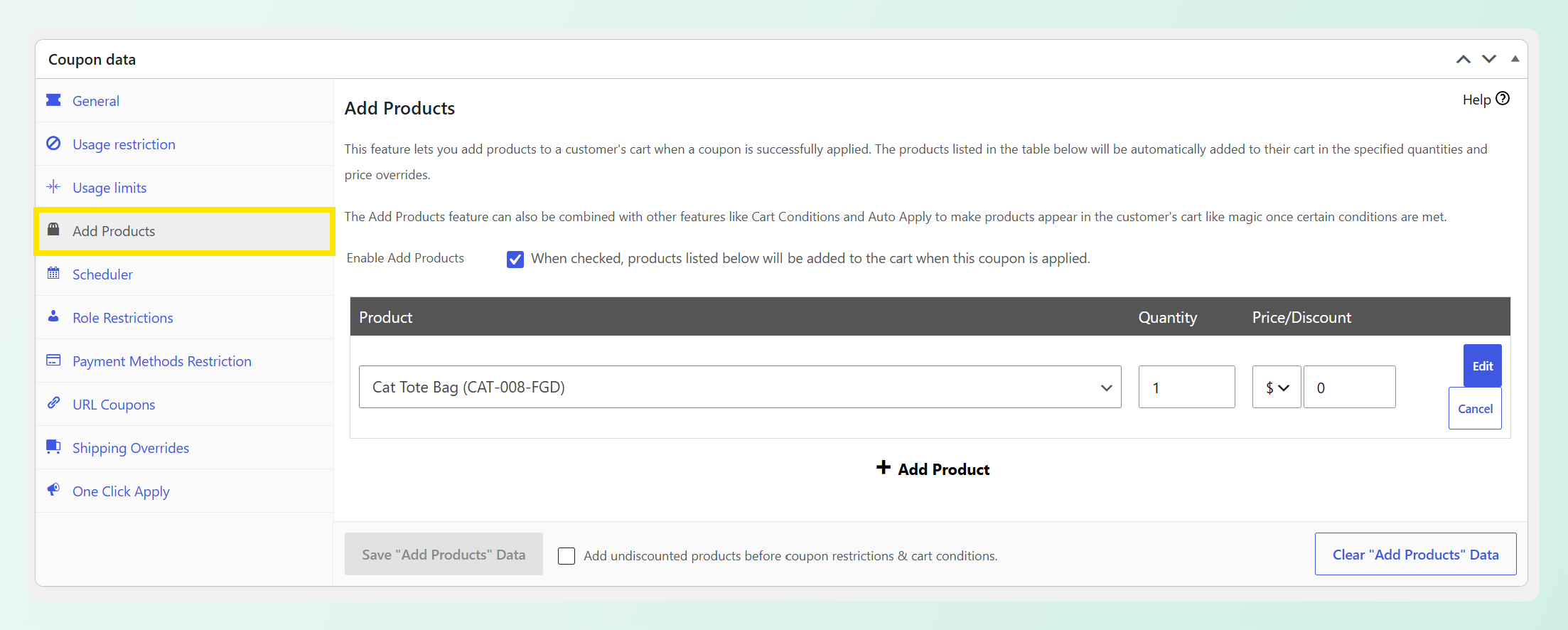
Er zijn vier prijsopties: Geen korting, Vaste korting, Percentage korting en Prijs Overschrijven. Overschrijven is meestal de juiste voor een bump, omdat je hiermee een vaste bump-prijs kunt instellen in plaats van deze uit te drukken als een korting op iets anders.
Zowel eenvoudige als variabele producten worden ondersteund, inclusief specifieke variaties, zodat je één specifieke maat of kleur kunt bumpen.
Stap 2: Stel de bump-prijs in
Prijs Overschrijven werkt goed als je wilt dat de bump een vaste eindprijs heeft. Percentage korting is handig als je wilt dat het aanbod zich aanpast naarmate de productprijs verandert.
Voor dit voorbeeld hebben we de Cat Tote Bag ingesteld om een overschrijvingsprijs te gebruiken, zodat deze als gratis artikel kan worden toegevoegd wanneer de shopper de coupon claimt.
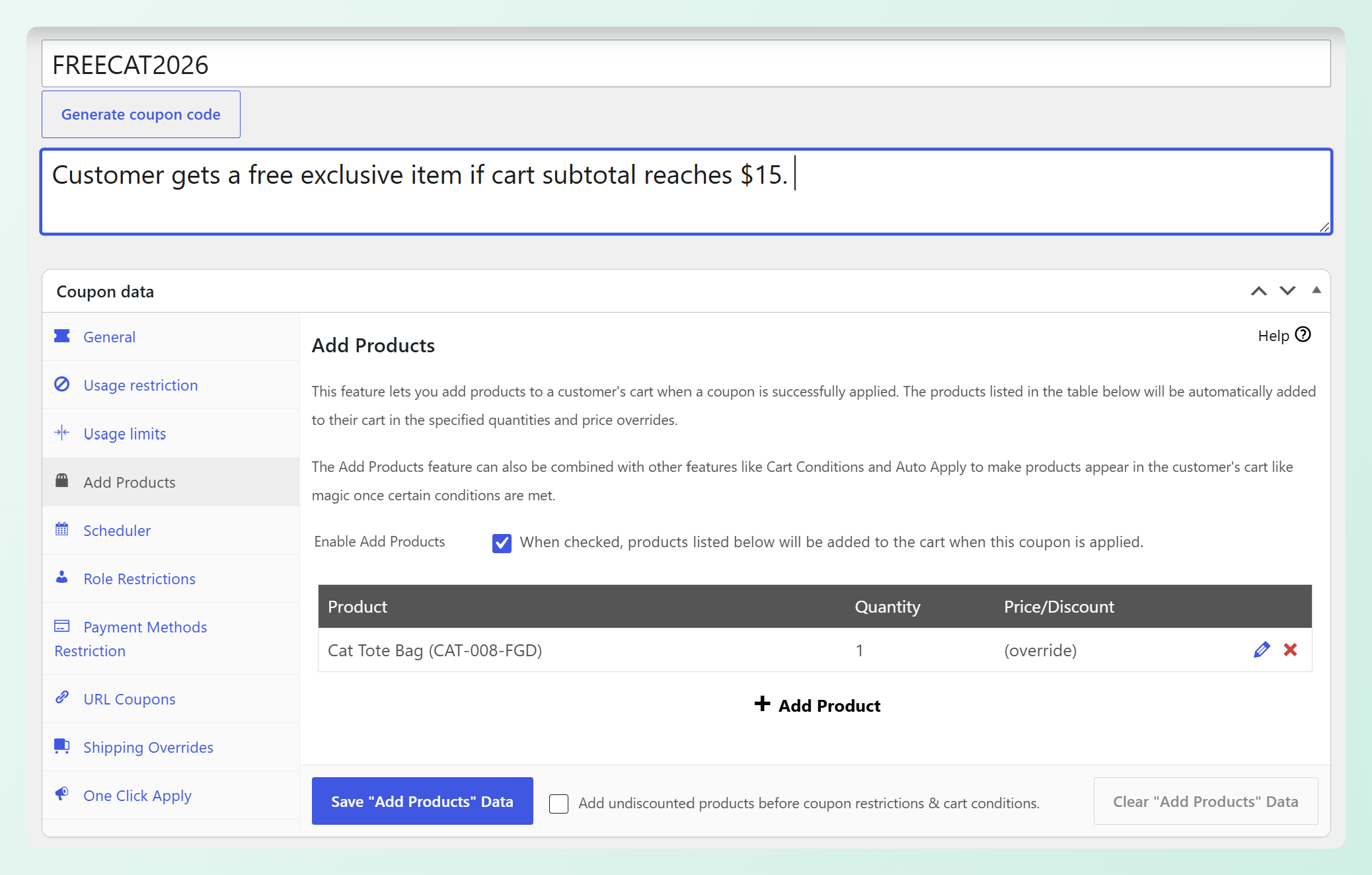
Gebruik Geen korting alleen als je het product wilt toevoegen zonder de prijs te wijzigen.
Stap 3: Voeg een winkelwagenvoorwaarde toe om het aanbod relevant te houden
Winkelwagenvoorwaarden laten je het aanbod beperken tot winkelwagens waar het logisch is.
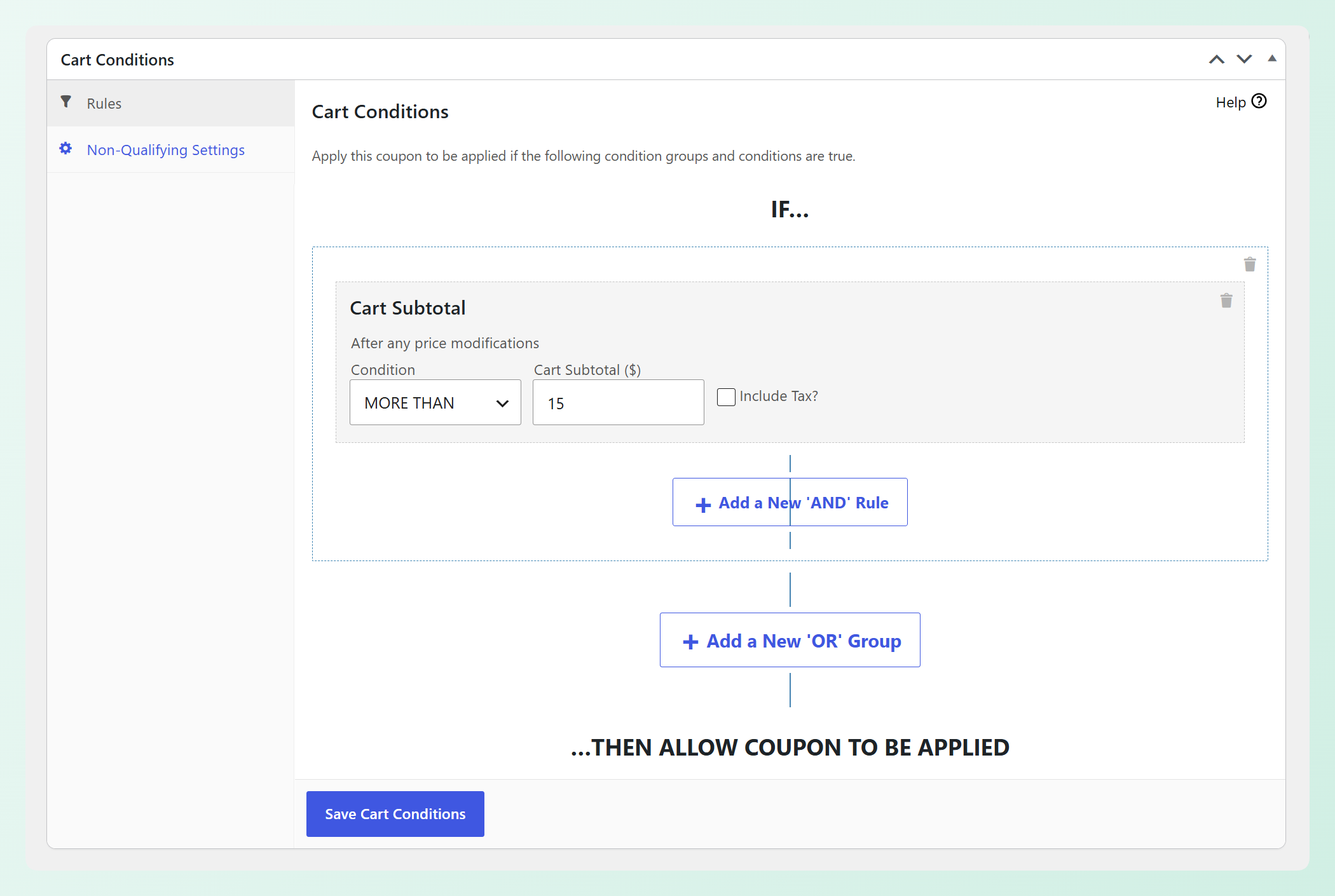
Nuttige voorwaarden voor een bump: Winkelwagen Subtotaal, zodat de add-on proportioneel is. Productcategorieën Bestaan In Winkelwagen, zodat de bump echt gerelateerd is. Winkelwagen Hoeveelheid, als de bump alleen logisch is boven een bepaalde omvang. Die drie zitten allemaal in de gratis plugin. Om één specifiek product te targeten in plaats van een hele categorie, wil je Product Hoeveelheid In De Winkelwagen, wat een van de Premium voorwaarden is.
In het onderstaande voorbeeld hebben we Winkelwagen Subtotaal ingesteld op MEER DAN $15. Dit betekent dat de coupon pas beschikbaar wordt zodra het winkelwagenbedrag van de shopper dat bedrag passeert.
Stap 4: Bepaal of de shopper zich aanmeldt
Er zijn twee manieren om de coupon te activeren, en ze creëren verschillende winkelervaringen. One Click Apply toont in aanmerking komende shoppers een melding met een toepassingsknop, zodat ze kiezen of ze de coupon toepassen en het geconfigureerde product toevoegen. Auto Apply past de coupon toe zodra de winkelwagen voldoet aan de voorwaarden, zodat het Add Products-item automatisch wordt ingevoegd. Beide zijn Premium functies.
Voor ons voorbeeld hebben we One Click Apply ingeschakeld en zowel het meldingsbericht als de knoptekst aangepast. Shoppers die in aanmerking komen, zien dat ze recht hebben op een gratis artikel, samen met een Claim Nu knop.
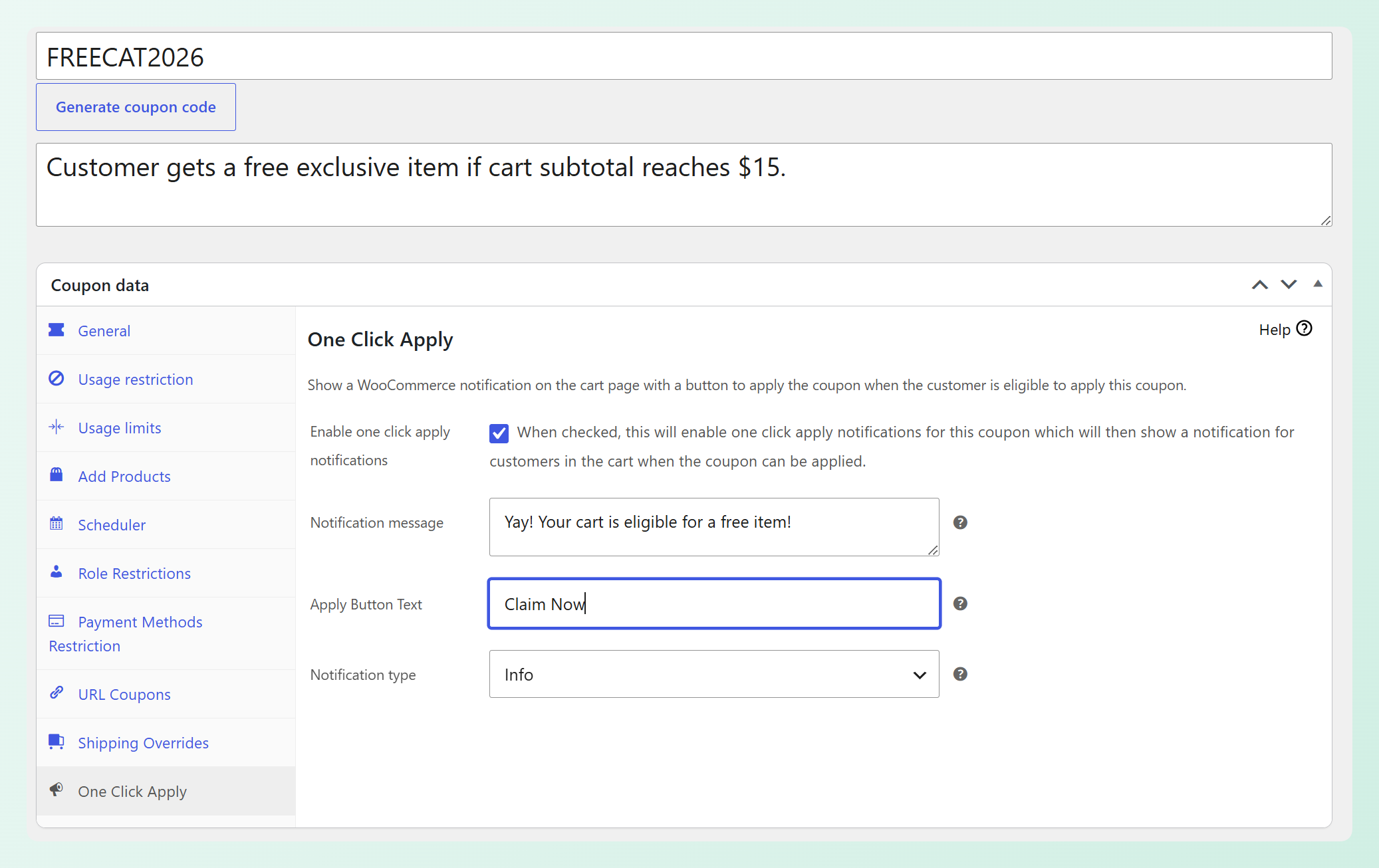
Voor een klassieke opt-in order bump is One Click Apply de beste match. Het werkt met zowel klassieke winkelwagen- als afrekenpagina's en de WooCommerce Cart- en Checkout-blokken. Als je de add-on bewust automatisch wilt invoegen, kan Auto Apply dat afhandelen wanneer aan de winkelwagenvoorwaarden wordt voldaan.
Mogelijk zie je ook de instelling voeg niet-verdisconteerde producten toe vóór couponbeperkingen en winkelwagenvoorwaarden. Het heeft alleen invloed op Add Products-rijen die zijn ingesteld op Geen korting. Aangezien een betaalde bump meestal Override price, Fixed discount of Percentage discount gebruikt, kun je dit normaal gesproken uitgeschakeld laten.
Stap 5: Test zowel een kwalificerende als een niet-kwalificerende winkelwagen
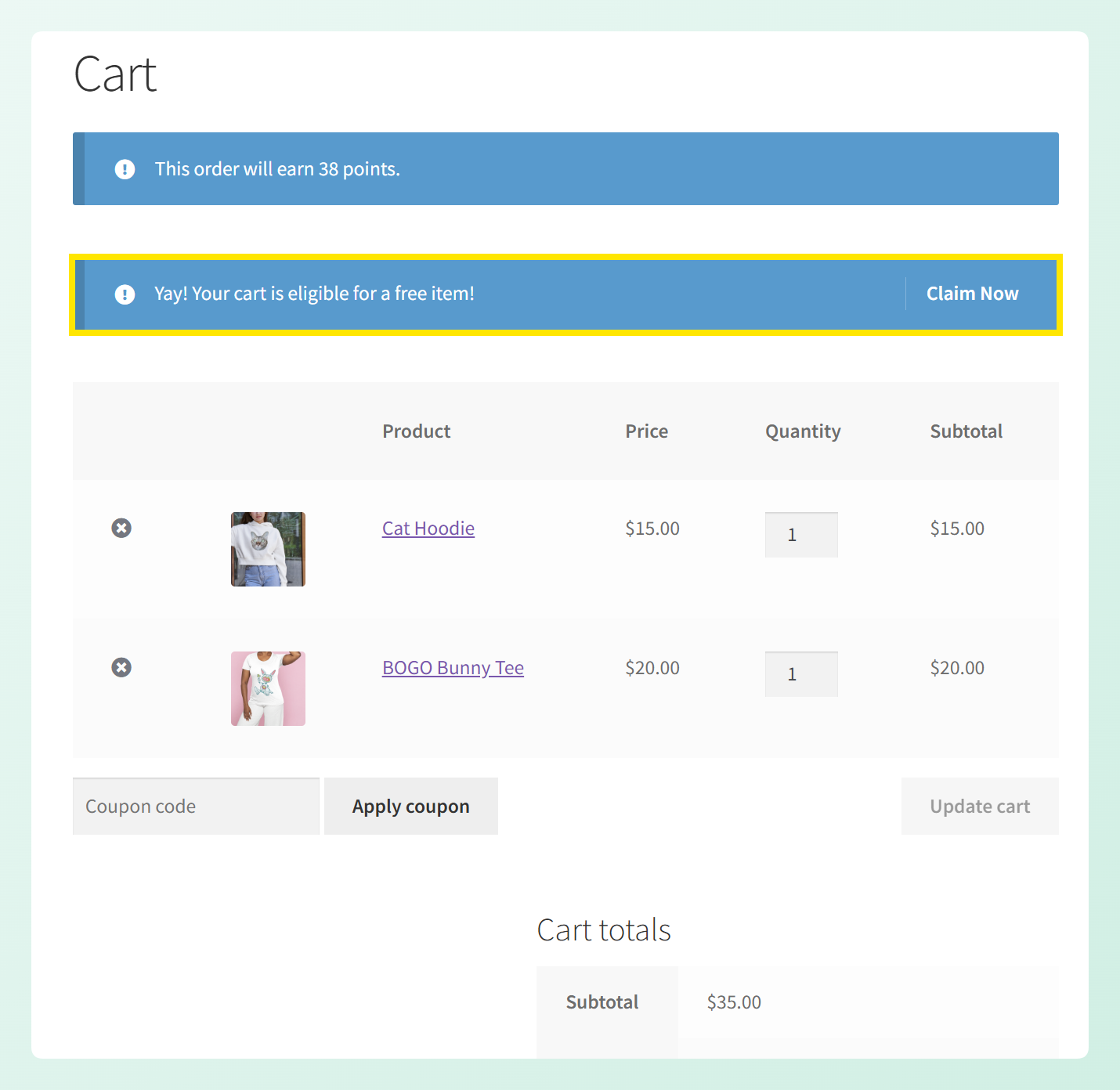
Als je One Click Apply gebruikt, maak dan een kwalificerende winkelwagen en bevestig dat het bericht verschijnt, klik er vervolgens op en controleer of het product wordt toegevoegd tegen de door jou ingestelde prijs. In ons voorbeeld is het winkelwagentotaal hoger dan $15, dus de shopper ziet het gratis-artikelbericht en de knop Claim Nu.
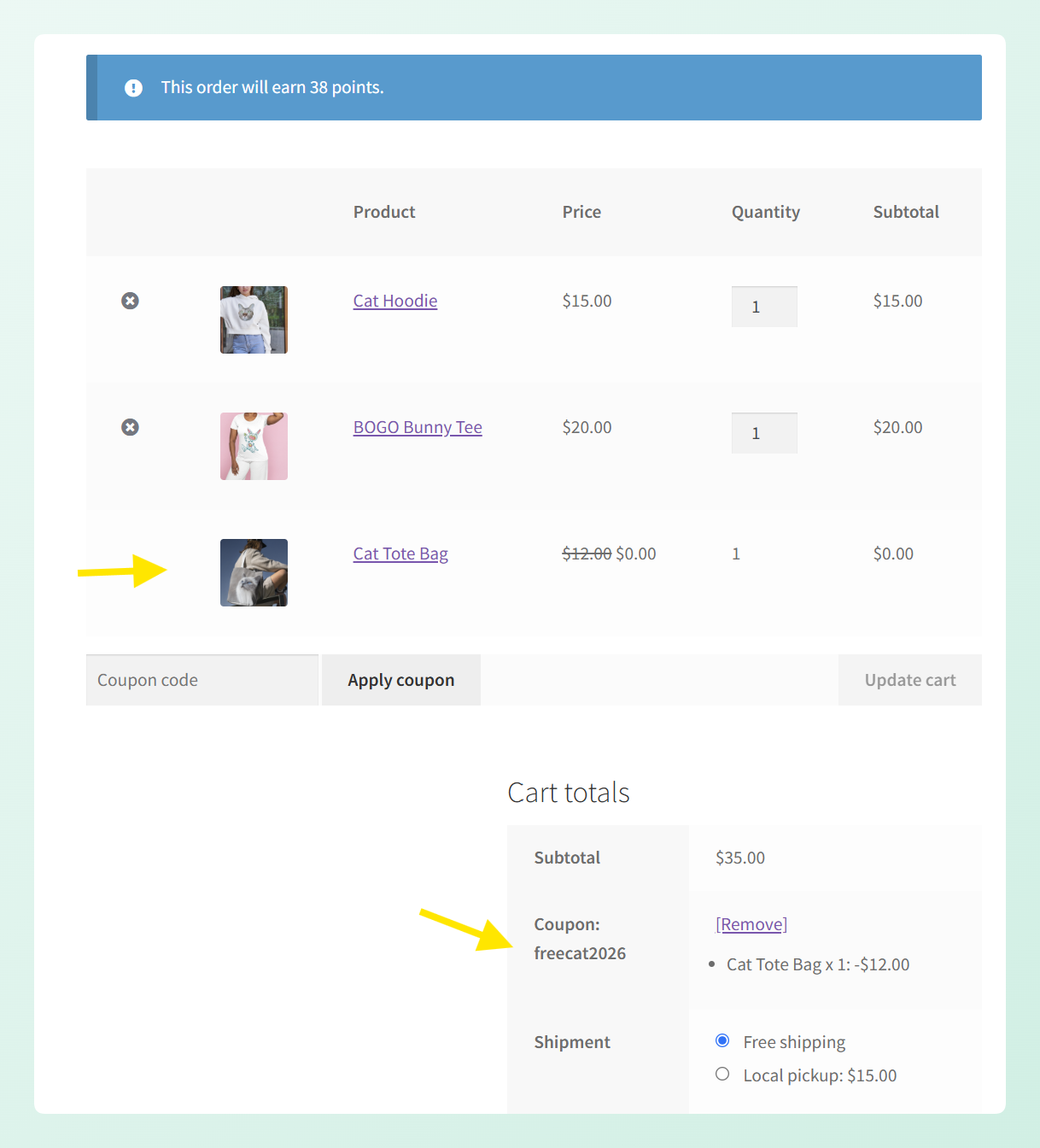
Na het klikken op Claim Nu wordt de coupon toegepast en de geconfigureerde Cat Tote Bag wordt toegevoegd aan de winkelwagen tegen de door ons ingestelde override prijs.
Maak ten slotte een niet-kwalificerende winkelwagen en bevestig dat het bericht niet verschijnt. Als je in plaats daarvan Auto Apply gebruikt, bevestig dan dat de kwalificerende winkelwagen het product automatisch toevoegt en de niet-kwalificerende winkelwagen niet.
Wat aan te bieden en hoe het te prijzen
Houd de bump-prijs klein ten opzichte van de hoofd-aankoop van de shopper. Het moet aanvoelen als een gemakkelijke add-on, terwijl het nog steeds logisch is voor het product dat je aanbiedt.
Kies één bump per aanbod. Twee concurrerende add-ons bij het afrekenen creëren een vergelijking, en vergelijkingen horen eerder in de reis thuis.
Als je een minimale-besteding-voorwaarde gebruikt, test dan winkelwagens aan beide kanten van de drempel. Een winkelwagen er net boven zou moeten kwalificeren, terwijl een er net onder dat niet zou moeten doen. Het testen van beide kanten helpt je om fouten in de voorwaarden te ontdekken voordat klanten ertegenaan lopen.
Coupongebruik kan laten zien hoe vaak het aanbod op een bestelling eindigt, maar het meet niet hoeveel shoppers de bump zagen of op Claim Nu klikten. Met Auto Apply kan het je ook niet vertellen of een shopper de add-on actief heeft gekozen. Beschouw gebruik als een basissignaal van prestaties in plaats van een werkelijke acceptatie- of conversieratio van de order bump.
Veelgestelde Vragen
Wat is een order bump in WooCommerce?
Een order bump is een kleine optionele add-on die wordt aangeboden bij het afrekenen, nadat de shopper hun hoofdkeuze heeft gemaakt, maar vóór de betaling. Het is geprijsd ruim onder de winkelwagenwaarde en ontworpen om met één klik te worden geaccepteerd zonder de afrekenpagina te verlaten.
Wat is het verschil tussen een order bump en een upsell?
Een upsell vraagt de shopper om wat ze hebben gekozen te ruilen voor een hogere versie, dus het heroverweegt een beslissing die ze al hebben genomen. Een order bump laat de oorspronkelijke keuze intact en voegt simpelweg een klein gerelateerd item toe, wat meestal minder overweging vereist.
Heb ik een aparte plugin nodig voor order bumps in WooCommerce?
Niet per se. Advanced Coupons Premium kan de opt-in-mechaniek recreëren met Add Products, winkelwagenvoorwaarden en One Click Apply op zowel klassieke winkelwagen- en afrekenpagina's als de WooCommerce Cart- en Checkout-blokken. Er is geen menu-item genaamd "order bump", maar de componenten zijn aanwezig. Als je speciaal ontworpen bump-layouts en A/B-testen wilt, is een speciale funnel plugin de betere keuze, en die gebruiken we in onze eigen winkel.
Wat moet ik aanbieden als order bump?
Iets kleins, duidelijk gerelateerd, en zonder keuzes. Verbruiksartikelen die het hoofdproduct gebruikt, beschermings- of verzorgingsartikelen, een reisformaat van wat al in de winkelwagen zit, cadeauverpakking, of een digitale add-on zonder fulfilmentkosten.
Kan een order bump automatisch worden toegepast?
Je kunt het op de coupon gebaseerde aanbod automatisch toevoegen met Auto Apply, maar dat is een andere winkelervaring dan een klassieke opt-in order bump. Wanneer de winkelwagenvoorwaarden overeenkomen, past Auto Apply de coupon toe en wordt het geconfigureerde Add Products-item automatisch ingevoegd. Auto Apply is een Premium-functie.
Begin met het toevoegen van Order Bumps aan je Checkout
Een goede order bump geeft shoppers een gemakkelijke manier om iets nuttigs toe te voegen voordat ze betalen, terwijl je een extra kans krijgt om de waarde van dezelfde checkout te verhogen.
Hier is waar je kunt beginnen:
- Wat Is Een Order Bump?: de timing en grootte die het definiëren
- Order Bump Vs Upsell Vs Cross-Sell: kies de juiste methode
- Voorbeelden Van Order Bumps Die Werken: kies iets vanzelfsprekends
- Hoe Bouw Je Een WooCommerce Order Bump: Add Products plus een winkelwagenvoorwaarde
- Wat Aan Te Bieden En Hoe Het Te Prijzen: houd het proportioneel en test beide kanten
Als je al Advanced Coupons Premium hebt, kun je een WooCommerce order bump-workflow bouwen met Add Products, winkelwagenvoorwaarden en One Click Apply zonder een extra plugin aan je stack toe te voegen.




